
دليل استخدام Flyer
كل ما تحتاجه لتدير شركة شحن على Flyer، من أول يوم إعداد حتى الحسابات في آخر الشهر: 43 قسما، 91,834 كلمة، بخطوات وأمثلة مصرية.
تابع الدليل على النسخة التجريبية المفتوحة: ادخل من صفحة الدخول بأي دور بضغطة زر، وتعود بياناتها لحالتها كل ليلة.
مقدمة عن فلاير
فلاير هو النظام الذي تشغل به شركة الشحن عملها من أول أوردر يسجل إلى آخر جنيه يسلم: أوردرات ومناديب وعملاء وفروع ومحفظة وفواتير وتقارير في مكان واحد وبالعربية.
ما هو فلاير
فلاير نظام لإدارة شركات الشحن في مصر. تشتريه الشركة وتشغله باسمها: شعارها واسمها على الشاشات، وفروعها وموظفوها ومناديبها وعملاؤها هم من يدخلون عليه.
ما تفعله به الشركة كل يوم:
- تسجل أوردرات العملاء (المتاجر) أو يسجلونها بأنفسهم، فرادى أو من ملف إكسل أو من متجرهم على الإنترنت.
- تسند كل أوردر إلى مندوب، ويتابعه المندوب من هاتفه حتى التسليم أو الإرجاع.
- تحسب سعر الشحن تلقائيا من تعرفة الزونات وقوائم الأسعار.
- تسجل ما يحصله المندوب نقدا (عهدته)، وما تدين به الشركة لكل عميل (محفظته)، وتصرف المستحقات وتصدر الفواتير.
- ترى لوحة تحكم لكل دور وتقارير وسجلا بمن غير ماذا ومتى.
كل شيء يعمل من المتصفح على الكمبيوتر أو الهاتف. المندوب يفتح الصفحات نفسها على هاتفه (الشاشات مصممة لتتسع للهاتف)، ويستطيع أي مستخدم إضافة اللوحة إلى الشاشة الرئيسية لهاتفه فتفتح كأنها تطبيق.
التغطية داخل مصر: سبع وعشرون محافظة، والعملة الجنيه المصري، والتوقيت توقيت القاهرة (Africa/Cairo)، والهواتف أرقام مصرية من 11 رقما تبدأ بـ 01. واجهة النظام بالعربية من اليمين إلى اليسار، ومعها الإنجليزية، ويختار كل مستخدم لغته من أيقونة الكرة الأرضية في أعلى الصفحة.
من يستخدم فلاير
في فلاير خمسة أنواع من الحسابات. كل حساب يرى قائمة وبيانات تناسب عمله، ولا يرى ما ليس له.
| النوع | الرقم الداخلي | من هو | ماذا يفعل |
|---|---|---|---|
| مدير النظام | 1 | صاحب الشركة أو مديرها | يدير كل شيء: الإعدادات والفروع والموظفين والمال والتقارير |
| موظف | 0 | موظف مكتب | يعمل بحسب الصلاحيات التي يمنحها له المدير، وتنحصر بياناته في فرعه |
| فرع | 3 | حساب الفرع نفسه (مدير الفرع) | يدير أوردرات فرعه وعملاءه ومناديبه ومحفظة الفرع |
| عميل | 4 | المتجر أو التاجر الذي يرسل أوردرات، ومعه فريقه إن أضاف أعضاء | ينشئ أوردراته ويتابعها ويرى محفظته ومستحقاته |
| مندوب | 5 | مندوب التوصيل | يستلم أوردراته ويسلمها ويسجل التحصيل، وله عهدة نقدية |
ملاحظة: كلمة «دور» في فلاير لها معنيان. نوع الحساب هو الجدول أعلاه (مدير، موظف، فرع، عميل، مندوب). أما الدور في شاشة الأدوار والصلاحيات فهو مجموعة صلاحيات جاهزة تعطيها لموظف، مثل «محاسب». التفصيل في المستخدمون والأدوار والصلاحيات.
المفاهيم الأساسية
- الأوردر: الطرد الذي يشحن، له كود فريد يبدأ بالبادئة التي تحددها الشركة، ويطبع على بوليصته ويتتبعه به العميل والمستلم. للأوردر مرسل (العميل) ومستلم وعنوان ومبلغ تحصيل إن كان الدفع عند الاستلام.
- العميل: المتجر أو التاجر الذي يرسل أوردرات عن طريق الشركة. له حساب دخول ومحفظة وعناوين استلام وقد تكون له تعرفة خاصة.
- المستلم: الشخص الذي يصله الطرد. لا يحتاج حسابا؛ يتابع طرده بالكود من صفحة التتبع العامة.
- المندوب: من يستلم الأوردرات من الفرع ويوصلها. تتبع كل مندوب فرعا، وله مناطق تغطية يحددها المكتب.
- الفرع: وحدة تشغيل لها حساب دخول ومدير وعملاء ومناديب وأوردرات. كل أوردر يتبع فرعا.
- المحفظة: رصيد يحسب من كل الحركات المالية لصاحبه (عميل أو مندوب أو فرع). الرقم الموجب في محفظة العميل مبلغ للعميل عند الشركة.
- العهدة: النقد الذي في يد المندوب من أوردرات سلمها وحصل ثمنها ولم يسلمه للشركة بعد. تظهر في محفظة المندوب، وتنقص حين يسلم النقد للمكتب (تسوية العهدة).
- الزون: مجموعة محافظات لها سعر شحن واحد. في فلاير ثلاثة زونات: القاهرة والجيزة والمحافظات والأقاليم والصعيد.
- التحصيل: المبلغ الذي يأخذه المندوب من المستلم عند الباب (مبلغ التحصيل) ويحاسب عليه العميل.
دورة حياة الأوردر
للأوردر سبع حالات لا غير. يتحرك بينها بالقواعد التالية، ولا يقفز أحد على حالة ليست في الطريق.
| الحالة | معناها | من ينقل الأوردر إليها |
|---|---|---|
| تم الإنشاء | الأوردر مسجل وينتظر مندوبا | يسجله المكتب أو العميل أو النظام (استيراد، متجر، طلب متكرر) |
| تم الإسناد | عين له مندوب | المكتب (أو الإسناد التلقائي إن فعلته) |
| خرج للتسليم | المندوب أخذه في جولته | المندوب |
| تم التسليم | سلمه للمستلم وحصل المبلغ | المندوب |
| مرتجع | لم يسلم ويعود للمرسل، مع تسجيل السبب | المندوب (أو النظام تلقائيا بعد أقصى عدد محاولات تحدده الشركة) |
| مؤجل | تأجل لتاريخ جديد | المندوب |
| ملغي | أوقفه المكتب قبل أن يصل لنهايته | المكتب |
الطريق المسموح به:
- تم الإنشاء إلى تم الإسناد (أو ملغي).
- تم الإسناد إلى خرج للتسليم، أو يرجع إلى تم الإنشاء إن ألغي إسناده، أو ملغي.
- خرج للتسليم إلى تم التسليم أو مرتجع أو مؤجل أو ملغي.
- مؤجل إلى خرج للتسليم من جديد، أو مرتجع، أو ملغي.
- تم التسليم ومرتجع وملغي نهايات: لا يتحرك الأوردر بعدها.
الأوردر قد يكون توصيلا عاديا، أو استرجاع (يستلم المندوب الطرد من المستلم ويعيده للمرسل) أو استبدال؛ وفي هاتين الحالتين تتغير أسماء بعض الحالات (خرج للاستلام وتم الاسترجاع، خرج للاستبدال وتم الاستبدال). التفصيل في صفحة الأوردر والإسناد والتوزيع.
كيف تتحرك الفلوس
عند التسليم يدخل المبلغ الذي حصله المندوب في عهدته ويدخل أيضا في محفظة العميل بعد خصم رسوم الشحن، ويسلم المندوب النقد للمكتب فتسوى عهدته، ثم يطلب العميل مستحقاته أو تصرف له الشركة بإذن سداد؛ وعند الإرجاع يخصم من العميل رسم الإرجاع فقط.
مثال: أوردر من «لمسة للأزياء النسائية» إلى «سارة محمود» في الجيزة، مبلغ التحصيل 350 جنيها ورسوم الشحن 45 جنيها.
- المندوب «أحمد رأفت» يسلم الأوردر ويأخذ 350 جنيها نقدا: تزيد عهدته 350.
- محفظة العميل تزيد 350 ثم تنقص 45 رسوم الشحن، فالصافي له 305 جنيها.
- في آخر اليوم يسلم أحمد النقد للمكتب وتسجل تسوية العهدة فتعود عهدته إلى الصفر. وعمولته عن الأوردر تخصم من عهدته قبل التسوية أو تصرف له لاحقا بإذن، بحسب طريقة عمولته.
- العميل يرى 305 جنيها في محفظته ويطلب سحبها من طلبات السحب، أو يصرفها المكتب في إذن سداد.
التفاصيل في المحفظة والحركات المالية وطلبات السحب والصرف وعهدة المندوب والنقد والعمولات.
خريطة القائمة الجانبية لكل دور
القائمة على جانب الصفحة (تتحول إلى درج على الهاتف). في أعلاها لوحة التحكم، ثم أقسام بعناوين: التشغيل والمالية والتقارير والإدارة والإعدادات. لا يظهر عنوان قسم إن لم يكن تحته شيء يراه صاحب الحساب. المجموعات الطويلة تطوى وتفتح وحدها حين تكون صفحة منها مفتوحة. وفي آخر القائمة لكل الأدوار صف دليل الاستخدام يفتح هذا الدليل في تبويب جديد.
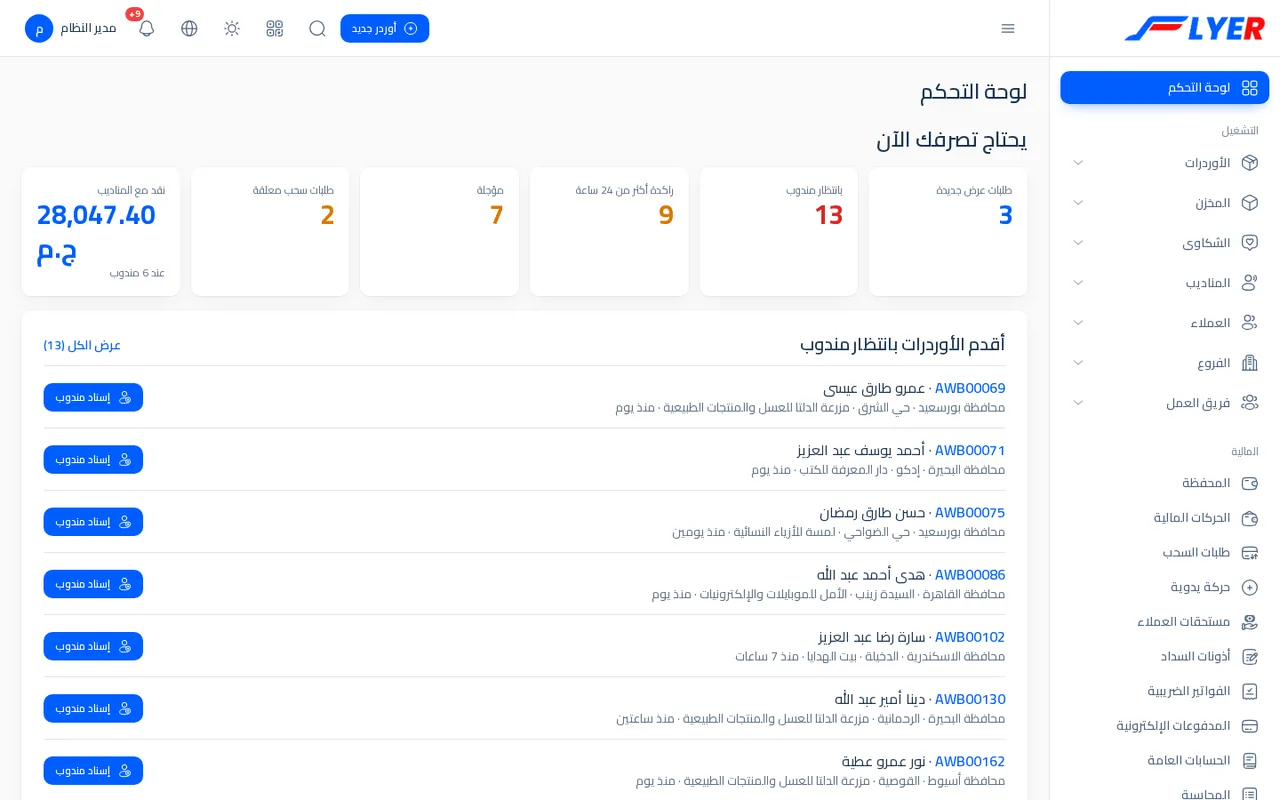
مدير النظام
- التشغيل: مجموعة الأوردرات (كل الأوردرات، أوردر جديد، استيراد أوردرات، ماسح الباركود، طلبات الاستلام، جرد الفرع، الباركود المطبوع مسبقا، مدخلات التكامل، الطلبات المتكررة، تحويلات الفروع، المرتجعات للعملاء، حاسبة الشحن عند تفعيلها، ثم حسب الحالة وتحته الحالات السبع)، ومجموعة المخزن، ومجموعة الشكاوى، ومجموعة المناديب، ومجموعة العملاء، ومجموعة الفروع، ومجموعة فريق العمل.
- المالية: المحفظة، الحركات المالية، طلبات السحب، حركة يدوية، مستحقات العملاء، أذونات السداد، الفواتير الضريبية، المدفوعات الإلكترونية، الحسابات العامة، المحاسبة.
- التقارير: التقارير، الرسائل المرسلة.
- الإدارة: المستخدمون، الأدوار والصلاحيات، طلبات العرض (وعليها عدد الطلبات المفتوحة)، سجل التغييرات.
- الإعدادات: الإعداد السريع (وعليه علامة ! حتى يكتمل الإعداد)، ثم إعدادات النظام: الإعدادات العامة، إعدادات الإشعارات، إعدادات جوجل، إعدادات الشحن، تعرفة الزونات، قوائم الأسعار، خدمات الشحن، الرسوم الاضافية، قوالب الرسائل، الدفع الإلكتروني، تصنيفات الشكاوى، فرق الدعم، المناطق، اللغات.
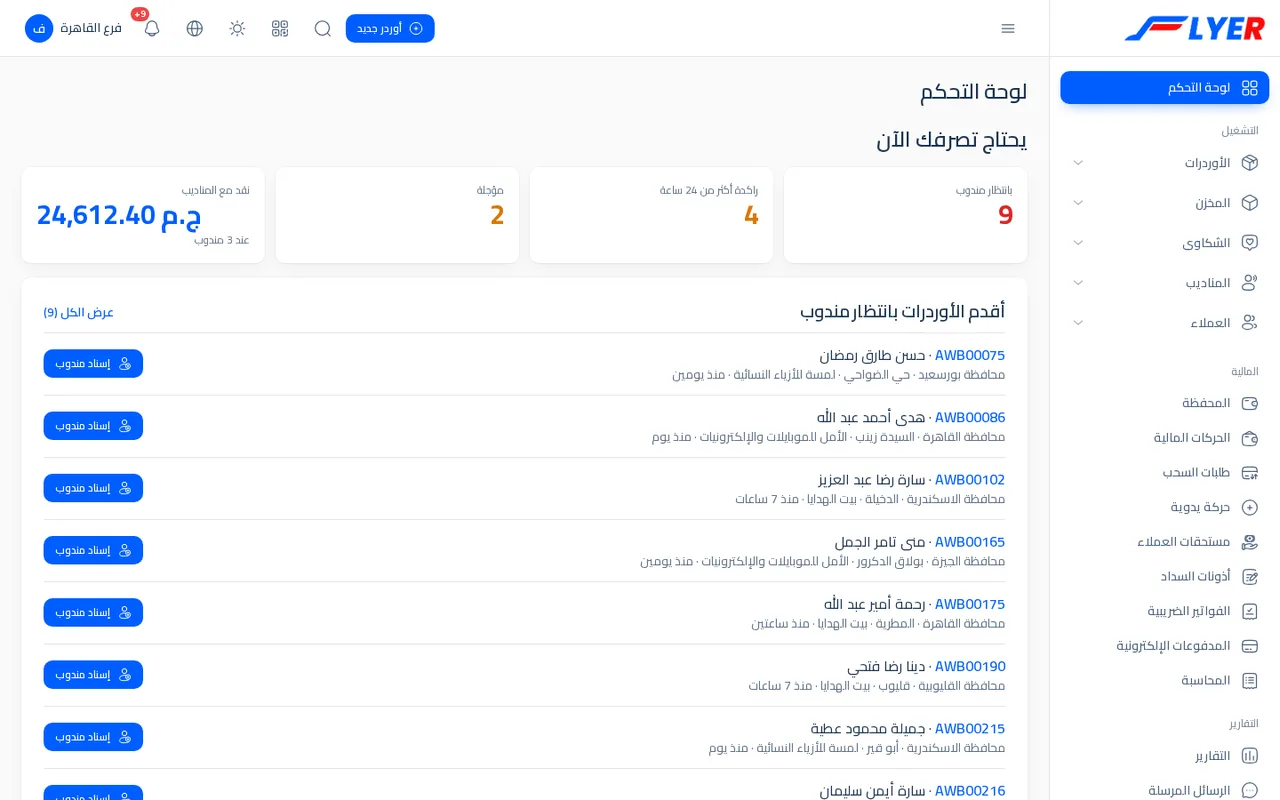
الفرع
- التشغيل: الأوردرات بكل صفوفها (كما عند المدير)، والمخزن، والشكاوى، والمناديب (قائمة المناديب، مندوب جديد، قوائم عمولات المناديب، طلبات الانضمام)، والعملاء (قائمة العملاء، طلبات فتح حساب، عميل جديد). لا تظهر له مجموعتا الفروع وفريق العمل.
- المالية: المحفظة، الحركات المالية، طلبات السحب، حركة يدوية، مستحقات العملاء، أذونات السداد، الفواتير الضريبية، المدفوعات الإلكترونية، المحاسبة.
- التقارير: التقارير، الرسائل المرسلة.
- لا يرى قسمي الإدارة والإعدادات.
- كل ما يراه محصور في فرعه: أوردراته وعملاؤه ومناديبه.
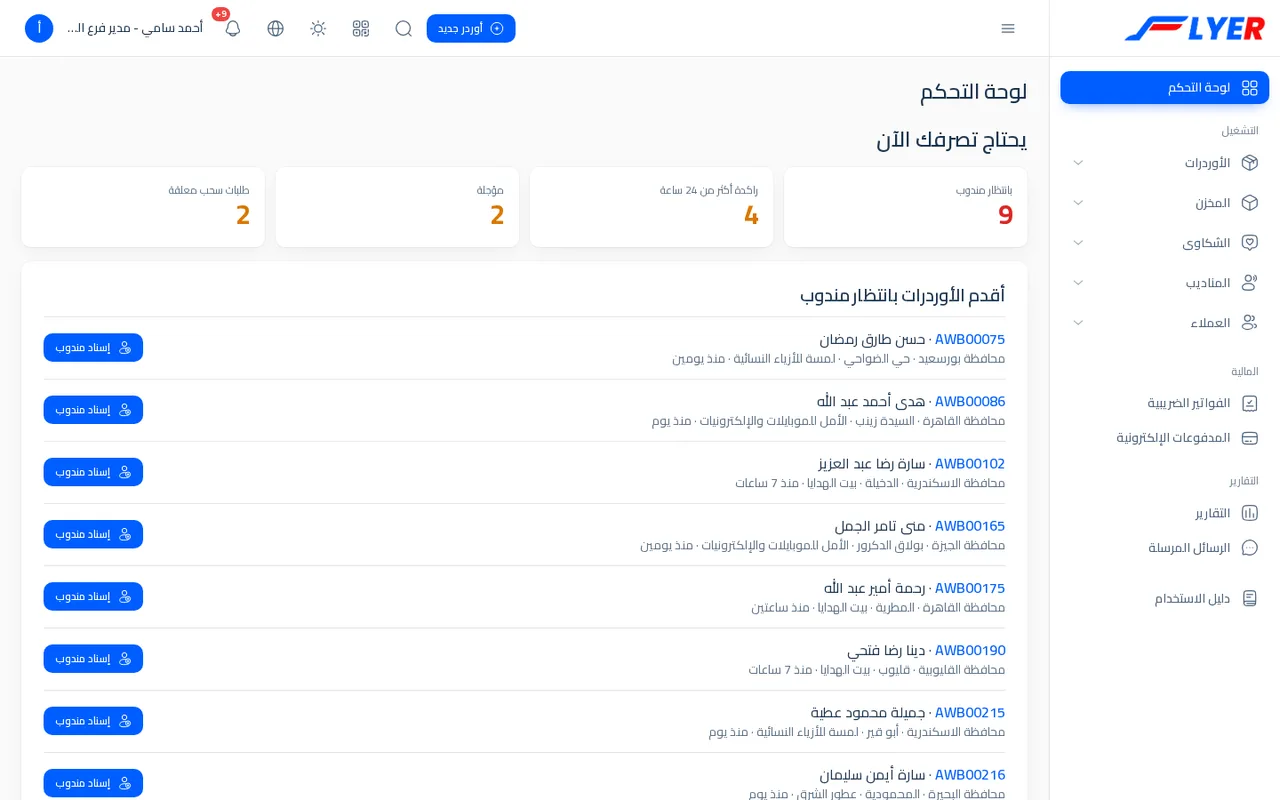
الموظف
قائمة الموظف تتكون مما تمنحه له الصلاحيات. بلا أي صلاحية لا يرى إلا لوحة التحكم والفواتير الضريبية والمدفوعات الإلكترونية. أمثلة: مجموعة الأوردرات تظهر بصلاحية إدارة الأوردرات، ومجموعة العملاء بصلاحية إدارة العملاء وفيها قائمة العملاء بصلاحية عرض العملاء، والإعدادات العامة بصلاحية الإعدادات العامة. الجدول الكامل لما تفتحه كل صلاحية في المستخدمون والأدوار والصلاحيات.
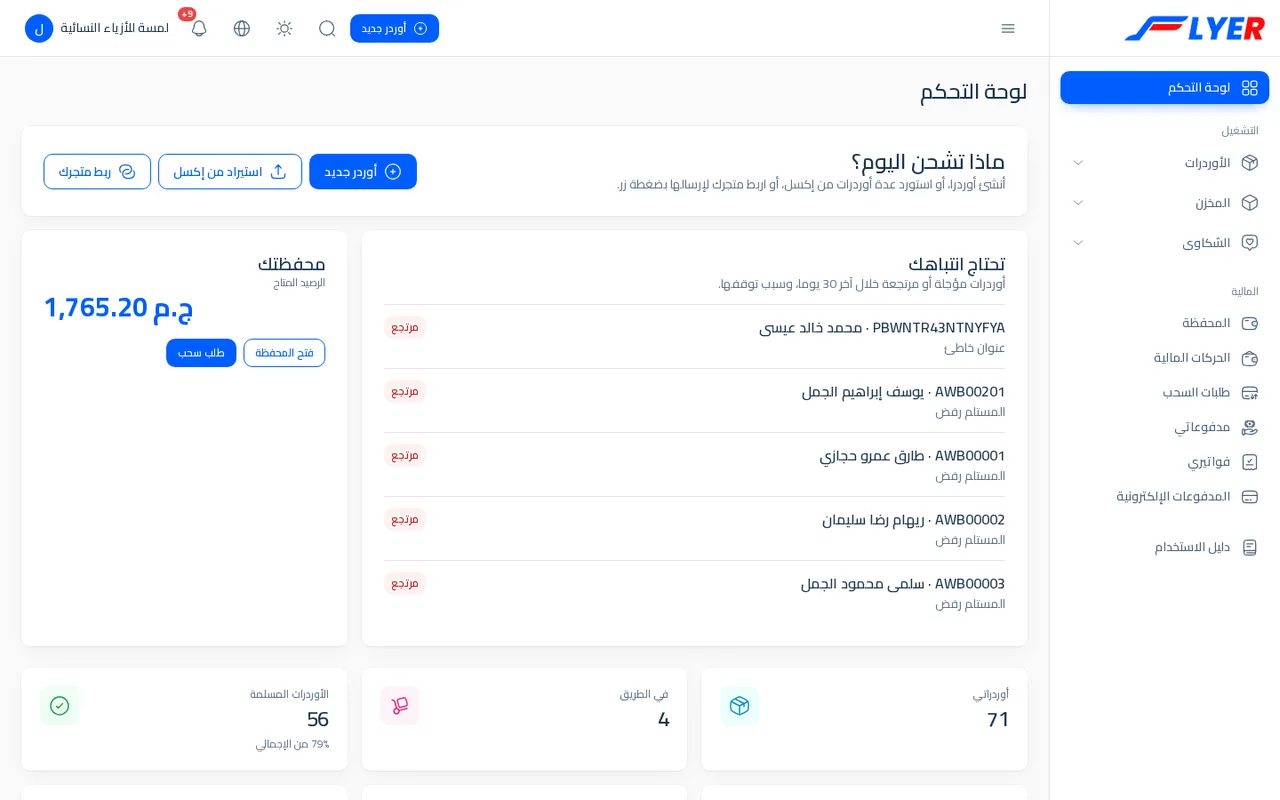
العميل
- التشغيل: الأوردرات (كل الأوردرات، أوردر جديد، استيراد أوردرات، ربط المتجر، طلب استلام، الباركود الخاص بي، مدخلات التكامل، فريقي، الطلبات المتكررة، مرتجعاتي، حاسبة الشحن عند تفعيلها، حسب الحالة)، والمخزن (المنتجات، المخزون، حركات المخزون)، والشكاوى (الشكاوى، شكوى جديدة).
- المالية: المحفظة، الحركات المالية، طلبات السحب، مدفوعاتي، فواتيري، المدفوعات الإلكترونية.
- عضو فريق العميل يرى الصفوف التي منحه إياها صاحب المتجر فقط (انظر فريق العميل).
المندوب
- التشغيل: الأوردرات (كل الأوردرات وهي قائمته الخاصة، ماسح الباركود، استلامات من العملاء، حاسبة الشحن عند تفعيلها، حسب الحالة).
- المالية: المحفظة (وفيها عهدته)، الحركات المالية، قوائم عمولات المناديب.
- لا يرى طلبات السحب: المندوب لا يسحب من عهدته، بل يسلم ما فيها للشركة.
النسخة التجريبية وحساباتها الخمسة
على الموقع التجريبي (flyer-eg.com) صفحة تسجيل الدخول تعرض تحت النموذج بطاقة جرب النظام بحساب تجريبي فيها خمسة حسابات، لكل حساب زر دخول يدخلك بضغطة واحدة. كلمة المرور مكتوبة أمام كل حساب في الصفحة نفسها (123456). تعود كل البيانات إلى حالتها الأصلية كل 24 ساعة، ويقول لك الشريط الأصفر في أعلى كل صفحة الساعة التي تحدث فيها العودة.
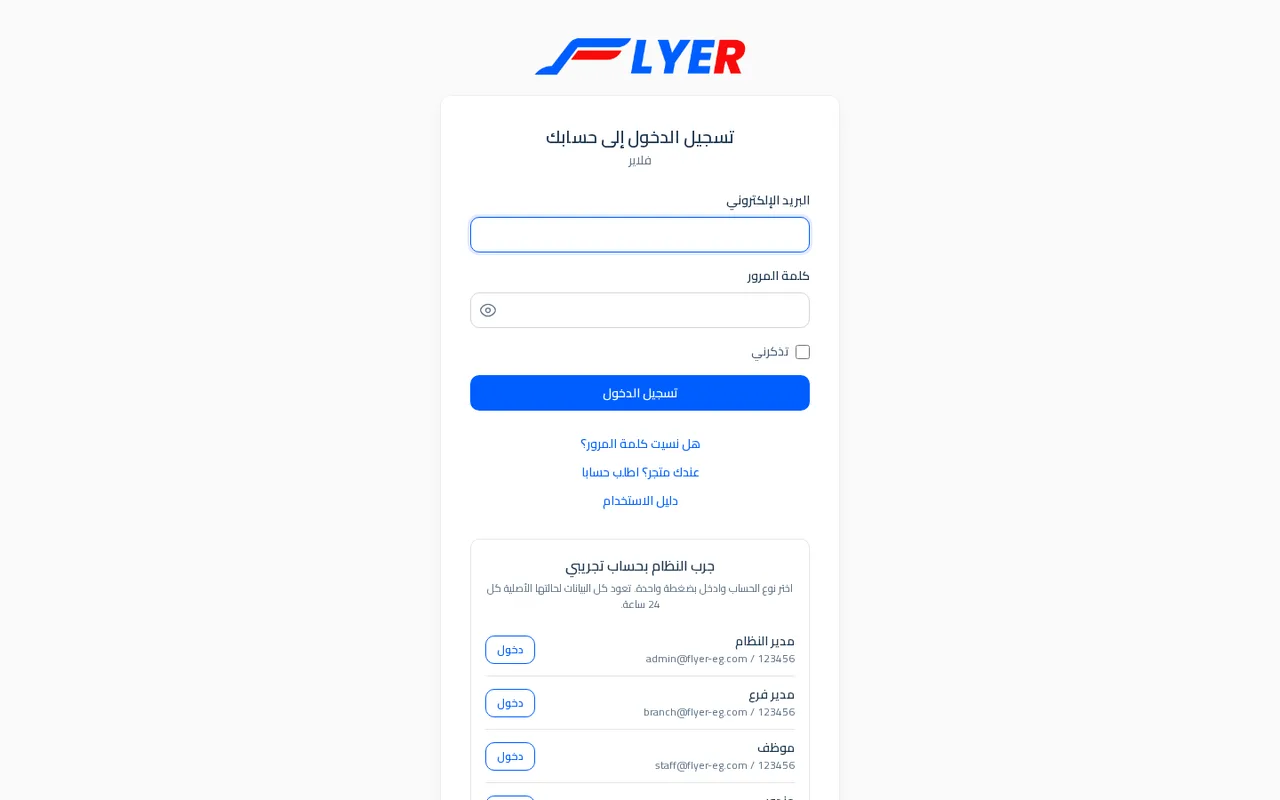
| الزر في الصفحة | البريد | الحساب هو | تدخل به لترى |
|---|---|---|---|
| مدير النظام | admin@flyer-eg.com |
مدير النظام | كل الشاشات: لوحة المدير، الفروع، المناديب، الإعدادات، المال، التقارير |
| مدير فرع | branch@flyer-eg.com |
حساب فرع (أنشط فروع البيانات) | عمل الفرع وحده: أوردراته وعملاؤه ومناديبه |
| موظف | staff@flyer-eg.com |
موظف بدور «مدير فرع» | ما يراه موظف بصلاحيات مدير الفرع: الأوردرات والمناديب والعملاء بلا المال |
| مندوب | courier@flyer-eg.com |
المندوب «أحمد رأفت» | جولة المندوب وعهدته على الهاتف |
| عميل (تاجر) | customer@flyer-eg.com |
المتجر «لمسة للأزياء النسائية» | بوابة العميل: أوردراته ومحفظته ومستحقاته |
في البيانات ثلاثة فروع (فرع القاهرة وفرع الإسكندرية وفرع المنصورة) وعشرة متاجر وسبعة مناديب وحوالي 240 أوردر موزعة على آخر ستة أسابيع، مع شكاوى وطلبات استلام ومخزن وقوائم أسعار وفواتير ومستحقات وعمولات ودفاتر حسابات.
مهم: على الموقع التجريبي لا تستطيع تغيير الإعدادات العامة ولا الحسابات والصلاحيات ولا اللغات ولا بياناتك الشخصية ولا الدخول بحساب مستخدم آخر. الباقي تجربه وتكسره كما تشاء، وتعيده الليلة التالية كما كان. القائمة الكاملة لما يمنعه الموقع في المستخدمون والأدوار والصلاحيات.
كيف تقرأ هذا الدليل
- اسم أي زر أو قائمة أو حقل مكتوب بخط عريض كما يظهر بالضبط على الشاشة.
- مسار القائمة يكتب هكذا: القائمة الجانبية ← الأوردرات ← أوردر جديد.
- ما يكتب بالحروف اللاتينية (روابط، أسماء صلاحيات، قيم، أوامر) يكون في
هذا الشكل. - الملاحظات بأربع درجات: ملاحظة للمعلومة، ونصيحة للاختصار، وتنبيه لما يجب الانتباه إليه، ومهم لما يضيع شغلك إن أهملته.
- كلمة «تحقق منه في نسختك» تعني أن الأمر يتوقف على إعداد أو إصدار عندك.
- كلمة «يحتاج مفاتيح حسابك» تعني أن الخاصية لا تعمل إلا بعد أن تضع بيانات حسابك عند المزود (البريد، الرسائل، الدفع الإلكتروني).
أقسام الدليل:
ابدأ هنا
- يومك الأول كمالك: من تسجيل الدخول إلى أول أوردر، وقائمة الإطلاق.
- المستخدمون والأدوار والصلاحيات: الحسابات والأدوار وكل صلاحية وصفحة حسابي.
- الفروع والتغطية: الفروع والمناطق والزونات ومن يرى بيانات من.
- إعدادات الشركة والإشعارات: الإعدادات العامة ولوحات التحكم وسجل التغييرات والاختصارات.
- التثبيت والتشغيل: المتطلبات والجدولة والبريد والنسخ الاحتياطي.
الأوردرات
- نظرة عامة على الأوردرات وإنشاء أوردر واستيراد أوردرات وصفحة الأوردر.
- الإسناد والتوزيع والطباعة والماسح وما يراه المستلم والطلبات المتكررة والتحويلات.
العملاء والمتاجر
- العملاء من لوحة الإدارة وبوابة العميل وفريق العميل.
- الربط مع المتاجر وانضمام المتاجر والباركود المطبوع مسبقا.
المناديب والعمليات
- المناديب من لوحة الإدارة ويوم المندوب والعهدة والنقد وطلبات انضمام المناديب.
- الاستلامات والجرد والمرتجعات والمخزن والتجهيز.
التسعير والمالية
- التسعير وإعدادات الشحن والمحفظة والحركات وطلبات السحب والصرف.
- العمولات والفواتير والآجل والدفع الإلكتروني والمحاسبة والتقارير.
الدعم والتواصل والتكامل
يومك الأول كمالك
خطوة بخطوة من تسجيل الدخول لأول مرة إلى أول أوردر مسلم، مع قائمة تتأكد بها أن شركتك جاهزة للإطلاق.
قبل أن تبدأ
جهز هذه البيانات قبل أن تفتح النظام، فتنهي الإعداد في ساعة واحدة تقريبا:
| ما تحتاجه | أين تدخله |
|---|---|
| بريد الدخول وكلمة المرور التي سلمها لك من ثبت النظام | صفحة تسجيل الدخول |
| اسم الشركة وشعارها (صورة png أو jpg) وأيقونة مربعة | الإعدادات العامة |
| أرقام تواصل الشركة (هاتف وواتساب وبريد) | الإعدادات العامة |
| أسماء الفروع وعنوان كل فرع واسم مديره وهاتفه وبريده | الفروع |
| أسعار الشحن لكل زون (القاهرة والجيزة، المحافظات، الصعيد) ورسم الإرجاع | تعرفة الزونات |
| أسماء الموظفين ووظيفة كل واحد (محاسب، متابع، مدير فرع) | فريق العمل |
| بيانات المناديب: الاسم والهاتف والرقم القومي والفرع والمحافظات التي يغطيها | المناديب |
| بيانات أول متجر: الاسم والهاتف والبريد وعنوان الاستلام | العملاء |
الخطوة 1: تسجيل الدخول
- افتح عنوان نظامك متبوعا بـ
/ar/admin/login(مثال:https://شركتك.com/ar/admin/login). إن فتحت/adminوحدها حولك النظام إلى صفحة الدخول أو إلى لوحة التحكم إن كنت داخلا. - اكتب البريد الإلكتروني وكلمة المرور ثم اضغط تسجيل الدخول. علامة تذكرني تبقيك داخلا على هذا المتصفح.
- إن أخطأت خمس مرات متتالية بنفس البريد من نفس الجهاز يقفل الدخول دقيقة، وتظهر الرسالة محاولات دخول كثيرة. حاول مرة أخرى بعد 1 دقيقة. وإن كان البريد أو كلمة المرور خطأ تظهر البريد الإلكتروني أو كلمة المرور غير صحيحة.
- نسيت كلمة المرور؟ اضغط هل نسيت كلمة المرور؟ واكتب بريدك، فتصلك رسالة بها رابط صالح 60 دقيقة (تحتاج بريدا مفعلا، انظر التثبيت والتشغيل).
بعد الدخول ترى لوحة التحكم. أول شيء تفعله:
- غير كلمة المرور: من اسمك في أعلى الصفحة اختر إعدادات الحساب، ثم اكتب كلمة المرور الحالية وكلمة المرور الجديدة وتأكيد كلمة المرور الجديدة.
- فكر في تفعيل التحقق بخطوتين من الصفحة نفسها (انظر المستخدمون والأدوار والصلاحيات).
تنبيه: حساب المالك يملك كل شيء في الشركة. لا تعطه لأحد، وأنشئ لكل موظف حسابا باسمه.
الخطوة 2: الإعداد السريع
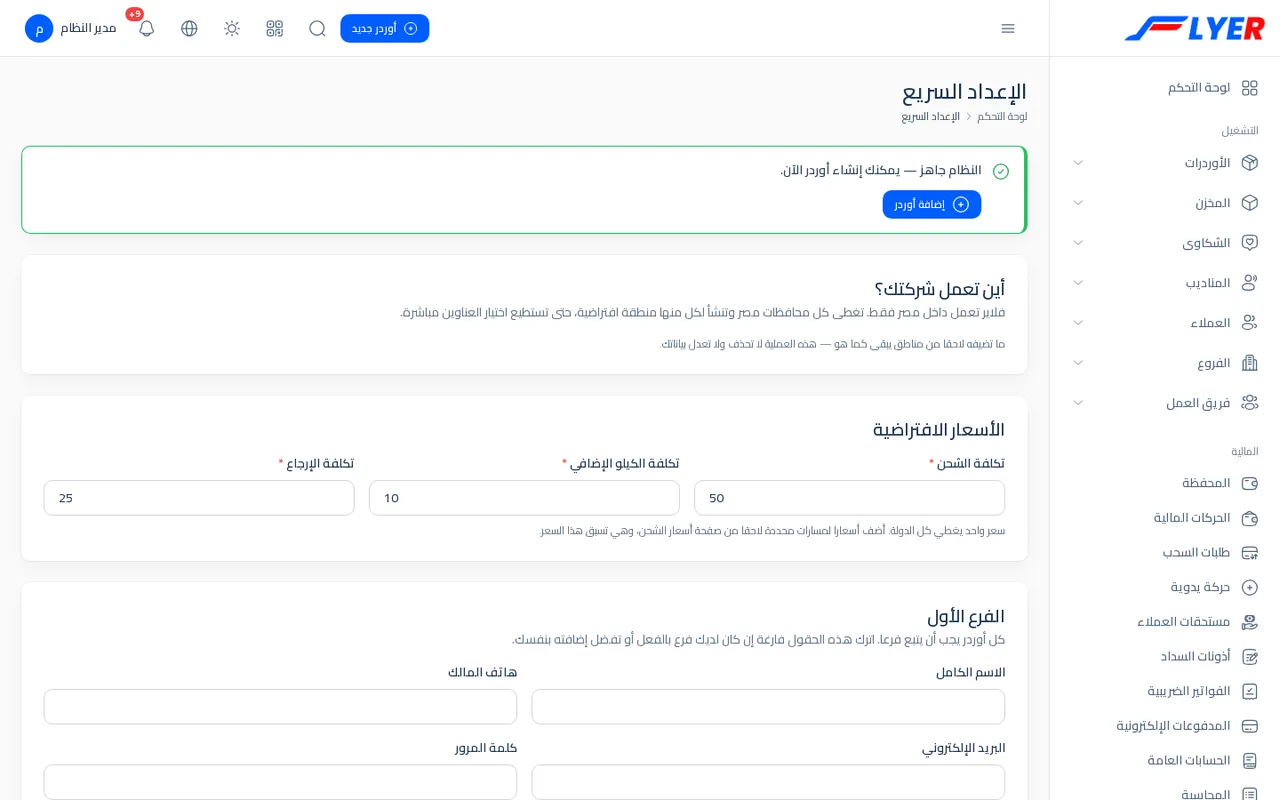
الإعداد السريع شاشة واحدة تجعل النظام جاهزا لتسجيل أول أوردر. مسارها: القائمة الجانبية ← الإعدادات ← الإعداد السريع. وعلى الصف علامة ! ما دام الإعداد ناقصا. هو للمدير وحده.
ما تقوله لك الشاشة
في أعلى الصفحة بطاقة بحالة النظام:
- بطاقة خضراء: النظام جاهز — يمكنك إنشاء أوردر الآن. وفيها زر إضافة أوردر.
- بطاقة برتقالية: لا يمكن إنشاء أوردر بعد. الناقص: وتحتها ما ينقص من: المناطق المغطاة أو المناطق أو أسعار الشحن أو الفروع.
يعتبر النظام جاهزا حين توجد محافظة مغطاة ومنطقة واحدة على الأقل وفرع واحد على الأقل غير مؤرشف.
الحقول
أين تعمل شركتك؟ بطاقة للقراءة فقط: فلاير تعمل داخل مصر، وتغطى كل محافظاتها وتنشأ لكل محافظة منطقة افتراضية. وتنبيه أن ما تضيفه لاحقا من مناطق يبقى كما هو.
الأسعار الافتراضية (ثلاثة حقول مطلوبة، أرقام لا تقل عن صفر):
| الحقل | معناه | القيمة المقترحة |
|---|---|---|
| تكلفة الشحن | سعر الشحن الاحتياطي لأي أوردر لا يغطيه سعر زون ولا قائمة أسعار | 50 |
| تكلفة الكيلو الإضافي | ما يضاف عن كل كيلو أو جزء منه فوق الوزن المشمول في السعر | 10 |
| تكلفة الإرجاع | رسم الإرجاع الاحتياطي | 25 |
الفرع الأول (اختيارية كلها، لكن إن كتبت الاسم الكامل صار البريد وكلمة المرور مطلوبين):
| الحقل | القاعدة |
|---|---|
| الاسم الكامل | من حرفين إلى 100 حرف. هو اسم الفرع |
| هاتف المالك | حتى 30 حرفا. إن تركته فارغا يسجل 0000000 وتعدله لاحقا من شاشة الفرع |
| البريد الإلكتروني | بريد صحيح لا يتجاوز 100 حرف ولم يستعمل لحساب آخر. هو بريد دخول مدير الفرع |
| كلمة المرور | ست خانات على الأقل |
اترك حقول الفرع فارغة إن كان عندك فرع بالفعل. وإن كان في النظام أي فرع غير مؤرشف فالنظام لا ينشئ فرعا جديدا ولو ملأت الحقول.
ماذا يفعل زر تشغيل الإعداد
اضغط تشغيل الإعداد. يعمل كله داخل عملية واحدة: إما ينجح كله أو لا يتغير شيء، وإن حدث خطأ تظهر حدث خطأ ما.
| الخطوة | ما يحدث |
|---|---|
| الدولة | يغطي مصر إن لم تكن مغطاة |
| المحافظات | يغطي أي محافظة غير مغطاة |
| المناطق | ينشئ منطقة باسم المحافظة لكل محافظة ليس لها مناطق، وغيرها لا يمسه |
| السعر الاحتياطي | ينشئ صف سعر واحدا لمصر كلها بما كتبت في تكلفة الشحن وتكلفة الإرجاع إن لم يكن موجودا |
| إعدادات الشحن | يكتب تكلفة الشحن والكيلو الإضافي والإرجاع في إعدادات الشحن (يكتبها حتى لو كان فيها صفر) |
| القيم الأولية | يملأ ما هو فارغ فقط: بادئة كود الأوردر SH-، وعدد أرقام الكود 6، ونوع الأوردر الافتراضي «استلام من العميل»، ونوع الدفع الافتراضي «آجل»، وتشغيل حاسبة الشحن، وتفعيل تاريخ الشحن، وعدد أوردرات «أحدث الأوردرات» 10، والفرع الافتراضي (أول فرع غير مؤرشف) |
| الفرع الأول | ينشئ حساب فرع ببريده وكلمة مروره إن لم يكن هناك فرع ووصلت بياناته |
بعدها تظهر رسالة تم الحفظ بنجاح. وبطاقة تم إنشاؤه الآن: تحصي ما أنشأته هذه المرة، مثل المحافظات والمناطق وأسعار الشحن والفروع والإعدادات، كل منها برقمه.
ملاحظة: الإعداد آمن لإعادة التشغيل: لا يحذف ولا يعدل أي سجل أضفته بنفسك. ولو شغلته على نظام يعمل فعلا لا يضيف إلا الناقص.
مهم: الأسعار التي تحكم أوردراتك فعلا هي تعرفة الزونات (الخطوة 7). أما تكلفة الشحن وتكلفة الإرجاع هنا فتعمل حين لا يوجد سعر زون ولا قائمة أسعار تغطي الأوردر. الذي يبقى ساريا من هذه الشاشة دائما هو تكلفة الكيلو الإضافي.
الخطوة 3: الإعدادات العامة
القائمة الجانبية ← الإعدادات ← إعدادات النظام ← الإعدادات العامة. اكتب اسم الشركة (بكل لغة مفعلة)، وارفع شعار النظام وأيقونة المتصفح (Favicon) وشعار صفحة تسجيل الدخول، واكتب هاتف الشركة وواتساب وبريدها، واختر هل حسابات المكتب تدخل بخطوتين. اضغط تحديث. كل حقل مشروح في إعدادات الشركة والإشعارات.
الخطوة 4: إعدادات الشحن الأساسية
القائمة الجانبية ← الإعدادات ← إعدادات النظام ← إعدادات الشحن. أهم ما تراجعه في أول يوم:
- بادئة كود الأوردر وعدد أرقام كود الأوردر: شكل الكود الذي يطبع على البوليصة.
- الفرع الافتراضي: الفرع الذي يظهر محددا في نموذج الأوردر ويتبعه العملاء الذين يسجلون بأنفسهم.
- نوع الدفع الافتراضي وطريقة التحصيل الافتراضية.
- الإجازة الأسبوعية (لا توصيل) والإجازات الرسمية (تاريخ في كل سطر، مثلا 2026-10-06): الأيام التي لا يبدأ فيها توصيل.
- أقصى عدد لمحاولات التسليم قبل الإرجاع.
باقي الخيارات (إثبات التسليم، رسائل المستلم، التقرير اليومي، الشكاوى، المخزن ...) مشروحة في إعدادات الشحن.
الخطوة 5: الفروع
إن لم تنشئ فرعا في الإعداد السريع، أو تريد فرعا آخر: القائمة الجانبية ← الفروع ← فرع جديد. لكل فرع حساب دخول لمديره. التفصيل كله في الفروع والتغطية.
الخطوة 6: التغطية والمناطق
كل محافظات مصر السبع والعشرين مغطاة من البداية ولا تحتاج إلى تشغيلها، وتأتي كل محافظة بمناطقها المعروفة (أحياء ومراكز) ومنطقة أخرى للعناوين الغريبة. راجع القائمة: القائمة الجانبية ← الإعدادات ← إعدادات النظام ← المناطق، وأضف ما ينقصك من مناطق بزر إضافة منطقة. ثم لكل مندوب تحدد التغطية في الخطوة 9. التفصيل في الفروع والتغطية.
الخطوة 7: التعرفة
القائمة الجانبية ← الإعدادات ← إعدادات النظام ← تعرفة الزونات. في النظام ثلاثة زونات: القاهرة والجيزة والمحافظات والأقاليم والصعيد. يأتي النظام بسعر لكل زون مكتوب مسبقا (45 و65 و80 للشحن، و25 و35 و40 للإرجاع) فعدله بأسعارك. بعد ذلك تستطيع وضع قوائم أسعار وخدمات ورسوم إضافية: انظر التسعير.
الخطوة 8: الموظفون
القائمة الجانبية ← فريق العمل ← موظف جديد. اكتب الاسم والبريد وكلمة المرور والهاتف واختر الفرع، ثم احفظ، ثم امنحه دورا من أيقونة إدارة الوصول في صفه (مثل محاسب أو مدير فرع أو متابع). التفصيل والخطوات الدقيقة في المستخدمون والأدوار والصلاحيات.
الخطوة 9: المناديب
القائمة الجانبية ← المناديب ← مندوب جديد. أدخل بياناته وفرعه وحدد من بطاقة التغطية الزونات أو المحافظات التي يوصل إليها، لأن الإسناد التلقائي يستند إلى هذه التغطية. التفصيل في المناديب من لوحة الإدارة.
الخطوة 10: أول عميل
القائمة الجانبية ← العملاء ← عميل جديد. أدخل بيانات المتجر وعنوان الاستلام. يستطيع المتجر أيضا أن يطلب حسابا بنفسه، وتراجع طلبه من طلبات فتح حساب. التفصيل في العملاء من لوحة الإدارة وانضمام المتاجر.
الخطوة 11: أول أوردر
- القائمة الجانبية ← الأوردرات ← أوردر جديد. اختر العميل والمستلم وعنوانه ومبلغ التحصيل، واحفظ. التفصيل في إنشاء أوردر.
- افتح لوحة التحكم: ستجد الأوردر في بطاقة بانتظار مندوب وفي قائمة أقدم الأوردرات بانتظار مندوب وبجانبه زر إسناد مندوب. اضغطه واختر المندوب. التفصيل في الإسناد والتوزيع.
- سجل الدخول بحساب المندوب (من هاتف إن أمكن) وحرك الأوردر إلى خرج للتسليم ثم تم التسليم. التفصيل في يوم المندوب.
- ارجع إلى حسابك وافتح المحفظة لترى العهدة والرصيد: المحفظة والحركات المالية.
مثال كامل: «النيل للشحن» تبدأ
شركة «النيل للشحن» تفتح فرعها الأول في القاهرة. هذا ما يفعله مالكها في الصباح:
| الوقت | ما يفعله |
|---|---|
| 9:00 | يدخل بحسابه ويغير كلمة المرور من إعدادات الحساب |
| 9:10 | الإعداد السريع: تكلفة الشحن 50، الكيلو الإضافي 10، الإرجاع 25، والفرع الأول «فرع القاهرة» بهاتف 01012345678 وبريد وكلمة مرور لمديرة الفرع. تظهر البطاقة الخضراء |
| 9:25 | الإعدادات العامة: يكتب اسم الشركة بالعربية ويرفع الشعار ويكتب هاتف الشركة |
| 9:40 | تعرفة الزونات: القاهرة والجيزة 45، المحافظات 65، الصعيد 85، وإرجاع 25 و35 و45 |
| 10:00 | يضيف الموظفة «منى عادل» بدور محاسب، والمندوب «أحمد رأفت» بتغطية زون القاهرة والجيزة كاملا |
| 10:30 | يضيف المتجر «لمسة للأزياء النسائية» وعنوان استلامه في مدينة نصر |
| 11:00 | ينشئ أوردرا من «لمسة» إلى «سارة محمود» في الجيزة بمبلغ تحصيل 350 جنيها، ويسنده لأحمد |
| 13:00 | أحمد يسلم الأوردر ويسجل تم التسليم؛ فتصير عهدته 350 جنيها ومحفظة المتجر 305 جنيها (350 ناقص 45 شحنا) |
| 17:00 | أحمد يسلم النقد للمكتب وتسجل منى تسوية العهدة |
قائمة الإطلاق
قبل أن تعلن لعملائك، تأكد من كل بند:
الحسابات
- غيرت كلمة مرور المالك، وفكرت في التحقق بخطوتين لحسابات المكتب.
- لكل موظف حساب باسمه ودور مناسب، ولم تستخدم حساب المالك لغيرك.
- لكل فرع حساب مدير وفرع افتراضي محدد.
البيانات
- الإعدادات العامة مكتملة: الاسم والشعار والأرقام.
- تعرفة الزونات بأسعارك، وإعدادات الشحن راجعتها.
- المناديب مضافون بتغطيتهم، والعملاء الأوائل مضافون.
- جربت أوردرا كاملا من التسجيل إلى التسليم وإلى تسوية العهدة، وأوردرا آخر انتهى بمرتجع.
التشغيل (مع من يستضيف النظام، انظر التثبيت والتشغيل)
- البريد الإلكتروني يعمل: أرسلت رسالة اختبار واستلمتها.
- المجدول (cron) يعمل: التقرير اليومي والطلبات المتكررة والمسودات تعتمد عليه.
- النسخ الاحتياطي الليلي للقاعدة والملفات يعمل واستعدته مرة على نسخة جانبية.
-
APP_DEBUGمغلق وDEMO_MODEمغلق، وERROR_ALERT_EMAILيصل إلى شخص يقرؤه.
المستخدمون والأدوار والصلاحيات
كيف تنشئ حسابات فريقك وتحدد ما يراه كل واحد وما يستطيع أن يفعله، وكيف يدخل كل مستخدم ويحمي حسابه.
أنواع الحسابات والأدوار
كل مستخدم في فلاير له نوع حساب يحدد مكانه في النظام: مدير النظام (رقمه 1) أو موظف (0) أو فرع (3) أو عميل (4) أو مندوب (5). ويظهر النوع في قائمة المستخدمين تحت نوع المستخدم. (الرقم 2 قديم، يقرأ «موظف» فقط ليبقى أي حساب قديم صالحا.)
فوق نوع الحساب طبقة ثانية خاصة بالموظف: الصلاحيات. الصلاحية اسم لشيء واحد يفعله الحساب، مثل create-customers (إضافة عميل). والدور مجموعة صلاحيات جاهزة تعطيها لحساب بضغطة واحدة، مثل دور «محاسب». الحساب يحمل مجموع صلاحيات أدواره وصلاحياته المباشرة.
| الطبقة | ما هي | من تنطبق عليه |
|---|---|---|
| نوع الحساب | من هو الحساب في الشركة | كل الحسابات |
| الدور | مجموعة صلاحيات جاهزة (مثل محاسب) | الموظف أساسا |
| الصلاحية | إذن واحد (مثل manage-customers) |
الموظف أساسا |
مدير النظام وحساب الفرع والعميل والمندوب تحكمهم أنواعهم: لكل نوع شاشاته الثابتة. أما الموظف فيبدأ بلا شيء، وكل شاشة أو زر يظهر له بصلاحية.
مهم: صلاحيات النظام كلها تمنح تلقائيا للحساب رقم 1 (حساب المالك الأول) فقط، وكل صلاحية جديدة يضيفها تحديث للنظام تمنح له وحده. مدير نظام آخر تنشئه من شاشة المستخدمين يمر من الشاشات التي تحكمها صفة مدير النظام (الإعداد السريع وفريق العمل والأدوار والصلاحيات وإدارة الوصول والدخول بحساب مستخدم آخر)، لكن الشاشات التي تطلب صلاحية بالاسم (الإعدادات العامة وإعدادات الإشعارات وإعدادات جوجل وسجل التغييرات والمناطق واللغات وقائمة المستخدمين) تحتاج أن تمنحه تلك الصلاحيات من إدارة الوصول، وإلا تظهر له صفحة غير مسموح.
شاشات الأدوار والصلاحيات
القائمة الجانبية ← الإدارة ← الأدوار والصلاحيات. لمدير النظام وحده.
قائمة الأدوار
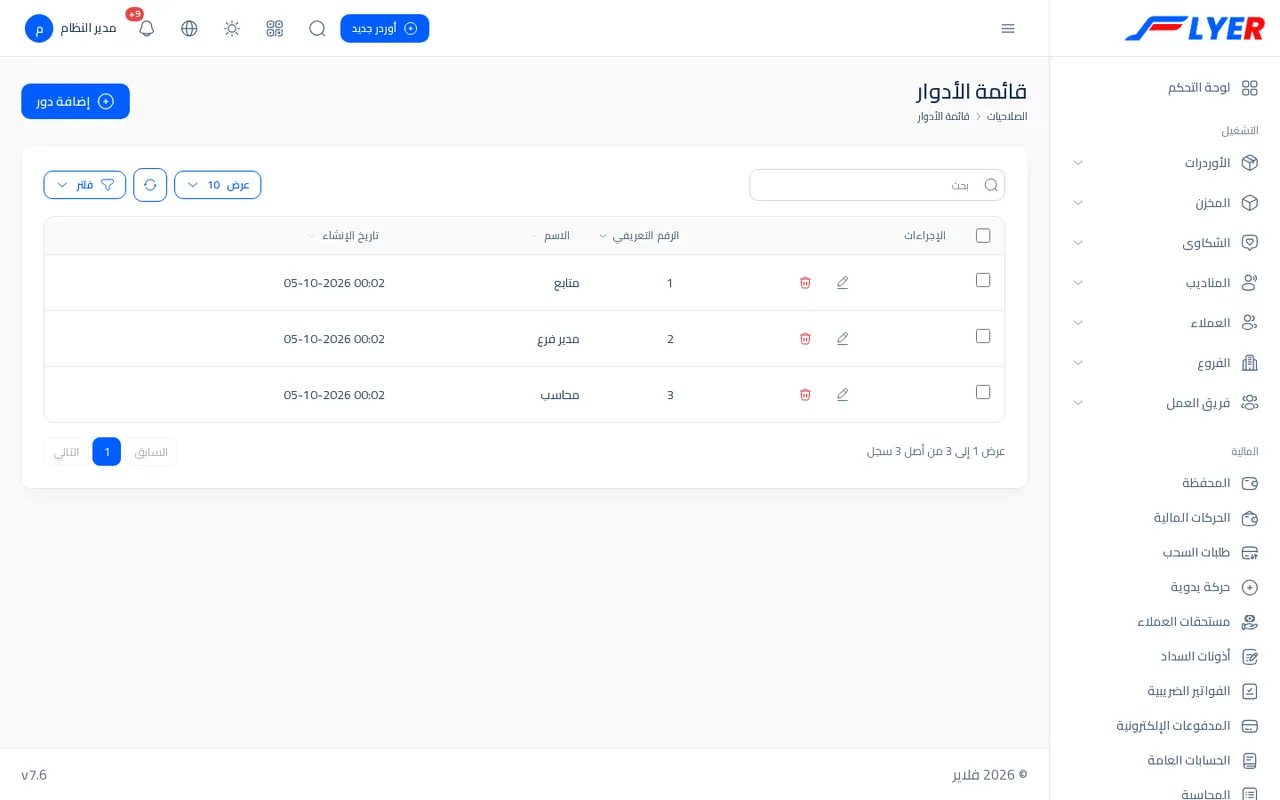
القائمة الجانبية ← الإدارة ← الأدوار والصلاحيات ← قائمة الأدوار. وفي أعلاه زر إضافة دور. جدول أعمدته: الرقم التعريفي والاسم وتاريخ الإنشاء، وفي كل صف زر إدارة (قلم) وزر حذف. فوق الجدول بحث ومرشحات، وتحديد صفوف لحذفها دفعة واحدة. حذف دور يزيله من كل من كان يحمله، ورسالة النجاح تم حذف الدور بنجاح.
إنشاء دور جديد
القائمة الجانبية ← الإدارة ← الأدوار والصلاحيات ← إنشاء دور جديد.
- اكتب اسم الدور (من حرفين إلى 40 حرفا، ولا يتكرر اسم دور موجود). استعمل اسما يفهمه الجميع مثل «مشرف مناديب».
- في الصلاحيات ستجد بطاقة لكل مجموعة (الإعدادات، الأوردرات، المعاملات ...). علم الصلاحيات المطلوبة، أو تحديد الكل في أعلى البطاقة لتعليم المجموعة كلها. لا بد من صلاحية واحدة على الأقل.
- اضغط إنشاء. تظهر تم إنشاء الدور بنجاح.
لتعديل دور: اضغط إدارة في صفه، غير الاسم أو الصلاحيات، ثم تحديث (رسالة تم حفظ الدور بنجاح.). التعديل يسري على كل حامل للدور فور حفظه.
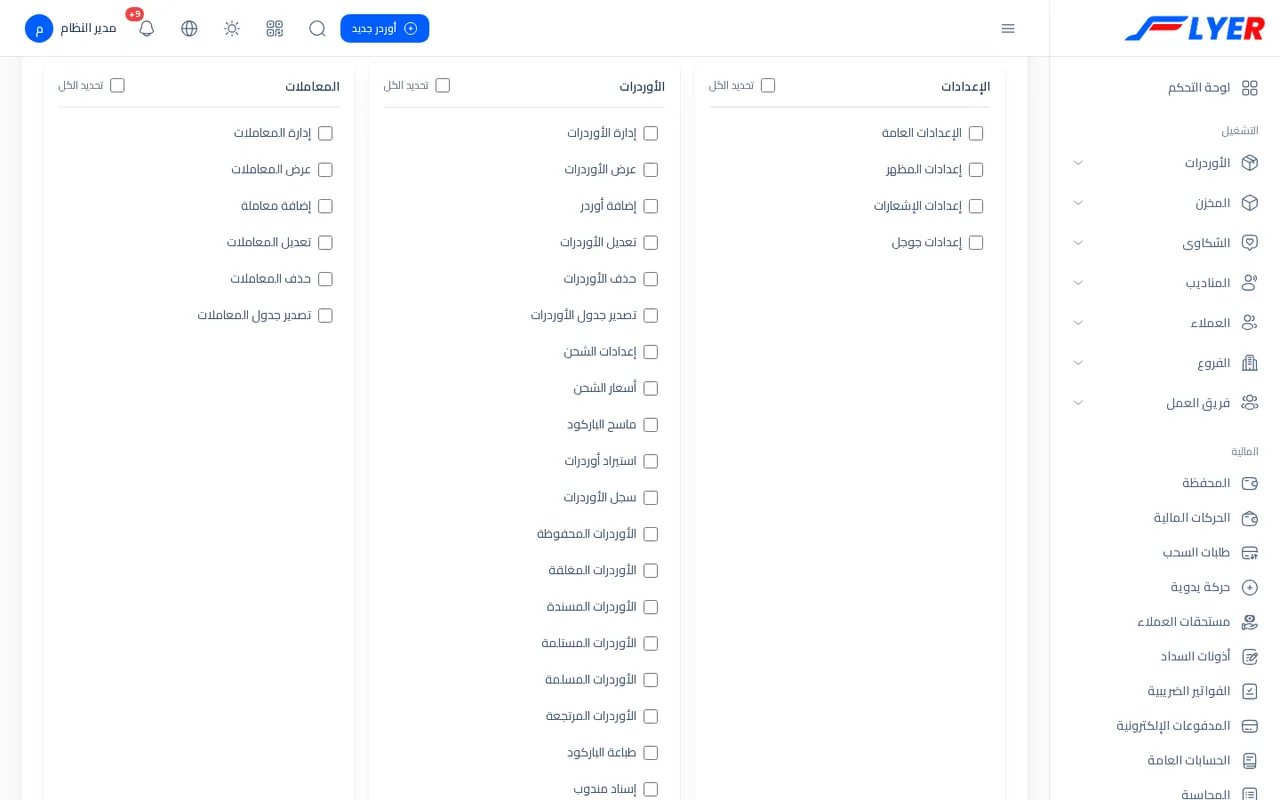
إدارة الوصول لمستخدم
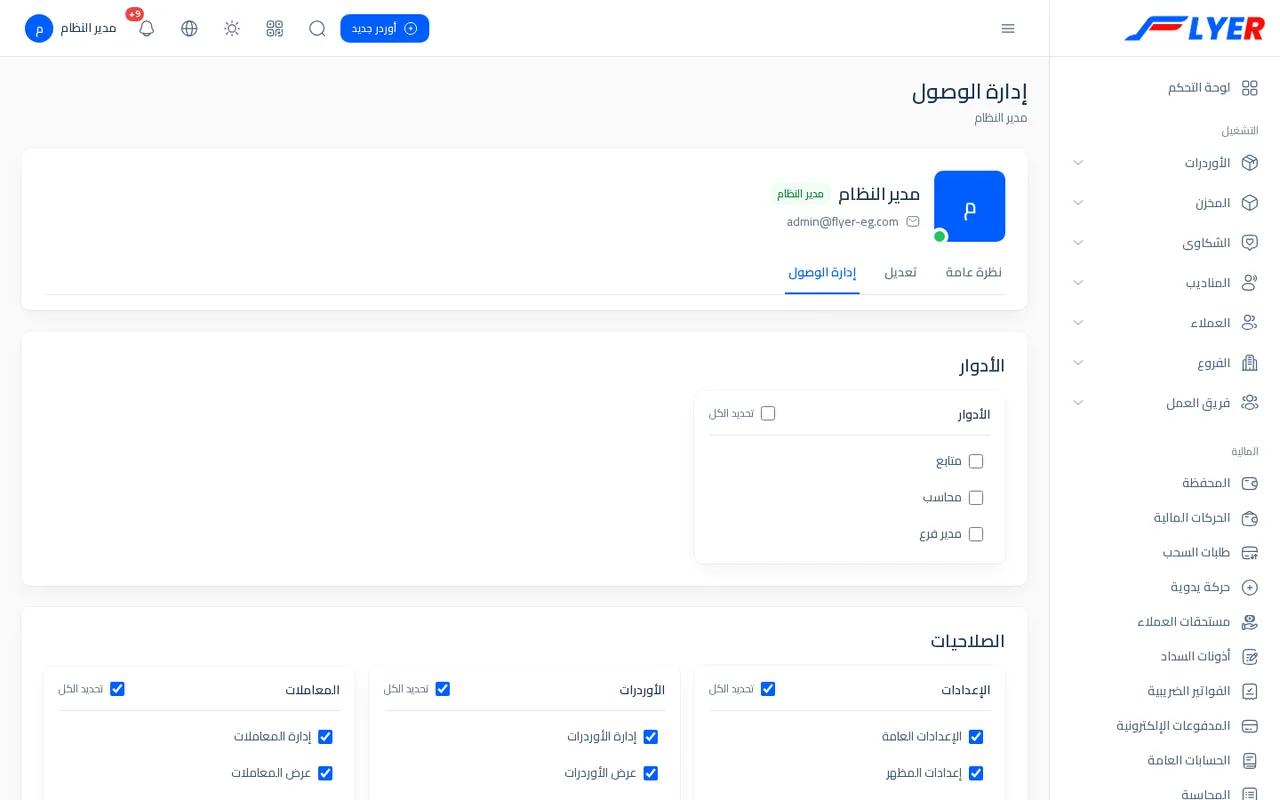
هنا تعطي مستخدما بعينه أدوارا وصلاحيات. تصل إليها من أيقونة إدارة الوصول (درع) في صفه بقائمة المستخدمين أو فريق العمل.
- في بطاقة الأدوار علم الأدوار التي تريد أن يحملها. إن لم يكن عندك دور بعد تظهر رسالة لا توجد أدوار بعد. أنشئ دورا بمجموعة صلاحيات ثم أسنده إلى من تريد. وزر إنشاء دور جديد.
- في بطاقة الصلاحيات علم الصلاحيات المباشرة الإضافية (إن أردت).
- اضغط تحديث. تظهر تم تعيين الأدوار والصلاحيات للمستخدم بنجاح.
تنبيه: الحفظ هنا يستبدل الأدوار والصلاحيات بما علمته الآن، لا يضيف إليها. ما لم تعلمه يرفع عن الحساب.
قائمة الصلاحيات كلها
هذه كل صلاحيات النظام كما تعرضها المصفوفة، مرتبة بمجموعاتها. الاسم اللاتيني هو اسم الصلاحية المخزن. والعمود الأخير يقول ما تفتحه فعلا في هذه النسخة.
ملاحظة: الصلاحية تفتح شاشة أو صفا في القائمة أو زرا، وللموظف تسمح بالكتابة أيضا (انظر «حماية الكتابة للموظف» أدناه). بعض الصلاحيات موجودة في القائمة ولا تفتح شاشة مستقلة في هذه النسخة وقد ذكرنا ذلك أمامها.
مجموعة الإعدادات
| الصلاحية | العنوان في المصفوفة | ماذا تفتح |
|---|---|---|
manage-setting |
الإعدادات العامة | شاشة الإعدادات العامة، وشاشة قوالب الرسائل، وللموظف: حفظ الهوية الضريبية للشركة في إعدادات الفواتير، وفتح الحسابات العامة |
manage-theme-setting |
إعدادات المظهر | محفوظة فقط، لا تفتح شاشة |
manage-notifications-setting |
إعدادات الإشعارات | شاشة إعدادات الإشعارات |
manage-google-setting |
إعدادات جوجل | شاشة إعدادات جوجل |
مجموعة سجل التغييرات
| الصلاحية | العنوان | ماذا تفتح |
|---|---|---|
manage-audit-log |
عرض سجل التغييرات | شاشة سجل التغييرات (للقراءة فقط) |
مجموعة الأوردرات
| الصلاحية | العنوان | ماذا تفتح |
|---|---|---|
manage-shipments |
إدارة الأوردرات | مجموعة الأوردرات كاملة في القائمة، ومجموعة المخزن، وبطاقات الأوردرات في لوحة التحكم، وتحصر بيانات الموظف في فرعه، وتسمح له بكتابة أعمال الفرع (الاستلامات والجرد والباركود المطبوع والطلبات المتكررة والتحويلات والمرتجعات والمخزن) |
view-shipments |
عرض الأوردرات | زر العرض في جدول الأوردرات، والبحث عن بيانات المستلم عند كتابة رقمه في نموذج الأوردر |
create-shipments |
إضافة أوردر | صف أوردر جديد وزر أوردر جديد في أعلى الصفحة، وحفظ الأوردر |
edit-shipments |
تعديل الأوردرات | تعديل بيانات الأوردر في الحالات التي تسمح بالتعديل |
delete-shipments |
حذف الأوردرات | حذف الأوردر (فرديا وجماعيا) داخل نطاق الموظف، وبشرط ألا يكون دخل الدفاتر |
export-table-shipments |
تصدير جدول الأوردرات | أزرار تصدير جدول الأوردرات |
shipping-settings |
إعدادات الشحن | شاشة إعدادات الشحن وإعدادات الرسوم وحفظهما |
shipping-rates |
أسعار الشحن | تعرفة الزونات وقوائم الأسعار وخدمات الشحن والرسوم الاضافية |
shipments-barcode-scanner |
ماسح الباركود | صف ماسح الباركود وأيقونته في أعلى الصفحة |
import-shipments |
استيراد أوردرات | صف استيراد أوردرات وحفظ ما يستورد |
shipments-log |
سجل الأوردرات | محفوظة، لا تفتح شاشة مستقلة |
assign-courier |
إسناد مندوب | أزرار إسناد مندوب وتغيير المندوب وإلغاء الإسناد وإسناد تلقائي |
change-order-status |
تغيير حالة الأوردر | أزرار نقل الأوردر (خرج للتسليم وتم التسليم ومرتجع وتأجيل وإلغاء) |
saved-shipments |
الأوردرات المحفوظة | صف حالة تم الإنشاء تحت حسب الحالة |
assigned-shipments |
الأوردرات المسندة | صف حالة تم الإسناد |
received-shipments |
الأوردرات المستلمة | صف حالة خرج للتسليم |
deliverd-shipments |
الأوردرات المسلمة | صف حالة تم التسليم |
returned-shipments |
الأوردرات المرتجعة | صف حالة مرتجع |
postponed-shipments |
الأوردرات المؤجلة | صف حالة مؤجل |
closed-shipments |
الأوردرات المغلقة | صف حالة ملغي |
print-barcodes |
طباعة الباركود | زر طباعة الملصقات في جدول الأوردرات |
ملاحظة: العنوان في المصفوفة لبعض صلاحيات الحالات قديم قليلا (مثل «الأوردرات المحفوظة» لحالة تم الإنشاء)، والمعنى في العمود الأخير. وصفوف حسب الحالة تظهر للموظف حين تعطيه الصلاحية مباشرة في بطاقة الصلاحيات من إدارة الوصول؛ أما صلاحية تأتيه عن طريق دور فلا يرسم الصف (تحقق منه في نسختك).
مجموعة المعاملات
| الصلاحية | العنوان | ماذا تفتح |
|---|---|---|
manage-transactions |
إدارة المعاملات | صفوف المحفظة والحركات المالية وطلبات السحب، وتسوية عهدة المندوب وسداد مستحقاته من صفحة المحفظة |
view-transactions |
عرض المعاملات | محفوظة، لا تفتح شاشة مستقلة |
create-transactions |
إضافة معاملة | صف حركة يدوية وحفظ الحركة |
edit-transactions |
تعديل المعاملات | محفوظة، لا تفتح شاشة مستقلة |
delete-transactions |
حذف المعاملات | محفوظة، لا تفتح شاشة مستقلة |
export-table-transactions |
تصدير جدول المعاملات | محفوظة، لا تفتح شاشة مستقلة |
مجموعة طلبات السحب
| الصلاحية | العنوان | ماذا تفتح |
|---|---|---|
manage-withdrawals |
إدارة طلبات السحب | بطاقة طلبات سحب معلقة في لوحة التحكم، وتسجيل طلب سحب نيابة عن عميل |
view-withdrawals |
عرض طلبات السحب | محفوظة، لا تفتح شاشة مستقلة |
answer-withdrawals |
الرد على طلبات السحب | زرا صرف ورفض على طلب السحب |
export-table-withdrawals |
تصدير جدول طلبات السحب | محفوظة، لا تفتح شاشة مستقلة |
مجموعة المحاسبة
| الصلاحية | العنوان | ماذا تفتح |
|---|---|---|
manage-accounting |
إدارة المحاسبة | صفوف المحاسبة ومستحقات العملاء وأذونات السداد، وفي المناديب أذون صرف العمولات وقوائم العمولات، والحسابات العامة، وكتابة الفواتير الضريبية والمدفوعات الإلكترونية |
مجموعة فريق العمل
| الصلاحية | العنوان | ماذا تفتح |
|---|---|---|
manage-staffs |
إدارة فريق العمل | بطاقة كل الموظفين في لوحة المدير |
view-staffs |
عرض فريق العمل | محفوظة، لا تفتح شاشة |
create-staffs |
إضافة موظف | محفوظة، لا تفتح شاشة |
edit-staffs |
تعديل الموظفين | أيقونة التعديل في صف الموظف (لمن يفتح الشاشة) |
delete-staffs |
حذف الموظفين | أيقونة الحذف في صف الموظف (لمن يفتح الشاشة) |
export-table-staffs |
تصدير جدول فريق العمل | محفوظة، لا تفتح شاشة |
ملاحظة: شاشة فريق العمل لمدير النظام وحده مهما منحت من صلاحيات هذه المجموعة، لأنها تمنح صلاحيات.
مجموعة الفروع
| الصلاحية | العنوان | ماذا تفتح |
|---|---|---|
manage-branches |
إدارة الفروع | مجموعة الفروع في القائمة وبطاقة جميع الفروع |
view-branches |
عرض الفروع | صف قائمة الفروع وأيقونة عرض الملف |
create-branches |
إضافة فرع | صف فرع جديد وحفظه |
edit-branches |
تعديل الفروع | أيقونة التعديل وحفظ التعديل |
delete-branches |
حذف الفروع | أيقونة الحذف والحذف الجماعي |
export-table-branches |
تصدير جدول الفروع | أزرار التصدير |
مجموعة العملاء
| الصلاحية | العنوان | ماذا تفتح |
|---|---|---|
manage-customers |
إدارة العملاء | مجموعتا العملاء والشكاوى، وحصر العملاء في فرع الموظف، وبطاقة جميع العملاء |
view-customers |
عرض العملاء | صف قائمة العملاء وأيقونة العرض |
create-customers |
إضافة عميل | صف عميل جديد وحفظه |
edit-customers |
تعديل العملاء | تعديل العميل وعناوينه |
delete-customers |
حذف العملاء | حذف العميل وعناوينه |
export-table-customers |
تصدير جدول العملاء | أزرار التصدير |
مجموعة المناديب
| الصلاحية | العنوان | ماذا تفتح |
|---|---|---|
manage-drivers |
إدارة المناديب | مجموعة المناديب في القائمة وبطاقة كل المناديب، وحصر المناديب في فرع الموظف |
view-drivers |
عرض المناديب | صف قائمة المناديب وأيقونة العرض |
create-drivers |
إضافة مندوب | صفوف مندوب جديد وطلبات الانضمام وقوائم عمولات المناديب، وحفظ المندوب |
edit-drivers |
تعديل المناديب | التعديل وتغيير حالة توفر المندوب |
delete-drivers |
حذف المناديب | الحذف والحذف الجماعي |
export-table-drivers |
تصدير جدول المناديب | أزرار التصدير |
مجموعة المناطق المغطاة
| الصلاحية | العنوان | ماذا تفتح |
|---|---|---|
manage-areas |
إدارة المناطق | صف المناطق تحت إعدادات النظام، وشرط لكل شاشات المناطق |
view-areas |
عرض المناطق | قائمة المناطق |
create-areas |
إضافة منطقة | نموذج منطقة جديدة وحفظها |
edit-areas |
تعديل المناطق | التعديل |
delete-areas |
حذف المناطق | الحذف والحذف الجماعي |
export-table-areas |
تصدير جدول المناطق | أزرار التصدير |
مجموعة التقارير
| الصلاحية | العنوان | ماذا تفتح |
|---|---|---|
shipments-report |
تقرير الأوردرات | صفا التقارير والرسائل المرسلة وصفحة التقارير |
transactions-report |
تقرير المعاملات | محفوظة، لا تفتح شاشة مستقلة |
branches-report |
تقرير الفروع | محفوظة، لا تفتح شاشة مستقلة |
clients-report |
تقرير العملاء | محفوظة، لا تفتح شاشة مستقلة |
drivers-report |
تقرير المناديب | محفوظة، لا تفتح شاشة مستقلة |
مجموعة اللغات
| الصلاحية | العنوان | ماذا تفتح |
|---|---|---|
view-languages |
عرض اللغات | صف اللغات وقائمة اللغات |
create-languages |
إضافة لغة | نموذج إنشاء لغة جديدة |
edit-languages |
تعديل اللغات | التعديل وتعيين اللغة الافتراضية |
delete-languages |
حذف اللغات | الحذف |
edit-translations |
تعديل الترجمات | أيقونة الترجمات وشاشتها |
مجموعة المستخدمون
| الصلاحية | العنوان | ماذا تفتح |
|---|---|---|
manage-users |
إدارة المستخدمين | مجموعة المستخدمون في القائمة |
view-users |
عرض المستخدمين | صف قائمة المستخدمين |
view-profile-users |
عرض ملف المستخدم | أيقونة عرض الملف الشخصي |
create-users |
إضافة مستخدم | صف إنشاء مستخدم جديد وزر إضافة موظف في قائمة الموظفين |
edit-users |
تعديل المستخدمين | أيقونة التعديل |
delete-users |
حذف المستخدمين | أيقونة الحذف والحذف الجماعي |
export-table-users |
تصدير جدول المستخدمين | أزرار التصدير |
الأدوار الجاهزة
يأتي النظام بثلاثة أدوار تبدأ بها. هي نقاط بداية تعدلها من الأدوار والصلاحيات كما تشاء، وإن كان عندك دور بالاسم نفسه فلا يمس.
| الدور | يصلح لـ | صلاحياته |
|---|---|---|
| متابع | من يطلع على الأوردرات وسجلها دون أن يغير شيئا | الحالات السبع (من saved-shipments إلى closed-shipments) وview-shipments وshipments-log وview-customers وview-drivers |
| مدير فرع | من يدير يوم الفرع من أول الأوردر إلى تسليمه | الحالات السبع، وmanage-shipments وview-shipments وcreate-shipments وedit-shipments وexport-table-shipments وshipments-barcode-scanner وimport-shipments وshipments-log وprint-barcodes وassign-courier وchange-order-status، ومناديب (manage-drivers وview-drivers وcreate-drivers وedit-drivers وexport-table-drivers)، وعملاء (manage-customers وview-customers وcreate-customers وedit-customers وexport-table-customers)، وفريق (manage-staffs وview-staffs وcreate-staffs وedit-staffs)، وview-transactions، والتقارير shipments-report وdrivers-report وclients-report |
| محاسب | من يتابع الفلوس | الحالات السبع، وview-shipments وexport-table-shipments وview-customers وview-drivers، وmanage-accounting، والمعاملات (manage-transactions وview-transactions وcreate-transactions وedit-transactions وexport-table-transactions)، وطلبات السحب (manage-withdrawals وview-withdrawals وanswer-withdrawals وexport-table-withdrawals)، والتقارير transactions-report وshipments-report وclients-report وdrivers-report |
ماذا يستطيع كل دور أن يكتب (بحسب حماية الكتابة أدناه):
| العمل | متابع | مدير فرع | محاسب |
|---|---|---|---|
| حفظ أوردر جديد واستيراد أوردرات | لا | نعم | لا |
| إسناد مندوب ونقل حالة الأوردر | لا | نعم | لا |
| الاستلامات والجرد والباركود المطبوع والطلبات المتكررة والتحويلات والمرتجعات والمخزن | لا | نعم | لا |
| إضافة وتعديل العملاء والمناديب وعناوين العملاء، وقبول ورفض طلبات الانضمام | لا | نعم | لا |
| الفواتير الضريبية والمدفوعات الإلكترونية (إنشاء، إصدار، سداد، إلغاء) | لا | نعم | نعم |
| صرف أو رفض طلبات السحب، وتسوية العهدة، وسداد المندوب | لا | لا | نعم |
| حركة يدوية، وأذونات السداد، وأذون صرف العمولات، وقيود الحسابات العامة | لا | لا | نعم |
| حذف عميل أو مندوب أو فرع، وإضافة فرع | لا | لا | لا |
تنبيه: اسم «مدير فرع» لدور الصلاحيات غير حساب نوع فرع. الدور يعطى لموظف مكتب، ويحصر الموظف في فرعه، أما حساب الفرع فله دخوله الخاص من شاشة الفروع.
ملاحظة: مجموعات القائمة تظهر بصلاحيات الإدارة (مثل
manage-shipmentsللأوردرات وmanage-customersللعملاء). لذلك قد لا تظهر مجموعة الأوردرات في القائمة لموظف يحمل دور «متابع» وحده، لأن هذا الدور لا يضمmanage-shipments(تحقق منه في نسختك). وإن أضفتها له فهي تسمح له أيضا بكتابة أعمال الفرع، فاختر ما يناسبك.
شاشة الموظفين
القائمة الجانبية ← فريق العمل ← قائمة الموظفين. لمدير النظام وحده (غيره يرى صفحة الصفحة غير موجودة).
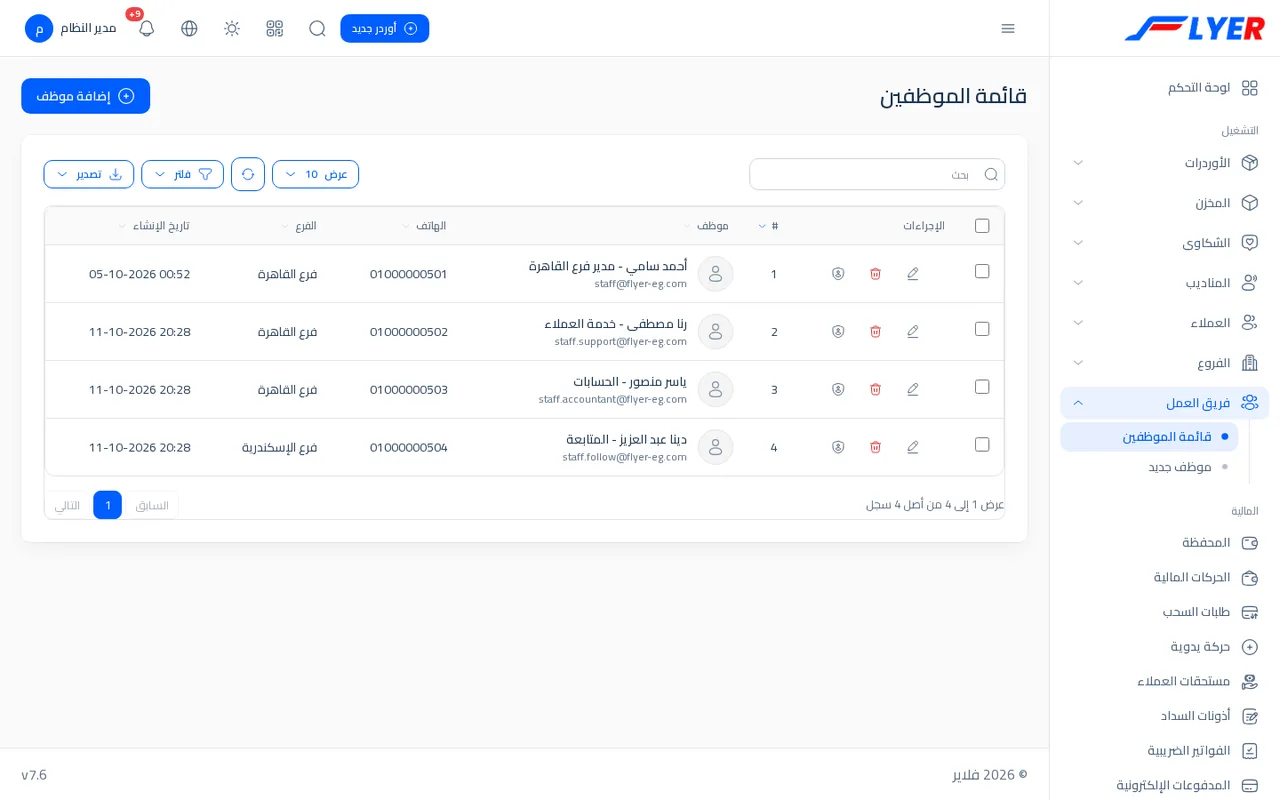
الجدول: الأعمدة # وموظف (الاسم والبريد) والهاتف والفرع وتاريخ الإنشاء. في الصف أيقونة تعديل وأيقونة حذف وأيقونة إدارة الوصول. فوق الجدول بحث ومرشحات وتصدير.
إضافة موظف
القائمة الجانبية ← فريق العمل ← موظف جديد (أو زر إضافة موظف أعلى القائمة).
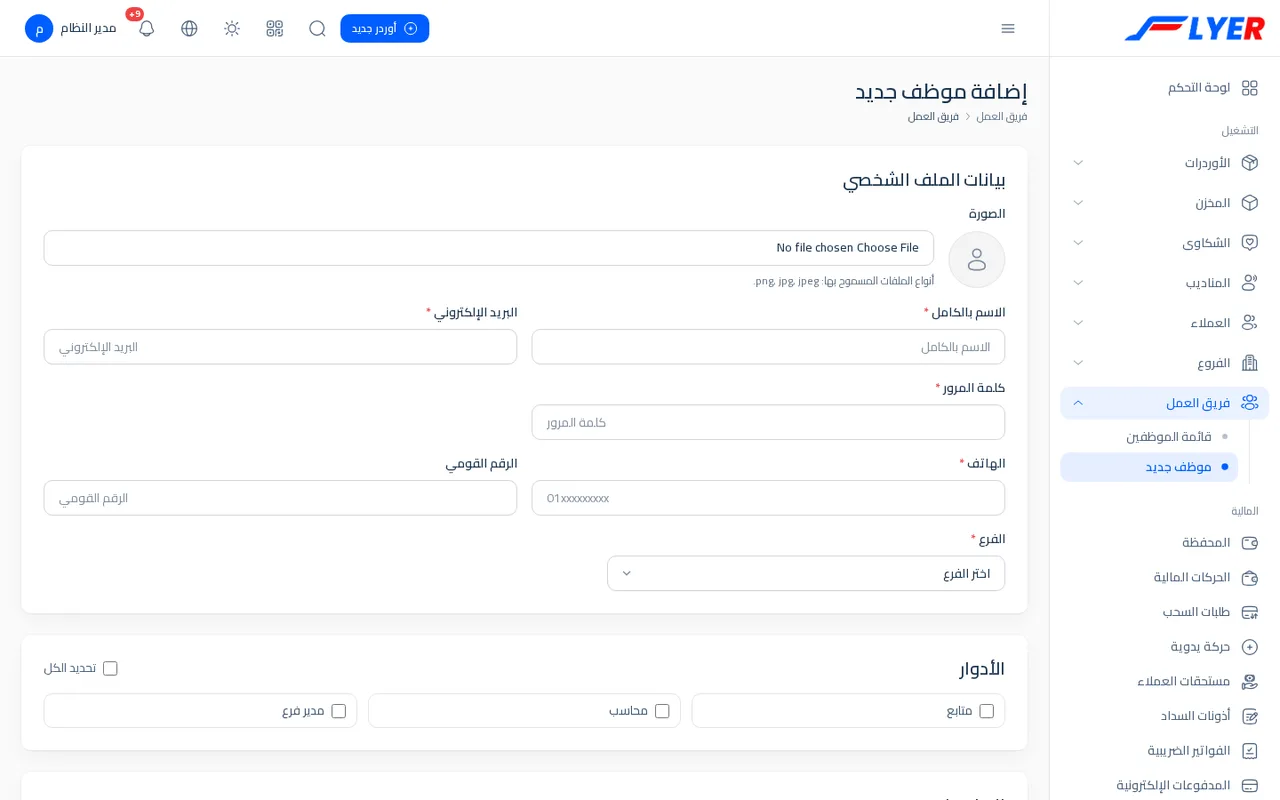
| الحقل | مطلوب | القاعدة |
|---|---|---|
| الصورة | لا | صورة png أو jpg |
| الاسم بالكامل | نعم | من 3 إلى 50 حرفا |
| البريد الإلكتروني | نعم | بريد صحيح لا يزيد على 50 حرفا ولم يستعمل لحساب آخر، وهو بريد دخوله |
| كلمة المرور | نعم عند الإضافة | ست خانات على الأقل |
| الهاتف | نعم | خمس خانات على الأقل، مع كود الدولة +20 |
| الرقم القومي | لا | اختياري للموظف |
| الفرع | نعم | اختر من فروعك. يتقيد الموظف ببيانات هذا الفرع |
بعد إنشاء تظهر تم الإنشاء بنجاح.
منح الدور والصلاحيات
تنبيه: في نموذج الموظف بطاقتا الأدوار والصلاحيات، لكن علامات هاتين البطاقتين لا تحفظ شيئا في هذه النسخة (يحفظ الاسم والبريد والهاتف والفرع فقط). امنح الدور من أيقونة إدارة الوصول في صف الموظف بعد إنشائه (تحقق منه في نسختك).
- من قائمة الموظفين اضغط أيقونة إدارة الوصول في صف الموظف.
- علم الدور في بطاقة الأدوار، ثم تحديث.
تعديل الموظف وحذفه
- تعديل: غير الاسم أو الهاتف أو الفرع؛ كلمة المرور اتركها فارغة إن لم ترد تغييرها. تظهر تم الحفظ بنجاح.
- حذف: يحذف سجل الموظف وحساب دخوله معا، فلا يستطيع بعدها تسجيل الدخول. الحذف فردي أو جماعي (بتحديد عدة صفوف).
شاشة المستخدمين
القائمة الجانبية ← الإدارة ← المستخدمون ← قائمة المستخدمين. تعرض حسابات الموظفين ومديري النظام فقط (العملاء والمناديب والفروع لهم قوائمهم). تحتاج manage-users، وصف القائمة يحتاج view-users.
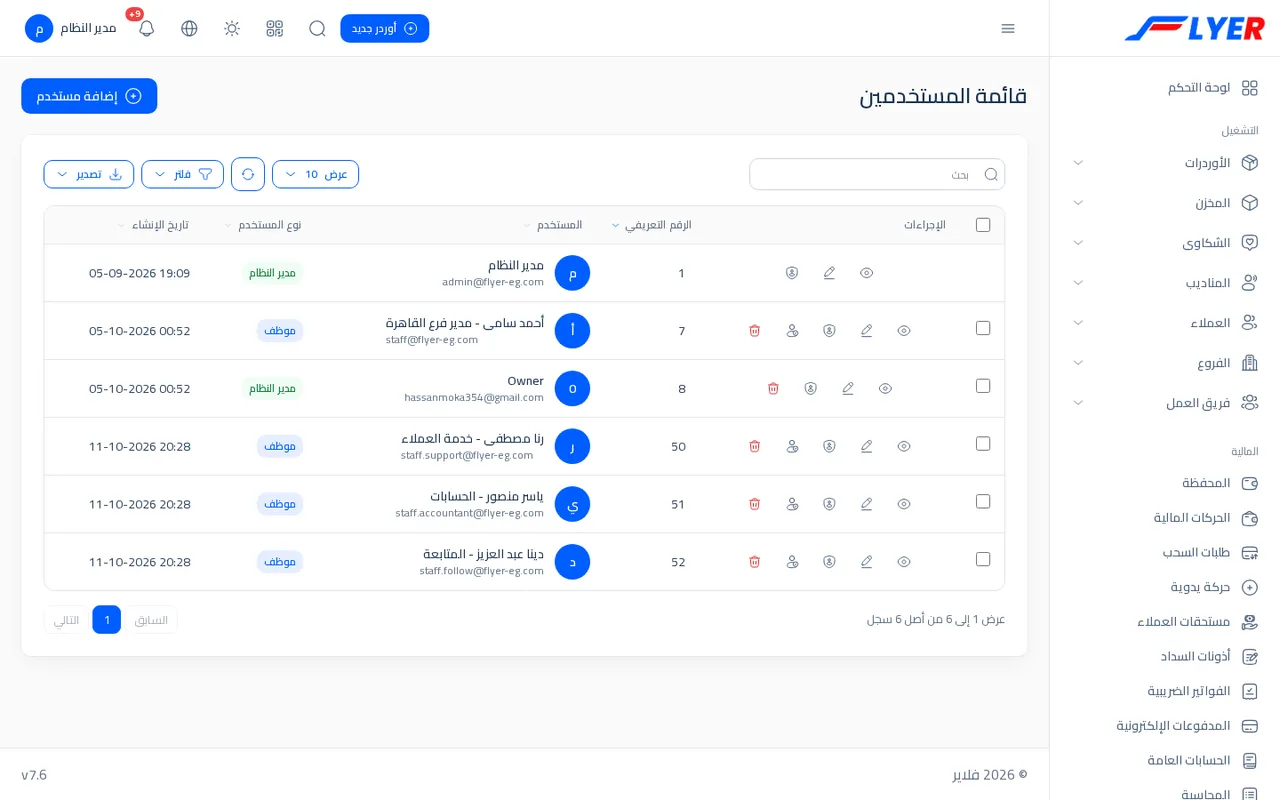
الأعمدة: الرقم التعريفي والمستخدم ونوع المستخدم وتاريخ الإنشاء. مرشحات بالنوع وبالاسم.
أيقونات الصف:
| الأيقونة | شرطها | ماذا تفعل |
|---|---|---|
| عرض الملف الشخصي | view-profile-users |
تعرض بيانات المستخدم |
| تعديل | edit-users |
تفتح نموذج التعديل |
| إدارة الوصول | مدير النظام | تمنح الأدوار والصلاحيات |
| الدخول بحساب هذا المستخدم | مدير النظام، ولا تظهر على مدير آخر | انظر «الدخول بحساب مستخدم آخر» |
| حذف | delete-users |
يحذف الحساب |
إنشاء مستخدم جديد
القائمة الجانبية ← الإدارة ← المستخدمون ← إنشاء مستخدم جديد.
| الحقل | مطلوب | القاعدة |
|---|---|---|
| الصورة | لا | صورة |
| الاسم بالكامل | نعم | من 3 إلى 50 حرفا |
| البريد الإلكتروني | نعم | بريد صحيح، 50 حرفا كحد أقصى، لا يتكرر |
| كلمة المرور | نعم | من 6 إلى 16 حرفا |
| نوع المستخدم | نعم (يظهر لمدير النظام فقط) | موظف (الافتراضي) أو مدير النظام. غير مدير النظام يضيف موظفا دائما |
| الهاتف والرقم القومي والفرع | للموظف | تظهر حين تختار موظف، ويسجل بها سجل الموظف |
بعد الحفظ تظهر تم إنشاء المستخدم بنجاح.
تعديل المستخدم وحذفه
- عند التعديل اترك كلمة المرور فارغة لإبقائها. نوع المستخدم يتغير فقط بين موظف ومدير، ولا يتغير للحساب رقم 1 ولا لعميل أو مندوب أو فرع. رسالة النجاح تم حفظ المستخدم بنجاح.
- الحساب رقم 1 لا يحذف أبدا. من غير مدير النظام لا يحذف مديرا. وتظهر لا يمكنك حذف هذا المستخدم. (وللدفعة لا يمكنك حذف المسؤول؛ أزله من العناصر المحددة للمتابعة.). الحذف الناجح: تم حذف المستخدم بنجاح.
حماية الكتابة للموظف
القوائم تظهر الأزرار بحسب الصلاحية، لكن النظام يتحقق أيضا في الخلفية: إن حاول موظف أن يفعل ما لا صلاحية له به (بفتح رابط مثلا) تظهر غير مسموح وحسابك لا يملك صلاحية هذه الصفحة. مدير النظام وحساب الفرع لا يخضعان لهذا الجدول.
| الصلاحية | الكتابة التي تسمح بها |
|---|---|
create-branches |
إضافة فرع وحفظه |
edit-branches |
تعديل فرع |
delete-branches |
حذف فرع (فرديا أو جماعيا) |
create-customers |
إضافة عميل، حتى من نافذة العميل داخل نموذج الأوردر |
edit-customers |
تعديل عميل وعناوينه |
delete-customers |
حذف عميل |
edit-customers أو delete-customers |
حذف عنوان عميل |
create-drivers |
إضافة مندوب، وقبول أو رفض طلبات انضمام المناديب |
edit-drivers |
تعديل مندوب وتغيير حالة توفره |
delete-drivers |
حذف مندوب |
create-shipments |
حفظ أوردر جديد |
import-shipments |
استيراد أوردرات وتنزيل نموذج الملف |
shipping-settings |
فتح إعدادات الشحن والرسوم وحفظها |
shipping-rates |
تعرفة الزونات وكل شاشات قوائم الأسعار والخدمات والرسوم الإضافية |
manage-shipments |
أعمال الفرع: الاستلامات وإسنادها وإغلاقها، وجرد الفرع، والباركود المطبوع مسبقا، والطلبات المتكررة، وتحويلات الفروع، والمرتجعات للعملاء، والمنتجات والأماكن والأذون في المخزن |
manage-transactions |
تسوية عهدة المندوب وسداد مستحقاته من صفحة المحفظة |
manage-withdrawals |
تسجيل طلب سحب بدل عميل |
answer-withdrawals |
صرف طلب سحب أو رفضه |
manage-accounting أو manage-customers |
الفواتير الضريبية (إنشاء وإصدار وسداد وإلغاء وحذف المسودة) وفحص المدفوعات الإلكترونية وتعليمها مستردة |
manage-shipments أو manage-accounting |
إنشاء رابط دفع إلكتروني لأوردر |
manage-setting |
حفظ الهوية الضريبية للشركة في إعدادات الفواتير |
الشكاوى خارج هذا الجدول: يضع المدير الموظف في فريق دعم وهذا هو حقه في الرد (انظر الشكاوى).
صفحة حسابي
لكل حساب، مهما كان نوعه، صفحة تخصه وحده. تفتحها من اسمك وصورتك في أعلى الصفحة ← ملفي الشخصي (أو إعدادات الحساب لتصل إلى كلمة المرور مباشرة). لا يظهر في عنوانها رقم، فلا يمكن فتح حساب غيرك منها.
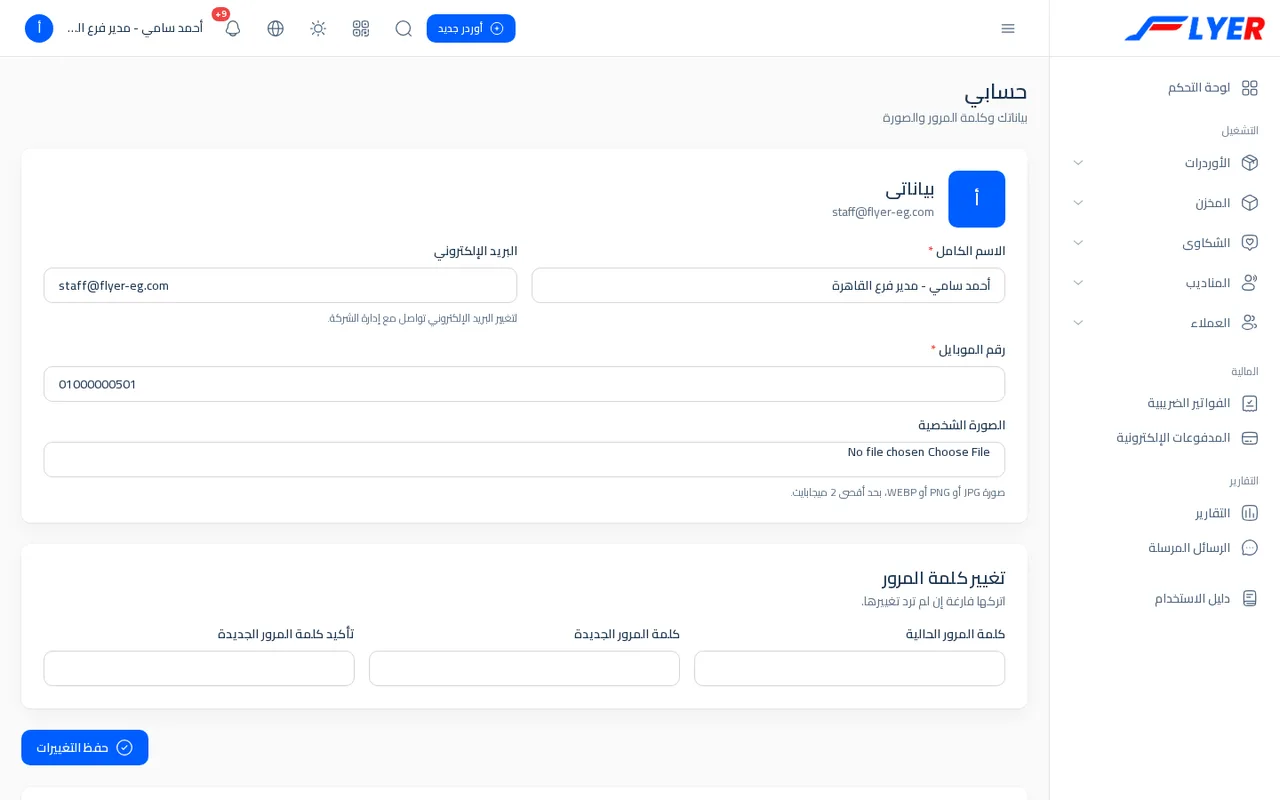
بياناتي
| الحقل | القاعدة |
|---|---|
| الاسم الكامل | مطلوب، من 3 إلى 50 حرفا |
| البريد الإلكتروني | للقراءة فقط. تحته لتغيير البريد الإلكتروني تواصل مع إدارة الشركة. |
| رقم الموبايل | يظهر للموظف والفرع والعميل والمندوب، ومطلوب: رقم مصري من 11 رقما يبدأ بـ 01، مثل 01012345678، وإلا تظهر اكتب رقم موبايل مصري من 11 رقما يبدأ بـ 01، مثل 01012345678. |
| الصورة الشخصية | JPG أو PNG أو WEBP بحد أقصى 2 ميجابايت |
اضغط حفظ التغييرات، فتظهر تم حفظ بياناتك.
تغيير كلمة المرور
بطاقة تغيير كلمة المرور: اتركها فارغة إن لم ترد التغيير. اكتب كلمة المرور الحالية وكلمة المرور الجديدة (ست خانات على الأقل) وتأكيد كلمة المرور الجديدة، ثم حفظ التغييرات. كلمة المرور الحالية تطلب فقط حين تكتب كلمة جديدة.
التحقق بخطوتين
بطاقة التحقق بخطوتين: بعد كلمة المرور يصلك كود من 6 أرقام على بريدك، ومن يعرف كلمة المرور فقط لا يستطيع الدخول. تحت العنوان البريد الذي يصل إليه الكود (مخفي جزئيا) وعلامة مفعل أو غير مفعل.
لتفعيله:
- اضغط تفعيل. يرسل النظام كودا إلى بريدك.
- اكتب الكود في الخانة اكتب الكود الذي أرسلناه لبريدك الآن واضغط تأكيد. تظهر تم تفعيل التحقق بخطوتين. في الدخول القادم سيصلك كود على بريدك.
- إن لم يصل الكود تظهر تعذر إرسال الكود على البريد. حاول بعد دقائق أو تواصل مع الشركة. (يلزم بريد مفعل في النظام).
لإيقافه اكتب كلمة المرور الحالية واضغط إيقاف: تم إيقاف التحقق بخطوتين.
عند الدخول بعد التفعيل: تكتب البريد وكلمة المرور، فتفتح صفحة التحقق بخطوتين بعبارة أرسلنا كودا من 6 أرقام إلى بريدك. اكتب كود الدخول واضغط تسجيل الدخول.
- الكود يعمل مرة واحدة لمدة 10 دقائق، ولخمس محاولات خاطئة. بعدها تظهر انتهت صلاحية الكود أو تمت تجربته مرات كثيرة. سجل الدخول مرة أخرى ليصلك كود جديد.
- الكود الخطأ: الكود غير صحيح. راجع آخر رسالة وحاول مرة أخرى.
- إرسال كود جديد مرة كل دقيقة (وإلا انتظر ... ثانية قبل طلب كود آخر.) وآخر كود فقط هو الذي يعمل.
- يستطيع مدير النظام أن يشترط الخطوتين على كل حسابات المكتب (مدير وموظف وفرع) بتشغيل حسابات المكتب تدخل بخطوتين في الإعدادات العامة. عندها تظهر في بطاقة الحساب شركتك تشترطه لحسابات المكتب، لذلك لا يمكن إيقافه من هنا.
- الحسابات التجريبية الخمسة على الموقع التجريبي معفاة منه ولا تظهر لها البطاقة.
مفتاح API
بطاقة مفتاح API تربط متجرك على ووردبريس بفلاير عبر إضافة Flyer for WooCommerce (التفصيل في الربط مع المتاجر).
- إنشاء مفتاح ينشئ مفتاحا يظهر مرة واحدة فقط مع تنبيه انسخ هذا المفتاح الآن — لن يظهر مرة أخرى. وزر نسخ بجانبه.
- بعد ذلك تقرأ تحت البطاقة أنشئ المفتاح في ... وآخر استخدام أو لم يستخدم بعد.
- إعادة إنشاء المفتاح يلغي القديم فورا ويصدر جديدا: لكل حساب مفتاح واحد.
- إلغاء المفتاح يوقف أي متجر يستعمله فورا، ويطلب تأكيدا إلغاء هذا المفتاح يوقف أي متجر يستخدمه فورا. متابعة؟
- العميل يرى أيضا زر حمل إضافة ووردبريس.
تسجيل الدخول واستعادة كلمة المرور
-
الدخول:
/ar/admin/login. الحقول البريد الإلكتروني وكلمة المرور وعلامة تذكرني. بعد خمس محاولات خاطئة بنفس البريد من نفس الجهاز ينتظر المستخدم دقيقة. بعد الدخول يفتح النظام لوحة التحكم أو الصفحة التي كان يريدها. - نسيت كلمة المرور: هل نسيت كلمة المرور؟ ← اكتب بريدك ← إرسال. يصل رابط صالح 60 دقيقة. لا يرسل النظام لنفس الحساب رابطا جديدا قبل مرور 60 ثانية (يرجى الانتظار قبل إعادة المحاولة.)، ويقبل ستة طلبات في الدقيقة من الجهاز الواحد، وإن لم يكن للبريد حساب تظهر لا يوجد مستخدم بهذا البريد الإلكتروني. في صفحة الرابط: إعادة تعيين كلمة المرور باختيار كلمة جديدة وتأكيدها، من 6 إلى 16 حرفا. عند نجاحها تظهر تمت إعادة تعيين كلمة المرور.
- إن كان البريد غير مفعل في النظام تظهر إرسال البريد غير مفعل حاليا، لذلك لن تصلك رسالة. تواصل مع إدارة الشركة لإعادة تعيين كلمة المرور. وإن تعذر الإرسال: تعذر إرسال رسالة استعادة كلمة المرور الآن. حاول لاحقا أو تواصل مع إدارة الشركة.
- رابط قديم أو مستعمل: رابط استعادة كلمة المرور غير صالح أو انتهت صلاحيته. اطلب رابطا جديدا.
- أسفل صفحة الدخول رابط دليل الاستخدام، وروابط للانضمام إن فتحتها الشركة: تريد العمل كمندوب؟ أرسل طلبا وعندك متجر؟ اطلب حسابا (أو سجل كعميل إذا كان التسجيل الفوري مفتوحا). تفصيل ذلك في الصفحات العامة.
نصيحة: حين يترك موظف العمل احذفه من فريق العمل: يحذف سجله وحساب دخوله معا. وإن أردت إبقاء سجله وإيقاف دخوله فقط فغير كلمة مروره من قائمة المستخدمين ← تعديل.
الدخول بحساب مستخدم آخر
مدير النظام يستطيع أن «يدخل بحساب» عميل أو مندوب أو موظف ليرى ما يراه، مفيد للدعم وشرح المشكلات. لا يدخل أحد بحساب مدير نظام آخر.
- اضغط الدخول بحساب هذا المستخدم (أيقونة في صف المستخدم بقائمة المستخدمين، وفي صفوف العملاء والمناديب، وزر كامل في صفحة ملف المستخدم).
- تفتح لوحة التحكم بحسابه، وفي أعلى كل صفحة شريط أنت تتصفح كـ <اسمه> وزر العودة لحسابي.
- اضغط العودة لحسابي حين تنتهي: ترجع إلى حسابك وتفتح قائمة المستخدمين.
كل ما تغيره وأنت داخل بحسابه ينسب في سجل التغييرات إلى اسمك أنت لا إلى صاحب الحساب، والدخول والخروج يسجلان بعبارتي دخل بحساب مستخدم آخر وعاد إلى حسابه بعد الدخول بحساب مستخدم آخر.
ملاحظة: الدخول بحساب مستخدم لا يطلب كود الخطوتين. فلا تعط صلاحية مدير النظام إلا لمن تثق به.
ما تمنعه النسخة التجريبية على الزوار
الموقع التجريبي مفتوح لكل من يزوره، لذلك يمنع النظام الزائر (أي حساب غير حساب مالك الموقع) من أمور تعطل الجميع أو تكشف بيانات حقيقية. كل ما عدا هذا القائمة يستعمله الزائر ويكسره كما يشاء وتعاد البيانات الليلة التالية.
- ممنوع الكتابة (القراءة مسموحة) في: الإعدادات العامة وإعدادات الإشعارات وجوجل، والأدوار والصلاحيات، واللغات والترجمات، والمستخدمين (إنشاء وتعديل وحذف وإدارة الوصول والدخول بحساب آخر)، وصفحة حسابي (الاسم وكلمة المرور والتحقق بخطوتين)، وإعدادات الدفع الإلكتروني، وقوالب الرسائل، وإعدادات الحسابات العامة وترحيلها، وفريق العميل، وربط متجر حقيقي بالحساب.
- مخفية تماما (صفحة غير موجودة): طلبات العرض، لأنها بيانات شركات حقيقية.
- المحاولة المحظورة تعيدك للصفحة وتقول غير متاح في النسخة التجريبية.
- نسيت كلمة المرور لا تعمل للحسابات الخمسة: لا يمكن استعادة كلمة المرور لحسابات النسخة التجريبية، وهي مكتوبة في صفحة الدخول.
- لا تظهر للزائر حسابات أصحاب الموقع في قائمة المستخدمين.
مثال: موظفة محاسبة جديدة
«منى عادل» محاسبة جديدة في فرع القاهرة.
- القائمة الجانبية ← فريق العمل ← موظف جديد: الاسم بالكامل «منى عادل»، البريد الإلكتروني، كلمة المرور، الهاتف
01012345678، الفرع «فرع القاهرة» ← إنشاء. - في قائمة الموظفين اضغط إدارة الوصول في صفها، علم الدور محاسب ← تحديث.
- اختبر عمل الدور: من قائمة المستخدمين اضغط الدخول بحساب هذا المستخدم في صفها.
- ستجد القائمة بسيطة: لوحة التحكم، ثم المالية: المحفظة والحركات المالية وطلبات السحب وحركة يدوية ومستحقات العملاء وأذونات السداد والفواتير الضريبية والمدفوعات الإلكترونية والحسابات العامة والمحاسبة، وفي التقارير: التقارير والرسائل المرسلة. ولا ترى أوردرات ولا عملاء.
- اضغط العودة لحسابي.
وإن أرادت أن ترى أيضا قائمة العملاء فأضف لها من إدارة الوصول صلاحية manage-customers وview-customers، وتذكر أن manage-customers تفتح لها أيضا مجموعة الشكاوى وتحصر العملاء الذين تراهم في فرعها.
الفروع والتغطية
كيف تفتح فروعك وتحدد مناطقك وزوناتك ومن يغطي ماذا، ومن يرى بيانات أي فرع.
ما هو الفرع في فلاير
الفرع وحدة تشغيل كاملة: له حساب دخول لمديره (نوع الحساب «فرع»)، وله عملاؤه ومناديبه وموظفوه، وله أوردراته، وله محفظة خاصة تجمع حركاته. كل أوردر في النظام يتبع فرعا، فلا يمكن تسجيل أوردر قبل أن يوجد فرع واحد على الأقل (لهذا يسألك الإعداد السريع عن الفرع الأول).
عند تعدد الفروع يرى كل فرع بياناته هو، ويرى مدير النظام الكل. وتنتقل الأوردرات بين الفروع بالتحويلات: الطلبات المتكررة والتحويلات.
قائمة الفروع
القائمة الجانبية ← الفروع ← قائمة الفروع. لمدير النظام، ولموظف يحمل manage-branches وview-branches. (حساب الفرع نفسه لا يفتحها.)
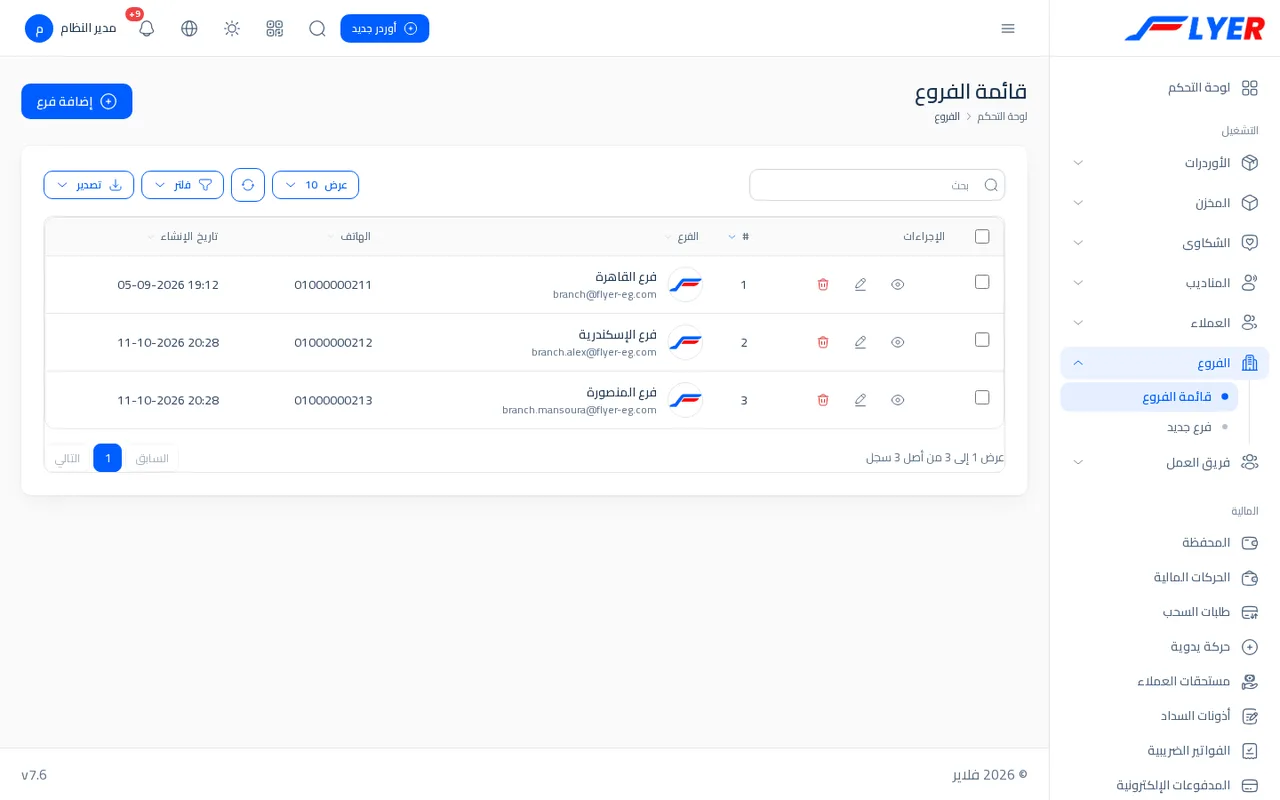
- الأعمدة: # والفرع (الاسم والبريد وصورته) والهاتف وتاريخ الإنشاء، وفي أول كل صف أيقونات الإجراءات.
- فوق الجدول: بحث، وعدد الصفوف، وتحديث، ومرشح باسم الفرع، وأزرار التصدير (إكسل وطباعة و PDF) لمن يحمل
export-table-branches. - أيقونات الصف: عرض الملف الشخصي (صفحة بيانات الفرع وعدد أوردراته ومعاملاته)، تعديل، حذف. وبتحديد صفوف يظهر حذف جماعي للمختار (الفروع المختارة).
- الزر إضافة فرع في أعلى الصفحة.
إضافة فرع
القائمة الجانبية ← الفروع ← فرع جديد، أو زر إضافة فرع في قائمة الفروع.
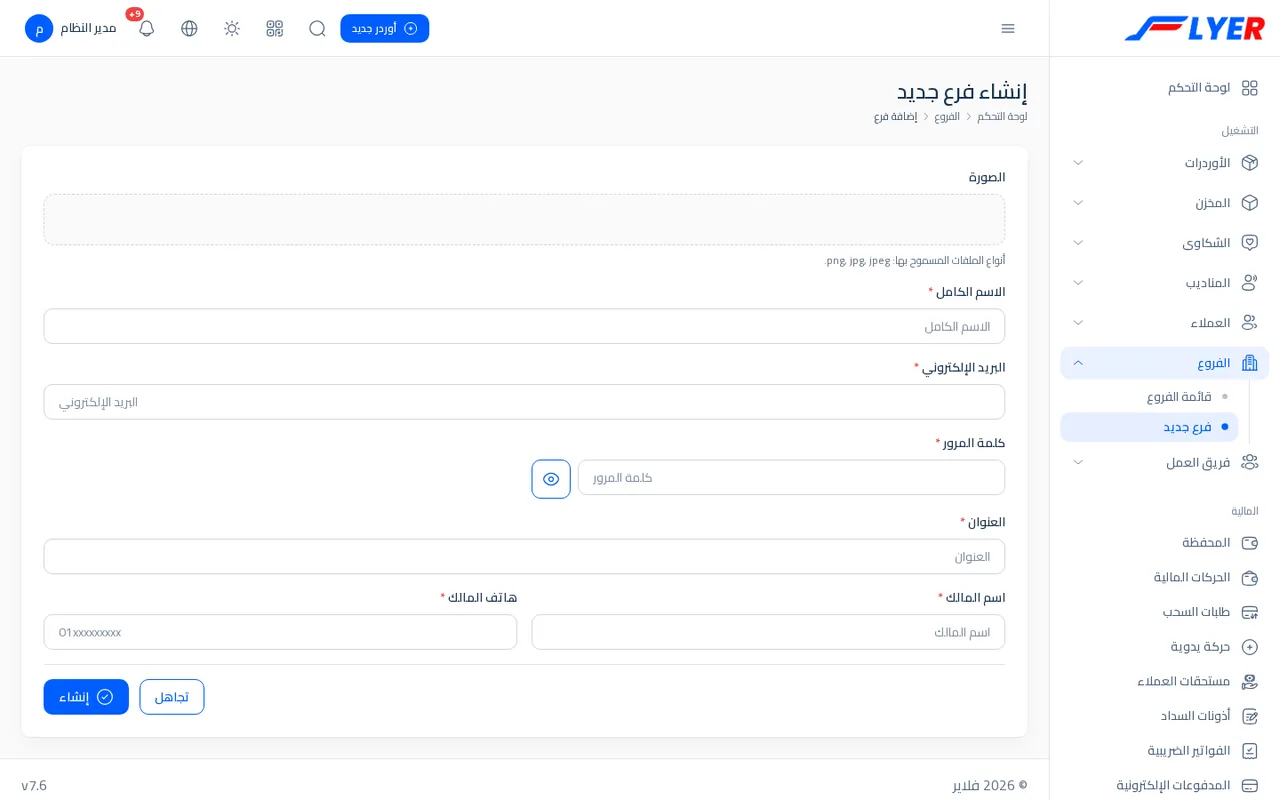
| الحقل | مطلوب | القاعدة |
|---|---|---|
| الصورة | لا | صورة الفرع أو شعاره |
| الاسم الكامل | نعم | من 3 إلى 50 حرفا. مثال: «فرع المنصورة» |
| البريد الإلكتروني | نعم | بريد صحيح لا يزيد على 50 حرفا ولم يستعمل لحساب آخر. هو بريد دخول مدير الفرع |
| كلمة المرور | نعم عند الإضافة | ست خانات على الأقل. وبجانبها زر عين لإظهارها وأنت تكتب |
| العنوان | نعم | عنوان الفرع |
| اسم المالك | نعم | من 3 إلى 50 حرفا: اسم مدير الفرع أو مسؤوله |
| هاتف المالك | نعم | خمس خانات على الأقل، مع كود الدولة +20 |
اضغط إنشاء. تظهر تم الإنشاء بنجاح. وينشأ للفرع حساب دخول بنوع «فرع» وكود الفرع هو رقمه.
ملاحظة: هاتف المالك يحفظ بالصيغة التي يطلب بها الرقم (
01012345678) حتى لو كتبته بدون الصفر أو بكود الدولة.
تعديل فرع وحذفه
- تعديل: نفس الحقول. كلمة المرور اتركها فارغة إن لم ترد تغييرها. إن غيرت البريد الإلكتروني تغير بريد دخول مدير الفرع. رسالة النجاح تم الحفظ بنجاح.
- حذف (أيقونة أو حذف جماعي): يطلب تأكيدا، ثم يحذف الفرع وحساب دخوله معه (تم الحذف بنجاح.). لا توجد أرشفة للفرع من الشاشة.
تنبيه: حذف الفرع نهائي، ولا يفحص النظام قبله أوردراته ولا عملاءه ولا مناديبه. لا تحذف فرعا له بيانات. إن أردت إيقاف فرع فانقل عملاءه ومناديبه إلى فرع آخر أولا، وغير كلمة مرور مديره.
حساب مدير الفرع
يدخل مدير الفرع بالبريد وكلمة المرور اللذين أنشأتهما، وهو من نوع «فرع»:
- لوحته وقائمته ترى أوردرات فرعه وعملاءه ومناديبه فقط (انظر الجدول في «من يرى بيانات أي فرع»). قائمته موصوفة في مقدمة عن فلاير.
- يسجل أوردرات لعملاء فرعه وفي فرعه فقط.
- يرى في الحركات المالية وطلبات السحب ما يخص فرعه وعملاءه ومناديبه.
- يعدل بياناته وكلمة مروره من حسابي (انظر المستخدمون والأدوار والصلاحيات)، وهو لا يحتاج صلاحيات: نوعه هو الذي يحدد ما يفتحه.
الفرع الافتراضي والعملاء الجدد
في إعدادات الشحن خانة الفرع الافتراضي. يستفيد منها النظام في موضعين:
- الإعداد السريع يملؤها بأول فرع غير مؤرشف إن كانت فارغة.
- حين يسجل عميل نفسه من صفحة سجل كعميل (التسجيل الفوري) يتبع حسابه الجديد الفرع الافتراضي، فإن لم يوجد أو كان محذوفا يتبع أول فرع غير مؤرشف. العميل لا يختار فرعه بنفسه.
إذا فتحت الشركة طلبات الحساب (الصفحة العامة التي يطلب منها المتجر فتح حساب في إعدادات الشحن) توقف التسجيل الفوري، وصار الموظف يختار الفرع بنفسه وهو يوافق على الطلب في طلبات فتح حساب (وللمناديب طلبات الانضمام). والأوردر الذي يسجله العميل بنفسه يتبع فرع العميل.
المحافظات والتغطية
فلاير تعمل داخل مصر. في النظام 27 محافظة، وكلها مغطاة من البداية، وهي التي تظهر في كل قائمة اختيار المحافظة، وأسماؤها بهذه الصيغة: محافظة القاهرة ومحافظة الجيزة ومحافظة الاسكندرية ومحافظة القليوبية ومحافظة الشرقية ومحافظة الدقهلية ومحافظة الغربية ومحافظة المنوفية ومحافظة كفر الشيخ ومحافظة البحيرة ومحافظة دمياط ومحافظة بورسعيد ومحافظة الإسماعيلية ومحافظة السويس ومحافظة شمال سيناء ومحافظة جنوب سيناء ومحافظة مطروح ومحافظة البحر الأحمر ومحافظة الفيوم ومحافظة بني سويف ومحافظة المنيا ومحافظة أسيوط ومحافظة سوهاج ومحافظة قنا ومحافظة الأقصر ومحافظة أسوان ومحافظة الوادي الجديد.
لا توجد شاشة لتغطية محافظة أو إلغاء تغطيتها. وكل ما يخص «أين نوصل» تحكمه ثلاثة أشياء:
- المناطق داخل كل محافظة (تضيفها أنت)، فهي ما يكتب في العنوان.
- تعرفة الزونات: سعر الشحن لكل زون، وتغطي كل محافظات الزون.
- تغطية المندوب: أي الزونات أو المحافظات يوصل إليها كل مندوب.
ملاحظة: الإعداد السريع يغطي أي محافظة تجدها غير مغطاة ويعطيها منطقة افتراضية، ولا يمس غير ذلك.
المناطق
المنطقة هي المركز أو الحي أو القسم الذي يكتب في العنوان، وتتبع محافظة. يأتي النظام بمناطق كل محافظة (مثلا في القاهرة: مدينة نصر والمعادي وشبرا والتجمع الخامس ...، وفي الجيزة: الدقي والهرم و6 أكتوبر والشيخ زايد ...) ومعها منطقة أخرى تذهب إليها أي عناوين لا تطابق القائمة، وتظهر دائما في آخر القائمة. إن لم تجد منطقة عميلك فأضفها.
القائمة الجانبية ← الإعدادات ← إعدادات النظام ← المناطق. تحتاج manage-areas (ومعها view-areas لرؤية القائمة).
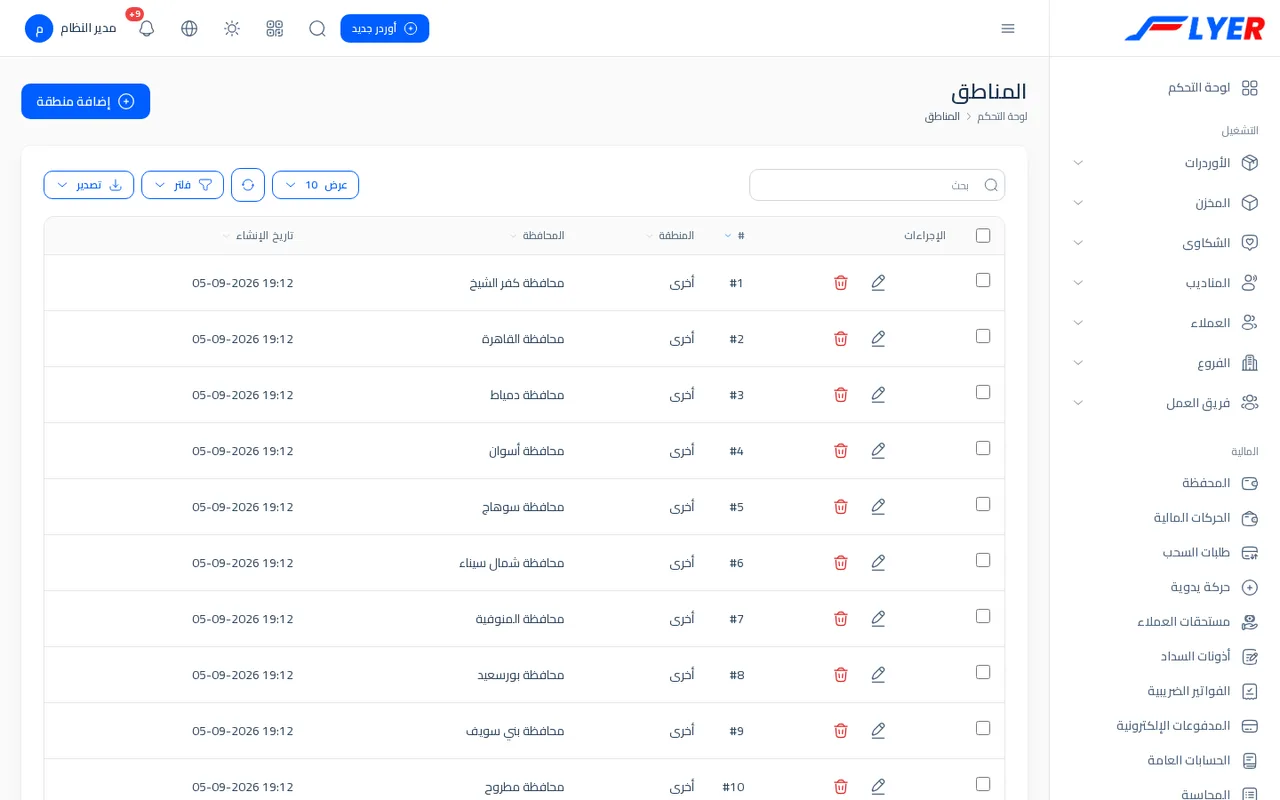
الجدول: # والمنطقة والمحافظة وتاريخ الإنشاء، مع بحث ومرشح المحافظة وتصدير (export-table-areas) وحذف جماعي (المناطق المحددة).
إضافة منطقة
زر إضافة منطقة في أعلى القائمة.
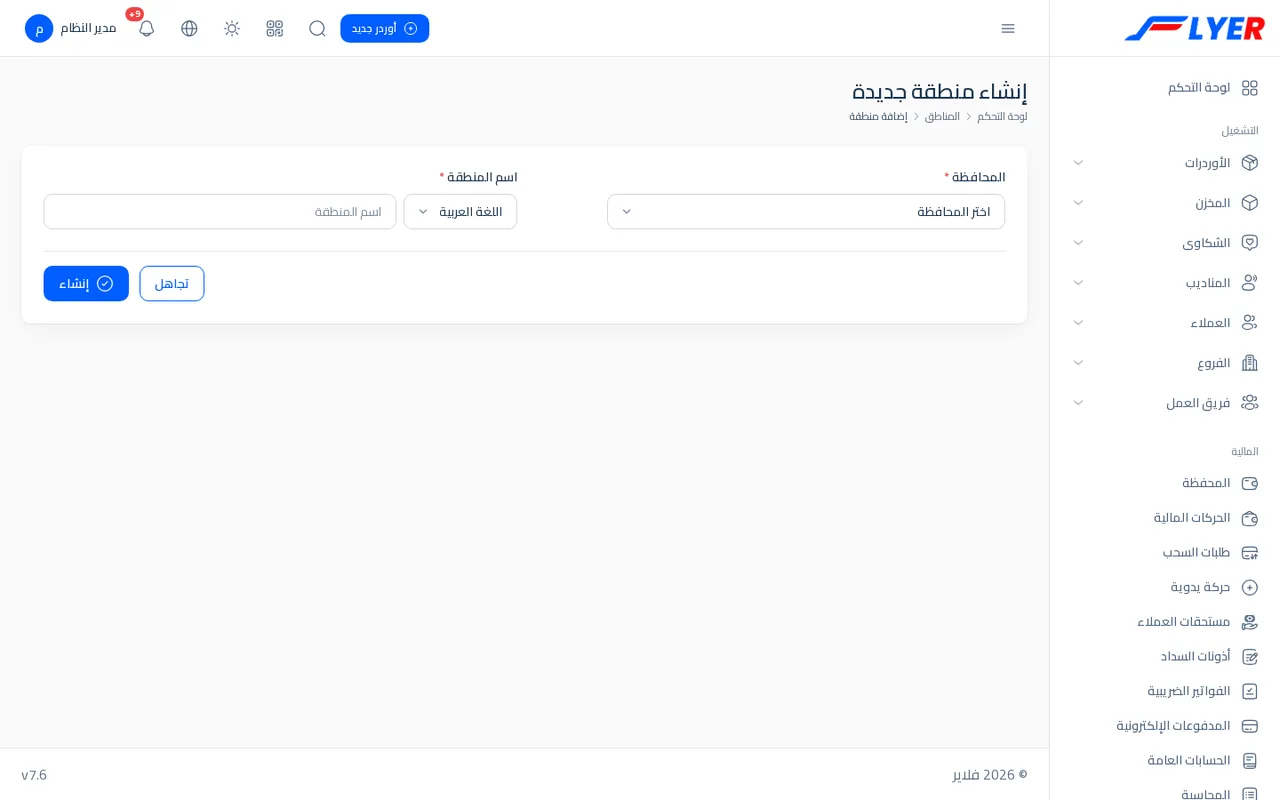
| الحقل | مطلوب | القاعدة |
|---|---|---|
| المحافظة | نعم | اختر من القائمة (اختر المحافظة): محافظات مصر فقط |
| اسم المنطقة | نعم | حتى 100 حرف. يكتب بلغة الواجهة الحالية (العربية)، ويمكن إضافة الاسم بلغة أخرى من قائمة اللغات بجانب الخانة |
تظهر تم الإنشاء بنجاح. مثال: المحافظة «محافظة الجيزة» والاسم «بالم هيلز».
تعديل منطقة وحذفها
- تعديل: نفس الحقول، ثم تحديث (تم الحفظ بنجاح.).
- حذف (فردي أو جماعي): يرفضه النظام إن كانت المنطقة مستعملة، ويقول لك السبب: لا يمكن حذف هذه المنطقة، فهي مستخدمة في :count أوردر. أو لا يمكن حذف هذه المنطقة، فهي مستخدمة في :count عنوان عميل. (يستبدل :count بالعدد). فلا تحذف منطقة أنت متأكد أنها بلا أوردرات وبلا عناوين عملاء.
- لا تحذف المنطقة أخرى: قد تكون هي الحل لأي عنوان غريب.
نصيحة: حين تستورد أوردرات من إكسل تكتب اسم المنطقة كما تعرفها، فإن لم يجدها النظام في القائمة سجلها أخرى. أضف المناطق التي تتكرر عندك ليطابقها الاستيراد (انظر استيراد أوردرات).
الزونات الثلاثة
لا يضع فلاير سعرا لكل محافظة، بل لكل زون. كل محافظة في زون واحد بالضبط:
| الزون | محافظاته |
|---|---|
| القاهرة والجيزة | محافظة القاهرة، محافظة الجيزة، محافظة القليوبية |
| المحافظات والأقاليم | الباقي (15 محافظة): الاسكندرية والشرقية والدقهلية والغربية والمنوفية وكفر الشيخ والبحيرة ودمياط وبورسعيد والإسماعيلية والسويس وشمال سيناء وجنوب سيناء ومطروح والبحر الأحمر |
| الصعيد | أسوان وأسيوط والأقصر والمنيا وبني سويف وسوهاج وقنا والفيوم والوادي الجديد |
يأتي كل زون بسعر ابتدائي: شحن 45 و65 و80، وإرجاع 25 و35 و40 (بترتيب الجدول). تغيره من تعرفة الزونات (انظر التسعير)، وبه تضع سعرا خاصا لعميل بعينه. لا توجد شاشة لنقل محافظة من زون إلى آخر.
تغطية المندوب
لكل مندوب بطاقة التغطية في نموذجه (الزونات والمحافظات التي يوصل إليها هذا المندوب). لكل زون مفتاح:
- مفتاح الزون بالكامل مشغل: يغطي كل محافظات الزون.
- مفتاح مطفأ: تظهر تحته محافظات الزون وتعلم منها هذه المحافظات فقط التي يوصل إليها.
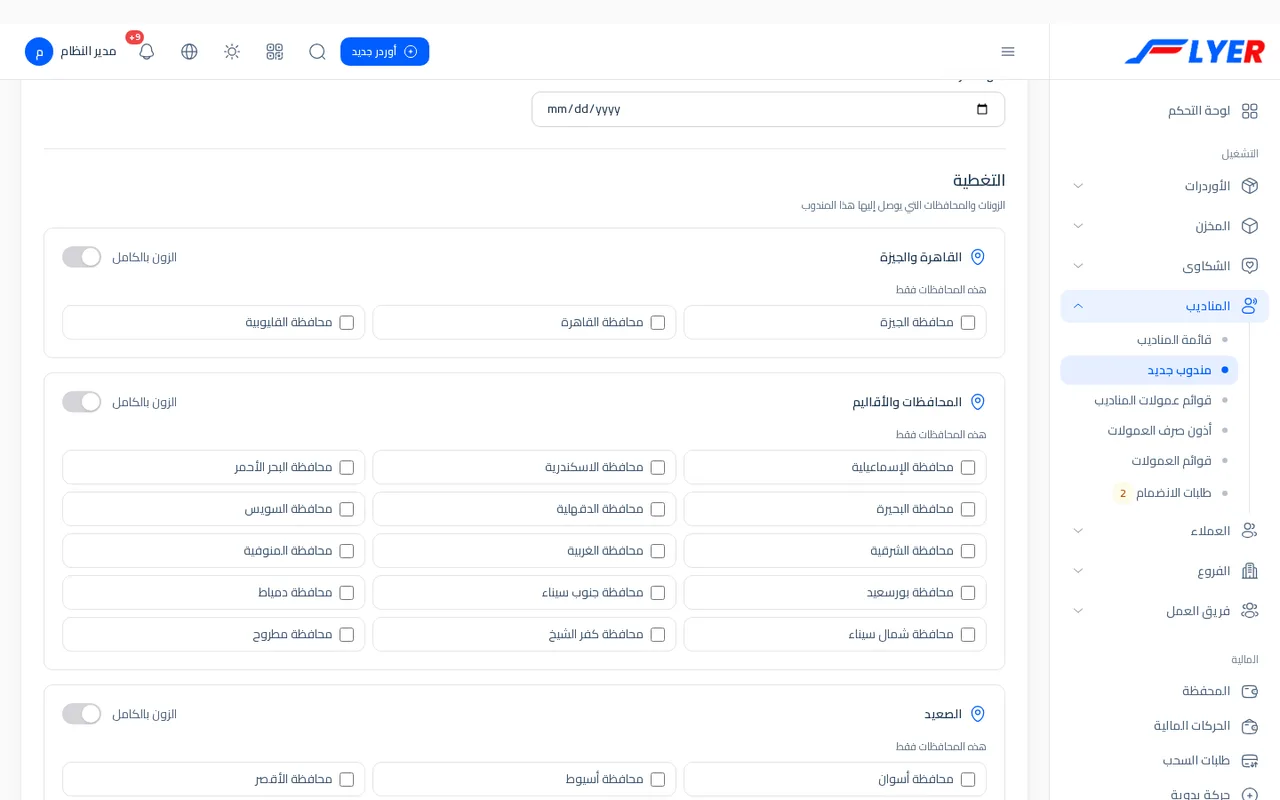
المكتب هو الذي يحدد التغطية. والمندوب نفسه لا يعدلها من صفحته. وتظهر التغطية في عمود التغطية في قائمة المناديب، وإن لم تحدد تظهر لم تحدد تغطية بعد.
أثر التغطية على الأوردرات:
- في نافذة إسناد مندوب يقدم النظام المناديب الذين يغطون محافظة المستلم تحت مناديب يغطون هذه المحافظة، ثم باقي المناديب.
- الإسناد التلقائي (إعداد إسناد كل أوردر جديد تلقائيا لمندوب يغطي محافظته) لا يختار إلا مندوبا يغطي محافظة المستلم وهو على رأس عمله ورخصته سارية؛ ثم يفضل مندوب فرع الأوردر، ثم الأقل أوردرات مفتوحة. وإن لم يوجد مندوب يغطي تظهر لا يوجد مندوب يغطي ومعها اسم المحافظة، وإن كان من يغطيها كلهم في إجازة اليوم أو رخصهم منتهية تظهر رسالة بذلك تقول وزع الطلب يدويا. ويبقى الأوردر في تم الإنشاء لتسنده يدويا.
التفاصيل في المناديب من لوحة الإدارة والإسناد والتوزيع.
من يرى بيانات أي فرع
| البيان | مدير النظام | حساب الفرع | موظف | عميل | مندوب |
|---|---|---|---|---|---|
| الأوردرات | كل الفروع | أوردرات فرعه | أوردرات فرعه المسجل في بياناته (يحتاج manage-shipments) |
أوردراته فقط | الأوردرات المسندة إليه فقط |
| العملاء | الكل | عملاء فرعه | عملاء فرعه (يحتاج manage-customers) |
بياناته هو | لا يرى |
| المناديب | الكل | مناديب فرعه | مناديب فرعه (يحتاج manage-drivers) |
لا يرى | بياناته هو |
| قائمة الفروع | الكل | فرعه فقط في الاختيارات | يرى القائمة بصلاحياتها | لا يرى | لا يرى |
| الموظفون | الكل | لا يرى | لا يرى | لا يرى | لا يرى |
| الحركات المالية | الكل | حركات فرعه وعملائه ومناديبه | حركات فرعه، ويضاف عملاؤه ومناديبه بـ manage-customers وmanage-drivers |
حركاته | حركاته |
| طلبات السحب | الكل | طلبات فرعه وعملائه ومناديبه | بحسب الصلاحيات | طلباته | لا يرى |
| التقارير | الكل | بيانات فرعه | بصلاحية shipments-report |
لا يرى | لا يرى |
قواعد مهمة:
- الفرع الذي يعمل عليه الموظف هو الفرع الذي اخترته في بياناته، لذلك لا تحذف فرعه. موظف بلا صلاحية الإدارة المناسبة لا يرى شيئا من هذه البيانات.
- حساب الفرع لا يرى أي فرع آخر حتى بتعديل الرابط، ولا يسجل أوردرا في غير فرعه أو لعميل من غير فرعه.
- إن فقد حساب فرع صفه في جدول الفروع (حذف خطأ مثلا) فلن يرى شيئا، ولا يوسع النظام رؤيته إلى الشركة كلها.
مثال: فتح فرع المنصورة
تريد شركتك أن تفتح فرعا في المنصورة.
- القائمة الجانبية ← الفروع ← فرع جديد: الاسم الكامل «فرع المنصورة»، البريد الإلكتروني
mansoura@nile-ship.example، كلمة المرور (ست خانات على الأقل)، العنوان «شارع الجمهورية، المنصورة، الدقهلية»، اسم المالك «محمود السيد»، هاتف المالك01098765432← إنشاء. - القائمة الجانبية ← المناديب ← مندوب جديد: اختر الفرع «فرع المنصورة»، وفي التغطية شغل الزون بالكامل لزون المحافظات والأقاليم.
- القائمة الجانبية ← العملاء ← عميل جديد: اختر الفرع نفسه لمتجر «بيت الفخار» في المنصورة.
- سجل الخروج وادخل بحساب
mansoura@nile-ship.example: لوحة التحكم تعرض بطاقات هذا الفرع وحده، وقائمة العملاء فيها «بيت الفخار» وحده، ولا تظهر فيها بقية العملاء. - إن كان في فرع القاهرة أوردر يجب أن ينتقل إلى المنصورة فاستخدم تحويلات الفروع.
إعدادات الشركة والإشعارات
كل شاشات الإعدادات العامة، وإدارة اللغات وسجل التغييرات وطلبات العرض، ولوحة التحكم لكل دور، وجرس الإشعارات والبحث السريع والاختصارات.
أين تجد الإعدادات
في القائمة الجانبية قسمان لهذا الموضوع: الإدارة والإعدادات. قسم الإعدادات فيه الإعداد السريع (للمدير)، ثم مجموعة إعدادات النظام وفيها:
| الصف | يفتح | يشرحه |
|---|---|---|
| الإعدادات العامة | اسم الشركة والشعارات وأرقام التواصل | هذا القسم |
| إعدادات الإشعارات | قنوات البريد والرسائل وتوجيه التنبيهات | هذا القسم |
| إعدادات جوجل | مفتاح خرائط جوجل | هذا القسم |
| إعدادات الشحن | كل خيارات الأوردرات | إعدادات الشحن |
| تعرفة الزونات وقوائم الأسعار وخدمات الشحن والرسوم الاضافية | التسعير | التسعير |
| قوالب الرسائل | نصوص الرسائل التي ترسل للمستلمين | الرسائل |
| الدفع الإلكتروني | مفاتيح بوابة الدفع | الدفع الإلكتروني |
| تصنيفات الشكاوى وفرق الدعم | مكتب الشكاوى | الشكاوى |
| المناطق | مناطق المحافظات | الفروع والتغطية |
| اللغات | اللغات والترجمات | هذا القسم |
ويظهر كل صف لمن يملك صلاحيته فقط (مدير النظام أو موظف بصلاحية الصف). قسم الإدارة فيه المستخدمون والأدوار والصلاحيات (المستخدمون والأدوار والصلاحيات) وطلبات العرض وسجل التغييرات (هذا القسم).
مهم: حفظ الإعدادات يسري فورا على الجميع. غير الإعدادات العامة في وقت هادئ، ولا تغيرها وأنت لا تعرف ماذا يفعل الحقل.
الإعدادات العامة
القائمة الجانبية ← الإعدادات ← إعدادات النظام ← الإعدادات العامة. تحتاج صلاحية manage-setting.
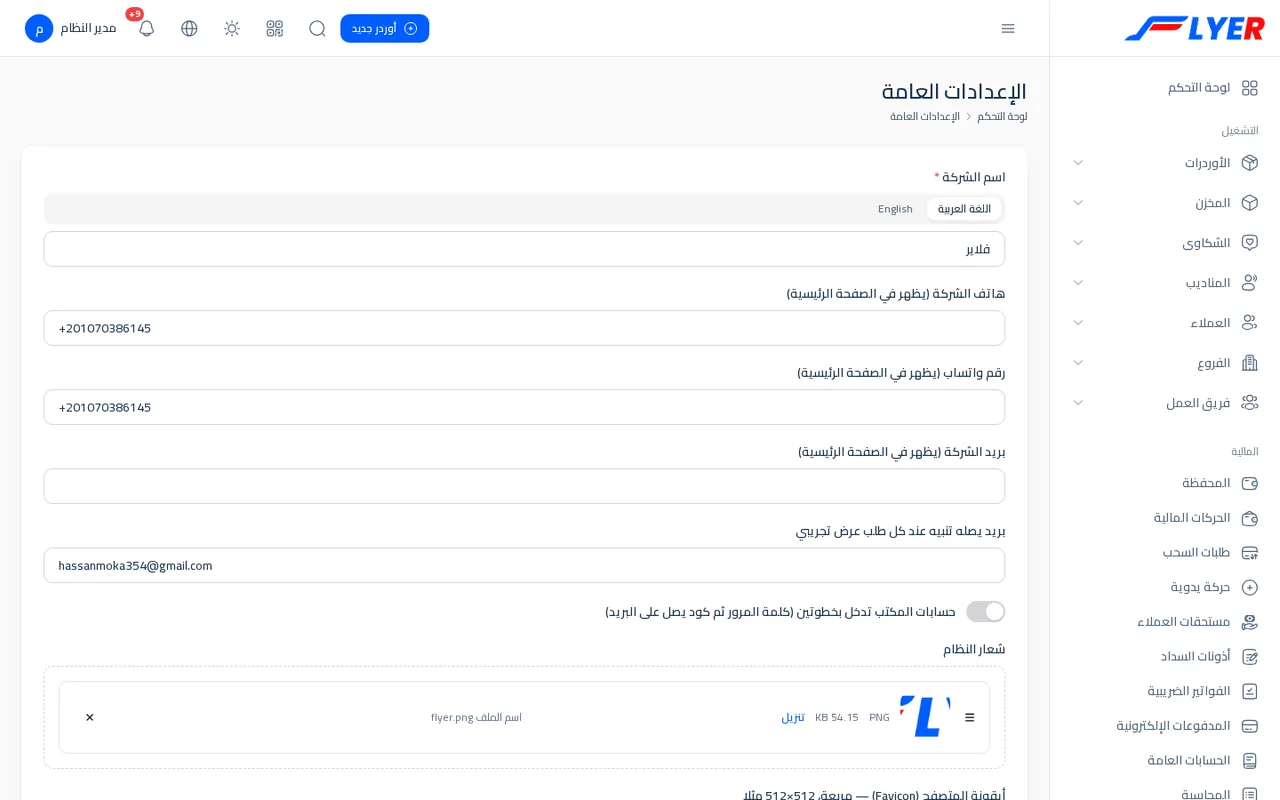
| الحقل | مطلوب | معناه وأثره |
|---|---|---|
| اسم الشركة | نعم | يكتب بكل لغة مفعلة (قائمة لغات بجانب الخانة). يظهر تحت عنوان صفحة تسجيل الدخول، وفي الصفحة الرئيسية وصفحات الانضمام العامة، وفي اسم التطبيق على الشاشة الرئيسية للهاتف، وفي رسائل المستلم وبريد كود الدخول والتقرير اليومي |
| هاتف الشركة (يظهر في الصفحة الرئيسية) | لا | رقم الاتصال الذي يعرض للزوار. إن تركته فارغا لا يظهر زر الاتصال |
| رقم واتساب (يظهر في الصفحة الرئيسية) | لا | رقم واتساب الشركة. فارغ = لا يظهر الزر |
| بريد الشركة (يظهر في الصفحة الرئيسية) | لا | بريد التواصل المعروض |
| بريد يصله تنبيه عند كل طلب عرض تجريبي | لا | بريد من يتابع طلبات العرض من الصفحة الرئيسية؛ يصله بريد عند وصول كل طلب. لا يظهر لزوار النسخة التجريبية |
| حسابات المكتب تدخل بخطوتين (كلمة المرور ثم كود يصل على البريد) | لا | مفتاح تشغيل. حين يشتغل يصير التحقق بخطوتين إجباريا على مدير النظام والموظف والفرع. يشترط بريدا يعمل في النظام |
| شعار النظام | لا | الشعار في أعلى القائمة الجانبية وفي صفحات الدخول |
| أيقونة المتصفح (Favicon) — مربعة، 512×512 مثلا | لا | صورة مربعة تظهر في تبويب المتصفح وعلى القائمة حين تضيق |
| شعار صفحة تسجيل الدخول | لا | شعار خاص بصفحة الدخول؛ إن تركته فارغا استعمل شعار النظام |
كيف ترفع صورة: اسحب الصورة إلى المربع المنقط أو اضغط عليه واختر الملف (صورة png أو jpg أو webp). لإزالة صورة احذفها من القائمة تحتها واحفظ. ثم اضغط تحديث لتحفظ، أو تجاهل للعودة. تظهر تم الحفظ بنجاح.
ملاحظة: العملة (الجنيه المصري) والتوقيت (توقيت القاهرة) ورمز الدولة (
+20) ثابتة في النظام ولا تضبط من هذه الشاشة. أما شكل كود الأوردر والفرع الافتراضي وغيرها فمن إعدادات الشحن.
إعدادات الإشعارات
القائمة الجانبية ← الإعدادات ← إعدادات النظام ← إعدادات الإشعارات. تحتاج صلاحية manage-notifications-setting.
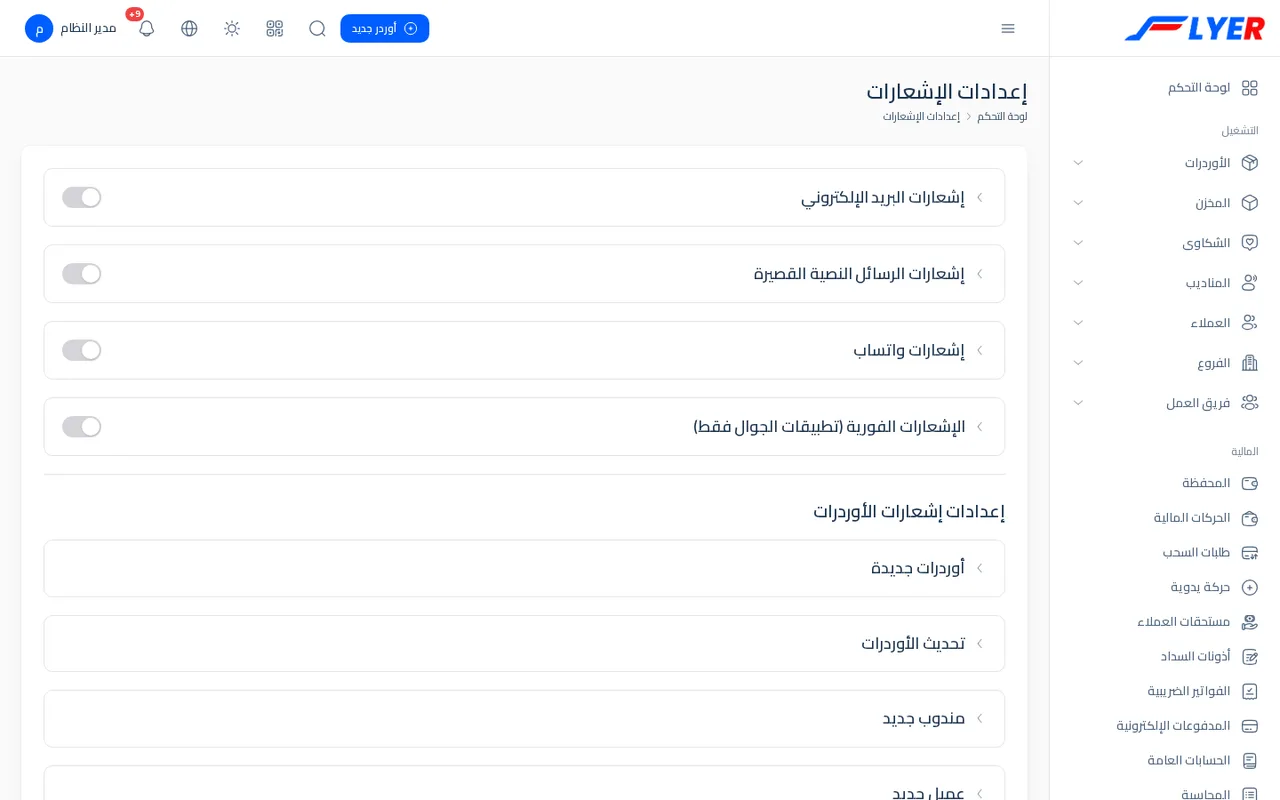
كيف تعمل الإشعارات في فلاير
-
الجرس دائما شغال: كل من له علاقة بالأوردر يصله إشعار في الجرس: العميل صاحبه، والمندوب الذي يحمله، ومكتب الشركة (كل مديري النظام، وفرع الأوردر، وموظفو ذلك الفرع الذين لديهم
manage-shipments). من قام بالفعل لا يصله إشعار به. هذا لا يحتاج أي إعداد، ولا يتوقف على البريد. - ما تقرره هذه الشاشة هو من يصله أيضا بالبريد أو الرسائل أو واتساب (لأن هذه القنوات تكلف مالا وتصل إلى الهاتف). من تختاره لحدث يصله الإشعار بكل قناة مفعلة بجانب الجرس.
القنوات الأربع
لكل قناة بطاقة عنوانها اسم القناة ومفتاح تشغيل. تحت المفتاح حقول القناة، وتتعطل كلها حين يكون المفتاح مطفأ. تفتح البطاقة المفعلة وتبقى المطفأة مطوية، واضغط العنوان لتفتح البطاقة أو تطويها.
| القناة | الحقول |
|---|---|
| إشعارات البريد الإلكتروني | اختر المزود (Sendmail أو SMTP أو Mailgun)، اسم المرسل، بريد المرسل. لـ SMTP: مضيف البريد ومنفذ البريد واسم مستخدم البريد وكلمة مرور البريد وتشفير البريد (SSL أو TLS). لـ Mailgun: نطاق Mailgun والمفتاح السري لـ Mailgun |
| إشعارات الرسائل النصية القصيرة | اختر المزود (Twilio)، رقم المرسل وSID ورمز المصادقة |
| إشعارات واتساب | رقم المرسل وSID ورمز المصادقة (عبر Twilio) |
| الإشعارات الفورية (تطبيقات الجوال فقط) | مفتاح FCM. لا يرسل لحساب ليس له جهاز مسجل |
كل الحقول داخل قناة مطلوبة. الرسائل النصية وواتساب والإشعارات الفورية تحتاج حسابا عند المزود: يحتاج مفاتيح حسابك.
تنبيه: هذه الشاشة تكتب بيانات البريد في ملف الإعدادات
.envللخادم مباشرة، ولا يعتمد عليها لضبط البريد. اضبط البريد من ملف.envعلى الخادم (انظر التثبيت والتشغيل)، فاختيار SMTP من هذه الشاشة قد يحفظ المزود sendmail حسب القيمة القديمة (تحقق منه في نسختك).
توجيه التنبيهات (إعدادات إشعارات الأوردرات)
تحت القنوات عنوان إعدادات إشعارات الأوردرات وخمسة أحداث، كل حدث بطاقة مطوية، وفي رأس البطاقة عدد ما فعلته من خياراتها:
| الحدث | متى يقع |
|---|---|
| أوردرات جديدة | عند تسجيل أوردر |
| تحديث الأوردرات | عند تعديل بيانات أوردر |
| إجراء على الأوردر | عند نقل الأوردر لحالة جديدة (إسناد، خرج للتسليم، تسليم ...) |
| مندوب جديد | عند إضافة مندوب |
| عميل جديد | عند إضافة عميل |
داخل كل حدث صفوف، لكل صف مفتاح تشغيل وقائمة تختار منها من يصله الحدث بالقنوات المفعلة:
| الصف | يختار |
|---|---|
| مسؤولو النظام | واحدا أو أكثر من مديري النظام |
| أدوار المستخدمين | أدوارا (مثل «محاسب»): يصل التنبيه لكل من يحمل الدور |
| المستخدمون | موظفين بأسمائهم |
| الفروع | فروعا: يصل لحساب الفرع |
| المرسل (للأوردرات الثلاثة) | مفتاح فقط: يصل التنبيه بالقنوات لعميل الأوردر نفسه |
اضغط تحديث لتحفظ. تجاهل يعيدك. تظهر تم الحفظ بنجاح.
نصيحة: يكفي في البداية أن تضيف نفسك ومحاسبك في إجراء على الأوردر وتفعل البريد، فيصلك بريد عند كل تسليم أو مرتجع. زد على ذلك بالتدريج حتى لا يغرق بريدك.
إعدادات جوجل
القائمة الجانبية ← الإعدادات ← إعدادات النظام ← إعدادات جوجل. تحتاج manage-google-setting.
مفتاح تشغيل خرائط جوجل وتحته حقل مفتاح خرائط جوجل (مطلوب حين يشتغل المفتاح). حين يشتغل تحمل نماذج العميل وعناوينه خريطة جوجل مع بحث عن العنوان وعلامة تحركها لاختيار الموقع. المفتاح يحتاج حسابا عند جوجل وتفعيل خدمة الخرائط وخدمة Places لنطاقك: يحتاج مفاتيح حسابك. إن بقي المفتاح مطفأ تعمل النماذج دون خريطة.
اضغط تحديث (تم الحفظ بنجاح.).
إدارة اللغات
القائمة الجانبية ← الإعدادات ← إعدادات النظام ← اللغات. تحتاج view-languages. للنظام لغتان من البداية: العربية والإنجليزية.
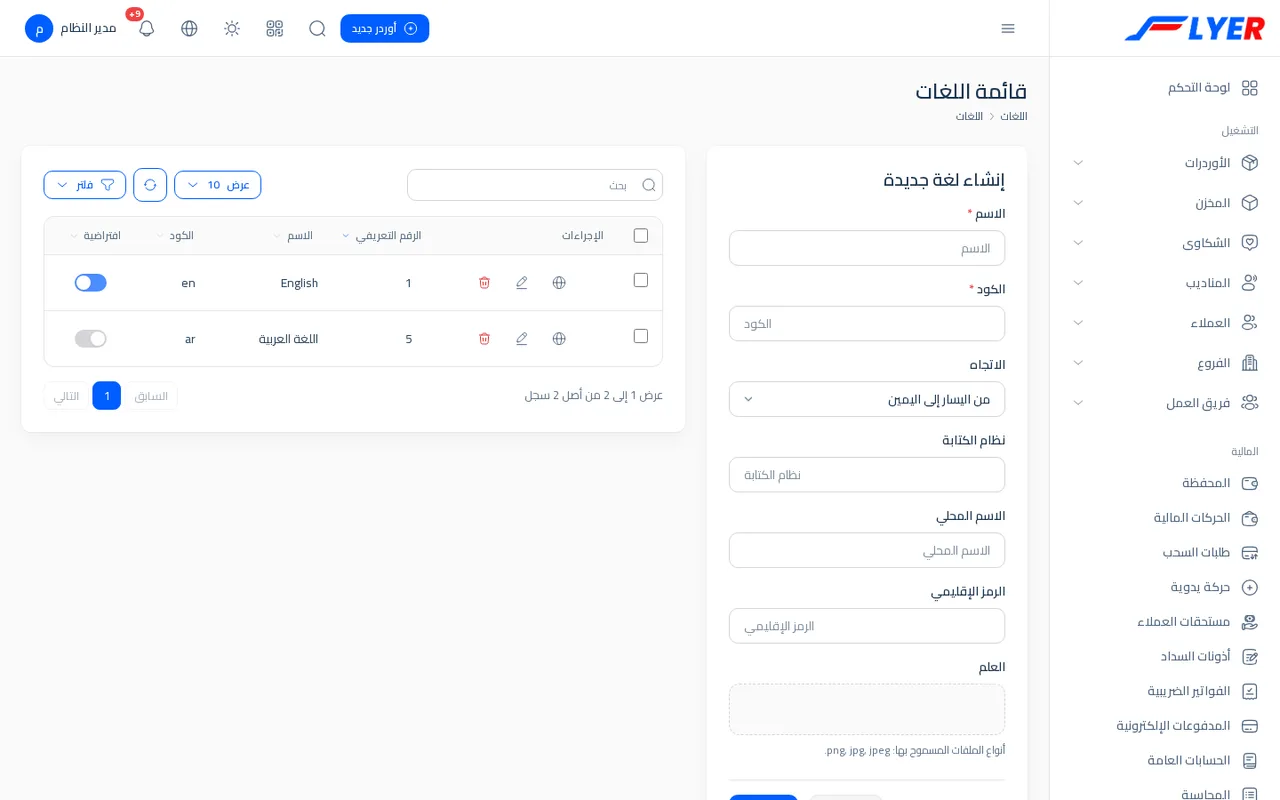
الصفحة قسمان: إنشاء لغة جديدة (لمن يحمل create-languages) وقائمة اللغات.
الجدول: الرقم التعريفي والاسم والكود وافتراضية (مفتاح تغير به اللغة الافتراضية). أيقونات الصف: ترجمة (أيقونة الكرة الأرضية، edit-translations)، تعديل (edit-languages)، حذف (delete-languages).
حقول اللغة:
| الحقل | مطلوب | القاعدة |
|---|---|---|
| الاسم | نعم | حتى 50 حرفا، مثل «العربية» |
| الكود | نعم | حروف وأرقام وشرطات وشرطة سفلية حتى 6 خانات ولا يتكرر، مثل ar |
| الاتجاه | لا | من اليسار إلى اليمين أو من اليمين إلى اليسار |
| نظام الكتابة والاسم المحلي والرمز الإقليمي | لا | بيانات وصفية اختيارية عن اللغة |
| العلم | لا | صورة العلم |
- اللغة الافتراضية: تغيرها من مفتاح افتراضية في الجدول: تم تعيين اللغة الافتراضية بنجاح. لا تحذف الافتراضية: لا يمكن حذف اللغة الافتراضية. اجعل لغة أخرى افتراضية أولا.
- كل مستخدم يبدل اللغة لنفسه من أيقونة الكرة الأرضية في أعلى الصفحة، ويظهر كود اللغة في رابط الصفحة (
/ar/...أو/en/...). - رسائل النظام: تم إنشاء اللغة بنجاح. وتم حفظ اللغة بنجاح. وتم حذف اللغة بنجاح.
ملاحظة: نصوص الشاشات مترجمة للعربية والإنجليزية فقط. لغة جديدة تحتاج ترجمة نصوصها وإلا ظهرت النصوص بلغة أخرى مكانها (تحقق منه في نسختك).
الترجمات
أيقونة الترجمة في صف اللغة تفتح تعديل الترجمات: تبويبات بأسماء اللغات، وخانة بحث ابحث بكلمة، وتحتها كل عبارة في خانة نصية. عدل ما تريد ثم تحديث: تم حفظ الترجمات بنجاح.
تنبيه: هذه الشاشة تعدل جدول الترجمات في قاعدة البيانات. ومعظم نصوص الشاشات مكتوبة في ملفات اللغة نفسها وتقرأ منها، لذلك قد لا يتغير نص شاشة بعينها بتعديله هنا (تحقق منه في نسختك قبل أن تعتمد عليها في تغيير أي نص).
سجل التغييرات
القائمة الجانبية ← الإدارة ← سجل التغييرات. تحتاج manage-audit-log. هو سجل بمن غير ماذا ومتى، للقراءة فقط: لا يعدل ولا يحذف منه شيء.
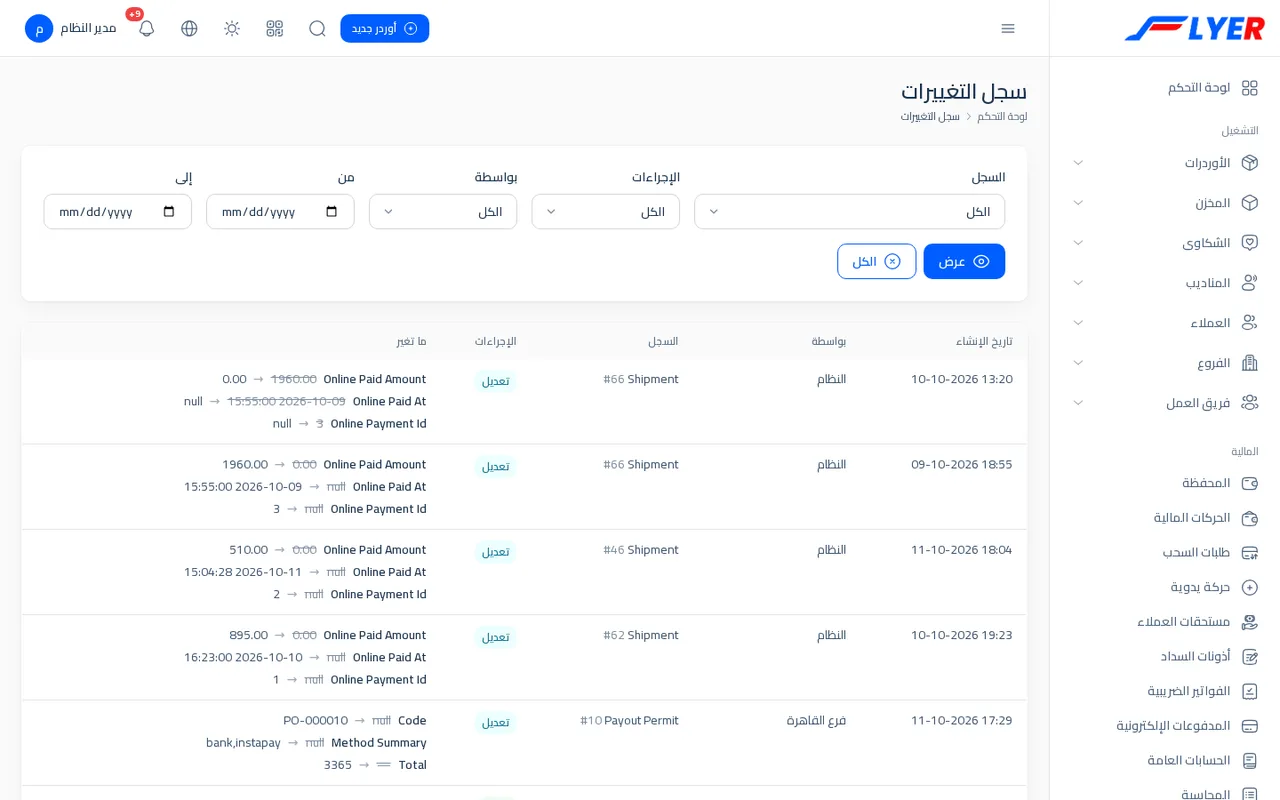
المرشحات في أعلى الصفحة:
| المرشح | يختار |
|---|---|
| السجل | نوع الشيء الذي تغير، ويظهر باسمه اللاتيني مثل Shipment وClient |
| الإجراءات | إنشاء أو تعديل أو حذف |
| بواسطة | من قام بالتغيير |
| من وإلى | تاريخ البداية والنهاية |
زر عرض يطبق المرشحات، وزر الكل يمسحها. إن لم يوجد شيء تظهر لا توجد تغييرات مسجلة.
الجدول (25 سطرا في الصفحة): تاريخ الإنشاء وبواسطة (اسم الشخص، أو النظام إن لم يكن وراء التغيير مستخدم) والسجل (نوعه ورقمه، مثل Shipment #120) والإجراءات (شارة ملونة) وما تغير: كل حقل تغير بقيمته القديمة مشطوبة ثم سهم ثم القيمة الجديدة، ويعرض أول ستة حقول وبعدها +N بعدد الباقي. سجل الإنشاء يحمل كل حقول السجل.
ما الذي يسجل: التغييرات في الحسابات (المستخدمين) والأوردرات والحركات المالية وطلبات السحب والعملاء والمناديب والفروع والموظفين وأذونات السداد وبنودها واللغات. ويسجل الدخول بحساب مستخدم آخر وعودته. أسماء الأنواع والحقول تعرض كما تخزن بالحروف اللاتينية، فنوع «أوردر» يظهر Shipment، و«عميل» Client، و«مندوب» Driver، و«فرع» Branch، و«موظف» Staff، و«حساب دخول» User، و«حركة مالية» Transaction، و«طلب سحب» Withdrawal.
لا تحفظ كلمات المرور ولا الرموز والمفاتيح السرية في السجل أبدا، ولا تسجل حفظة لا تغير شيئا.
ملاحظة: يحتفظ النظام بالسجل ما لم تحذف منه. إعداد النظام يعتبر السجلات الأقدم من 365 يوما قديمة، لكن حذفها يتم بتشغيل الأمر
php artisan activitylog:cleanوهو غير مجدول تلقائيا (انظر التثبيت والتشغيل).
مثال: عميلك «لمسة للأزياء النسائية» يقول إن سعر شحن أوردره زاد. اختر السجل = Shipment والإجراءات = تعديل وابحث عمن غير. ستجد مثلا: Shipping Cost 45 ← 60، بواسطة «منى عادل»، بتاريخ اليوم. وإن لم يظهر شيء فالسعر لم يغير بعد التسجيل.
طلبات العرض
القائمة الجانبية ← الإدارة ← طلبات العرض. لمدير النظام وحده، وتخفى تماما عن زوار النسخة التجريبية. هي صندوق الشركات التي طلبت من الصفحة الرئيسية أن ترى النظام (انظر الصفحات العامة). على الصف عدد الطلبات المفتوحة.
الجدول: الشركة والتواصل (الاسم والهاتف والبريد، مع روابط اتصال وواتساب) والحجم اليومي (أقل من 50 أوردر يوميا أو من 50 إلى 300 أوردر يوميا أو أكثر من 300 أوردر يوميا) وملاحظات ووصل في والحالة (بانتظار التواصل أو تم التواصل).
- تم التواصل تعلم الطلب منجزا بعد أن تتصل بصاحبه، وإعادة للقائمة تعيده مفتوحا.
- حذف يسأل حذف هذا الطلب نهائيا؟ ويحذفه.
- الطلب الذي تشك فيه الصفحة الرئيسية (قد يكون من برنامج آلي) يحفظ في قسم طلبات مشتبه فيها ولا يصلك عنه بريد، وبجانبه سبب الاشتباه: أرسل في ثوان أو لم يمر على الصفحة أو نفس الرقم أو الإيميل من قبل أو رابط في الرسالة. إن كان الطلب لشركة حقيقية اضغط طلب حقيقي فينضم للقائمة.
- لوحة المدير تعرض بطاقة طلبات عرض جديدة بعدد المفتوح منها.
لوحة التحكم لكل دور
لوحة التحكم هي أول صفحة بعد الدخول. تتكون من أقسام تتوقف على الدور، وكل رقم فيها محسوب من الأوردرات التي يحق لصاحب الحساب رؤيتها فقط (حساب الفرع يرى أوردرات فرعه، والعميل أوردراته، والمندوب أوردراته المسندة). لقطات اللوحات الخمس في مقدمة عن فلاير.
مدير النظام وحساب الفرع والموظف
يظهر للموظف ما يظهر لهؤلاء بشرط أن يحمل manage-shipments.
أولا: يحتاج تصرفك الآن. بطاقات صغيرة، كل واحدة تفتح القائمة المتعلقة بها:
| البطاقة | تعد |
|---|---|
| طلبات عرض جديدة | طلبات العرض المفتوحة (للمدير فقط، لا تظهر لزوار النسخة التجريبية) |
| بانتظار مندوب | الأوردرات في حالة تم الإنشاء (ولا مندوب لها). تحمر إذا وجدت |
| راكدة أكثر من 24 ساعة | الأوردرات في تم الإسناد أو خرج للتسليم ولم تتغير منذ أكثر من 24 ساعة |
| مؤجلة | الأوردرات في حالة مؤجل |
| طلبات سحب معلقة | طلبات السحب بانتظار الرد (للمدير والموظف، لا للفرع) |
| نقد مع المناديب | مجموع النقد الذي مع المناديب ولم يسلموه للشركة، وتحته عند N مندوب (للمدير والفرع، وللفرع مناديبه فقط) |
تحت البطاقات قائمة أقدم الأوردرات بانتظار مندوب (حتى ثمانية): الكود (رابط) واسم المستلم والمحافظة والمنطقة والعميل ومنذ متى، وزر إسناد مندوب يفتح نافذة اختيار المندوب. وزر عرض الكل بعدد الباقي. وإن لم ينتظر شيء تظهر كل الأوردرات لها مندوب. لا شيء ينتظر.
ثانيا: الأرقام. بطاقات كبيرة (كل واحدة تفتح قائمتها إن كان لها قائمة):
| البطاقة | تعد |
|---|---|
| كل الأوردرات | كل الأوردرات في نطاقك، وتحتها N في الطريق (المسندة وما خرج للتسليم والمؤجلة) |
| الأوردرات المسلمة | أوردرات تم التسليم، وتحتها النسبة من الإجمالي |
| الأوردرات المرتجعة | أوردرات مرتجع، وتحتها النسبة |
| أوردرات غير مسندة | أوردرات تم الإنشاء |
| أوردرات متأخرة | أوردرات لم تنته (تم الإنشاء أو تم الإسناد أو خرج للتسليم أو مؤجل) وتاريخ شحنها قبل اليوم |
| طلبات سحب معلقة | لمن يحمل manage-withdrawals (والمدير) |
| جميع العملاء | عملاؤك غير المؤرشفين (للمدير ولمن منحته manage-customers، ولا تظهر لحساب الفرع بطبيعته) |
| كل المناديب | مناديبك غير المؤرشفين (للمدير ولمن منحته manage-drivers) |
| جميع الفروع | الفروع غير المؤرشفة (للمدير ولمن منحته manage-branches) |
| كل الموظفين | الموظفون (للمدير وحده) |
ثالثا: الرسوم:
- رسم خطي بعنوان كل الأوردرات: عدد الأوردرات الجديدة كل يوم على آخر 30 يوما (العنوان الصغير تحته يقول آخر ١٤ يوما والبيانات أكثر).
-
نسبة التسليم: رقم كبير (المسلم ÷ كل الأوردرات) وشريط، وتحته
المسلم / الكل. - الأوردرات حسب الحالة: دائرة بالحالات التي فيها أوردرات.
- حركة الأوردرات الشهرية (آخر ٣ شهور): أعمدة لكل شهر: تم الإنشاء (بتاريخ الإنشاء) وتم التسليم ومرتجع (بتاريخ التسوية).
- أداء المناديب (هذا الشهر): جدول بأعلى ثمانية مناديب تسليما هذا الشهر: المندوب (رابط لأوردراته) وتم التسليم ومرتجع وفي الطريق (ما يحمله الآن). لمن لا بيانات له: لا توجد بيانات بعد.
- أحدث الأوردرات: جدول آخر الأوردرات بالأعمدة الكود والنوع والعميل والفرع وتكلفة الشحن والحالة. عددها من عدد الأوردرات في «أحدث الأوردرات» بلوحة التحكم في إعدادات الشحن (5 أو 10 أو 15 أو 20 أو 30 أو 50 أو 100، والافتراضي 10).
الموظف: يرى هذه الأقسام بقدر صلاحياته: بلا manage-shipments لا تظهر له أقسام الأوردرات، وتظهر بطاقات العملاء والمناديب والفروع بصلاحياتها.
المندوب
لوحة المندوب مصممة للهاتف:
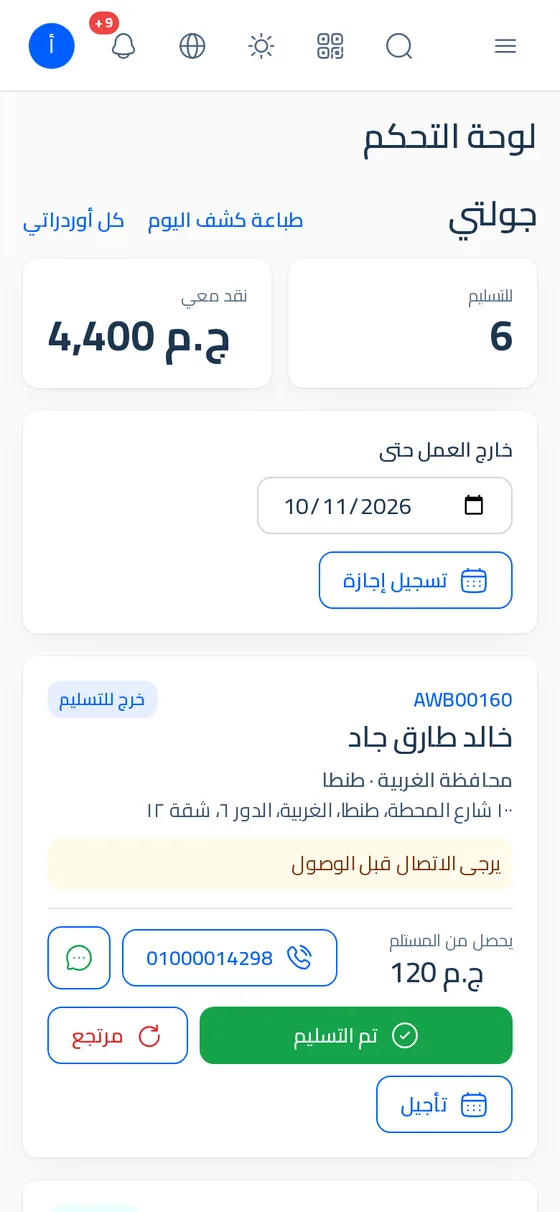
- جولتي: عنوان بجانبه رابط طباعة كشف اليوم وكل أوردراتي.
- بطاقتان: للتسليم (عدد أوردرات الجولة، حتى 30) ونقد معي (عهدته).
- مفتاح توفر المندوب (إجازة اليوم).
- بطاقات أوردرات الجولة، يأتي خرج للتسليم أولا ثم تم الإسناد ثم مؤجل، والعاجل قبل غيره، ثم بحسب موعد التوصيل المفضل. وفي كل بطاقة رقم المستلم وأزرار الحركة. وإن لم يكن عنده شيء: لا أوردرات مسندة إليك الآن.
- الأرقام: أوردرات مسندة إلي وخارج للتسليم الآن وأوردرات مؤجلة وتم تسليمها اليوم (وتحتها N تم تسليمها إجمالا) ومرتجعات هذا الشهر (وتحتها N مرتجع إجمالا) والعهدة النقدية معي.
- الرسوم: تسليماتي (تسليمه كل يوم)، ونسبة التسليم، والأوردرات حسب الحالة، وحركة الأوردرات الشهرية بعمودين فقط: تم التسليم ومرتجع، وأحدث الأوردرات بأعمدة الكود والمستلم ومبلغ التحصيل والحالة.
العميل
- بطاقة ماذا تشحن اليوم؟ بالأزرار أوردر جديد واستيراد من إكسل وربط متجرك (الزر بحسب صلاحية العضو في الفريق).
- تحتاج انتباهك: آخر خمسة أوردرات مؤجلة أو مرتجعة خلال 30 يوما مع سبب توقفها كما كتبه المندوب. وإن لم يوجد: لا شيء يحتاج انتباهك.
- محفظتك: الرصيد المتاح مع الزرين فتح المحفظة وطلب سحب (إذا كان الرصيد موجبا ويحق له الطلب).
- الأرقام: أوردراتي، وفي الطريق، والأوردرات المسلمة (بنسبة)، والأوردرات المرتجعة (بنسبة)، ورصيد المحفظة، ومحجوز لطلبات السحب.
- الرسوم: كما في لوحة المندوب لكن من أوردراته، مع حركة الأوردرات الشهرية بالثلاثة أعمدة، وأحدث الأوردرات.
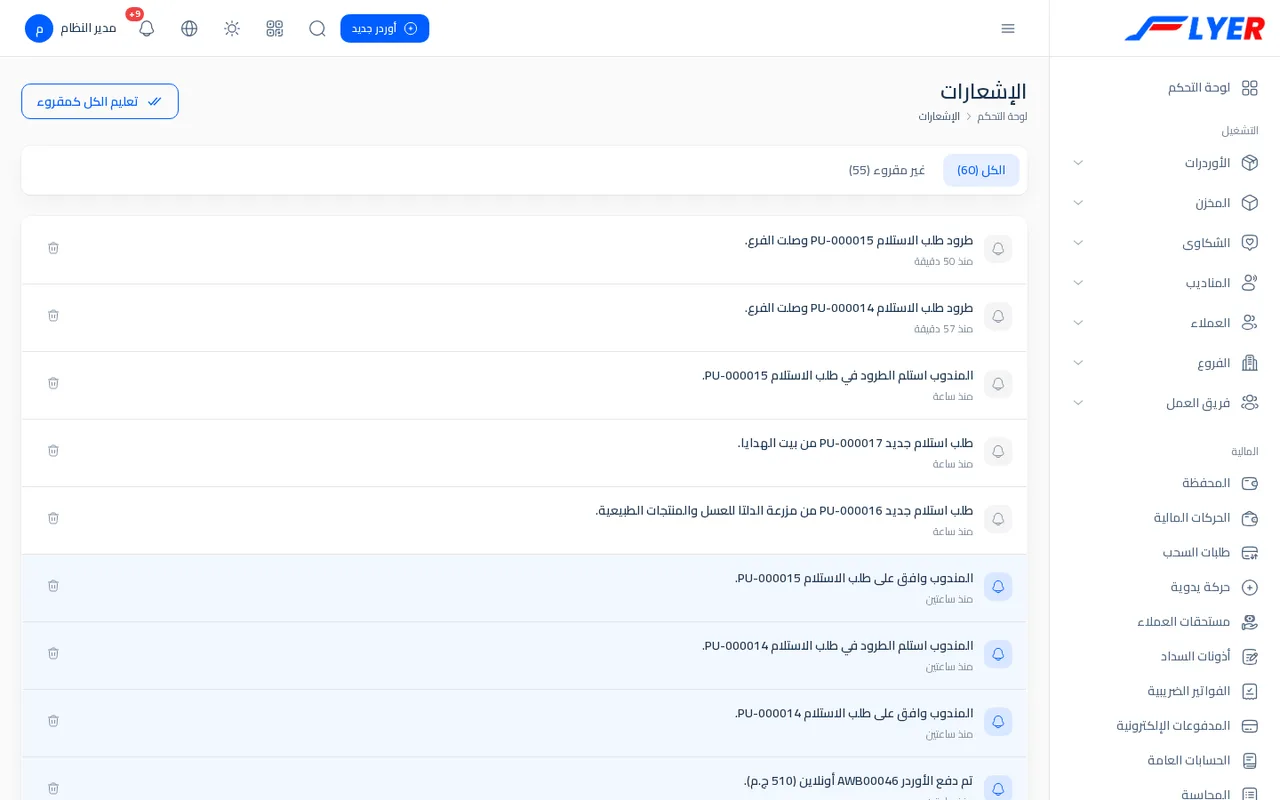
الجرس ومركز الإشعارات
في أعلى كل صفحة أيقونة جرس. إن كان لديك إشعارات غير مقروءة يظهر على الأيقونة عدد أحمر (إن زادت على 9 كتب 9+).
- اضغط الجرس: تفتح قائمة الإشعارات بأحدث خمسة غير مقروءة. اضغط إشعارا فيفتح الأوردر ويعلم الإشعار مقروءا. إن لم يوجد شيء: لا توجد إشعارات جديدة. وأسفل القائمة عرض كل الإشعارات.
- إن كان الأوردر لم يعد ضمن أوردراتك (نقل أو حذف) تعود للمركز برسالة هذا الطلب لم يعد ضمن طلباتك.
-
مركز الإشعارات (
/ar/admin/notifications): تبويبان الكل وغير مقروء بعدد كل منهما، 20 إشعارا في الصفحة، وزر تعليم الكل كمقروء، وفي كل إشعار أيقونة حذف (حذف إشعار لا يحذف الأوردر نفسه). - نصوص الإشعارات مثل: طلب جديد ... من ... وتم إسناد الطلب ... إلى المندوب ... وتم تسليم الطلب ... والطلب ... مرتجع وتم تأجيل الطلب ... ورسالة جديدة من ... على الطلب ...، وتحتوي رقم الأوردر.
البحث السريع والاختصارات
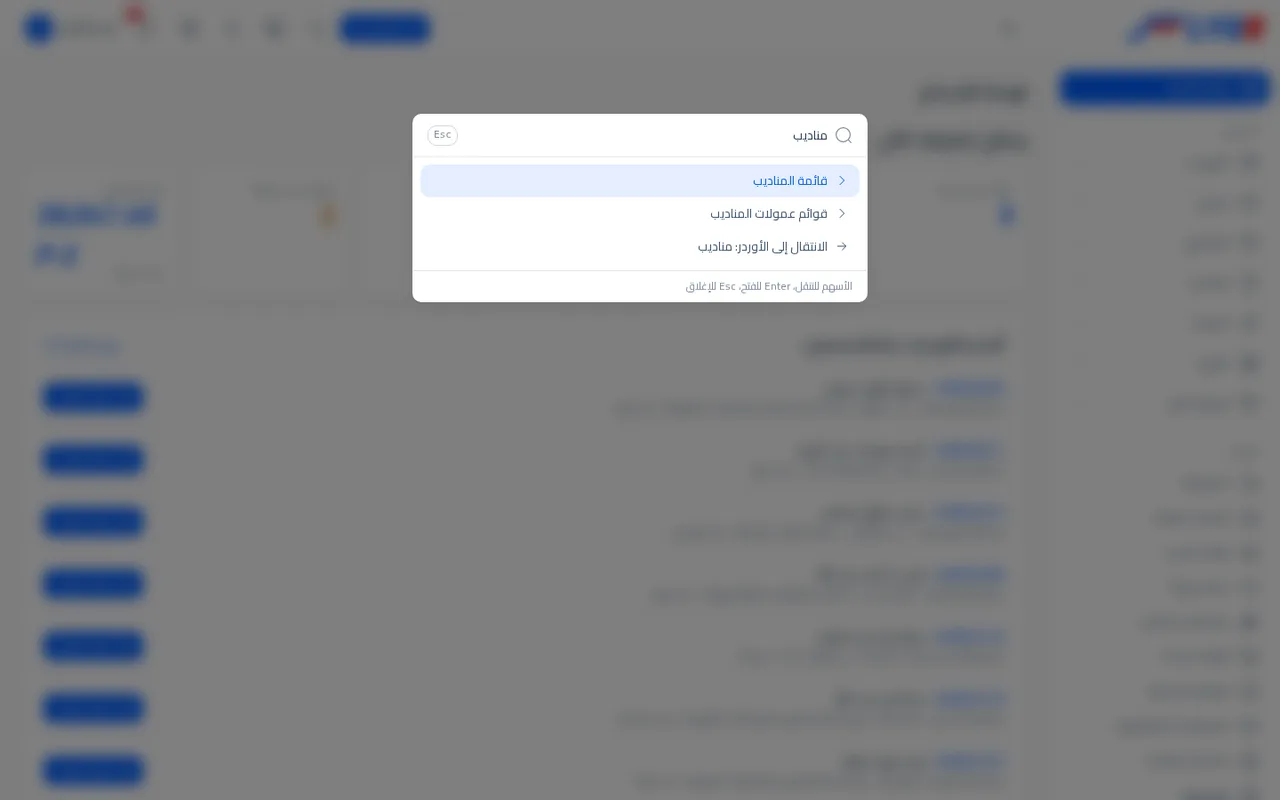
اضغط أيقونة البحث (عدسة) في أعلى الصفحة، أو اضغط المفتاح / من لوحة المفاتيح في أي صفحة (ما لم تكن تكتب داخل خانة)، فتفتح نافذة ابحث عن صفحة، أو اكتب كود تتبع الأوردر....
- اكتب جزءا من اسم أي صف في القائمة الجانبية (مثلا «مناديب») فتظهر الصفحات المطابقة (حتى ثماني نتائج)، وفيها صفحة ملفي الشخصي. القائمة تأخذ من القائمة الجانبية مباشرة، فلا ترى إلا ما يحق لك.
- اكتب كود تتبع أوردر فيضاف سطر الانتقال إلى الأوردر: <الكود> يفتح الأوردر إن كان من أوردراتك (بالبحث نفسه الذي يستعمله ماسح الباركود). ويظهر جار البحث... ثم لا نتائج إن لم يوجد.
- الأسهم تنقل بين النتائج، و
Enterيفتح المحدد، وEscيغلق. التلميح في أسفل النافذة: الأسهم للتنقل، Enter للفتح، Esc للإغلاق. - اضغط
?من لوحة المفاتيح لتفتح اختصارات لوحة المفاتيح:
| المفتاح | يفعل |
|---|---|
/ |
بحث سريع، أو الانتقال لأي صفحة |
? |
عرض هذه القائمة |
Esc |
إغلاق أي نافذة مفتوحة |
المظهر واللغة والهاتف
- المظهر: أيقونة الشمس والقمر في أعلى الصفحة تبدل بين المظهر الفاتح والداكن، ويتذكر متصفحك اختيارك.
- اللغة: أيقونة الكرة الأرضية تبدل لغة الواجهة.
- القائمة الجانبية: زر القائمة (ثلاثة خطوط) يطويها إلى شريط أيقونات في الكمبيوتر، ويتذكر المتصفح ذلك. وعلى الهاتف تفتح كدرج.
-
زر أوردر جديد ظاهر في أعلى الصفحة لمن يسجل أوردرات (العميل والفرع ومن يحمل
create-shipments)، ويخفى على الشاشات الصغيرة جدا. وبجانبه أيقونة ماسح الباركود لمن له الماسح. - على الهاتف: افتح النظام من متصفح الهاتف، ثم اختر «إضافة إلى الشاشة الرئيسية» من قائمة المتصفح، فيظهر بأيقونة واسم شركتك ويفتح دون شريط المتصفح. قائمة اختصارات الأيقونة عند الضغط المطول فيها أوردر جديد وماسح الباركود. المندوب يستفيد منها أكثر من غيره: الأوردرات التي فتحها قبل أن تنقطع الشبكة تبقى معه، والحركات التي يسجلها بلا شبكة تحفظ وترسل عند عودتها.
التثبيت والتشغيل
لمن يستضيف فلاير لشركته: المتطلبات وملف الإعدادات والجدولة والبريد والنسخ الاحتياطي والتحديثات ووضع النسخة التجريبية ورؤوس الأمان.
لمن هذا القسم
هذا القسم لمن يضع النظام على خادم ويشغله: مسؤول تقنية الشركة أو مزود الاستضافة. إن كنت مالكا وتستعمل النظام عند مزودك فاقرأ العناوين وحدها لتعرف ماذا تطلب منه، وارجع إلى يومك الأول كمالك للتشغيل اليومي.
كل ما يتعلق بخادمك أنت (أسماء المستخدمين والمسارات ومزود البريد والنسخ الاحتياطي) مكتوب هنا كأمثلة بقيم رمزية. بدلها بقيمك، ولا تنسخ أي سر إلى مكان مشترك.
المتطلبات
| المطلوب | التفاصيل |
|---|---|
| PHP | 8.1 (هو الإصدار الذي يشتغل عليه النظام ويختبر). لازم لكل من خادم الويب (php-fpm أو mod_php) وسطر الأوامر |
| إضافات PHP | ctype وcurl وdom وfileinfo وgd وiconv وintl وjson وlibxml وmbstring وopenssl وpdo_mysql وtokenizer وxml وxmlwriter وsimplexml وzip وexif |
| قاعدة البيانات | MySQL أو MariaDB حديث بترميز utf8mb4. النظام يستعمل دوال خاصة بـ MySQL (مثل FIELD وSTR_TO_DATE) فلا يعمل على SQLite. تحقق من إصدارك |
| خادم الويب | nginx أو Apache، والجذر هو مجلد public/، وكل الطلبات التي لا تطابق ملفا تذهب إلى public/index.php |
| HTTPS | شهادة سارية. كاميرا ماسح الباركود وإضافة النظام إلى شاشة الهاتف الرئيسية وملفات تعريف الارتباط الآمنة كلها تحتاج HTTPS |
| Composer | لتثبيت الحزم على الخادم أو على جهاز تبني منه ثم تنقل |
| cron | لتشغيل الجدولة كل دقيقة |
| البريد | حساب SMTP يرسل منه النظام: كلمات المرور المنسية وكود الخطوتين والتقرير اليومي |
| أدوات MySQL | mysql وmysqldump على الخادم، وتلزم للنسخ الاحتياطي ولوضع النسخة التجريبية |
| Node | غير لازم على الخادم: ملفات الواجهة المبنية موجودة في public/assets. تحتاجه فقط إن غيرت تصميم الواجهة (npm run ui) |
ملاحظة: حزمة رفع الملفات المدفوعة (Spatie Media Library Pro) تثبت من مستودع بحساب مرخص يوضع في ملف
auth.jsonعلى جهاز التثبيت. لا ينشر هذا الملف ولا يرفع مع النظام.
ولا تحتاج عاملا للطوابير (queue worker): الاتصال الافتراضي QUEUE_CONNECTION=sync، والبريد والرسائل تخرج بعد أن يرد الخادم على المستخدم.
تثبيت أول مرة
مهم: ترتيب الخطوات على قاعدة بيانات فارغة حساس: بعض الهجرات تغطي مصر وتوزع محافظاتها على الزونات الثلاثة وهي تقرأ جدولي الدول والمحافظات وقت تشغيلها. اجعل أول تثبيت لمن سلمك النظام أو اطلب منه تأكيد الترتيب لنسختك، وجربه على قاعدة بيانات جانبية قبل الإنتاج.
الصورة العامة (تحقق منها في نسختك):
cd /var/www/flyer
composer install --no-dev --optimize-autoloader
cp .env.example .env
php artisan key:generate
# edit .env now: APP_URL, DB_*, MAIL_*, ERROR_ALERT_EMAIL (see the table below)
php artisan migrate --force
# Egypt and its governorates (countries/states seeders), then the languages and the first admin
php artisan db:seed --class="Modules\Cargo\Database\Seeders\CargoDatabaseSeeder"
php artisan languages:seed
php artisan db:seed --class="Database\Seeders\UsersSeeder"
php artisan permissions:sync
php artisan storage:link
-
UsersSeederينشئ أول مدير نظام (الحساب رقم 1) بكلمة مرور مؤقتة يعطيك إياها من ثبت النظام. غيرها في أول دخول من إعدادات الحساب. -
permissions:syncيزرع قائمة الصلاحيات ويمنحها كلها للحساب رقم 1. شغله بعد إنشاء الحساب. - ثم ادخل وشغل الإعداد السريع (انظر يومك الأول كمالك). يوجد أمر مكافئ له من سطر الأوامر:
php artisan cargo:quick-setup --shipping-cost=50 --extra-kg-cost=10 --return-cost=25 \
  --branch-name="Cairo Branch" --branch-email=cairo@yourdomain.example --branch-password='...'
ملف الإعدادات .env
ملف .env في جذر النظام يحوي إعدادات الخادم. هو سري (يحوي كلمة قاعدة البيانات وكلمة البريد)، فاجعله مقروءا لمستخدم الخادم وحده (الصلاحية 600)، ولا تضعه في نظام إدارة الإصدارات. بعد أي تعديل شغل php artisan config:clear بمستخدم الخادم.
| المفتاح | معناه | قيمة مناسبة للإنتاج |
|---|---|---|
APP_NAME |
اسم النظام الاحتياطي (الاسم الذي يظهر للمستخدم هو اسم الشركة من الإعدادات العامة) | Flyer |
APP_ENV |
بيئة التشغيل | production |
APP_KEY |
مفتاح التشفير. ينشأ مرة واحدة بـ key:generate. لا تغيره بعد التشغيل وإلا انتهت الجلسات والبيانات المشفرة |
(لا تنشره) |
APP_DEBUG |
يظهر تفاصيل الأخطاء | false دائما في الإنتاج |
APP_URL |
عنوان النظام الكامل، وتبنى عليه الروابط في الرسائل والبريد | https://yourdomain.com |
PREFIX_ADMIN |
الجزء الذي يسبق لوحة الإدارة في الرابط | admin (فيصير الدخول /ar/admin/login) |
ADMIN_THEME |
مجلد قوالب اللوحة | adminex (لا يغير) |
LOG_CHANNEL وLOG_LEVEL |
أين وكيف تكتب الأخطاء (storage/logs/laravel.log) |
stack وerror أو warning |
DB_CONNECTION وDB_HOST وDB_PORT وDB_DATABASE وDB_USERNAME وDB_PASSWORD |
قاعدة البيانات | mysql وبياناتك |
DB_SOCKET |
اتركه فارغا إلا إن اتصلت عبر ملف socket | (فارغ) |
CACHE_DRIVER وSESSION_DRIVER وQUEUE_CONNECTION |
التخزين المؤقت والجلسات والطوابير | file وfile وsync |
SESSION_LIFETIME |
مدة الجلسة بالدقائق (الافتراضي في النظام 1440 أي يوم) | بحسب سياستك |
SESSION_SECURE_COOKIE |
يجعل ملف تعريف الجلسة لا يرسل إلا عبر HTTPS | true على موقع HTTPS |
SESSION_COOKIE |
اسم ملف تعريف الجلسة | اسم يبدأ بـ __Host- على موقع HTTPS (اختياري) |
FILESYSTEM_DRIVER |
قرص الملفات المرفوعة | public |
MODEL_CACHE_ENABLED وSETTINGS_CACHE_ENABLED |
طبقات التخزين المؤقت للنماذج والإعدادات. أطفئها حين تريد أن تظهر تعديلات الإعدادات فورا | بحسب حاجتك |
DEBUGBAR_ENABLED |
شريط التصحيح | false |
ACTIVITY_LOGGER_ENABLED |
تسجيل سجل التغييرات | true |
MAIL_DRIVER وMAIL_HOST وMAIL_PORT وMAIL_USERNAME وMAIL_PASSWORD وMAIL_ENCRYPTION |
خادم البريد (انظر قسم البريد) | smtp وبيانات مزودك |
MAIL_FROM_ADDRESS وMAIL_FROM_NAME |
عنوان المرسل واسمه في كل رسالة | بريد من نطاقك واسم شركتك |
MAIL_TIMEOUT |
ثواني الانتظار لخادم البريد (الافتراضي 10) | 10 |
ERROR_ALERT_EMAIL |
بريد من يصله تنبيه الأخطاء (فارغ = لا تنبيه) | بريد يقرؤه إنسان |
FCM_SERVER_KEY |
مفتاح الإشعارات الفورية للجوال إن استعملت | (فارغ) |
DEMO_MODE وDEMO_RESET_AT وDEMO_OWNERS وDEMO_DOMAIN وDEMO_FILL |
وضع النسخة التجريبية (انظر قسمه) | false في أي نظام حقيقي |
LARAVELLOCALIZATION_UTF8SUFFIX |
لاحقة ترميز اللغات في الخادم | فارغ |
القيمة التي فيها مسافة أو رموز تكتب بين علامتي اقتباس مفردتين (MAIL_PASSWORD='...').
تنبيه: تعديل
.envيتم في مكانه (افتح الملف وعدل) أو بأمر يعيد كتابة المحتوى في الملف نفسه. لا تستبدله بملف جديد ينشئه مستخدم آخر، فيصبح غير قابل للقراءة لمستخدم الخادم ويعطي كل صفحة خطأ 500. وفي الإنتاج لا تستعملsed -iبحساب الجذر على هذا الملف.
الجدولة (cron)
بعض أعمال النظام تجري وحدها كل يوم. ليحدث ذلك أضف سطرا واحدا إلى cron بمستخدم الخادم (وليس الجذر):
* * * * * cd /var/www/flyer && php artisan schedule:run >> /dev/null 2>&1
أوقات الجدول بتوقيت القاهرة (توقيت التطبيق Africa/Cairo) مهما كان توقيت الخادم:
| الأمر | متى | ماذا يفعل |
|---|---|---|
media-library:delete-old-temporary-uploads |
يوميا | يحذف ملفات الرفع المؤقتة القديمة |
flyer:prune-integration-requests |
03:15 يوميا | يحذف سجل مدخلات التكامل الأقدم من 90 يوما (--days= لتغيير المدة) |
demo:reset |
DEMO_RESET_AT (04:00) يوميا |
فقط حين DEMO_MODE مفعل: يعيد بيانات النسخة التجريبية لأصلها |
flyer:recurring-orders |
06:00 يوميا | يسجل الطلبات المتكررة المستحقة اليوم، ويتوقف في يوم إجازة الشركة |
flyer:invoices-draft weekly |
الاثنين 07:00 | يجهز مسودات فواتير العملاء الآجلين بدورة أسبوعية عن الأسبوع الماضي |
flyer:invoices-draft monthly |
يوم 1 من الشهر 07:30 | مسودات الدورة الشهرية عن الشهر الماضي |
flyer:payout-reminders |
08:00 يوميا | ينبه المدير بالعملاء المستحق صرفهم اليوم (في الجرس، وبالبريد إن فعل) |
flyer:daily-report |
21:00 يوميا | يرسل ملخص اليوم بالبريد للعملاء وللمديرين إن اخترت ذلك في إعدادات الشحن (لا يعمل في النسخة التجريبية) |
التفاصيل: الطلبات المتكررة والفواتير والآجل والمحاسبة.
ملاحظة: سجل التغييرات لا يحذف نفسه. لتنظيف ما أقدم من 365 يوما شغل
php artisan activitylog:cleanيدويا أو أضفه إلى cron أسبوعيا.
إن توقف cron توقف كل ما في الجدول: لا تسجل طلبات متكررة ولا مسودات فواتير ولا تقرير يومي. ولذلك هو في قائمة الإطلاق.
البريد الإلكتروني
يرسل فلاير بريدا في هذه المواضع: استعادة كلمة المرور، وكود التحقق بخطوتين، والتقرير اليومي، وتنبيهات الأوردرات لمن اخترتهم، ومسودات الفواتير، وتنبيه الأخطاء، وطلبات العرض. ويرسل الرسائل النصية وواتساب من إعدادات الإشعارات (يحتاج مفاتيح حسابك عند المزود).
ضبط SMTP
اضبطه في .env:
MAIL_DRIVER=smtp
MAIL_HOST=smtp.yourprovider.example
MAIL_PORT=587
MAIL_USERNAME='...'
MAIL_PASSWORD='...'
MAIL_ENCRYPTION=tls
MAIL_FROM_ADDRESS='no-reply@yourdomain.com'
MAIL_FROM_NAME='Your Company'
ثم شغل php artisan config:clear بمستخدم الخادم.
-
MAIL_DRIVER=log(القيمة في.env.example) يكتب الرسائل في ملف السجل بدل إرسالها. حين يكون كذلك تقول صفحة نسيت كلمة المرور إرسال البريد غير مفعل حاليا، لذلك لن تصلك رسالة. تواصل مع إدارة الشركة لإعادة تعيين كلمة المرور. - شهادة خادم البريد تفحص دائما، ولا يعطل الفحص لأن كلمة SMTP تمر عبر هذا الاتصال.
-
مهلة 10 ثوان: لا ينتظر النظام خادم البريد أكثر من
MAIL_TIMEOUT(10 افتراضيا) ثم يعتبر الإرسال فاشلا. فشل إرسال رسالة لا يوقف العملية التي سببتها (باستثناء كود الخطوتين). - البريد بعد الرد: تنبيهات الأوردرات وما يشبهها تخرج بعد أن يرسل الخادم صفحته للمستخدم، لذلك لا تبطئ بطء خادم البريد أي شاشة. الاستثناء الوحيد كود التحقق بخطوتين: يرسل في الحال ليعرف المستخدم هل وصل، وإن فشل تظهر تعذر إرسال الكود على البريد. حاول بعد دقائق أو تواصل مع الشركة.
- مزودو البريد يشترطون عادة تأكيد نطاق المرسل (سجلات SPF وDKIM) وبعضهم يشترط تصريح عنوان IP للخادم. وإلا ترفض الرسائل أو تذهب إلى البريد المزعج. هذا من جهة المزود (يتوقف على مزودك).
- اختبار سريع: اطلب نسيت كلمة المرور لبريد حقيقي عندك، أو فعل التحقق بخطوتين لحسابك. وإن وصلت الرسالة فالبريد يعمل.
تنبيه: شاشة إعدادات الإشعارات تكتب مفاتيح البريد التي تعرضها في
.envأيضا (الحقل الفارغ لا يمسح ما في الملف، وما تكتبه فيه يستبدله). الأسلم أن يبقى ضبط البريد من الملف كما في الأعلى، وألا تعدل قسم البريد في الشاشة إلا لتغيير مقصود.
تنبيه الأخطاء بالبريد
ضع في ERROR_ALERT_EMAIL بريد من يتابع الخادم. حين يقع خطأ في النظام يصله بريد بعنوان [اسم النظام] نوع الخطأ يحوي: نوع الخطأ ورسالته (حتى 300 حرف)، والملف والسطر، وأول ثمانية مواضع من كود النظام، والطلب (النوع والمسار) ورقم المستخدم والوقت والرابط، وتذكير بأن الأثر الكامل في storage/logs/laravel.log.
- بريد واحد لكل خطأ مميز (نوعه وملفه وسطره) في الساعة، وحد أقصى 20 بريدا في الساعة، فصفحة معطلة تفتح ألف مرة بريد واحد.
- لا يحوي البريد ما كتبه المستخدم: لا مدخلات ولا نص استعلام (يكتفى برمز خطأ القاعدة). فهو آمن للإرسال إلى بريد الإدارة.
- إن ترك
ERROR_ALERT_EMAILفارغا لا ترسل تنبيهات. - يستعمل نفس إعدادات البريد، فإن كان البريد معطلا لا يصل شيء (ويكتب سطر في السجل).
الملفات المرفوعة
الصور والملفات التي يرفعها المستخدمون (شعارات وصور حسابات وأوراق المناديب) في storage/app:
-
storage/app/public: ما يعرض علنا (الشعارات وصور الحسابات). يربط إلى الويب بوصلةpublic/storage. أنشئها بـphp artisan storage:link. وإن لم توجد تظهر الصور مكسورة. -
storage/app/private: أوراق المناديب (البطاقة والرخصة). لا تقدم من الويب مباشرة؛ يفتحها النظام لمن له حق فقط.
إن لم تستطع تشغيل الأمر من سطر الأوامر فمدير النظام المسجل دخوله يستطيع فتح الرابط /ar/link-storage الذي يشغله.
صلاحيات الملفات ومن يشغل الأوامر
القاعدة الذهبية: شغل أوامر php artisan بالمستخدم نفسه الذي يشغل php-fpm (مثل www-data أو مستخدم الموقع)، لا بحساب الجذر.
sudo -u www-data php artisan config:clear
السبب: أوامر artisan تكتب ملفات في storage/ وbootstrap/cache/. إن شغلتها بالجذر تنشأ الملفات بملكية الجذر، فلا يستطيع php-fpm أن يعيد كتابتها، وكل صفحة تعطي خطأ 500 (Permission denied) بعد دقائق، حين تنتهي صلاحية أول ملف تخزين مؤقت. العلاج:
cd /var/www/flyer
find storage bootstrap/cache -user root          # see the damage
chown -R www-data:www-data storage bootstrap/cache
- يجب أن يكتب مستخدم الخادم في
storage/وbootstrap/cache/. - بعد أي نشر افحص: افتح صفحات، ثم قارن حجم
storage/logs/laravel.logقبل وبعد. إن لم يزد فلا أخطاء. صفحة واحدة تفتح لا تكفي. - عند نقل الملفات بـ
rsync -aمن جهاز آخر أضف--no-o --no-gوأخرج من النقل.envوstorage/appوstorage/logs، حتى لا تنتقل ملكية الجهاز المصدر إلى الخادم ولا يمحى ما رفعه المستخدمون.
الترحيل والتحديثات
خطوات تحديث نظام يعمل:
- خذ نسخة احتياطية للقاعدة والملفات (انظر القسم التالي).
- انقل ملفات النسخة الجديدة دون
.envودونstorage/appودونstorage/logs. - إن تغير
composer.jsonفشغلcomposer install --no-dev --optimize-autoloader. - شغل الترحيل:
sudo -u www-data php artisan migrate --force. فهو يضيف الجداول والأعمدة الجديدة. - إن أضافت النسخة صلاحيات جديدة شغل
sudo -u www-data php artisan permissions:sync. تمنح الصلاحيات الجديدة للحساب رقم 1 فقط، فامنحها لمن تريد من إدارة الوصول. - امسح التخزين المؤقت:
php artisan config:clearوphp artisan view:clearوphp artisan route:clear(أوphp artisan refresh:cacheوحده). - افحص كما في الأعلى.
- على النسخة التجريبية: أعد أخذ لقطة البيانات (القسم التالي).
تنبيه: إن أزالت النسخة الجديدة حزمة من
composer.jsonفاحذفbootstrap/cache/packages.phpوbootstrap/cache/services.phpثم شغلphp artisan package:discoverفور نقل الملفات وقبل حذف مجلدvendorالقديم، وإلا يعطي كل طلب خطأ لأن القائمة المحفوظة لا تزال تذكر الحزمة المحذوفة.
وضع الصيانة: php artisan down يعرض للزوار صفحة صيانة (النظام في صيانة قصيرة وسيعود قريبا)، وphp artisan up يعيده.
النسخ الاحتياطي
ما تنسخه كل ليلة وتحفظه خارج الخادم نفسه:
-
قاعدة البيانات:
mysqldump. -
الملفات المرفوعة: مجلد
storage/app. -
ملف
.env(في مكان سري).
مثال لسكربت ليلي تشغله من cron بحساب يملك صلاحية القراءة (كلمة القاعدة في ملف ~/.my.cnf للمستخدم وليست في السطر):
#!/bin/bash
# example only - adjust paths, database name and user
set -euo pipefail
DAY=$(date +%F)
OUT=/var/backups/flyer
mkdir -p "$OUT"
mysqldump --single-transaction --no-tablespaces -u flyer_user flyer_db | gzip > "$OUT/db_$DAY.sql.gz"
tar -czf "$OUT/files_$DAY.tar.gz" -C /var/www/flyer storage/app
find "$OUT" -name '*.gz' -mtime +14 -delete
- احتفظ بأسبوعين على الأقل، وانسخ المجلد يوميا إلى جهاز آخر (فخادم يموت يأخذ نسخه معه).
-
جرب الاستعادة مرة على قاعدة جانبية، وتأكد أن عدد الجداول وعدد الهجرات في جدول
migrationsيطابق الأصل. - لتستعيد: أنشئ قاعدة فارغة، ثم
gunzip -c db_DAY.sql.gz | mysql -u user -p dbname، وأعد الملفات إلىstorage/app.
وضع النسخة التجريبية
الوضع التجريبي لموقع تعرض عليه النظام على الناس. يغير سلوك النظام كله، فلا تفعله على نظام فيه بياناتك الحقيقية.
تنبيه: مع
DEMO_MODEمفعلا يفرغ الأمر الليليdemo:resetجداول البيانات ويعيد تحميل لقطة محفوظة. لا تفعله إلا على نسخة مخصصة للعرض.
الإعدادات (في .env، وملف config/demo.php):
| المفتاح | معناه |
|---|---|
DEMO_MODE |
true يشغل الوضع. القيم المقبولة للتشغيل: true و1 وon وyes، وكل ما سواها يطفئه |
DEMO_RESET_AT |
ساعة الإعادة بتوقيت القاهرة (الافتراضي 04:00) |
DEMO_OWNERS |
بريد أو أكثر لأصحاب الموقع (مفصولة بفاصلة): لا تقيد حساباتهم ولا تخفى عنهم الشاشات، ولا تمسحها الإعادة |
DEMO_DOMAIN |
نطاق الحسابات الخمسة التجريبية (الافتراضي flyer-eg.com) |
DEMO_FILL |
true (الافتراضي) يملأ البيانات من جديد بعد كل إعادة |
DEMO_MYSQL وDEMO_MYSQLDUMP |
مسارا برنامجي mysql وmysqldump إن لم يكونا في المسار العام |
ما يتغير: صفحة تسجيل الدخول تعرض الحسابات الخمسة بزر دخول لكل منها (البريد admin@ وbranch@ وstaff@ وcourier@ وcustomer@ على DEMO_DOMAIN، وكلمة المرور 123456 مكتوبة في الصفحة)، وشريط أصفر في كل صفحة يقول متى تعود البيانات، ويمنع النظام الزوار من أمور محددة (القائمة في المستخدمون والأدوار والصلاحيات). لا تعمل استعادة كلمة المرور ولا التحقق بخطوتين للحسابات الخمسة، ولا ترسل لها رسائل.
الأوامر وترتيب استعمالها على نسخة جديدة:
| الأمر | وظيفته |
|---|---|
php artisan demo:accounts |
يجهز الحسابات الخمسة: يستعمل أنشط حساب لكل نوع (فرع، مندوب، عميل) ويغير بريده وكلمة مروره إلى الحساب التجريبي، وينشئ الموظف ويعطيه دور «مدير فرع»، وينشئ حسابات أصحاب الموقع بكلمات مرور عشوائية لا تعرف (يضبطون كلمة مرورهم من «نسيت كلمة المرور») |
php artisan demo:snapshot |
يأخذ اللقطة: صورة من كل الجداول (ما عدا ما يستثنى) في storage/app/demo/baseline.sql وملف baseline.sql.json. يرفض إن كانت البيانات ممتلئة بالأوردرات التجريبية إلا بـ --force |
php artisan demo:reset |
يفرغ الجداول ويحمل اللقطة، ثم يشغل demo:fill (إلا بـ --no-fill أو DEMO_FILL=false). يرفض ولا يغير شيئا إن لم تكن النسخة تجريبية، أو لا لقطة، أو اختلف عدد الهجرات عن وقت اللقطة. هو المجدول كل ليلة |
php artisan demo:fill |
يملأ النظام بأناس وأوردرات مصرية لآخر ستة أسابيع وببيانات لكل شاشة، على سبع خطوات مرتبة: people ثم tidy ثم commerce ثم orders ثم operations ثم shop ثم money. --only=<الخطوة> يشغل خطوة واحدة، و--force يشغله على نظام غير تجريبي. لا يرسل شيئا لأحد: البريد يذهب لمكان وهمي |
الجداول التي لا تمسها الإعادة: migrations وsettings وdemo_requests وfailed_jobs وjobs وpassword_resets وsessions وcache وcache_locks وmedia وmedia_libraries وtemporary_uploads، وحسابات أصحاب الموقع.
مهم: بعد أي تحديث يضيف هجرة جديدة ترفض الإعادة الليلية العمل (تقول إن اللقطة أخذت لمخطط مختلف ولا تغير شيئا) حتى تأخذ لقطة جديدة بـ
php artisan demo:snapshot. وهذا الأمر نفسه يرفض إن كانت البيانات ممتلئة، فاقرأ رسالته: تقترح إعادة البيانات بـdemo:reset --no-fillثم أخذ اللقطة، أو استعمال--force.
رؤوس الأمان وسياسة المحتوى
يضيف النظام بنفسه، في كل رد، رؤوس حماية (من config/security.php):
-
سياسة المحتوى (CSP): لا تحمل صفحات النظام سكربتات أو أنماطا إلا من نطاقه ومن خرائط جوجل وبوابات الدفع المدرجة. الصور من النطاق ومن
httpsوملفات البيانات. لا تضمن في إطار صفحة موقع آخر، ولا ترسل نماذجها إلى موقع آخر. -
X-Content-Type-Options: nosniffوX-Frame-Options: SAMEORIGINوReferrer-Policy: strict-origin-when-cross-origin. -
Permissions-Policy: يمنع الكاميرا والميكروفون إلا في صفحة ماسح الباركود، ويسمح بالموقع الجغرافي لنطاق النظام وحده. -
Cross-Origin-Opener-PolicyوCross-Origin-Resource-PolicyوCross-Origin-Embedder-Policy. -
Strict-Transport-Security(على HTTPS فقط، لمدة سنة). - كل صفحة تعرض لمستخدم مسجل لا تخزن في المتصفح ولا في وسيط (
no-store)، وتزال ترويسةX-Powered-By. - ملفات تعريف الارتباط
Secure; HttpOnly; SameSite=Lax.
نتيجة عملية: لا تضف إلى قوالب النظام سكربتا أو خطا أو أنماطا من موقع خارجي (CDN)، فالمتصفح سيرفضه. الملفات كلها تقدم من النظام نفسه. وإن احتجت أن تسمح لنطاق خارجي (خريطة أخرى أو بوابة دفع) فأضفه في config/security.php ضمن الفقرة المناسبة، لا في الخادم.
خلف وسيط مثل Cloudflare أو nginx: النظام يثق بالوسيط في معرفة أن الطلب جاء عبر HTTPS (TrustProxies)، فاجعل الخادم لا يستقبل إلا من الوسيط.
أوامر النظام للرجوع إليها
| الأمر | وظيفته |
|---|---|
php artisan cargo:quick-setup |
الإعداد السريع من سطر الأوامر (خيارات: --shipping-cost و--extra-kg-cost و--return-cost و--branch-name و--branch-email و--branch-password) |
php artisan permissions:sync |
يزرع الصلاحيات الجديدة ويمنحها للحساب رقم 1 |
php artisan languages:seed |
يضيف لغات الإعداد (العربية والإنجليزية) إلى القاعدة |
php artisan translations:seed وtranslations:sync وtranslations:import وtranslations:clear-cache |
يضيف عبارات الترجمة إلى القاعدة ويصدرها ويمسح تخزينها |
php artisan refresh:cache |
يمسح كل أنواع التخزين المؤقت |
php artisan flyer:recurring-orders وflyer:daily-report وflyer:invoices-draft weekly أو monthly وflyer:payout-reminders وflyer:prune-integration-requests |
المجدولة أعلاه؛ يمكن تشغيلها يدويا، ومعظمها يقبل --date= |
php artisan flyer:accounting-backfill --from=YYYY-MM-DD |
يرحل حركات المحفظة والفواتير القديمة إلى الحسابات العامة (آمن للتكرار) |
php artisan activitylog:clean |
ينظف سجل التغييرات القديم |
php artisan storage:link |
يربط الملفات المرفوعة بالويب |
php artisan demo:accounts وdemo:snapshot وdemo:reset وdemo:fill |
النسخة التجريبية |
قائمة فحص بعد التثبيت أو التحديث
- صفحة الدخول تفتح، وبلا شريط تجريبي ولا حسابات تجريبية إن كان نظاما حقيقيا.
- أنشأت أوردرا وأسندته وسلمته وسويت العهدة، دون خطأ.
- رسالة اختبار بريد وصلت.
- الصور والشعارات تظهر (
public/storageموجود). -
storage/logs/laravel.logلم يتغير حجمه بعد فتح عدة صفحات. - المجدول يعمل: بعد دقائق من تشغيل cron شغل
php artisan schedule:listلترى الأوامر المجدولة وموعد كل منها، وانتظر موعد أحدها وراجع أثره. - النسخة الليلية تعمل، وأحدث نسخة عندك أقل من يوم.
-
APP_DEBUG=false، وملف.envبصلاحية 600.
نظرة عامة على الأوردرات
الأوردر هو قلب فلاير: طرد واحد من عميل (متجر) إلى مستلم له كود واحد وحالة واحدة ومندوب واحد ومبلغ يتحصل ورسوم تخصم، وتشرح هذه الصفحة ما يحمله الأوردر وحالاته السبع وشاشة الأوردرات التي تعمل منها كل يوم.
ما هو الأوردر
تخيل أن متجر «لمسة للأزياء النسائية» باع فستانا لسيدة اسمها منى سعيد في مدينة نصر بمبلغ 450 ج.م. المتجر يسجل في فلاير أوردرا واحدا: من المتجر إلى منى، ومعه المبلغ الذي يجب أن يحصله المندوب منها. من لحظة التسجيل يصبح لهذا الطرد:
-
كود مطبوع على البوليصة ومقروء بالباركود، مثل
SH00123، وبه يبحث الجميع عن الأوردر. - حالة تتغير مع رحلة الطرد: من تم الإنشاء حتى تم التسليم أو مرتجع.
- مندوب يسند إليه الأوردر ويسلمه للمستلم.
- مال: ما يحصله المندوب من المستلم، وما تخصمه الشركة من العميل رسوما، وما يصل لمحفظة العميل في النهاية.
كل شاشة في فلاير (القائمة، صفحة الأوردر، الطباعة، التتبع، المحفظة، التقارير) تقرأ هذا الأوردر نفسه، فلا توجد نسخة ثانية منه في أي مكان.
ملاحظة: في فلاير كلمة «أوردر» هي الطرد المسجل بكل بياناته. وكلمة «عميل» هي المتجر أو الشركة التي ترسل الطرود، أما الشخص الذي يستلم فهو «المستلم».
ماذا يحمل الأوردر
الجدول التالي يجمع ما يخزنه الأوردر، وأين تكتبه وأين تراه. شرح كل خانة في نموذج الأوردر بالتفصيل في إنشاء أوردر.
| المجموعة | ما يحمله | ملاحظات |
|---|---|---|
| الهوية | الكود، ورقم طلب العميل (رقم الطلب عند متجره) | الكود تصنعه فلاير. رقم طلب العميل يأتي من الربط البرمجي أو من المتجر المربوط، ولا توجد له خانة في النموذج ولا في ملف الاستيراد |
| العميل (المرسل) | العميل، وهاتف العميل، وعنوان العميل (عنوان الاستلام)، وتاريخ الشحن، ووقت الاستلام | العنوان من عناوين العميل المحفوظة |
| الفرع والنوع | الفرع، ونوع الأوردر (استلام من العميل أو تسليم في الفرع) | الفرع هو الذي يتابع الأوردر ويراه موظفوه |
| المستلم | اسم المستلم، وهاتف المستلم، ورقم بديل، وإلى المحافظة، وإلى المنطقة، وعنوان المستلم | مع موقع الخريطة لو فعلت خرائط جوجل |
| الطرد | محتوى الطرد، وعدد القطع، والوزن (كجم)، والمقاس (سم)، وسماح فتح الطرد، وملاحظات للمندوب، والحقول الخاصة بشركتك، والمنتجات من المخزون | الوزن والمقاس يدخلان في السعر |
| طريقة التنفيذ | نوع الطلب (توصيل أو استرجاع أو استبدال)، والخدمة، وموعد التوصيل المفضل، وعاجل | تتحكم في ترتيب الأوردر عند المندوب |
| المال | المبلغ المطلوب تحصيله من المستلم، ونوع الدفع، وطريقة الدفع، وتكلفة الشحن، والضريبة والتأمين، ورسوم التحصيل، ورسوم اضافية، ورسوم المرتجع | تتحسب عند الحفظ وتبقى على الأوردر |
| التنفيذ | المندوب، وكود الاستلام، واسم من استلم، وصورة التسليم، وتوقيع المستلم | تظهر على صفحة الأوردر بعد التسليم |
| الأثر | سجل الحالة، والمحادثة، وتقييم المستلم، والحركات المالية | تظهر على صفحة الأوردر |
كود الأوردر
- الكود = بادئة كود الأوردر + رقم. الافتراضي
SHثم خمس خانات، مثلSH00123. - الرقم إما متسلسل وإما عشوائي (موصى به للأمان)، وعدد خاناته من الإعداد عدد أرقام كود الأوردر. الثلاثة في إعدادات الشحن، وشرحها في إعدادات الشحن.
- لو الأوردر عليه ملصق مطبوع مسبقا، يحمل الأوردر كود الملصق نفسه بدل كود فلاير، وشرح ذلك في الباركود المطبوع مسبقا.
- الأكواد المتسلسلة يسهل تخمينها. لذلك صفحة التتبع العامة لا تعرض اسما ولا هاتفا ولا مبلغا أبدا، وأي طلب من المستلم عليها يحتاج آخر 4 أرقام من هاتفه (انظر ما يراه المستلم).
نصيحة: لو شركتك تخاف من تخمين الأكواد، اختر الترقيم عشوائي (موصى به للأمان) من إعدادات الشحن. الأكواد القديمة تبقى كما هي.
الحالات السبع
للأوردر سبع حالات فقط، وأسماؤها هي المكتوبة على الشاشة:
| الحالة | معناها | هل هي نهائية |
|---|---|---|
| تم الإنشاء | الأوردر مسجل وينتظر مندوبا | لا |
| تم الإسناد | له مندوب لكنه لم يخرج به بعد | لا |
| خرج للتسليم | المندوب خرج بالطرد إلى المستلم | لا |
| تم التسليم | سلم المندوب الطرد وحصل المبلغ | نعم |
| مرتجع | لم يتم التسليم والطرد راجع للعميل | نعم |
| مؤجل | تأجل التسليم ليوم آخر | لا، يعود لخرج للتسليم أو يرجع |
| ملغي | ألغي قبل التسليم، ولن يسلم | نعم |
الشارة الملونة بجوار كل حالة: تم التسليم أخضر، ومرتجع أحمر، ومؤجل برتقالي، وتم الإنشاء وملغي رمادي، ولكل من تم الإسناد وخرج للتسليم لون خاص به.
ملاحظة: أوردر الاسترجاع وأوردر الاستبدال يقرآن الحالتين الثالثة والرابعة بكلمات أخرى: خرج للاستلام وتم الاسترجاع للاسترجاع، وخرج للاستبدال وتم الاستبدال للاستبدال. المعنى والمسار واحد.
الانتقالات المسموحة ومن يقوم بها
لا ينتقل الأوردر إلا في المسارات التالية، وفلاير ترفض أي انتقال آخر برسالة «لا يمكن الانتقال من ... إلى ...». الرفض يحصل حتى لو أرسلت الطلب من خارج الشاشة.
| من | إلى | من يقوم به | شرط الانتقال |
|---|---|---|---|
| تم الإنشاء | تم الإسناد | المكتب (المدير، الفرع، الموظف بصلاحية إسناد مندوب) | مندوب غير مؤرشف، والأوردر ليس في الطريق بين فرعين |
| تم الإنشاء | ملغي | المكتب، والعميل لأوردره هو فقط | العميل من فريق المتجر يحتاج حق تعديل الطلبات |
| تم الإسناد | خرج للتسليم | المندوب صاحب الأوردر، والمكتب | يوجد مندوب مسند |
| تم الإسناد | تم الإسناد (تغيير المندوب) | المكتب | مندوب غير مؤرشف |
| تم الإسناد | تم الإنشاء | المكتب بزر إلغاء الإسناد، والمندوب بزر الاعتذار عن الطلب | المندوب يكتب سبب اعتذاره |
| تم الإسناد | ملغي | المكتب | |
| خرج للتسليم | تم التسليم | المندوب صاحب الأوردر، والمكتب | طريقة التحصيل إن كان هناك مبلغ يتحصل |
| خرج للتسليم | مرتجع | المندوب صاحب الأوردر، والمكتب | سبب الإرجاع |
| خرج للتسليم | مؤجل | المندوب صاحب الأوردر، والمكتب | تاريخ ليس يوم إجازة |
| خرج للتسليم | ملغي | المكتب | |
| مؤجل | خرج للتسليم | المندوب صاحب الأوردر، والمكتب | |
| مؤجل | مرتجع | المندوب صاحب الأوردر، والمكتب | سبب الإرجاع |
| مؤجل | تم الإسناد (تغيير المندوب) | المكتب | مندوب غير مؤرشف |
| مؤجل | ملغي | المكتب | |
| تم التسليم، مرتجع، ملغي | لا شيء | لا أحد | الحالة نهائية |
من هو «المكتب»؟ المدير (دور المالك)، وحساب الفرع، والموظف الذي يحمل صلاحية الحركة:
| الحركة | الصلاحية للموظف |
|---|---|
| إسناد مندوب، وتغييره، وإلغاء الإسناد، والإسناد التلقائي | assign-courier (إسناد مندوب) |
| خرج للتسليم، وتم التسليم، ومرتجع، وتأجيل، وإلغاء | change-order-status (تغيير حالة الأوردر) |
| خرج للتسليم من صفحة ماسح الباركود | shipments-barcode-scanner (ماسح الباركود) |
قواعد إضافية مهمة:
- المندوب يحرك أوردراته هو فقط، وبالحركات التي على الطريق فقط: خرج للتسليم، وتم التسليم، ومرتجع، وتأجيل (والاعتذار قبل الخروج). الإلغاء ليس له.
- الأوردر الذي في الطريق بين فرعين (انظر الطلبات المتكررة وتحويلات الفروع) لا يسند ولا يتحرك (ما عدا الإلغاء) حتى يمسح عند وصوله.
- الضغط على الحركة نفسها مرتين لا يعيد المال مرتين: الحسابات تسجل مرة واحدة فقط لكل أوردر.
تفاصيل الإسناد والتأجيل والإرجاع في الإسناد والتوزيع.
ماذا يحدث للمال عند كل نهاية
الأوردر لا يحرك أي مبلغ ما دام تم الإنشاء أو تم الإسناد أو خرج للتسليم أو مؤجل. الفلوس تتحرك عند النهايات فقط:
- تم التسليم: تسجل عهدة على المندوب بما حصله نقدا، وتضاف قيمة التحصيل كاملة لمحفظة العميل، ثم تخصم من محفظته رسوم الشحن والضريبة والتأمين ورسوم التحصيل والرسوم الاضافية، وتسجل عمولة المندوب.
- مرتجع: لا يوجد تحصيل. يخصم من محفظة العميل رسوم المرتجع فقط، وتسجل عمولة المرتجع للمندوب لو لها قيمة.
- ملغي: لا حركة مالية. لو دفع المستلم أونلاين قبل الإلغاء يعلم المبلغ بأنه «مطلوب رد المبلغ».
- العميل الذي يحاسب بالآجل (فاتورة دورية) لا تخصم منه الرسوم عند التسليم، وتنتظر الفاتورة.
مثال بالأرقام: أوردر مبلغ تحصيله 350 ج.م ورسوم شحنه 45 ج.م، سلمه المندوب نقدا.
| الحساب | الحركة |
|---|---|
| عهدة المندوب | + 350 |
| محفظة العميل | + 350 ثم - 45 = + 305 |
وفي أوردر مدفوع مسبقا (مبلغ التحصيل 0) يخصم 45 فقط من محفظة العميل. شرح المحفظة وكل ما يتفرع من هذا في المحفظة والحركات المالية، وشرح الأسعار في التسعير.
شاشة الأوردرات
المسار: القائمة الجانبية ← الأوردرات ← كل الأوردرات، والعنوان /ar/admin/shipments/shipments. جرب بدخول المدير في العرض التجريبي.
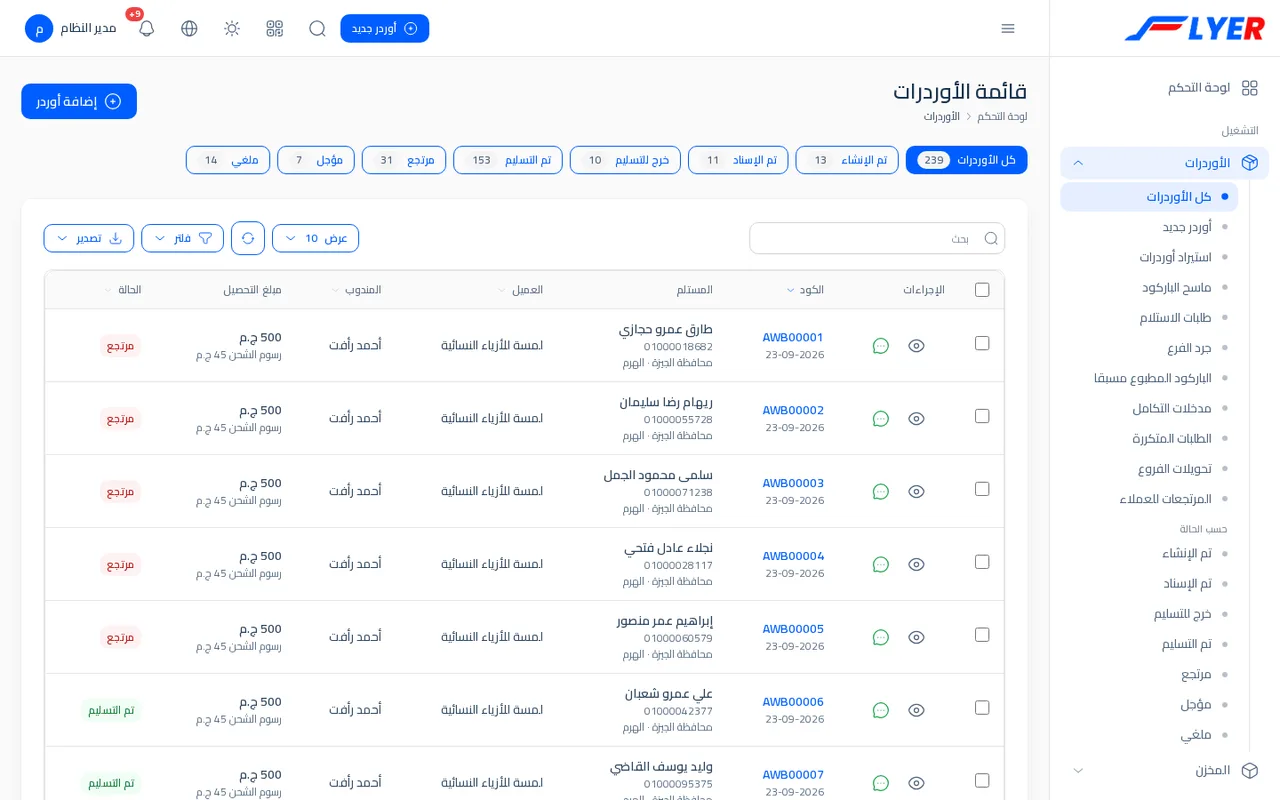
التبويبات
فوق الجدول صف أزرار: كل الأوردرات ثم تبويب لكل حالة (تم الإنشاء، تم الإسناد، خرج للتسليم، تم التسليم، مرتجع، مؤجل، ملغي)، وبجوار كل تبويب عدد الأوردرات فيه. الأعداد تخص ما يسمح لك برؤيته فقط: العميل يرى أعداد أوردراته، والفرع يرى أعداد فرعه.
- المدير والفرع والعميل والمندوب يرون التبويبات كلها.
- الموظف يرى التبويبات التي أعطيت له صلاحية قائمتها: الأوردرات المحفوظة، والمسندة، والمستلمة، والمسلمة، والمرتجعة، والمؤجلة، والمغلقة. إن أعطيت الصلاحيات للموظف عن طريق دور وليس له مباشرة، تحقق من ظهور التبويبات في نسختك.
- روابط التبويبات هي نفسها روابط
حسب الحالةفي القائمة الجانبية.
الأعمدة
| العمود | ما فيه |
|---|---|
| (مربع التحديد) | لتحديد أوردرات وتنفيذ حركة عليها دفعة واحدة |
| الإجراءات | الزر الرئيسي بكلماته ثم أيقونات الباقي (تفصيل تحت) |
| الكود | الكود رابط لصفحة الأوردر، وتحته تاريخ الإنشاء ورقم طلب العميل بعلامة #. تظهر شارة عاجل أو نفس اليوم عند الأوردر العاجل. ولو سجله أحد من فريق المتجر تظهر عبارة «بواسطة فلان» |
| المستلم | الاسم، والهاتف، والمحافظة والمنطقة |
| العميل | اسم المتجر |
| المندوب | اسم المندوب أو «غير مسند» |
| مبلغ التحصيل | المبلغ المطلوب من المستلم، وتحته «رسوم الشحن» بإجمالي الرسوم |
| الحالة | شارة الحالة، وبجوارها شارة استرجاع أو استبدال، وشارة في الطريق لو الأوردر بين فرعين |
أزرار الصف
- الزر الأول بالكلمات هو الحركة التي ينتظرها الأوردر الآن: إسناد مندوب لأوردر تم الإنشاء، وخرج للتسليم لأوردر تم الإسناد أو مؤجل، وتم التسليم لأوردر خرج للتسليم.
- بعده أيقونات: عرض الأوردر (العين)، وواتساب المستلم لو الرقم صالح، وتعديل لو التعديل مسموح، ثم باقي الحركات المتاحة لهذه الحالة (مرتجع، تأجيل، إلغاء، إلغاء الإسناد، تغيير المندوب).
- كل حركة تفتح نافذة تسأل عما تحتاجه فقط (مندوب، أو طريقة تحصيل، أو سبب، أو تاريخ) وتنفذ عند تأكيد.
البحث والفلتر
- مربع بحث يعمل أثناء الكتابة بعد نصف ثانية تقريبا، ويبحث في الكود واسم المستلم وهاتفه وعنوانه وهاتف العميل (المرسل). الجدول يتذكر آخر بحث في متصفحك.
- زر فلتر يفتح خيارات الفلتر وبها: تاريخ الإنشاء بين (من وإلى)، والحالة (في صفحة كل الأوردرات فقط)، والعميل، والمندوب، والمحافظة، والفرع (للمدير ولمن يملك صلاحية إدارة الفروع)، ومدفوع، وطريقة الدفع، وخانة تسمى نوع الأوردر وتصفي في الحقيقة بنوع الدفع (آجل أو مقدم). ثم تطبيق أو إعادة تعيين.
- مع أي فلتر مفعل يظهر زر إلغاء الفلاتر بجوار زر الفلتر ليفرغها كلها.
- فلتر العميل لا يظهر للعميل لأن الجدول أوردراته أصلا، ولا فلتر المندوب للعميل.
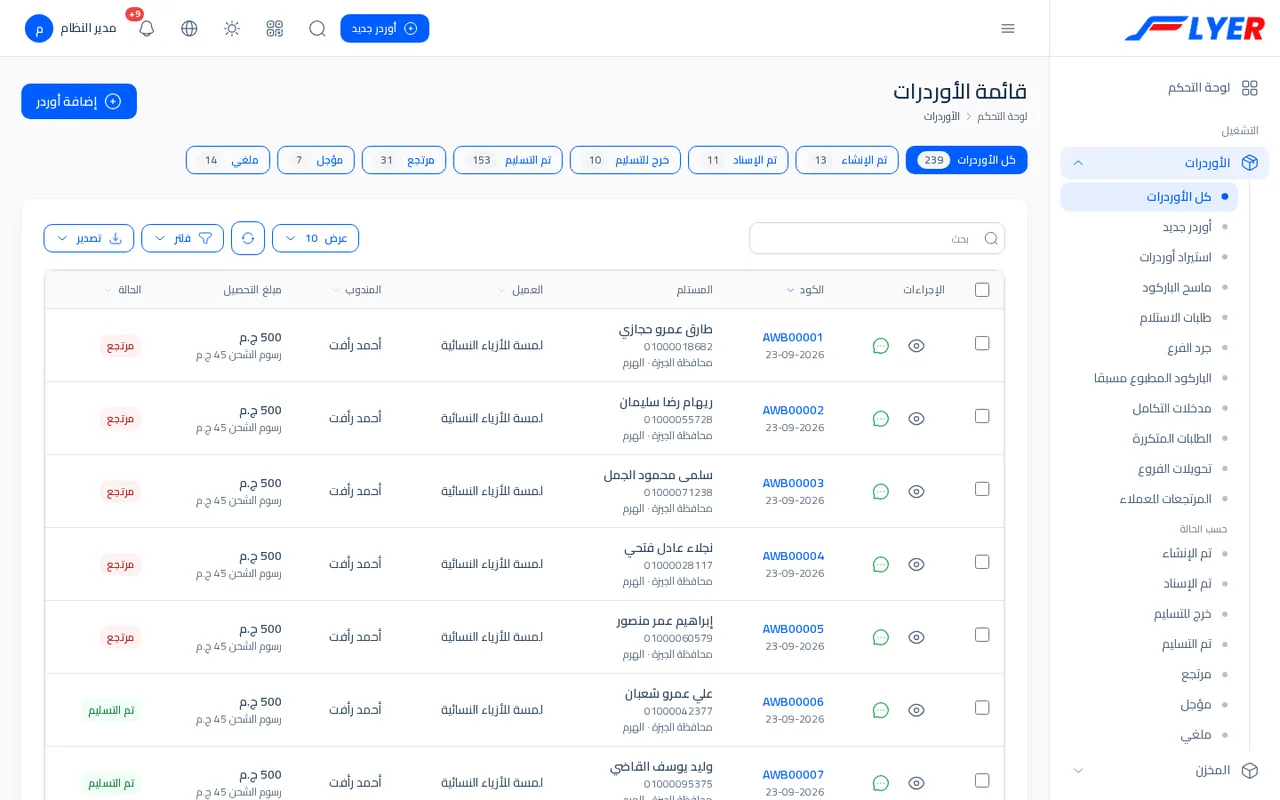
التصدير والطباعة
زر تصدير يفتح إكسل وطباعة. كلاهما يخرج الأوردرات التي يعرضها الجدول بنفس الفلتر والبحث والترتيب، وكل الصفحات وليس الصفحة الظاهرة فقط. لو حددت أوردرات بعينها يخرج ما حددته فقط. التفاصيل في الطباعة والباركود.
الشريط الذي يظهر عند التحديد
عند تحديد صف أو أكثر يحل شريط محل أدوات البحث: عدد محدد، ثم الأزرار:
-
حذف المحدد (للمدير ومن عنده
delete-shipments، وللأوردرات التي لم تدخل الحسابات فقط). - حركات الحالة المناسبة للتبويب الذي أنت فيه، فمثلا في تبويب خرج للتسليم تجد تم التسليم ومرتجع وتأجيل وإلغاء. في كل الأوردرات تجد الحركات كلها وتتولى فلاير رفض ما لا ينطبق على كل أوردر.
-
طباعة البوليصة (لمن يملك
print-barcodesوللمدير والفرع والعميل). - تصدير المحدد ملف إكسل بالمحدد فقط.
على الهاتف وللمندوب
على الهاتف يتحول الجدول إلى بطاقات: كود، واسم المستلم، ومكانه، ومبلغ التحصيل، وزر اتصال وواتساب، والحركة التالية زرا كبيرا. في أعلاها مربع بحث بالكود أو الاسم أو الهاتف أو العنوان أو رقم طلب العميل. والمندوب يرى البطاقات دائما حتى على الكمبيوتر، وكلها أوردراته هو: يبدأ بما خرج للتسليم ثم المسند ثم المؤجل ثم الجديد، والعاجل قبل غيره، ثم حسب موعد التوصيل المفضل. شرح يوم المندوب في يوم المندوب.
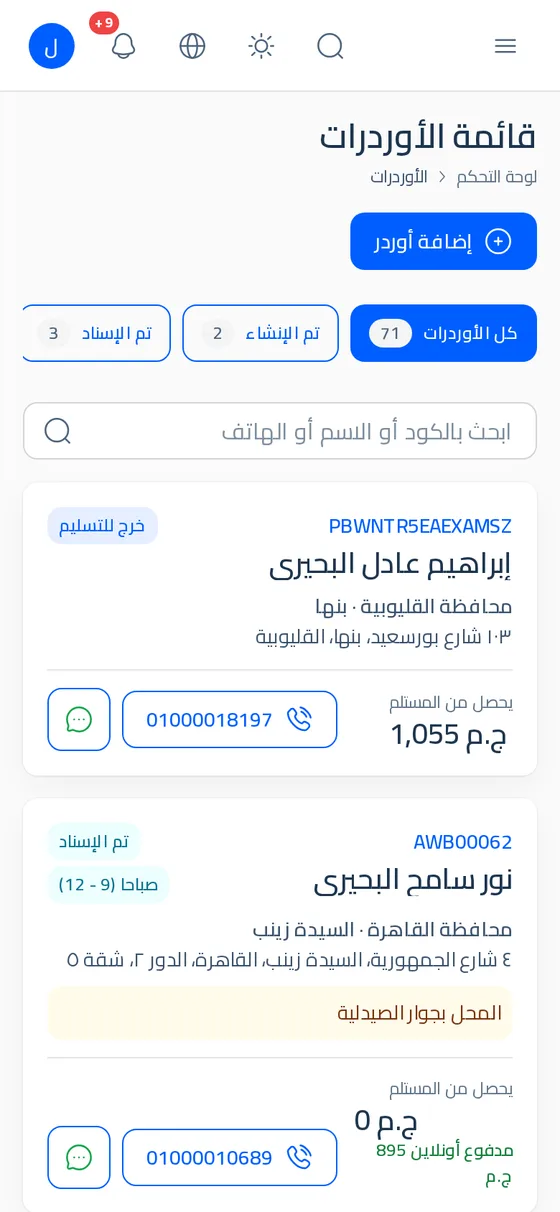
من يرى أي أوردر
| الدور | ما يظهر في القائمة وصفحة الأوردر |
|---|---|
| المدير | كل أوردرات الشركة |
| الفرع | أوردرات فرعه فقط، وأي رابط لأوردر فرع آخر يعطي «غير موجود» |
| الموظف (بصلاحية إدارة الأوردرات) | أوردرات فرعه هو |
| العميل (وفريق متجره) | أوردرات المتجر فقط |
| المندوب | الأوردرات المسندة إليه فقط |
صلاحيات الموظف على الأوردرات، كما تظهر في شاشة الصلاحيات:
| الصلاحية | اسمها على الشاشة |
|---|---|
manage-shipments |
إدارة الأوردرات |
view-shipments |
عرض الأوردرات |
create-shipments |
إضافة أوردر |
edit-shipments |
تعديل الأوردرات |
delete-shipments |
حذف الأوردرات |
export-table-shipments |
تصدير جدول الأوردرات |
import-shipments |
استيراد أوردرات |
assign-courier |
إسناد مندوب |
change-order-status |
تغيير حالة الأوردر |
shipments-barcode-scanner |
ماسح الباركود |
print-barcodes |
طباعة الباركود |
الأدوار الجاهزة التي تبدأ بها الشركة: مدير فرع يملك كل ما سبق عدا الحذف، ومحاسب ومتابع يرون الأوردرات ويصدرها المحاسب ولا يغيران شيئا. شرح الأدوار والصلاحيات في الأشخاص والأدوار.
أنواع الأوردر
عند إنشاء الأوردر يختار المكتب أحد نوعين (خيارات المكتب في النموذج):
| النوع | معناه |
|---|---|
| استلام من العميل (توصيل من الباب إلى الباب) | المندوب يستلم الطرد من عنوان العميل ويوصله للمستلم. وهو ما يسجله العميل لنفسه دائما، والافتراضي في نموذج المكتب يحدده إعداد نوع الأوردر الافتراضي |
| تسليم في الفرع (العميل يسلم الأوردر للفرع مباشرة) | العميل يحضر الطرد إلى الفرع بنفسه |
النوع يسجل مع الأوردر ويظهر في الفلاتر وللتنظيم، ولا يغير حساب الأوردر المالي. نوع الدفع (آجل أو مقدم) تسجيل مثله: الحساب في المحفظة يتبع المبلغ المطلوب تحصيله والرسوم وليس هذا الاختيار.
نوع الطلب: توصيل أو استرجاع أو استبدال
كل أوردر له نوع الطلب، وهو ما يفعله المندوب عند الباب:
| النوع | ما يفعله المندوب | المال |
|---|---|---|
| توصيل | يسلم الطرد للمستلم ويحصل المبلغ | يحصل المبلغ المطلوب تحصيله |
| استرجاع | يستلم الطرد من المستلم ويرجعه للراسل | لا يحصل شيئا، والمبلغ يصفر تلقائيا. اختياريا يدفع للمستلم مبلغا من نقديته (مبلغ يرده المندوب للمستلم) يخصم من رصيد الراسل. رسوم الاسترجاع من إعداد رسوم الاسترجاع (0 = نفس سعر التوصيل لهذه المحافظة) |
| استبدال | يسلم القطعة الجديدة ويستلم القديمة | يحصل فرق السعر إن وجد، وهو المبلغ المكتوب في الأوردر |
يبدأ طلب الاسترجاع أو الاستبدال عادة من زر على أوردر تم تسليمه (انظر صفحة الأوردر)، فيرتبط الأوردر الجديد بالأصلي. وما يعود للعميل بعد ذلك من طرود يتابع في المرتجعات.
الخدمة وموعد التوصيل والعاجل
- الخدمة: الخدمة العادية متاحة دائما. وخدمة نفس اليوم تظهر مربعا يقول «توصيل في نفس اليوم (+ المبلغ على الرسوم، ويأتي أولا في خط سير المندوب)»، فإذا أضافت الشركة خدمات أخرى تصبح قائمة اختيار. كل خدمة لها مبلغ يضاف على التسعيرة وعدد أيام عمل حتى التسليم. تضبط من شاشة الخدمات، وشرحها في التسعير.
- التسليم المتوقع: يحسب من تاريخ الشحن بإضافة أيام عمل الخدمة، مع تخطي الإجازة الأسبوعية والإجازات الرسمية. يظهر على صفحة الأوردر وعلى صفحة التتبع ما دام الأوردر في الطريق.
- موعد التوصيل المفضل: أي وقت، أو صباحا (9 - 12)، أو ظهرا (12 - 4)، أو مساء (4 - 9). المندوب يرتب جولته بحسبه.
- عاجل: علامة تجعل الأوردر يظهر مميزا في كل القوائم ويأتي أولا في خط سير المندوب. اختيار خدمة نفس اليوم يجعل الأوردر عاجلا تلقائيا.
الأوردرات في العرض التجريبي
في موقع العرض التجريبي 239 أوردرا موزعة على ستة أسابيع، على ثلاثة فروع (فرع القاهرة وفرع الإسكندرية وفرع المنصورة)، وعشرة عملاء مثل «لمسة للأزياء النسائية»، وسبعة مناديب مثل «أحمد رأفت». تدخل بزر واحد من صفحة الدخول (كلمة المرور 123456 مكتوبة هناك):
-
admin@flyer-eg.comيرى كل الأوردرات وكل الأزرار. -
branch@flyer-eg.comيرى أوردرات فرعه. -
staff@flyer-eg.comموظف بدور «مدير فرع». -
customer@flyer-eg.comهو «لمسة للأزياء النسائية» ويرى أوردراته. -
courier@flyer-eg.comهو «أحمد رأفت» ويرى بطاقات أوردراته.
والبيانات تتجدد كل ليلة، فجرب كل ما تريد بلا خوف.
إنشاء أوردر
نموذج الأوردر هو الشاشة التي تفتحها عشرات المرات في اليوم، وتشرحه هذه الصفحة خانة خانة: ما معنى كل خانة وهل هي مطلوبة وماذا يعرض صندوق الرسوم الحي وماذا يحدث عند الحفظ ومعنى كل رسالة خطأ قد تقابلها.
قبل أن تبدأ
يفترض النموذج أن الشركة جهزت أسعار الشحن والمناطق والفروع والعملاء. فإن نقص شيء منها تظهر أعلى النموذج شرائط حمراء تقول لك ماذا تفعل (والنموذج يفتح معها):
| الشريط | معناه |
|---|---|
| اضبط أسعار الشحن أولا؛ بدونها تكون تكلفة الشحن صفرا عند إنشاء الأوردر. | لا توجد تعرفة محافظات. الزر اضبط الإعدادات الآن ينقلك لإعدادات الأسعار (للمدير ومن عنده صلاحية أسعار الشحن) |
| أضف المناطق قبل إنشاء أول أوردر | لا توجد مناطق تحت المحافظات |
| أضف الفروع قبل إنشاء أول أوردر | لا يوجد فرع |
| أضف العملاء قبل إنشاء أول أوردر | لا يوجد عميل |
| اطلب من المسؤول ضبط إعدادات الشحن أولا حتى تتمكن من إنشاء أوردر جديد. | يظهر للفرع والموظف والعميل بدل الأشرطة السابقة، فهم لا يملكون ضبطها |
الإعداد الأولي كله في أول يوم في فلاير وفي الفروع والتغطية والتسعير.
من يستطيع الإنشاء وأين
- المدير، وحساب الفرع، والموظف الذي يحمل
create-shipments(إضافة أوردر): من النموذج الكامل. - العميل: من نموذج مبسط يخص متجره. وعضو فريق المتجر يحتاج حق إنشاء الطلبات.
- المندوب لا ينشئ أوردرات.
المسار: القائمة الجانبية ← الأوردرات ← أوردر جديد، أو زر إضافة أوردر أعلى قائمة الأوردرات. العنوان /ar/admin/shipments/shipments/create. لوحة العميل عليها أيضا زر أوردر جديد في الصفحة الرئيسية.
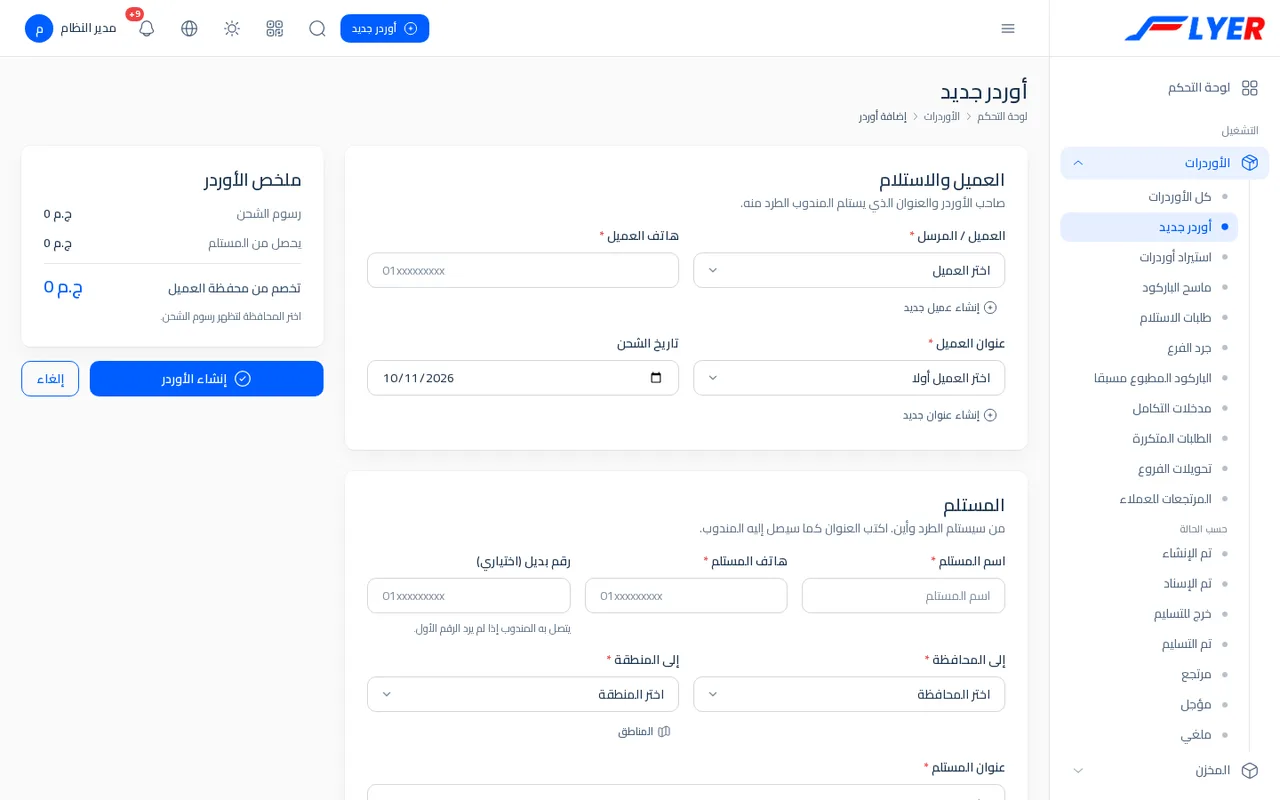
الفرق بين نموذج المكتب ونموذج العميل
| نموذج المكتب | نموذج العميل | |
|---|---|---|
| ترتيب البطاقات | العميل والاستلام، ثم المستلم، ثم الطرد، ثم المنتجات، ثم التحصيل والرسوم، ثم خيارات المكتب | المستلم، ثم الطرد، ثم المنتجات، ثم التحصيل والرسوم، ثم عنوان الاستلام في الآخر |
| العميل | يختاره المكتب من قائمة العميل / المرسل | هو المتجر نفسه ولا يختار |
| نوع الأوردر والفرع | في خيارات المكتب | مخفيان: دائما استلام من العميل، وفرع المتجر |
| نوع الدفع وطريقة الدفع | في خيارات المكتب | مخفيان: آجل وكاش |
| تكلفة الشحن | يقدر المكتب أن يكتب غيرها | للقراءة فقط ويحسبها الخادم بالتعرفة |
| رسوم اضافية | يختار منها | لا تظهر؛ الخادم يضيف التلقائية منها دائما |
| تاريخ الاستلام | تاريخ الشحن | موعد الاستلام |
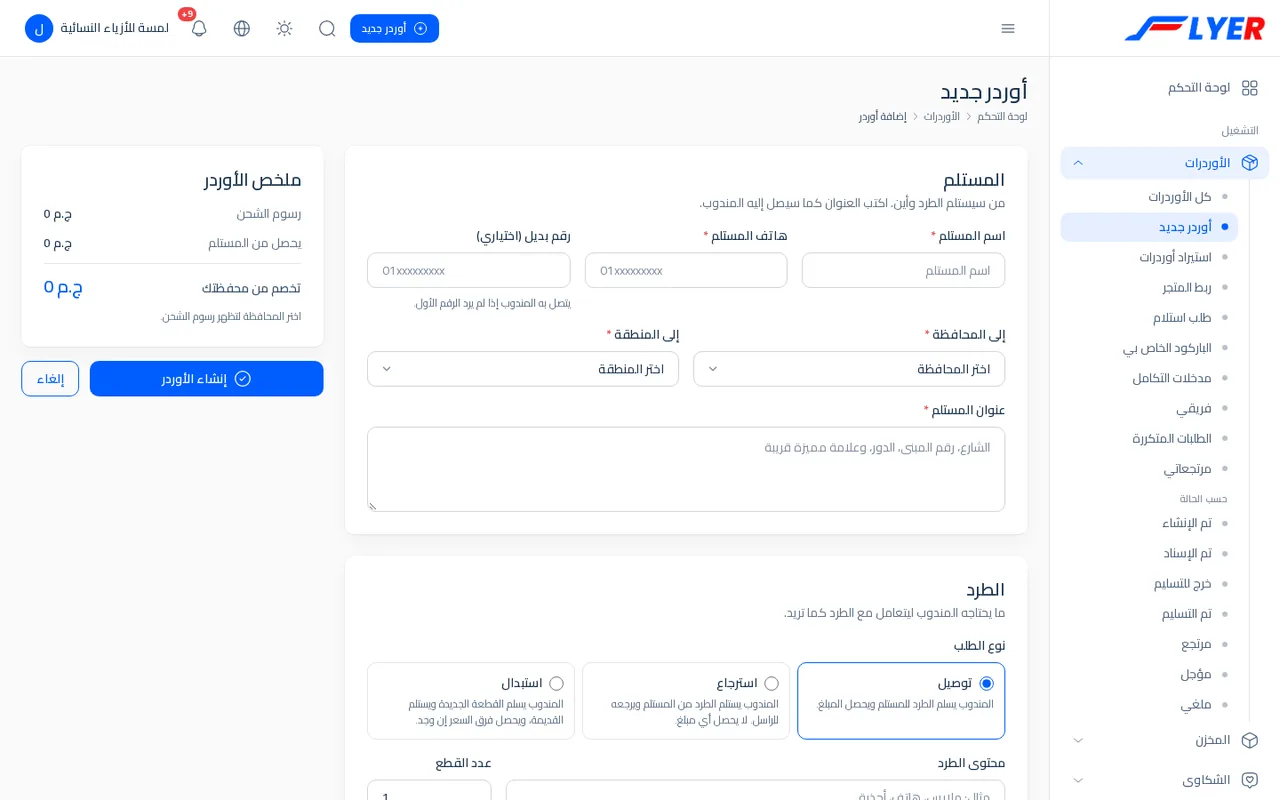
الخطوات السريعة
- افتح أوردر جديد.
- اختر العميل / المرسل (للمكتب). يمتلئ هاتف العميل وتظهر عناوينه، ويختار العنوان الافتراضي.
- اكتب هاتف المستلم. لو سبق الشحن لنفس الرقم تمتلئ بقية بياناته، وتظهر تنبيهات عن سجل الرقم.
- اكتب اسم المستلم، واختر إلى المحافظة ثم إلى المنطقة، واكتب عنوان المستلم.
- اكتب المبلغ المطلوب تحصيله من المستلم (0 لو مدفوع مسبقا).
- راجع ملخص الأوردر على اليمين: رسوم الشحن وصافي ما يصل للعميل.
- اضغط إنشاء الأوردر. تنتقل إلى صفحة الأوردر برسالة «تم الإنشاء بنجاح.»
العميل والاستلام (المكتب)
بطاقة العميل والاستلام: «صاحب الأوردر والعنوان الذي يستلم المندوب الطرد منه».
| الخانة | مطلوبة | ما تفعله |
|---|---|---|
| العميل / المرسل | نعم | قائمة بالعملاء غير المؤرشفين (للفرع عملاء فرعه فقط). تحتها زر إنشاء عميل جديد لمن يملك صلاحية إنشاء العملاء: يفتح نافذة بنموذج العميل الكامل، وعند الحفظ يختار العميل الجديد تلقائيا |
| هاتف العميل | نعم | يمتلئ من بيانات العميل، ويقبل 5 خانات على الأقل |
| عنوان العميل | نعم | عنوان استلام من العناوين المحفوظة لهذا العميل. قبل اختيار العميل تقرأ القائمة «اختر العميل أولا»، وإن لم يكن له عناوين «لم يتم العثور على عناوين». العنوان الافتراضي للعميل يختار تلقائيا |
| زر إنشاء عنوان جديد | يفتح لوحة صغيرة: المحافظة والمنطقة والعنوان، ثم حفظ أو إغلاق. يحفظ العنوان للعميل ويضاف للقائمة فورا | |
| تاريخ الشحن | لا | يوم استلام الطرد. الافتراضي اليوم، أو بعد عدد أيام من الإعداد تاريخ الشحن الافتراضي. لو أوقف الإعداد تفعيل تاريخ الشحن تختفي الخانة ويحفظ تاريخ اليوم |
لو فعلت خرائط جوجل من الإعدادات تظهر خانة موقع على الخريطة مع دبوس تحركه، وتحفظ مع العنوان.
عنوان الاستلام (العميل)
للعميل بطاقة عنوان الاستلام في آخر النموذج: «المكان الذي يمر عليه المندوب ليأخذ الطرد منك». فيها قائمة عناوينه، ويختار الافتراضي (أو الوحيد) تلقائيا، وخانة موعد الاستلام، وزر إنشاء عنوان جديد.
المستلم
بطاقة المستلم: «من سيستلم الطرد وأين. اكتب العنوان كما سيصل إليه المندوب».
| الخانة | مطلوبة | القاعدة |
|---|---|---|
| اسم المستلم | نعم | من 3 إلى 50 حرفا. يكتب كتابة حرة ولا يختار من قائمة |
| هاتف المستلم | نعم | رقم مصري، قواعده في الفقرة التالية |
| رقم بديل (اختياري) | لا | نفس القواعد. يتصل به المندوب لو لم يرد الأول |
| إلى المحافظة | نعم | محافظات مصر |
| إلى المنطقة | نعم | تظهر بعد اختيار المحافظة. لكل محافظة منطقة افتراضية اسمها «أخرى». زر المناطق (للمدير ومن يدير المناطق) يفتح شاشة المناطق |
| عنوان المستلم | نعم | 8 أحرف على الأقل. ما سيقرأه المندوب: «الشارع، رقم المبنى، الدور، وعلامة مميزة قريبة» |
قواعد رقم الهاتف
فلاير تقبل الرقم كما يكتبه الناس وتصلحه قبل الفحص:
- الأرقام العربية ١٢٣ تتحول لأرقام عادية.
- المسافات والشرط وأي رموز تحذف. و
0020في أوله تصبح+20. - الموبايل بأي شكل يصبح الشكل المتداول:
1012345678و+201012345678و00201012345678و0 101 234 5678كلها تصير01012345678. - الموبايل المقبول يبدأ بـ
010أو011أو012أو015ثم ثمانية أرقام. - الخط الأرضي يقبل مع كود المنطقة (8 أو 9 أرقام تبدأ بـ 2 إلى 9)، مثل
0225781234للقاهرة. يخزن كما كتبته. - أي رقم آخر يعطي: «اكتب رقما مصريا صحيحا، مثل 01012345678.» والأوردر لا يحفظ.
ملاحظة: الرقم يخزن بصفره (
01012345678) في كل مكان: القائمة، والبوليصة، وواتساب، والتصدير.
ملء بيانات المستلم تلقائيا
بمجرد أن تكتب في هاتف المستلم عشرة أرقام فأكثر وتغادر الخانة، تسأل فلاير عن هذا الرقم، وتعرض ثلاثة أشياء:
- بيانات من أوردر سابق: آخر أوردر لنفس الرقم ضمن الأوردرات التي يحق لك رؤيتها (والمكتب يرى أوردرات العميل المختار) يملأ الاسم والرقم البديل والعنوان والمحافظة والمنطقة. لا يكتب فوق شيء كتبته أنت، ويقول: «ملأنا بيانات المستلم من أوردر سابق إليه.»
- سجل الرقم: سطر صغير تحت الخانة «سجل هذا الرقم: X تم تسليمه، Y مرتجع». الأعداد من أوردرات الشركة كلها لا من أوردرات هذا العميل، أرقام فقط بلا أسماء. ويصبح السطر برتقاليا وعريضا لو سبق أن رجعت أوردرات منه. المرتجع بسبب «تالف» لا يحسب، ولا أوردرات الاسترجاع.
- تنبيه التكرار: انظر الفقرة التالية.
لا يحصل شيء من هذا وأنت تعدل أوردرا موجودا.
تنبيه تكرار المستلم
لو فعلت الإعداد «تنبيه عند تسجيل العميل أوردرا لنفس رقم المستلم خلال عدد أيام (0 = إيقاف)» برقم أيام (الافتراضي 0 أي متوقف، والحد الأقصى 365)، ظهر تحت رقم المستلم سطر برتقالي لو كان نفس العميل قد سجل أوردر توصيل لنفس الرقم في هذه المدة:
- «انتبه: هذا العميل سجل أوردرا لنفس الرقم قبل X يوم (الحالة).» أو «... اليوم (الحالة).»
- بعده كود الأوردر السابق رابطا يفتحه في صفحة جديدة.
التنبيه لا يمنع الحفظ؛ هو سؤال لك: هل هذا تكرار بالخطأ؟ لا يحسب فيه الاسترجاع ولا الاستبدال ولا الأوردر الأصلي الذي طلب منه استرجاع، ولا الأوردر الذي تعدله. والأوردرات المتكررة تلقائيا (الطلبات المتكررة) لا ينبه عليها لأنها تكرار مقصود. واجهة الربط البرمجي ترجع نفس المعلومة بالتحذير duplicate_recipient (مرجع الواجهة).
الطرد
بطاقة الطرد: «ما يحتاجه المندوب ليتعامل مع الطرد كما تريد».
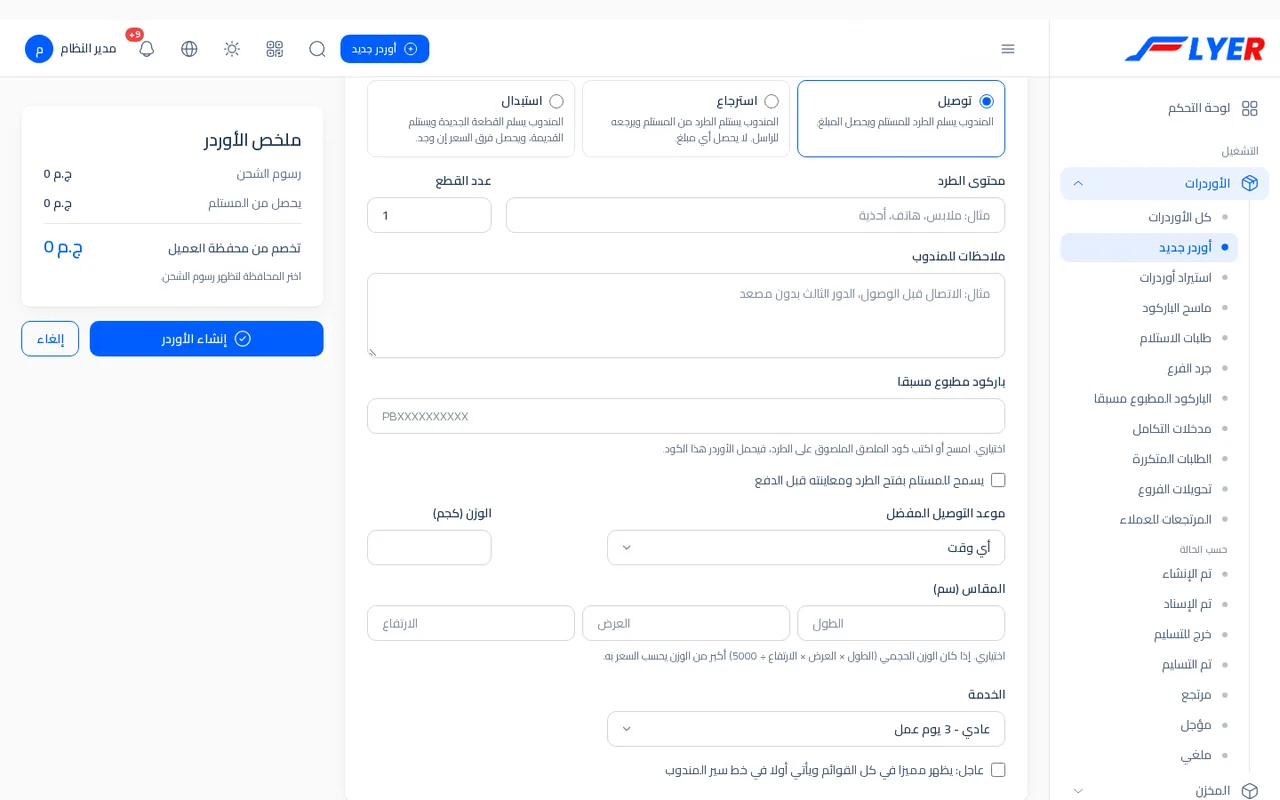
| الخانة | مطلوبة | ما تفعله |
|---|---|---|
| نوع الطلب | نعم (افتراضي توصيل) | ثلاث بطاقات: توصيل (المندوب يسلم الطرد للمستلم ويحصل المبلغ)، واسترجاع (يستلم الطرد من المستلم ويرجعه للراسل ولا يحصل أي مبلغ)، واستبدال (يسلم القطعة الجديدة ويستلم القديمة ويحصل فرق السعر إن وجد) |
| محتوى الطرد | لا | حتى 255 حرفا، مثل: ملابس، هاتف، أحذية |
| عدد القطع | لا | عدد صحيح من 1 إلى 999. الافتراضي 1 |
| ملاحظات للمندوب | لا | حتى 1000 حرف، مثل: الاتصال قبل الوصول، الدور الثالث بدون مصعد. تظهر للمندوب في بطاقة الأوردر |
| باركود مطبوع مسبقا | لا | في الأوردر الجديد فقط. اكتب أو امسح كود الملصق الملصوق على الطرد فيحمل الأوردر هذا الكود. شرحه |
| الحقول الخاصة بشركتك | لا | تظهر خانة لكل اسم كتبته الشركة في إعدادات الشحن (حتى 10، مثل «رقم الفاتورة»)، حتى 255 حرفا لكل واحدة. تظهر على صفحة الأوردر والبوليصة وملف الإكسل |
| يسمح للمستلم بفتح الطرد ومعاينته قبل الدفع | لا | مربع. يظهر للمندوب ولا يغير شيئا آخر |
| موعد التوصيل المفضل | لا | أي وقت أو صباحا (9 - 12) أو ظهرا (12 - 4) أو مساء (4 - 9) |
| الوزن (كجم) | لا | من 0 إلى 1000 |
| المقاس (سم) | لا | ثلاث خانات: الطول والعرض والارتفاع، كل منها من 0 إلى 1000. إذا كان الوزن الحجمي (الطول × العرض × الارتفاع ÷ 5000 افتراضيا) أكبر من الوزن يحسب السعر به |
| الخدمة | لا | إما مربع «توصيل في نفس اليوم (+المبلغ على الرسوم، ويأتي أولا في خط سير المندوب)» أو قائمة خدمات لو الشركة تبيع أكثر من خدمة. لو أوقفت الشركة خدمة نفس اليوم ولم تضف غيرها فلا تظهر الخانة |
| عاجل | لا | مربع: «عاجل: يظهر مميزا في كل القوائم ويأتي أولا في خط سير المندوب» |
الخيارات تحتها ملاحظات تخص الاسترجاع والاستبدال:
- عند اختيار استرجاع يصفر المبلغ المطلوب تحصيله ويقفل، وتظهر خانة مبلغ يرده المندوب للمستلم (اختياري): «يدفعه المندوب عند الباب من النقدية التي معه، ويخصم من رصيد الراسل».
- أوردر الاسترجاع لا يحمل منتجات من المخزون.
- في استبدال اكتب في المبلغ فرق السعر فقط.
ملاحظة: اختيار خدمة نفس اليوم يجعل الأوردر عاجلا تلقائيا حتى لو لم تعلم مربع عاجل، لأن نفس اليوم يأتي أولا في خط السير دائما.
المنتجات من المخزون
لو لأي عميل منتجات في المخزون تظهر بطاقة المنتجات (للعميل: لو كان له منتجات هو). فيها «اختياري: منتجات العميل من مخزون الفرع. تحجز عند حفظ الأوردر، وتصرف عند التسليم، وترجع للمتاح عند المرتجع أو الإلغاء.»
- اضغط إضافة منتج.
- اختر المنتج (من منتجات العميل النشطة، ويظهر المتاح بجانبه) واكتب الكمية.
- كرر بقدر ما تريد (حتى 50 سطرا).
اختيار المنتجات يملأ محتوى الطرد وعدد القطع والوزن لو تركتها فارغة، ولا يكتب المبلغ المطلوب تحصيله عنك. لو طلبت أكثر من المتاح والإعداد «أوردر بمنتجات أكثر من المتاح في المخزون» على «يرفض» ترفض فلاير الحفظ بالرسالة «المتاح من X هو Y فقط، والمطلوب Z.» وإن كان على «يقبل» يصبح المتاح بالسالب.
التحصيل والرسوم
بطاقة التحصيل والرسوم.
| الخانة | مطلوبة | ما تفعله |
|---|---|---|
| المبلغ المطلوب تحصيله من المستلم | نعم | ما يدفعه المستلم للمندوب عند التسليم. رقم 0 أو أكبر. «اكتب 0 إذا كان الطرد مدفوعا مسبقا.» |
| مبلغ يرده المندوب للمستلم (اختياري) | لا | تظهر في الاسترجاع فقط، من 0 إلى 1,000,000 |
| تكلفة الشحن | نعم | تمتلئ من التعرفة عند اختيار المحافظة. للمكتب: «تملأ من تسعيرة المحافظة، ويمكن للمكتب تعديلها». للعميل: «رسوم التوصيل تحدد تلقائيا حسب تعريفة المحافظة المختارة.» وتحتها: «السعر يشمل X كجم، وكل كيلو أو جزء منه بعدها بـ Y» |
| رسوم اضافية | لا | للمكتب فقط: مربع لكل رسم اضافي نشط (تغليف مثلا) وبجانبه قيمته. المحدد مسبقا هو الرسوم التلقائية. الأوردر الجديد يحمل التلقائي، وأوردر العميل يحمل التلقائي دائما ولا يستطيع إزالته |
تنبيه: إن كتبت رسوما بيدك في تكلفة الشحن فهي التي تحفظ، حتى لو اختلفت عن التعرفة. فاترك الخانة كما ملأتها فلاير إلا لو تريد استثناء متعمدا، مثل شحن مجاني لعميل مهم (اكتب 0).
خيارات المكتب
مطوية تحت العنوان خيارات المكتب. تفتح تلقائيا لو كان بها خطأ. للمكتب فقط، ولا يراها العميل:
| الخانة | مطلوبة | الافتراضي |
|---|---|---|
| نوع الأوردر | نعم | من إعداد نوع الأوردر الافتراضي: استلام من العميل (توصيل من الباب إلى الباب) أو تسليم في الفرع (العميل يسلم الأوردر للفرع مباشرة) |
| الفرع | نعم | من إعداد الفرع الافتراضي. حساب الفرع يرى فرعه فقط |
| وقت الاستلام | لا | ساعة مثل 14:30. تظهر على صفحة الأوردر |
| نوع الدفع | نعم | من إعداد نوع الدفع الافتراضي: آجل أو مقدم |
| طريقة الدفع | نعم | كاش، أو إنستاباي، أو محفظة، أو بطاقة (ماكينة). افتراضيا كاش. هي الطريقة المتوقعة، وعند التسليم يختار المندوب الطريقة الفعلية فتحل محلها |
هذه الإعدادات الافتراضية في إعدادات الشحن. نوع الدفع ونوع الأوردر يسجلان ويفلتران ولا يغيران حساب المحفظة.
ملخص الأوردر وصندوق الرسوم الحي
على يمين النموذج (وتحته على الهاتف) بطاقة ملخص الأوردر تتغير وأنت تكتب. هي ما ينبغي أن تقرأه قبل الحفظ.
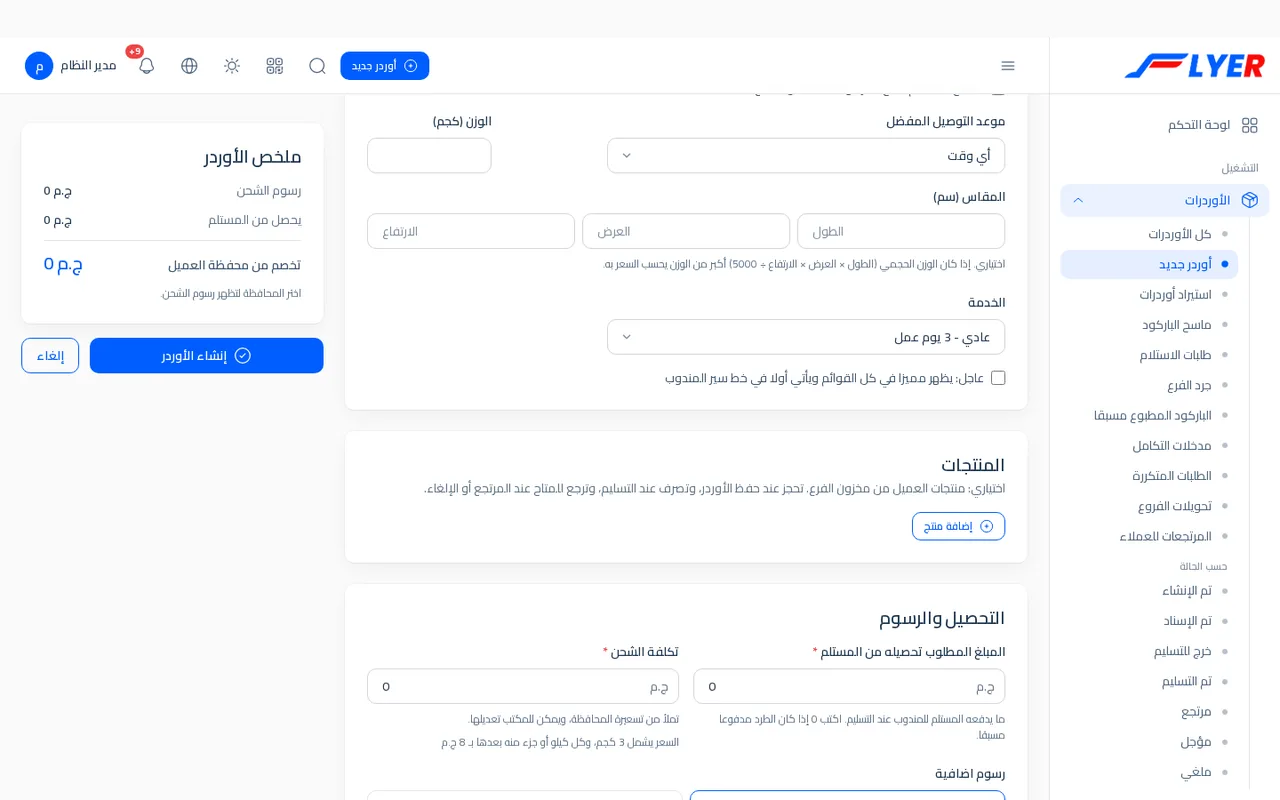
| السطر | معناه |
|---|---|
| رسوم الشحن | تكلفة الشحن في الخانة |
| الضريبة والتأمين | يظهر لو أكبر من صفر |
| رسوم التحصيل | ثمن تحصيل المبلغ من المستلم، حسب قاعدة الشركة. يظهر لو أكبر من صفر |
| رسوم اضافية | مجموع الرسوم الاضافية المحددة. يظهر لو أكبر من صفر |
| إجمالي الرسوم | مجموع كل ما سبق، ويظهر عندما توجد رسوم غير رسوم الشحن |
| يحصل من المستلم | المبلغ المطلوب تحصيله |
| صافي ما يصل للعميل | المبلغ المحصل ناقص إجمالي الرسوم. وللعميل نفسه «صافي ما يصلك» |
| تخصم من محفظة العميل | يحل محل السطر السابق لو المبلغ المطلوب تحصيله 0: الرسوم كلها تخصم. وللعميل «تخصم من محفظتك» |
وتحت الملخص ملاحظات: «اختر المحافظة لتظهر رسوم الشحن.» قبل اختيار المحافظة، ثم بعد الاختيار إما «سعر هذا العميل لهذا الزون» (للعميل تعرفة خاصة أو قائمة أسعار) أو «السعر الافتراضي لهذا الزون». ولو حسب الوزن بالمقاس تظهر تحت المقاس عبارة «يحسب السعر على X كجم حسب المقاس».
لماذا تثق بهذه الأرقام
الصندوق لا يحسب بنفسه. في كل مرة تغير المحافظة أو العميل أو الوزن أو المقاس أو الخدمة أو نوع الطلب أو المبلغ أو الرسوم الاضافية يرسل النموذج الأوردر كما هو الآن إلى الخادم بعد ثلث ثانية، فيسأل نفس الكود الذي سيسعر الأوردر عند الحفظ. لذلك الرقم الذي تقرؤه هو الذي يخصم. طريقة الحساب نفسها (قوائم الأسعار، والتعرفة الخاصة بالعميل، والكيلو الزائد، ورسوم التحصيل) في التسعير.
مثال: عميل تعرفته لمحافظة القاهرة 50 ج.م وبدون ضريبة أو رسوم أخرى. المبلغ المطلوب 450 ج.م. الملخص: رسوم الشحن 50 ج.م، يحصل من المستلم 450 ج.م، صافي ما يصل للعميل 400 ج.م. ولو كان الطرد مدفوعا مسبقا (المبلغ 0) يتحول السطر الأخير إلى «تخصم من محفظة العميل» بقيمة 50 ج.م.
ماذا يحدث عند الحفظ
- يتعطل زر الإنشاء فور أول نقرة، فلا ينشأ أوردران بنقرة مزدوجة.
- تفحص فلاير الخانات وترجع أخطاء تحت الخانة المعنية بدون أن تفقد ما كتبته.
- إن وجد كود مطبوع مسبقا يفحص أنه حر وللعميل نفسه.
- يحفظ الأوردر بالحالة تم الإنشاء، ويصنع له الكود (والرقم السري كود الاستلام لو الإعداد مفعل).
- يسعر الأوردر: التعرفة (أو ما كتبه المكتب)، ثم رسوم الخدمة، ثم رسوم التحصيل، ثم الرسوم الاضافية، ثم تثبت أرقامه على الأوردر.
- تحجز المنتجات من مخزون الفرع إن وجدت.
- لو الإعداد إسناد كل أوردر جديد تلقائيا لمندوب يغطي محافظته مفعل، يسند الأوردر فورا لمندوب مناسب ويصبح تم الإسناد. وإن لم يوجد مندوب يغطي المحافظة يبقى تم الإنشاء في انتظار المكتب. التفاصيل.
- يصل إشعار في الجرس للعميل والمكتب. الرسائل والإشعارات.
- تنتقل إلى صفحة الأوردر برسالة «تم الإنشاء بنجاح.»
ملاحظة: الخادم لا يقبل من النموذج إلا حقوله. لو حاول عميل أن يرسل مندوبا أو حالة أو علامة «مدفوع» فإنها تهمل، وتكلفة شحنه هي التعرفة مهما أرسل.
الرسائل والأخطاء
أسفل الخانات
| الرسالة | معناها وما تفعله |
|---|---|
| حقل «العميل» مطلوب. | لم تختر العميل |
| حقل «عنوان العميل» مطلوب. | لا عنوان استلام. اختر عنوانا أو أنشئ واحدا |
| عنوان العميل المختار غير موجود. | العنوان ليس لهذا العميل (مثلا غيرت العميل بعد اختيار العنوان). اختر عنوانه |
| حقل «اسم المستلم» مطلوب. أو يجب أن يكون طول اسم المستلم 3 حروف على الأقل. أو يجب ألا يتجاوز طول اسم المستلم 50 حرفا. | الاسم خارج 3 إلى 50 |
| اكتب رقما مصريا صحيحا، مثل 01012345678. | رقم المستلم أو الرقم البديل غير صالح |
| حقل «محافظة المستلم» مطلوب. وحقل «منطقة المستلم» مطلوب. | اختر المحافظة ثم المنطقة |
| يجب أن يكون طول عنوان المستلم 8 حروف على الأقل. | العنوان قصير. اكتب ما يوصل المندوب |
| حقل «مبلغ التحصيل» مطلوب. أو يجب أن تكون قيمة مبلغ التحصيل 0 على الأقل. | تركت المبلغ فارغا أو كتبت مبلغا سالبا. اكتب 0 أو أكثر |
| حقل «تكلفة الشحن» مطلوب. | مسحت التكلفة. اختر المحافظة ليملأها النموذج أو اكتب 0 |
| رسائل الكود المطبوع مسبقا، مثل «الكود X استخدم من قبل في أوردر.» أو «الكود X ليس من أكوادك المطبوعة مسبقا.» | الكود غير صحيح أو مستخدم أو ملغي أو لعميل آخر. الباركود المطبوع مسبقا |
| المتاح من X هو Y فقط، والمطلوب Z. | على بطاقة المنتجات: طلبت أكثر من المخزون |
| الأوردر الواحد يحمل 50 منتجا على الأكثر. | سطور منتجات أكثر من 50 |
| الأوردر الأصلي غير موجود. | في الاسترجاع والاستبدال: الأوردر الذي طلبت منه ليس لهذا العميل أو ليس لك |
ملاحظة: أخطاء خانات مثل عدد القطع والوزن والمقاس ومحتوى الطرد قد تظهر باسم إنجليزي مثل
shipment.piecesبدل اسم عربي. الرسالة صحيحة وتعني الخانة المذكورة: افحص قيمتها (عدد القطع من 1 إلى 999، والوزن والمقاس من 0 إلى 1000، والمحتوى 255 حرفا على الأكثر).
الشريط الأحمر في أعلى الصفحة
«حدث خطأ ما» تعني فشلا غير متوقع في الحفظ. لم يحفظ شيء (كل الخطوات تتراجع معا). افتح قائمة الأوردرات وتأكد أن الأوردر لم يسجل قبل أن تعيد المحاولة، فإن تكرر فبلغ الدعم وقل له وقت المحاولة.
تعديل أوردر موجود
زر تعديل الأوردر في صفحة الأوردر (أو أيقونة تعديل في القائمة) يفتح نفس النموذج بعنوان «تعديل الأوردر + الكود» وزر حفظ. أهم الفروق:
- التعديل مسموح للمكتب والعميل صاحب الأوردر حسب الحالة فقط، وشروطه في صفحة الأوردر.
- لا بحث تلقائي عن المستلم، ولا خانة الباركود المطبوع مسبقا.
- التعديل لا يحرك الأوردر من حالته، ولا يغير مندوبه.
- الأرقام تعاد: الضريبة ورسوم التحصيل والرسوم الاضافية تتحسب من جديد على الأوردر المعدل. أما تكلفة الشحن فتبقى ما في الخانة (ولا تتغير تلقائيا إلا إن غيرتها أنت)، وتحسب بالتعرفة لو كان المعدل هو العميل.
- بعد الحفظ تنتقل لصفحة الأوردر برسالة «تم حفظ تعديلات الأوردر.»
تكرار أوردر، وطلب استرجاع أو استبدال
من صفحة أي أوردر زر تكرار الأوردر يفتح النموذج مملوءا من الأوردر القديم، بكود جديد وتاريخ اليوم: نفس العميل وعنوان الاستلام والمستلم وعنوانه والمحافظة والمنطقة ومحتوى الطرد وعدد القطع وسماح الفتح والملاحظات والمبلغ ونوع الدفع وطريقته وعاجل والحقول الخاصة. ولا ينقل الوزن ولا المقاس ولا الخدمة ولا موعد التوصيل المفضل ولا الرسوم الاضافية، فراجعها. والنسخة تظهر لهذا الطلب فقط؛ لو فتحت أوردر جديد بعدها تجده فارغا.
ومن أوردر تم التسليم زرا طلب استرجاع وطلب استبدال يفتحان النموذج بنوع الطلب المناسب، والمبلغ صفر، مع شريط «مرتبط بالأوردر X». الأوردر الجديد يرتبط بالأصلي ويظهر في صفحتيهما.
مثال كامل
الساعة العاشرة صباحا، اتصلت صاحبة «لمسة للأزياء النسائية» وطلبت أوردرا إلى «منى سعيد» في مدينة نصر.
- موظف المكتب في فرع القاهرة يفتح أوردر جديد ويختار العميل «لمسة للأزياء النسائية». يمتلئ هاتفها ويختار عنوان محلها الافتراضي.
- يكتب
01012345678في هاتف المستلم. ظهر سطر: «سجل هذا الرقم: 2 تم تسليمه، 0 مرتجع»، فيطمئن لأنها مستلمة جيدة. ملأت فلاير الاسم والعنوان من أوردر قديم، فاكتفى بمراجعتها. - يختار محافظة القاهرة، فتظهر مناطقها ويختار «مدينة نصر».
- يكتب في الطرد: فستان، قطعتان، وزن 1.5، ويسمح بالمعاينة.
- يكتب المبلغ 450. يقرأ الملخص: رسوم الشحن (بتعرفة افتراضية للمثال) 50، صافي ما يصل للعميل 400.
- يضغط إنشاء الأوردر فيظهر الأوردر
SH00123بحالة تم الإنشاء (أو تم الإسناد لو الإسناد التلقائي مفعل)، ويكمل المكتب بالإسناد وهو موضوع الإسناد والتوزيع.
استيراد الأوردرات من إكسل
بدل أن تكتب أوردرا بعد أوردر تملأ ملف إكسل واحدا بسطر لكل أوردر وترفعه مرة واحدة، وتشرح هذه الصفحة نموذج الملف وكل عمود فيه وما يقبله وكيف تقرأ الرسائل وما يحدث بعد الضغط على زر الاستيراد.
كيف تعمل الشاشة
المسار: القائمة الجانبية ← الأوردرات ← استيراد أوردرات، والعنوان /ar/admin/shipments/import.
لا توجد معاينة ولا خطوة تأكيد ثانية. الخطوات ثلاث فقط: تنزل النموذج، وتملؤه، وترفعه بزر استيراد الأوردرات. تفحص فلاير كل الأسطر أولا، فإن وجدت خطأ واحدا في أي سطر لا يدخل أي أوردر وتخبرك برقم السطر. وإن سلمت كل الأسطر يدخل كلها معا.
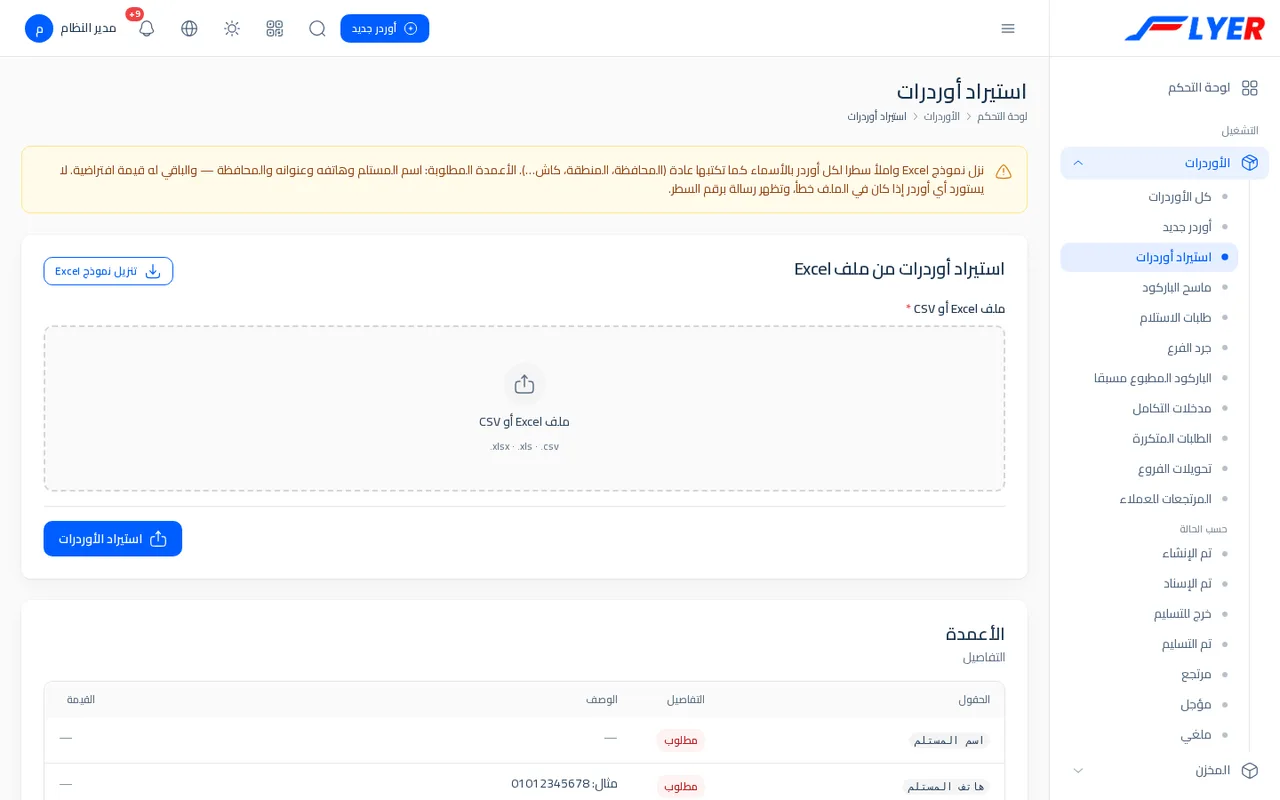
من يستطيع: المدير، وحساب الفرع، والموظف الذي يحمل import-shipments (استيراد أوردرات)، والعميل (وعضو فريق متجره يحتاج حق إنشاء الطلبات). الفرع يستورد لعملاء فرعه فقط وفي فرعه، والعميل يستورد لنفسه. والمندوب لا يستورد.
ملاحظة: الأوردرات المستوردة تنشأ بنفس الطريقة التي ينشئها بها النموذج: تسعير بالتعرفة، وكود جديد لكل أوردر، وإسناد تلقائي لو مفعل، وحجز منتجات من المخزون، وإشعارات. لا فرق بينها وبين أوردر كتبته بيدك.
خطوة بخطوة
- افتح الصفحة واقرأ الشريط التحذيري في أعلاها: «نزل نموذج Excel واملأ سطرا لكل أوردر بالأسماء كما تكتبها عادة (المحافظة، المنطقة، كاش…). الأعمدة المطلوبة: اسم المستلم وهاتفه وعنوانه والمحافظة — والباقي له قيمة افتراضية. لا يستورد أي أوردر إذا كان في الملف خطأ، وتظهر رسالة برقم السطر.»
- اضغط تنزيل نموذج Excel. ينزل الملف
flyer-orders-template.xlsxمن صفحة واحدة اسمهاorders، مكتوبة من اليمين لليسار، وعناوين أعمدتها بالعربي وبخط عريض. - افتحه واحذف سطر المثال الذي تحت العناوين أو اكتب فوقه. هو سطر حقيقي كامل بأوردر وهمي، وإن تركته يستورد.
- اكتب أوردراتك سطرا لكل أوردر بالأسماء كما تقولها: «القاهرة» لا رقم المحافظة، و«كاش» لا
cash_payment. - احفظ الملف بصيغة
.xlsx(أو.xlsأو.csv). - ارفعه في خانة ملف Excel أو CSV: اضغط على المربع المنقط، فيكتب اسم الملف تحته. ثم استيراد الأوردرات.
- النتيجة تظهر أعلى الصفحة: شريط أخضر «تم استيراد N أوردر»، أو شريط أحمر بالأخطاء.
مهم: فلاير تقرأ الأعمدة بمكانها لا بعناوينها. لا تغير ترتيب الأعمدة ولا تحذف عمودا ولا تضف عمودا في الوسط. يمكنك إضافة أعمدة ملاحظات خاصة بك بعد آخر عمود فقط، فتهمل.
ما يقبله الملف
- الصيغ:
.xlsxو.xlsو.csv(والنص.txtيقبل أيضا). تقرأ الصفحة الأولى فقط، وتهمل الأسطر الفارغة التي يضيفها إكسل تحت آخر سطر. - السطر الأول عناوين وتهمل مهما كتبت فيه.
- الخلايا تقرأ كنصوص. الأرقام التي يأكل إكسل صفرها الأول (مثل
1012345678) يعيد لها فلاير الصفر. - أعمدة الهاتف في النموذج محفوظة كنص حتى يبقى الصفر معك وأنت تكتب.
- لا حد على عدد الأسطر في فلاير. الأسطر كلها تدخل في عملية واحدة، فكلما كبر الملف طالت الانتظار. للملفات الكبيرة جدا قسمها إلى أجزاء (حد حجم الرفع يضبطه خادمك: تحقق منه في نسختك).
- لا يوجد فحص تكرار: لو رفعت الملف نفسه مرتين تنشأ الأوردرات مرتين.
الأعمدة واحدا واحدا
الجدول بالترتيب الذي في النموذج لحساب المكتب. حساب العميل نفسه لا يحتوي عمود العميل، وعمودا الفرع ونوع الأوردر عنده موجودان لكنهما لا يقرآن: يسجل دائما في فرع متجره بنوع استلام من العميل. نفس الجدول يظهر في الصفحة تحت اسم الأعمدة مع عمود التفاصيل الذي يقول مطلوب أو اختياري.
| # | العمود في الملف | مطلوب | ما يقبله | لو ترك فارغا |
|---|---|---|---|---|
| 1 | اسم المستلم | نعم | أي اسم | خطأ: حقل «اسم المستلم» مطلوب. |
| 2 | هاتف المستلم | نعم | رقم مصري بأي شكل: 01012345678 أو 1012345678 أو +20 101 234 5678 |
خطأ |
| 3 | المحافظة | نعم | اسم المحافظة أو رقمها | خطأ |
| 4 | المنطقة | لا | اسم المنطقة داخل المحافظة (عربي أو إنجليزي) أو رقمها | منطقة «أخرى» في المحافظة |
| 5 | عنوان المستلم | نعم | نص | خطأ |
| 6 | مبلغ التحصيل | لا | بالجنيه، ويقبل 1,250 و1 250 |
صفر |
| 7 | العميل | نعم (للمكتب) | اسم العميل كما هو في النظام تماما، أو رقمه | خطأ |
| 8 | عنوان الاستلام | لا | رقم عنوان من عناوين العميل أو نص العنوان | العنوان الافتراضي للعميل، وإلا أول عنوان له |
| 9 | هاتف العميل | لا | رقم | الهاتف المسجل للعميل |
| 10 | رسوم الشحن | لا | رقم | تعرفة زون المحافظة |
| 11 | طريقة التحصيل | لا | كاش، إنستاباي، محفظة، بطاقة | كاش |
| 12 | نوع الدفع | لا | آجل أو مقدم | آجل |
| 13 | تاريخ الشحن | لا | تاريخ | اليوم |
| 14 | الفرع | لا | اسم الفرع أو رقمه | فرع العميل |
| 15 | نوع الأوردر | لا | 2 أو تسليم أو dropoff للتسليم في الفرع |
استلام من العميل |
| 16 | محتوى الطرد | لا | نص حتى 255 حرفا (الزائد يقطع) | بلا محتوى |
| 17 | عدد القطع | لا | عدد صحيح من 1 إلى 999 | 1 |
| 18 | فتح الطرد قبل الدفع (نعم/لا) | لا | نعم أو 1 أو yes أو true أو مسموح أو y. أي شيء غيرها يعني لا |
لا |
| 19 | ملاحظات للمندوب | لا | حتى 1000 حرف | بلا ملاحظات |
| 20 | رقم بديل | لا | رقم مصري | بلا رقم بديل |
| 21 | النوع (توصيل / استرجاع / استبدال) | لا | توصيل، أو استرجاع أو مرتجع أو return، أو استبدال أو exchange |
توصيل |
| 22 | الوزن بالكيلو (اختياري) | لا | رقم من 0 إلى 1000 | 0 |
| 23 | الباركود المطبوع مسبقا (اختياري) | لا | كود ملصق ملصوق على الطرد | كود عادي من فلاير |
| 24 | المنتجات (كود*كمية) | لا | يظهر فقط لو في النظام منتجات (للعميل نفسه، أو لأي عميل عند المكتب) | بلا منتجات |
| 25 | الطول (سم) | لا | رقم من 0 إلى 1000 | بلا مقاس |
| 26 | العرض (سم) | لا | نفس القاعدة | بلا مقاس |
| 27 | الارتفاع (سم) | لا | نفس القاعدة | بلا مقاس |
| 28 | رسوم اضافية | لا | أسماء الرسوم الاضافية أو أرقامها مفصولة بفاصلة | الرسوم التلقائية |
الأعمدة من 16 إلى 28 اختيارية تماما: ملف من نموذج قديم لا يحمل منها شيئا يستورد بلا مشكلة، بشرط أن يبقى فيه الخمسة عشر عمودا الأولى للمكتب (أو الأربعة عشر لحساب العميل).
تفاصيل الأعمدة التي تحتاج شرحا
المحافظة. تقبل رقم المحافظة أو اسمها كما يكتبه الناس: «القاهرة» أو «محافظة القاهرة» أو «القاهره». فلاير تتجاهل كلمة «محافظة» في أول النص، وتوحد الألف (أ إ آ) والتاء المربوطة والياء، وتتجاهل حالة الحروف والمسافات الزائدة. لو الاسم لا يطابق أي محافظة: «المحافظة غير معروفة (الاسم)». اضغط عرض القائمة بجانب العمود في الصفحة لتفتح نافذة المحافظات بأسمائها وأرقامها.
المنطقة. تقبل رقم المنطقة أو اسمها بالعربي أو الإنجليزي، وهي مقيدة بالمحافظة التي في نفس السطر. الاسم الذي لا تعرفه فلاير لا يعطي خطأ بل يسجل «أخرى» (أو أول منطقة في المحافظة إن لم توجد «أخرى»). نافذة المناطق تعرض المناطق ومحافظاتها وأرقامها.
العميل. للمكتب فقط. الاسم يجب أن يطابق ما في النظام حرفا بحرف (أو اكتب الرقم). الفرع لا يقبل إلا عملاء فرعه. لو لم يوجد: «العميل غير موجود (الاسم)».
عنوان الاستلام. عنوان محفوظ للعميل نفسه: رقم العنوان أو نصه. لو كتبت عنوانا لا يخص العميل: «عنوان الاستلام غير موجود لهذا العميل (النص)». اضغط عرض القائمة لتفتح نافذة العناوين (للعميل عناوينك).
مبلغ التحصيل. الفاصلة والمسافة تحذفان قبل القراءة. نص ليس رقما يقرأ صفرا بلا تنبيه، فراجع هذا العمود قبل الرفع.
رسوم الشحن. المكتب والفرع: ما تكتبه هو الذي يحفظ ويغلب التعرفة. العميل: تحسب التعرفة دائما مهما كتب. وفي كل الحالات تضاف رسوم التحصيل والرسوم الاضافية كما في النموذج.
طريقة التحصيل. تقبل بالعربي والإنجليزي:
| تكتب أي واحدة من | تصبح |
|---|---|
كاش، نقدي، نقدا، cash، cash_payment |
كاش |
إنستاباي، انستا باي، instapay |
إنستاباي |
محفظة، محفظة إلكترونية، فودافون كاش، wallet |
محفظة |
بطاقة، كارت، فيزا، ماكينة، visa، pos، card |
بطاقة (ماكينة) |
وغيرها: «طريقة التحصيل غير معروفة (النص)».
نوع الدفع. آجل أو الدفع الآجل أو 1 أو postpaid تعني آجل. ومقدم أو مدفوع مقدما أو 2 أو prepaid تعني مقدم. وغيرها: «نوع الدفع غير معروف (النص)».
تاريخ الشحن. يقبل تاريخا مكتوبا (25/09/2026 يوم أول ثم شهر ثم سنة بأربعة أرقام، أو 2026-09-25)، ويقبل خلية التاريخ التي ينسقها إكسل وهي رقم داخليا. ما لا يفهم: «تاريخ غير مفهوم (النص)».
عدد القطع. عدد صحيح فقط. 3 و3.0 مقبولان، أما 0 و1.5 وثلاث فتعطي «عدد القطع غير صحيح (القيمة)».
الباركود المطبوع مسبقا. الكود يجب أن يكون حرا ومن أكواد هذا العميل. لو كرر نفس الكود في سطرين: «الكود X مكرر في صفين من هذا الملف.» وأسباب الرفض الأخرى في الباركود المطبوع مسبقا.
المنتجات. صيغتها كود*كمية مفصولة بفاصلة (أو فاصلة عربية أو فاصلة منقوطة أو سطر جديد)، مثل TSHIRT-M*2, CAP-1. الكمية تكتب بعد * أو × أو x، وبدونها تكون 1. الكود (SKU) لازم أن يكون لمنتج نشط عند هذا العميل، وإلا يرفض السطر باسم المنتج. والمخزون يفحص مع الأسطر السابقة في نفس الملف، فلو استهلكت أسطر سابقة المتاح ترفض الباقي بالرسالة «المتاح من X هو Y فقط، والمطلوب Z.» أوردر الاسترجاع لا يحمل منتجات. وشرح المخزون في المخزون والتجهيز.
المقاس والوزن. يدخلان في السعر كما في النموذج، والوزن الحجمي يحسب لو أدخلت الأبعاد الثلاثة. القيمة الخارجة عن 0 إلى 1000: «الوزن غير صحيح (القيمة)» أو «مقاس غير صحيح (القيمة)، المقاس بالسنتيمتر من 0 إلى 1000.»
رسوم اضافية. اكتب اسم الرسوم كما في الشاشة أو رقمها، وافصل بفاصلة. الاسم غير المعروف: «رسوم اضافية غير معروفة (النص)». المكتب: ما تكتبه هو ما يطبق (والفراغ يعني التلقائي). العميل: التلقائية تطبق دائما ويضاف إليها ما كتبه.
النوع. أي كلمة غير الاسترجاع والاستبدال تقرأ توصيلا، ولا ينبهك أحد لخطأ إملائي. تحقق منه.
الرسائل
رسائل الملف كله
| الرسالة | ما يعنيه |
|---|---|
| حقل «الملف» مطلوب. | لم تختر ملفا |
| يجب أن يكون الملف ملفا من نوع: xlsx, xls, csv, txt. | صيغة الملف غير مدعومة |
| هذا ليس الملف المطلوب؛ استخدم نموذج الاستيراد. | الملف فارغ، أو أعمدته أقل من أعمدة النموذج (الخمسة عشر الأولى). نزل نموذجا جديدا وانقل بياناتك إليه |
| الملف لا يحتوي على أوردرات | فيه عناوين فقط |
| تأكد أن الملف فيه كل الحقول المطلوبة | لم تصل أعمدة المحافظة أو غيرها من المطلوب للخادم؛ حدث الصفحة وأعد المحاولة |
| حدث خطأ ما | فشل غير متوقع. لم يدخل أي أوردر. أعد المحاولة، فإن تكرر فاحتفظ بالملف وبلغ الدعم |
رسائل الأسطر
كل رسالة تبدأ برقم السطر كما يظهر في إكسل (العناوين هي السطر 1، فأول أوردر هو السطر 2)، مثل: «السطر 3: المحافظة غير معروفة (تورونتو)». تعرض فلاير أول ست مشاكل مفصولة بنقطة، ثم «و N أخطاء أخرى». وفي كل سطر تعرض أول مشكلة فيه فقط، فقد تظهر مشكلة جديدة بعد إصلاح الأولى.
| الرسالة | سببها |
|---|---|
| العميل غير موجود (الاسم) | اسم العميل لا يطابق، أو ليس من عملاء فرعك |
| المحافظة غير معروفة (الاسم) | المحافظة لا تطابق |
| المنطقة غير معروفة | لا يحدث عمليا لأن الاسم المجهول يتحول إلى «أخرى»، وتظهر لو لم يكن في المحافظة أي منطقة |
| عنوان الاستلام غير موجود لهذا العميل (النص) | العنوان ليس للعميل |
| حقل «اسم المستلم» مطلوب. وأخواتها لهاتف المستلم وعنوانه | خلية مطلوبة فارغة |
| رقم هاتف المستلم غير صحيح (القيمة) | الهاتف أو الرقم البديل ليس رقما مصريا صالحا |
| عدد القطع غير صحيح (القيمة) | ليس عددا صحيحا من 1 إلى 999 |
| الفرع غير موجود (الاسم) | اسم الفرع لا يطابق |
| تاريخ غير مفهوم (القيمة) | التاريخ غير مقروء |
| طريقة التحصيل غير معروفة (القيمة) | انظر جدول الطرق |
| نوع الدفع غير معروف (القيمة) | ليس آجل ولا مقدم |
| الوزن غير صحيح (القيمة) | خارج 0 إلى 1000 |
| مقاس غير صحيح (القيمة)، المقاس بالسنتيمتر من 0 إلى 1000. | بعد غير صالح |
| رسوم اضافية غير معروفة (القيمة) | اسم رسوم لا تعرفه الشركة |
| الكود X مكرر في صفين من هذا الملف. | كود ملصق مكرر |
| المنتج X غير موجود أو موقوف عند هذا العميل. | SKU غير معروف |
بعد الاستيراد
- الشريط الأخضر «تم استيراد N أوردر» يعني أن العدد كله دخل. افتح قائمة الأوردرات وستجده بالحالة تم الإنشاء (أو تم الإسناد لو الإسناد التلقائي مفعل)، وبمنشئ هو أنت.
- أوردر خاطئ دخل؟ ما دام لم يخرج مع مندوب تقدر تعدل أو تلغي (انظر صفحة الأوردر).
- الاستيراد لا يرسل إشعارات خاصة بالملف، لكن كل أوردر يعمل إشعاره المعتاد في الجرس.
نصيحة: جرب أولا بسطرين أو ثلاثة. وإن كان متجرك على ووردبريس أو شوبيفاي فربطه بفلاير ينشئ الأوردرات تلقائيا بلا ملفات: ربط المتاجر والتكاملات.
مثال: متجر يرفع 40 أوردرا
صاحب «لمسة للأزياء النسائية» يصدر طلبات اليوم من متجره في ملف. يفتح فلاير بدخول customer@flyer-eg.com ويفتح استيراد أوردرات. ينزل النموذج، وينسخ من ملفه الأعمدة: اسم المستلم والهاتف والمحافظة والمنطقة والعنوان والمبلغ بنفس ترتيب النموذج، ويترك الباقي فارغا. يحذف سطر المثال، ويرفع الملف.
ظهر شريط أحمر: «السطر 7: المحافظة غير معروفة (القاهره الجديده) · السطر 19: رقم هاتف المستلم غير صحيح (0109876)». يصلح الاسمين، ويرفع مرة ثانية، فيظهر الأخضر: «تم استيراد 40 أوردر». أخطأ في سطرين فلم يدخل أي أوردر في المرة الأولى، وهذا هو المقصود: لا يبقى عندك نصف ملف مستورد ولا تعرف أي أوردرات دخلت.
صفحة الأوردر
صفحة الأوردر هي ملف الأوردر الكامل: أين وصل ومن يحمله وكم يتحصل ومن تكلم عنه وما الذي حصل له خطوة بخطوة، وتشرح هذه الصفحة كل ما فيها وأزرارها حسب الحالة والدور وقواعد التعديل والإلغاء والحذف.
كيف تفتح الأوردر
- من قائمة الأوردرات: اضغط على الكود أو أيقونة العين.
- من أي صفحة: اضغط
/لفتح البحث السريع واكتب كود الأوردر ثم Enter، فتجد «الانتقال إلى الأوردر: الكود» (الطباعة والماسح). - من الإشعار في الجرس، أو من ماسح الباركود، أو من الرابط داخل الرسائل.
- العنوان
/ar/admin/shipments/shipments/ثم رقم الأوردر.
كل دور يفتح ما يخصه: المدير كل الأوردرات، والفرع أوردرات فرعه، والموظف أوردرات فرعه، والعميل أوردرات متجره، والمندوب الأوردرات المسندة إليه. أي أوردر خارج نطاقك يعطي «غير موجود».
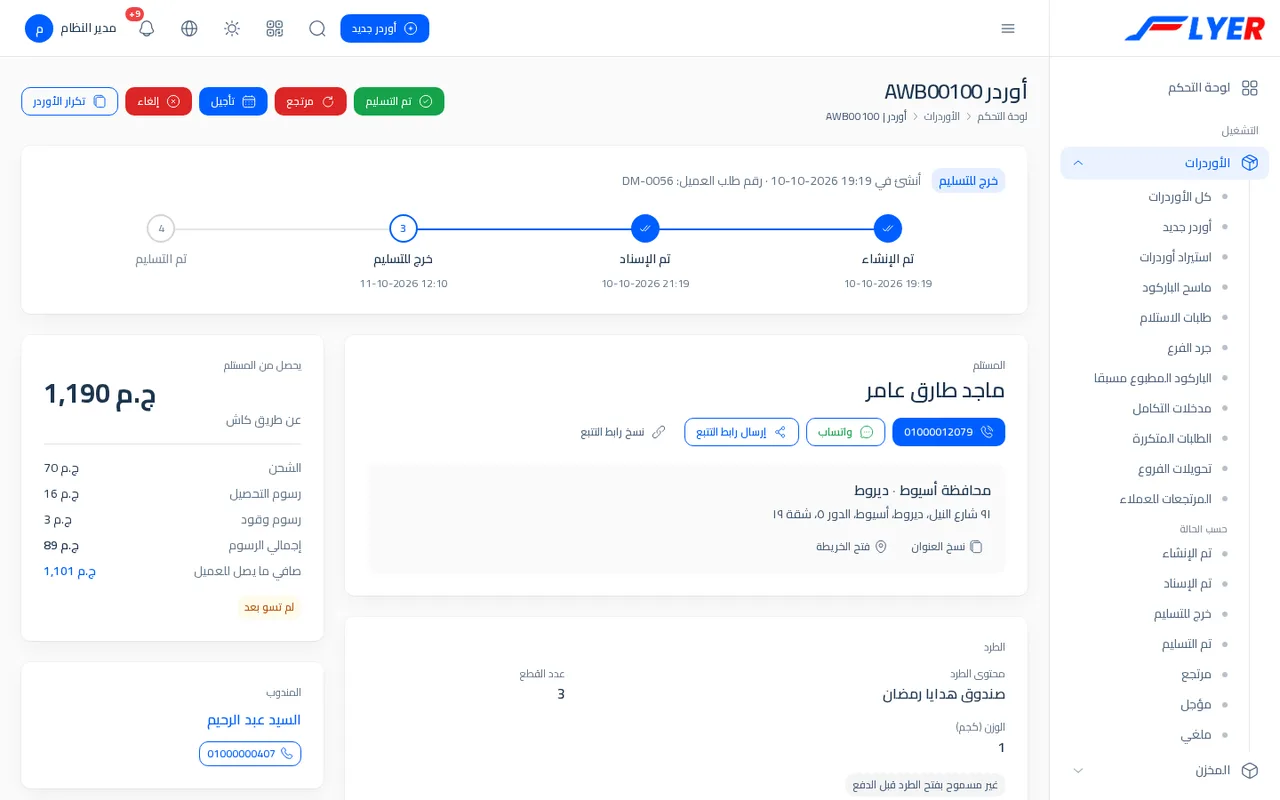
أزرار أعلى الصفحة
المتاح منها يتغير حسب حالة الأوردر ودورك. كل زر حركة يفتح نافذة تطلب فقط ما تحتاجه وتنفذ عند تأكيد (النوافذ في الإسناد والتوزيع).
| حالة الأوردر | المكتب | المندوب صاحب الأوردر | العميل |
|---|---|---|---|
| تم الإنشاء | إسناد مندوب، إلغاء | إلغاء | |
| تم الإسناد | تغيير المندوب، إلغاء الإسناد، خرج للتسليم، إلغاء | خرج للتسليم، الاعتذار عن الطلب | |
| خرج للتسليم | تم التسليم، مرتجع، تأجيل، إلغاء | تم التسليم، مرتجع، تأجيل | |
| مؤجل | تغيير المندوب، خرج للتسليم، مرتجع، إلغاء | خرج للتسليم، مرتجع | |
| تم التسليم ومرتجع وملغي | لا حركات | لا حركات | لا حركات |
ملاحظات:
- في أوردر الاسترجاع والاستبدال يتغير اسم الزر الرابع: تم الاسترجاع أو تم الاستبدال بدل تم التسليم.
- موظف المكتب يرى الزر إذا كانت عنده الصلاحية: إسناد مندوب لـ
assign-courier، وباقي الحركات لـchange-order-status. - العميل من فريق المتجر لا يلغي إلا لو عنده حق تعديل الطلبات.
وبجانب الحركات أزرار أخرى:
| الزر | يظهر لمن | ماذا يفعل |
|---|---|---|
| تكرار الأوردر | المدير والفرع والعميل ومن يحمل create-shipments |
يفتح نموذج أوردر جديد مملوءا من هذا الأوردر |
| طلب استرجاع وطلب استبدال | نفس السابقين، والأوردر تم التسليم وليس استرجاعا ولا استبدالا | يفتحان النموذج بنوع الطلب المناسب ومرتبطا بهذا الأوردر |
| شكاوى | العميل | يفتح نموذج شكوى جديدة وقد اختير هذا الأوردر (الشكاوى) |
| تعديل الأوردر | من يحق له التعديل (انظر القواعد أدناه) | يفتح نموذج التعديل |
بطاقة الحالة
أول بطاقة في الصفحة:
- شارة الحالة بلونها، وبجوارها حسب الأوردر: نفس اليوم أو عاجل، واسترجاع أو استبدال، وموعد التوصيل المفضل، وإن كان في الطريق بين فرعين: «في الطريق إلى X» مع كود التحويل (رابط لتحويل الفروع للمكتب).
- سطر: أنشئ في وتاريخ الإنشاء، ورقم طلب العميل لو وجد، و«بواسطة فلان» لو سجله أحد من فريق المتجر.
- لو الأوردر مؤجل تظهر شارة مؤجل إلى وتاريخ التأجيل الجديد. وإن سبق تأجيله تظهر عدد مرات التأجيل: N.
- روابط الأوردرات المرتبطة: «مرتبط بالأوردر X» لو هذا استرجاع أو استبدال لأوردر آخر، وتحت الاسترجاع والاستبدال لهذا الأوردر قائمة الأوردرات التي طلبت منه، بكود كل واحد ونوعه وحالته.
- للمكتب: شكاوى هذا الأوردر (شكاوى على هذا الأوردر) كشارات بالكود والحالة.
- الطرد الراجع للعميل: لو الأوردر مرتجع أو استرجاع تم، سطر يقول أين الطرد: مع المندوب، أو في الفرع، أو على كشف تسليم، أو سلم لفلان بتاريخ كذا. (المرتجعات).
- الاستلام من العميل: لو الأوردر جاء من طلب استلام، سطر بوقت استلامه من العميل ووصوله للفرع (الاستلامات والجرد).
- مراحل الأوردر: أربع محطات: تم الإنشاء ثم تم الإسناد ثم خرج للتسليم ثم تم التسليم، لكل محطة وقت وصول الأوردر إليها. المؤجل تتحول محطته الثالثة إلى برتقالية بكلمة مؤجل. والمرتجع والملغي تتحول محطتهما الرابعة إلى حمراء بكلمتهما.
- لو الأوردر مرتجع يظهر مربع أحمر بـ سبب الإرجاع. ولو ملغي: «تم إلغاء هذا الأوردر ولن يسلم.»
بطاقة المستلم
تعرض اسم المستلم، وأزرارا بحجم الإبهام:
- زر باسم رقم المستلم يتصل به مباشرة من الهاتف، وزر ثان للرقم البديل لو وجد.
- واتساب: يفتح محادثة مع المستلم لو الرقم صالح لواتساب، وإلا لا يظهر.
- إرسال رابط التتبع: يفتح واتساب برسالة جاهزة «أوردرك من (اسم المتجر) في الطريق إليك. تابع شحنتك من هنا: الرابط»، ويضاف إليها «كود الاستلام: 1234» إذا كان الإعداد مفعلا والأوردر لم يسلم. ونسخ رابط التتبع ينسخ الرابط فقط. الزران يظهران للجميع، لكن كود الاستلام لا يضاف في الرسالة التي تخرج من شاشة المندوب.
- تحت ذلك: المحافظة والمنطقة والعنوان، وزرا نسخ العنوان وفتح الخريطة (دبوس الخريطة لو سجل، وإلا بحث في الخريطة بعنوان الأوردر).
- لغير المندوب: سطر سجل هذا الرقم: X تم تسليمه، Y مرتجع لو لهذا الرقم تاريخ.
مهم: المندوب يرى رقم المستلم وعنوانه ما دام الأوردر مفتوحا عنده. ما إن يصير تم التسليم أو مرتجع أو ملغي يختفيان من شاشاته ويظهر مكانهما: «رقم المستلم وعنوانه مخفيان بعد إغلاق هذا الطلب.» تبقى البيانات في الأوردر للمكتب.
الدفع أونلاين
لو الدفع الإلكتروني مفعل وكان على الأوردر مبلغ للتحصيل تظهر بطاقة الدفع أونلاين للمكتب والعميل: إنشاء رابط دفع بقيمة ما يتحصل نقدا، وبعد الإنشاء: نسخ الرابط وإرسال على واتساب وفتح الرابط. وبعد دفع المستلم تقول «دفع أونلاين X في تاريخ كذا»، ويصبح المطلوب نقدا من المندوب هو الباقي فقط. المزيد في المدفوعات الإلكترونية. هذا يحتاج مفاتيح حسابك على Paymob.
إثبات التسليم
بطاقة إثبات التسليم تظهر عند وجود شيء تعرضه:
- كود الاستلام: الرقم السري ذو الأربع خانات الذي تصنعه فلاير للأوردر لو فعلت الإعداد «كود استلام يرسل للمستلم ويقوله للمندوب». يظهر للمكتب والعميل ما دام الأوردر لم يسلم، ولا يظهر للمندوب أبدا. وفي أي واجهة يستطيع المندوب فتحها لا يخرج هذا الكود.
- اسم من استلم: ما كتبه المندوب عند التسليم (حتى 100 حرف).
- صورة التسليم: صورة للطرد عند الباب. اضغط عليها لتفتح بحجمها.
- توقيع المستلم: توقيعه بالإصبع على شاشة المندوب.
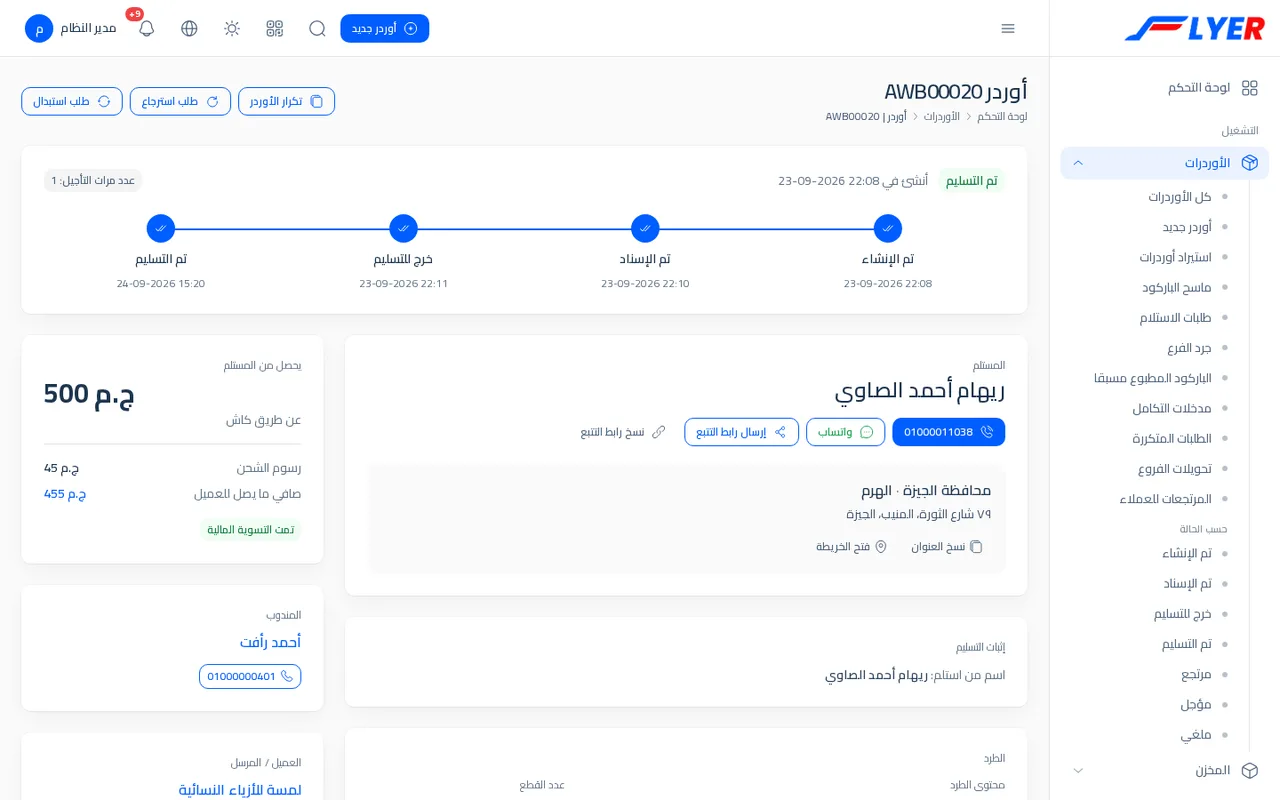
الصورة والتوقيع محفوظان في مخزن خاص غير عام: لا يفتحهما إلا من يستطيع فتح الأوردر نفسه، من داخل حسابه. وما يقبل: الصورة بصيغة jpg أو jpeg أو png أو webp حتى 8 ميجا، والتوقيع png أو jpg حتى 2 ميجا، ولا تقبل صور svg. وهاتف المندوب يصغر الصورة إلى 1280 نقطة قبل الرفع حتى تصعد بسرعة على شبكة ضعيفة.
ماذا يطلب من المندوب عند التسليم تحدده ثلاثة إعدادات في إعدادات الشحن:
| الإعداد | الخيارات |
|---|---|
| صورة عند التسليم | لا يطلب، اختياري، إجباري للمندوب |
| توقيع المستلم عند التسليم | نفسها |
| كود استلام يرسل للمستلم ويقوله للمندوب | نعم أو لا |
وتطبق على المندوب فقط. لو المكتب سجل التسليم من مكتبه فلا يطلب منه شيء لأنه لم يكن عند الباب. شرحها في إعدادات الشحن.
كود الاستلام لو فعل: يصل المستلم مع رابط التتبع (في رسالة خرج للتسليم، أو يرسله لك العميل) ويقرؤه للمندوب عند الباب، والمندوب يكتبه في نافذة التسليم. الكود الخطأ يعطي «كود الاستلام غير صحيح»، وخمس محاولات خاطئة تقفل الأوردر ساعة كاملة على المندوب: «محاولات كثيرة لكود الاستلام. كلم المكتب». والمكتب يظل يستطيع تسجيل التسليم. الأوردرات التي أنشئت قبل تفعيل الإعداد لا كود لها ولا يطلب لها.
تقييم المستلم
بعد التسليم يستطيع المستلم تقييم التوصيل من صفحة التتبع (انظر ما يراه المستلم). عندئذ تظهر في الصفحة بطاقة تقييم المستلم: خمس نجوم بما اختار، وتاريخ التقييم، وتعليقه إن كتب.
بطاقة الطرد
- محتوى الطرد، وعدد القطع، والوزن (كجم) لو سجل، والمقاس (سم)، والوزن المحسوب إذا زاد الحجمي عن الفعلي.
- الحقول الخاصة بشركتك بأسمائها.
- المنتجات المحجوزة من المخزون وحالتها: محجوز أو تم الصرف أو رجع للمتاح (المخزون).
- شارة خضراء «مسموح للمستلم بفتح الطرد قبل الدفع» أو رمادية «غير مسموح بفتح الطرد قبل الدفع».
- مربع أصفر بـ ملاحظات للمندوب لو كتبت.
- المرفقات: صور مرفقة بالأوردر لو وجدت. نموذج الأوردر الحالي لا يرفع ملفات؛ فلإرفاق صورة أو ملف جديد استخدم إرفاق ملف في المحادثة.
سجل الحالة
بطاقة سجل الحالة تسجل كل حركة للأوردر بالترتيب من الأحدث: شارة الحالة، وبواسطة من قام بها (اسم الشخص أو المكتب) مع الوقت، وتحتها ما يخص الحركة:
- طريقة التحصيل عند التسليم.
- سبب الإرجاع عند الإرجاع.
- الملاحظة: مثل «أسند إلى أحمد رأفت»، أو «إسناد تلقائي — أسند إلى ...»، أو ما كتبه المندوب، أو «سجلت بدون اتصال 14:05» لحركة سجلها المندوب بلا شبكة وأرسلت بعد عودتها، أو «وصل الأوردر لأقصى عدد محاولات (2) فتحول إلى مرتجع.»
الإنشاء نفسه لا يظهر في السجل، بل في شريط المراحل وسطر أنشئ في. ولو لا حركات بعد: «لا أحداث بعد».
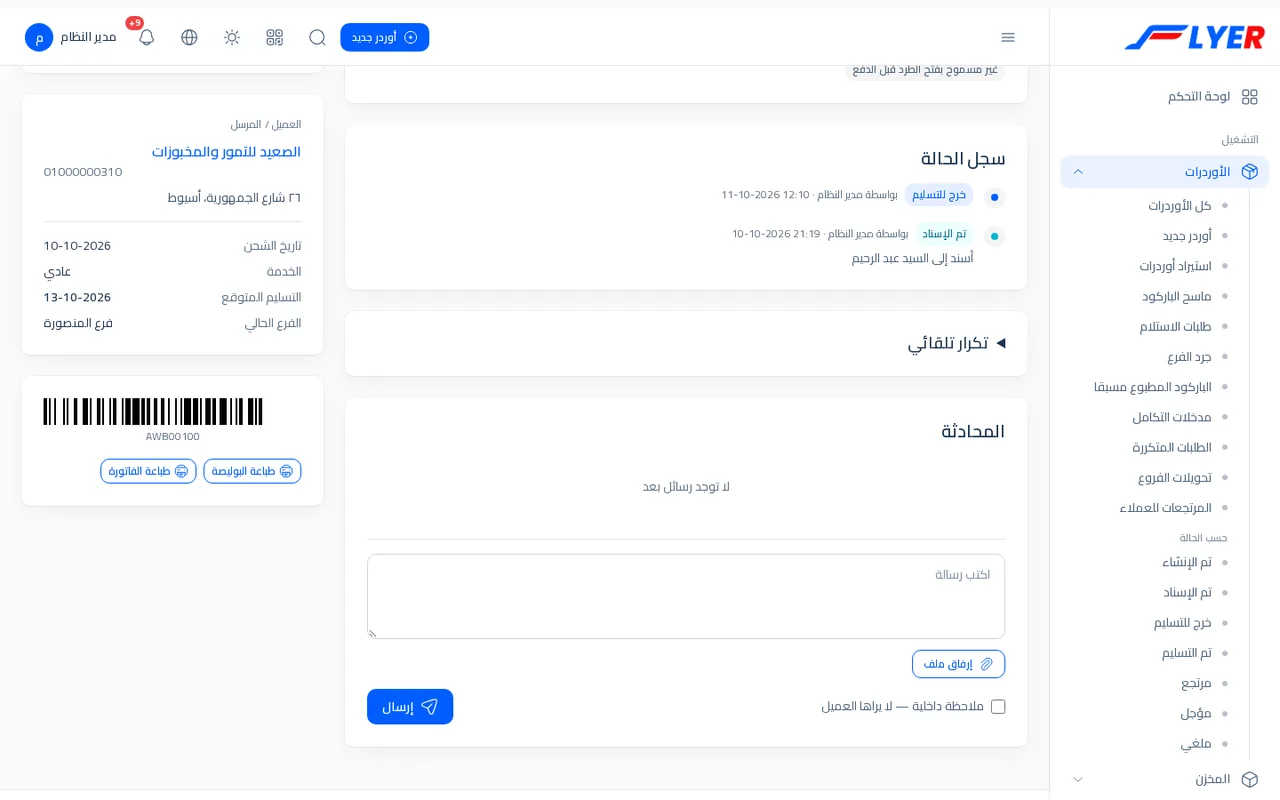
المحادثة والملاحظة الداخلية
بطاقة المحادثة هي الكلام عن هذا الأوردر وحده. ليست دردشة عامة، وتبقى مع الأوردر حتى لو تغير المندوب. ما يكتب فيها يصل لباقي أطراف الأوردر في الجرس.
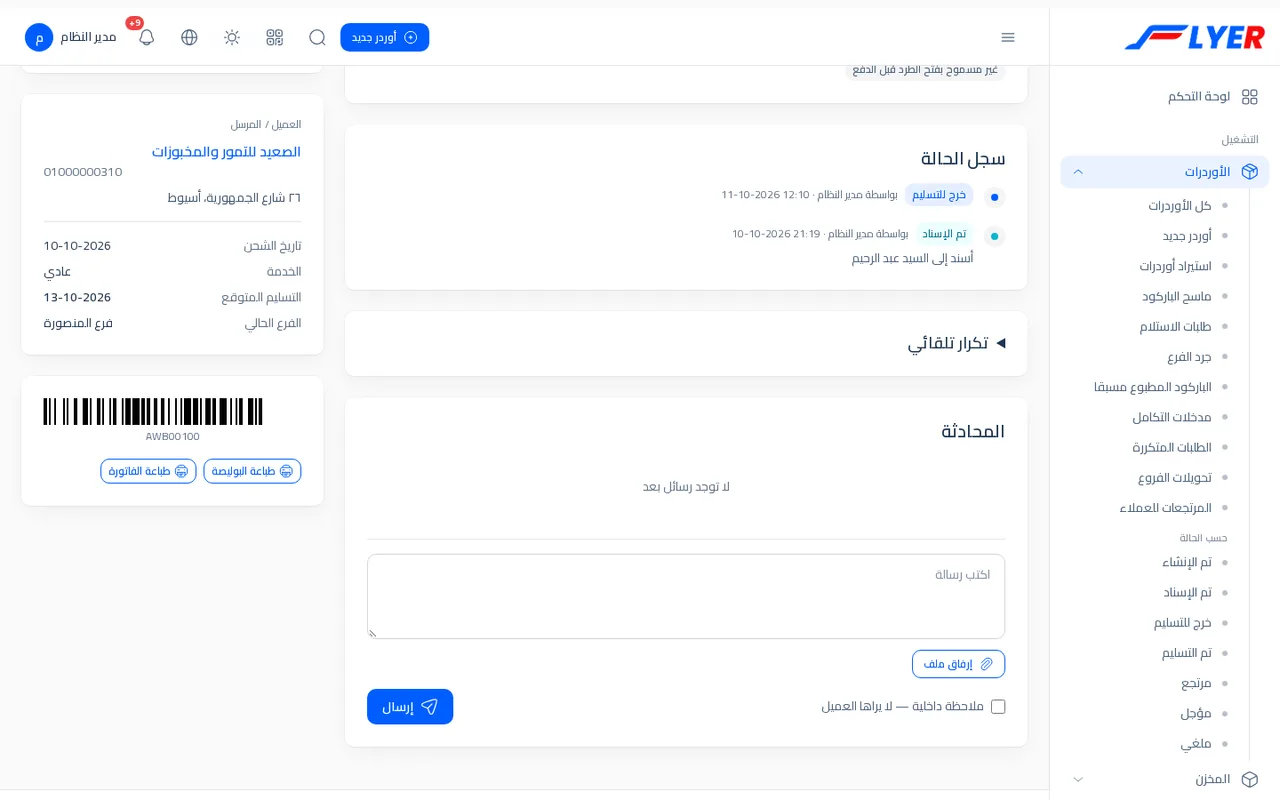
كيف تكتب:
- اكتب في اكتب رسالة (حتى 2000 حرف).
- اختياريا اضغط إرفاق ملف: صورة (jpg أو png أو webp) أو pdf حتى 8 ميجا. الرسالة لازم يكون فيها كلام أو ملف.
- للمكتب مربع ملاحظة داخلية — لا يراها العميل.
- إرسال.
الصفحة تسأل عن جديد المحادثة كل 10 ثوان تقريبا فتظهر الرسائل بلا تحديث.
| من | يقرأ المحادثة | يكتب | يكتب ملاحظة داخلية |
|---|---|---|---|
| المدير | أي أوردر | نعم | نعم |
| الفرع | أوردرات فرعه | نعم | نعم |
| الموظف | أي أوردر يفتحه | نعم | نعم |
| العميل | أوردرات متجره | نعم | لا |
| المندوب | الأوردر المسند إليه | نعم | لا |
وما الذي يراه كل طرف:
- رسالة عادية: يراها المكتب والعميل والمندوب.
- ملاحظة داخلية (عليها شارة ملاحظة داخلية): لا يراها العميل أبدا. يراها المكتب والمندوب الذي يحمل الأوردر. وإن حاول عميل إرسال ملاحظة داخلية تصبح رسالة عادية.
- كلام المستلم: ما يطلبه المستلم من صفحة التتبع (يوم آخر، أو عنوان أدق، أو كلمة للمندوب) يظهر هنا باسم «المستلم» رسالة عادية يراها الجميع. وإجابته «لم يصلني المندوب» تظهر ملاحظة داخلية: «المستلم يقول إن المندوب لم يصله ولم يتصل به في محاولة تاريخ كذا.»
- اعتذار المندوب: عندما يعتذر مندوب عن أوردر قبل الخروج به تظهر ملاحظة داخلية: «أحمد رأفت اعتذر عن هذا الطلب: سببه».
- التحويل بين الفروع: لو لم يصل الأوردر مع التحويل تظهر ملاحظة داخلية «لم يصل مع تحويل الفروع TR-... يبقى مع الفرع المرسل.»
علامات الرسائل: علامة صح واحدة رمادية تعني أرسلت، وعلامة صح مزدوجة ملونة تعني شوهدت أي أن الطرف الآخر فتح المحادثة. المكتب يستطيع حذف رسائله هو فقط، وليس للعميل ولا للمندوب أن يحذف رسالة، حتى لا يضيع دليل خلاف على توصيل.
التكرار التلقائي
بطاقة مطوية عنوانها تكرار تلقائي للمدير والفرع والموظف والعميل: تختار أيام الأسبوع وتضغط كرر في هذه الأيام، فيسجل نسخة من هذا الأوردر كل صباح في هذه الأيام. التفاصيل في الطلبات المتكررة وتحويلات الفروع.
الرسائل المرسلة
للمكتب، لو أرسلت فلاير رسائل عن هذا الأوردر (SMS أو واتساب للمستلم، أو إشعار Webhook لنظام العميل) تظهر بطاقة الرسائل المرسلة بكل رسالة ووسيلتها وهل تم الإرسال أو لم يرسل، ورابط الكل لسجل الرسائل. شرح الرسائل في الرسائل والإشعارات.
العمود الجانبي
بطاقة المال
يحصل من المستلم بالمبلغ الكبير. تحته حسب الوضع:
- مدفوع أونلاين X ثم المطلوب نقدا عند الباب: Y لو دفع المستلم جزءا أونلاين.
- شارة تسليم جزئي: تم تحصيل X من Y لو حصل المندوب أقل.
- يدفع للمستلم: X في الاسترجاع بمبلغ مرتجع.
- عن طريق كاش (أو الطريقة) لو يوجد تحصيل، أو «لا يوجد تحصيل، الطرد مدفوع مسبقا».
وللمكتب والعميل (لا للمندوب) تفصيل الرسوم: الشحن، والضريبة والتأمين، ورسوم التحصيل، وكل رسم اضافي باسمه وقيمته، ثم رسوم الشحن (أو إجمالي الرسوم لو هناك رسوم أخرى)، ثم صافي ما يصل للعميل (أو تخصم من محفظة العميل لو لا تحصيل). وللعميل «صافي ما يصلك» و«تخصم من محفظتك». وفي آخرها حالة المال: تمت التسوية المالية بعد التسليم أو الإرجاع، وإلا مدفوع، وإلا لم تسو بعد.
المندوب يرى المبلغ الذي يتحصله نقدا فقط، بعد خصم ما دفع أونلاين، ولا يرى شيئا من رسوم العميل.
بطاقة المندوب
اسم المندوب مع رابط لصفحته (للمدير ومن يملك عرض المناديب) وزر باسم رقم هاتفه (لا يظهر للمندوب نفسه). وإن لم يسند: غير مسند.
بطاقة العميل / المرسل
اسم العميل (رابط لصفحته للمدير ومن يملك عرض العملاء)، وهاتفه (يخفى عن المندوب لو الإعداد إخفاء رقم هاتف المرسل عن المناديب مفعل أو اختار العميل ذلك، وتحل محله عبارة «رقم المرسل محفوظ عند المكتب. اسأل المكتب إذا احتجت للتواصل مع المرسل.»، والمكتب والعميل يريانه دائما)، وعنوان الاستلام، ثم: تاريخ الشحن، والخدمة، والتسليم المتوقع (ما دام في الطريق)، ووقت الاستلام، والفرع الحالي.
بطاقة البوليصة
الباركود (Code 128) بكود الأوردر، وزر طباعة البوليصة، وللمكتب والعميل زر طباعة الفاتورة. شرحهما في الطباعة والماسح.
الحركات المالية
في أسفل الصفحة جدول الحركات المالية: ما كتبه هذا الأوردر في الدفاتر، بوصفه وتاريخه وصاحب الحركة وقيمتها (الأخضر موجب والأحمر سالب). يظهر للمكتب وللعميل (وعضو فريقه لو عنده حق رؤية المحفظة)، ولا يظهر للمندوب. فارغ قبل التسليم، لأن المال يتحرك عند النهاية فقط. للتفاصيل المحفظة والحركات المالية.
متى يمكن تعديل الأوردر
| من | يعدل متى | رسالة الرفض |
|---|---|---|
المدير، والفرع، وموظف عنده edit-shipments |
فقط وهو تم الإنشاء أو تم الإسناد | «لا يمكن تعديل هذا الأوردر وحالته «X». التعديل متاح قبل خروج الأوردر للتسليم فقط.» |
| العميل (وفريقه بحق تعديل الطلبات) | أوردره هو، وهو تم الإنشاء فقط | «لا يمكن تعديل هذا الأوردر وحالته «X». يمكنك تعديل أوردرك قبل إسناده إلى مندوب فقط.» |
| المندوب | لا يعدل أبدا | غير مسموح |
السبب: بمجرد أن يخرج المندوب بالطرد تكون البوليصة في يده هي الحقيقة، فلا يغير المكتب بيانات تحتها. وتفحص فلاير الحالة مرة ثانية لحظة الحفظ، فلو خرج المندوب بالأوردر أثناء فتحك للنموذج تأتيك الرسالة السابقة وتضيع تعديلاتك، فانسخ ما كتبته قبل الحفظ لو الأوردر عاجل. التعديل لا يغير الحالة ولا المندوب ولا السجل، ويرسل إشعار تحديث. وخانات النموذج في إنشاء أوردر.
ملاحظة: لو احتجت تغيير بيانات أوردر خرج مع المندوب، أخبر المندوب أو أضف رسالة في المحادثة، أو ألغه وأنشئ بديلا بعد أن يعود.
الإلغاء
- المكتب يلغي من أي حالة غير نهائية (تم الإنشاء، تم الإسناد، خرج للتسليم، مؤجل) بزر إلغاء. والعميل يلغي أوردره وهو تم الإنشاء فقط. والمندوب لا يلغي.
- الإلغاء لا يحرك أي مبلغ في الدفاتر. المنتجات المحجوزة ترجع للمتاح، وروابط الدفع الأونلاين المفتوحة تغلق. لو كان المستلم دفع أونلاين قبل الإلغاء يعلم الدفع بـ مطلوب رد المبلغ ويرد من لوحة Paymob.
- الأوردر الملغي نهائي: لا يعود، ويكتب مكانه أوردر جديد (تكرار الأوردر يختصر هذا).
الحذف
الحذف مختلف عن الإلغاء: يمحو الأوردر وسجله من النظام. ولذلك هو للمدير ولمن يحمل delete-shipments (حذف الأوردرات) من حساب الفرع أو الموظف، وفي نطاق فرعه فقط. لا يوجد زر حذف داخل صفحة الأوردر: حدد الأوردر في القائمة ثم اضغط حذف المحدد.
- يمحى معه سجل حالته وحركاته المالية وسطور رسومه الاضافية، وتفرج المنتجات المحجوزة له.
- الأوردر الذي دخل الحسابات لا يحذف: كل أوردر تم التسليم أو مرتجع تسجلت أمواله، وتظهر الرسالة «الأوردر دخل الحسابات ولا يمكن حذفه. ألغه بدل الحذف.» وهذه الرسالة لا تعني أن التسليم يلغى؛ فهذه الأوردرات نهائية. وحين تحذف عدة أوردرات معا يحذف ما يمكن حذفه ويترك الباقي، وإن لم يمكن حذف أي منها: «لم يتم حذف العناصر المحددة.»
- تصحيح مبلغ أوردر سلم خطأ لا يكون بالحذف، بل بحركة يدوية في دفتر الحركات (المحفظة والحركات المالية).
تنبيه: لا تحذف أوردرا لمجرد إخفائه. احذف فقط ما أنشئ بالخطأ ولم يخرج. وما عدا ذلك ألغه، فيبقى أثره في الدفاتر والتقارير.
الأوردر الذي تمت تسويته
عند تم التسليم أو مرتجع تسجل فلاير أمواله مرة واحدة ويصبح عليه تمت التسوية المالية. بعدها لا يعدل ولا يحذف، وتغيير الحالة مغلق، وما أعطي للمندوب من عمولة وما دخل محفظة العميل يظهر في الجدول أسفل الصفحة. وإن ضغط أحد زر التسليم مرة ثانية لا يتكرر القيد.
ما الذي يراه كل دور باختصار
| المدير والفرع والموظف | العميل | المندوب | |
|---|---|---|---|
| هاتف المستلم وعنوانه | دائما | دائما | حتى يغلق الأوردر |
| كود الاستلام | قبل التسليم | قبل التسليم | لا |
| هاتف المرسل | دائما | دائما | حسب الإعداد وخيار العميل |
| تفصيل الرسوم وصافي العميل | نعم | نعم | لا |
| الحركات المالية | نعم | نعم (بحق رؤية المحفظة لعضو الفريق) | لا |
| ملاحظات داخلية | نعم | لا | نعم |
| سجل رقم المستلم | نعم | نعم | لا |
| رقم هاتف المندوب | نعم | نعم | لا |
| زر طباعة الفاتورة | نعم | نعم | لا |
وفي العرض التجريبي افتح أي أوردر بدخول المدير، ثم افتح نفسه بدخول customer@flyer-eg.com لو من أوردرات «لمسة للأزياء النسائية» وبدخول courier@flyer-eg.com لو من أوردرات أحمد رأفت، لترى الفرق بنفسك.
الإسناد والتوزيع
المكتب يضع على كل أوردر جديد مندوبا ثم يتابعه حتى يسلم أو يؤجل أو يرجع، وتشرح هذه الصفحة كل طرق الإسناد (باليد وبالجملة وتلقائيا) وقواعد اختيار المندوب التلقائي والتأجيل والإرجاع والمحاولات وما يفعله المكتب نيابة عن المندوب ومعنى كل رفض قد تقابله.
الصورة الكبيرة
الأوردر يولد بالحالة تم الإنشاء بلا مندوب. الإسناد هو الذي ينقله إلى تم الإسناد، ولا توجد خطوة اعتماد قبله: مجرد تسجيل المكتب للأوردر هو اعتماده. بعد ذلك يتحرك الأوردر بيد المندوب (أو المكتب نيابة عنه) كما في الانتقالات المسموحة.
من يسند: المدير، وحساب الفرع، والموظف الذي عنده assign-courier (إسناد مندوب). العميل والمندوب لا يسندان.
إسناد مندوب يدويا
من صفحة الأوردر أو من الجدول
- افتح أوردرا بحالة تم الإنشاء (أو اضغط زر إسناد مندوب في صفه بالقائمة).
- تفتح نافذة عنوانها إسناد مندوب وتحتها كود الأوردر.
- اختر المندوب من القائمة. تبدأ بمجموعة مناديب يغطون هذه المحافظة ثم باقي المناديب.
- اختياريا اكتب ملاحظة (حتى 500 حرف). تنتقل مع الحركة إلى سجل الحالة.
- اضغط تأكيد.
يظهر «تم إسناد 1 أوردر»، ويصبح الأوردر تم الإسناد ويظهر في قائمة المندوب، ويصله إشعار.
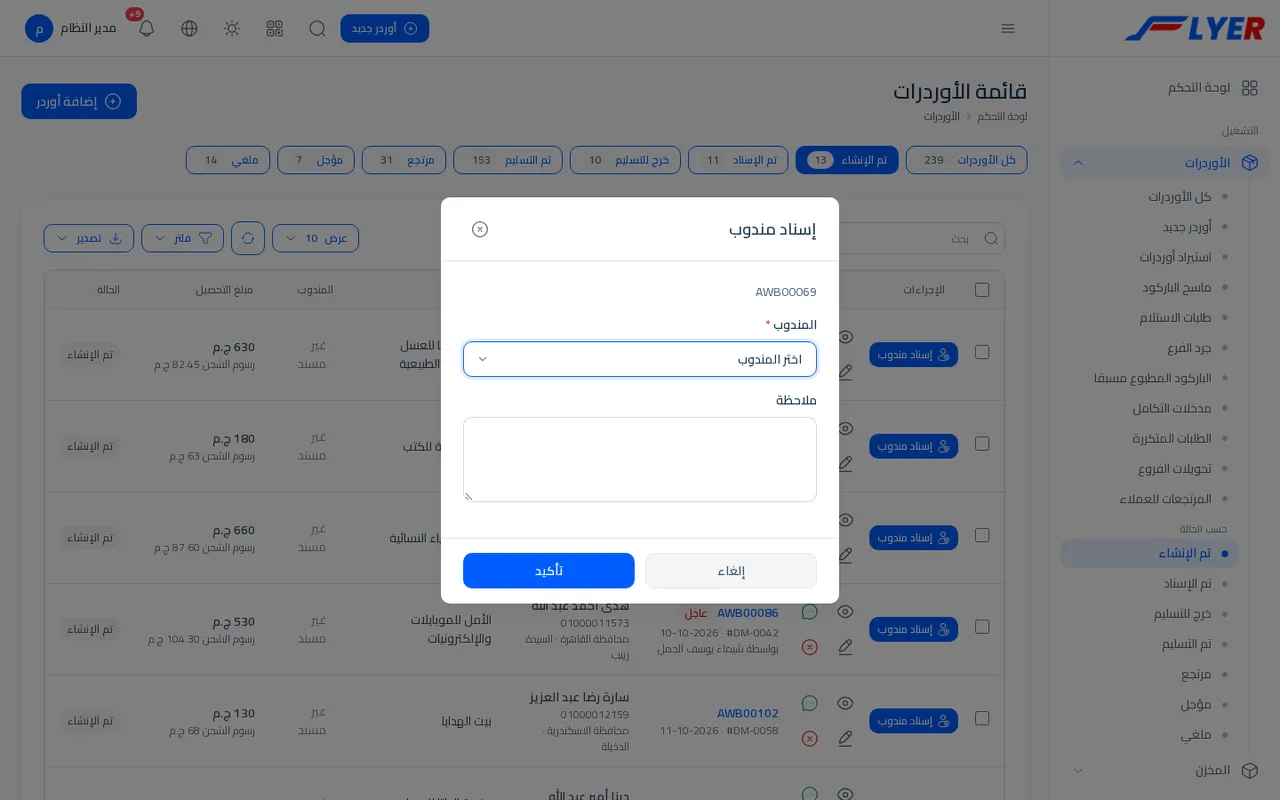
ما تحتاج أن تعرفه عن القائمة:
- القائمة تعرض كل المناديب غير المؤرشفين، مرتبين بالاسم داخل كل مجموعة.
- من خارج العمل اليوم يكتب أمام اسمه «خارج العمل حتى (التاريخ)». الاختيار اليدوي لا يمنعك منه، لكنك تعرف أنه في إجازة.
- التغطية تقرأ من ملف المندوب (محافظات يوصل إليها أو شريحة كاملة). فلو لا أحد يغطي محافظة الأوردر لا تظهر المجموعة الأولى وتجد القائمة العادية. إعداد التغطية وملف المندوب.
- الإسناد اليدوي لا يفحص التغطية ولا الإجازة ولا الرخصة. فاختيارك لمندوب لا يغطي المحافظة مسموح، ويقع على مسؤوليتك.
إسناد عدة أوردرات لمندوب واحد
- افتح الأوردرات وادخل تبويب تم الإنشاء.
- حدد الصفوف بمربعات التحديد (أو المربع الأعلى لتحديد الصفحة).
- من الشريط الذي يظهر اضغط إسناد مندوب، واختر المندوب، ثم تأكيد.
تحاول فلاير كل أوردر على حدة وتكمل مهما حصل. فإن رفضت بعضها يظهر في النتيجة ما رفض مع سببه بجانب كود كل أوردر، مثل: «تم إسناد 12 أوردر — SH00130: لا يمكن الإسناد وحالة الأوردر ملغي». وإن لم يتغير أي أوردر: «لم يتغير أي أوردر».
من لوحة التحكم
أول ما تراه كمكتب في لوحة التحكم قسم يحتاج تصرفك الآن:
| الخانة | تحسب |
|---|---|
| بانتظار مندوب | عدد الأوردرات تم الإنشاء (حمراء لو أكبر من صفر) |
| راكدة أكثر من 24 ساعة | أوردرات تم الإسناد أو خرج للتسليم لم يتحرك لها شيء منذ أكثر من يوم |
| مؤجلة | عدد الأوردرات مؤجل |
| طلبات سحب معلقة ونقد مع المناديب | للمالية، وشرحهما في المحفظة والحركات المالية |
وتحتها قائمة أقدم الأوردرات بانتظار مندوب بثمانية أوردرات، لكل واحد زر إسناد مندوب يفتح نفس النافذة، ورابط عرض الكل بالعدد. وإن لم يبق شيء: «كل الأوردرات لها مندوب. لا شيء ينتظر.» هذه القائمة للمدير والفرع والموظف الذي يملك manage-shipments.
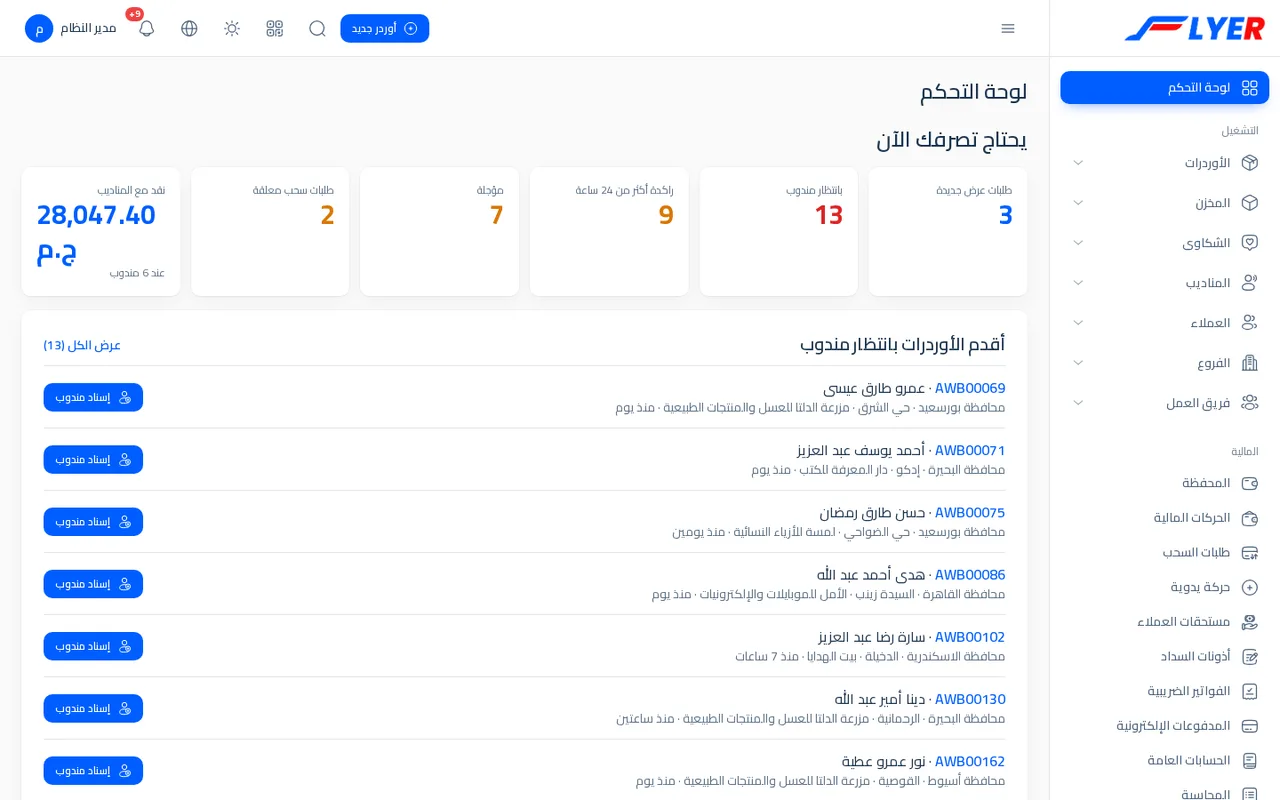
تغيير المندوب
لأوردر تم الإسناد أو مؤجل يظهر زر تغيير المندوب. يفتح نفس النافذة، وعند التأكيد يصبح الأوردر تم الإسناد بالمندوب الجديد (حتى لو كان مؤجلا)، وتكتب الحركة في السجل «أسند إلى (الاسم)». وتختفي من قائمة المندوب الأول.
أما الأوردر الذي خرج للتسليم فلا يغير مندوبه. لو المندوب لا يستطيع إتمامه فليسجل تأجيل (أو مرتجع لو سيرجع)، ثم يغير المكتب المندوب.
إلغاء الإسناد
لأوردر تم الإسناد زر إلغاء الإسناد يعيده إلى تم الإنشاء بلا مندوب، فيعود للانتظار في قائمة المكتب.
اعتذار المندوب
المندوب نفسه يستطيع أن يرد أوردرا وضع عليه قبل أن يخرج به: زر الاعتذار عن الطلب في الأوردر تم الإسناد. يجب أن يكتب سبب اعتذاره، وإلا: «اكتب سبب اعتذارك عن هذا الطلب.» يعود الأوردر إلى تم الإنشاء بلا مندوب، وتصل للمكتب ملاحظة داخلية في المحادثة «(اسمه) اعتذر عن هذا الطلب: (السبب)». وإن كان الإسناد التلقائي عند الإنشاء مفعلا، تضعه فلاير على مندوب آخر فورا (أي مندوب غير الذي اعتذر).
ما يمنع الإسناد
| الرسالة | السبب |
|---|---|
| لا يمكن الإسناد وحالة الأوردر X | الأوردر ليس في تم الإنشاء ولا تم الإسناد ولا مؤجل |
| هذا المندوب مؤرشف | المندوب أرشف من القائمة |
| هذا الطلب في الطريق بين الفروع (التحويل X). يمكن تحريكه بعد مسحه عند الوصول. | الأوردر على تحويل بين فرعين (التحويلات) |
| هذا الأوردر ليس مسندا إليك | الأوردر خارج نطاقك (فرع آخر مثلا) |
| رد 403 (غير مسموح) | ليس عندك assign-courier |
الإسناد التلقائي
بالجملة من الجدول
حدد أوردرات بحالة تم الإنشاء واضغط إسناد تلقائي في الشريط. لا تسأل فلاير عن مندوب: تختار لكل أوردر مندوبا بقواعدها (أدناه)، وتكتب في السجل «إسناد تلقائي — أسند إلى (الاسم)». لا يظهر هذا الزر في صفحة الأوردر الواحد، فقط في الشريط الجماعي. ولا يعيد إسناد أوردر عليه مندوب: هذا قرارك أنت، فيرفض بالرسالة «لا يمكن الإسناد وحالة الأوردر تم الإسناد».
عند إنشاء كل أوردر
إعداد إسناد كل أوردر جديد تلقائيا لمندوب يغطي محافظته في إعدادات الشحن (القائمة الجانبية ← الإعدادات ← إعدادات النظام ← إعدادات الشحن). نعم أو لا، والافتراضي لا (إعدادات الشحن).
حين يكون نعم: كل أوردر ينشأ، بأي طريقة (النموذج، والاستيراد، والربط البرمجي، والمتاجر المربوطة، والطلبات المتكررة)، يختار له الاختيار التلقائي مندوبا فيولد بالحالة تم الإسناد مباشرة. وإن لم يوجد مندوب مناسب يبقى تم الإنشاء وينتظر المكتب، ولا يفشل الإنشاء.
قواعد اختيار المندوب
فلاير لا تخمن. أول ما تفعله تحدد من يصلح:
- غير مؤرشف.
- يغطي محافظة المستلم، حسب تغطيته في ملفه: المحافظة بنفسها، أو شريحة كاملة هي منها.
- في العمل اليوم: لم يسجل لنفسه (أو سجل له المكتب) خارج العمل حتى تاريخ لم يفت بعد. اليوم المكتوب محسوب إجازة بالكامل.
- رخصته غير منتهية (لو سجلت رخصته وانتهت لا يختار).
ثم تفاضل بين الصالحين بالترتيب التالي، والأول يغلب الثاني وهكذا:
- مندوب من فرع الأوردر نفسه قبل مندوبي الفروع الأخرى.
- الأقل أوردرات مفتوحة: أوردراته تم الإسناد وخرج للتسليم ومؤجل.
- الأعلى نسبة تسليم في آخر 30 يوما: المسلم ÷ (المسلم + المرتجع). مندوب جديد بلا سجل يحسب كأنه سلم 3 من 4.
- الأقدم في النظام (رقم الملف الأصغر) عند التعادل.
والاختيار يعد الأوردرات المفتوحة من جديد قبل كل أوردر، فالمندوب الذي أخذ أوردرا للتو يحسب عليه في الذي بعده. لذلك تتوزع الدفعة بالتساوي بدل أن تذهب كلها إلى الأول.
مثال: أوردر إلى الجيزة، وفرعه فرع القاهرة. ثلاثة مناديب يغطون الجيزة:
| المندوب | الفرع | أوردرات مفتوحة | نسبة التسليم | النتيجة |
|---|---|---|---|---|
| أحمد رأفت | فرع القاهرة | 5 | 90% | الأول: من فرع الأوردر وأقل حملا من كريم |
| كريم عادل | فرع القاهرة | 7 | 95% | الثاني: من فرع الأوردر لكن حمله أكبر |
| محمد فتحي | فرع الإسكندرية | 0 | 99% | الثالث: من فرع آخر رغم أنه الأقل حملا |
لو أحمد في إجازة اليوم يذهب الأوردر إلى كريم (القاهرة أيضا). وإن غاب مندوبو القاهرة جميعا يذهب إلى محمد.
ملاحظة: الأسماء والأرقام في هذا المثال للتوضيح فقط.
إن لم يوجد من يصلح لا تخمن فلاير، وترفض بسببين:
- «لا يوجد مندوب يغطي (المحافظة)»: لا أحد يوصل إلى هذه المحافظة. أضف التغطية لمندوب في ملف المندوب.
- «كل المناديب الذين يوصلون إلى (المحافظة) في إجازة اليوم أو رخصتهم منتهية. وزع الطلب يدويا.»
والأوردر يبقى في تم الإنشاء لتسنده أنت.
إجازة المندوب
المندوب يسجل لنفسه تسجيل إجازة من صفحته (خارج العمل حتى تاريخ)، والمكتب يسجلها له، وزر رجوع للعمل يلغيها: «رجع للعمل. التوزيع التلقائي يحسب هذا المندوب من جديد.» شرحه في يوم المندوب.
ما يستطيع المكتب أن يفعله نيابة عن المندوب
المكتب يملك كل حركات المندوب، ويستعملها حين يتصل به المندوب من الطريق أو تضيع الشبكة أو يريد المكتب التسجيل بنفسه. الفروق عن المندوب:
- المكتب لا يطلب منه إثبات تسليم (صورة وتوقيع وكود) لأنه لم يكن عند الباب.
- الحركة تسجل باسمك في سجل الحالة، لا باسم المندوب.
- الحساب المالي نفسه: عهدة على المندوب بما حصل، وعمولته.
الحركات التي تفتح نافذة، وما تسأل عنه:
| الحركة | تسأل عن | إجباري |
|---|---|---|
| إسناد مندوب / تغيير المندوب | المندوب، ملاحظة | المندوب |
| خرج للتسليم | ملاحظة | لا شيء |
| تم التسليم | طريقة التحصيل (كاش، أو إنستاباي، أو محفظة، أو بطاقة (ماكينة))، المبلغ المحصل فعلا، ملاحظة؛ وللمندوب فوقها: كود الاستلام، اسم من استلم، التقط صورة، التوقيع | الطريقة لو يوجد مبلغ يتحصل |
| مرتجع | سبب الإرجاع، ملاحظة | السبب |
| تأجيل | مؤجل إلى (تاريخ)، ملاحظة | التاريخ |
| إلغاء وإلغاء الإسناد | ملاحظة | لا شيء |
| الاعتذار عن الطلب | ملاحظة هي السبب | السبب |
وفي تم التسليم تقرأ في أعلى النافذة المطلوب نقدا عند الباب: «المطلوب نقدا عند الباب: X»، وإن كان قد دفع جزء أونلاين «· مدفوع أونلاين Y». ولو دفع المستلم كل المبلغ أونلاين فلا تسأل النافذة عن طريقة تحصيل ولا مبلغ.
مهم: النافذة تفتح والطريقة مختارة كاش. لو سلم المندوب وتحصل بالمحفظة أو إنستاباي غيرها قبل تأكيد، فهي التي تحفظ على الأوردر وتظهر في السجل، وتحل محل الطريقة التي كتبت عند الإنشاء.
التسليم الجزئي
أحيانا يأخذ المستلم جزءا من الطلب فقط. في المبلغ المحصل فعلا (وحقله يقول «المبلغ كاملا») اكتب ما دفعه فعلا. «فقط لو استلم العميل جزءا من الطلب ودفع أقل. اكتب في الملاحظة ما الذي رجع.»
- المبلغ لازم بين 0 والمطلوب، وإلا: «المبلغ المحصل يجب أن يكون بين 0 و X.»
- لو أقل من المطلوب لازم تكتب في ملاحظة ما الذي رجع، وإلا: «تسليم جزئي: اكتب في الملاحظة ما الذي رجع.»
- لو 0 فلا تلزم طريقة تحصيل، ويبقى الأوردر تم التسليم برسوم الشحن كاملة على العميل.
- الأوردر يبقى بحالة تم التسليم وتظهر عليه «تسليم جزئي: تم تحصيل 200 من 350».
- المال يحسب على ما حصل: في مثال المطلوب فيه 350 ورسومه 45 وحصل 200، تضاف 200 إلى عهدة المندوب وإلى محفظة العميل ثم يخصم 45، فيبقى للعميل 155. ورسوم التحصيل تحسب على الـ 200 لا 350.
- المبلغ الجزئي (وكذلك الصورة والتوقيع) لأوردر واحد في المرة، لا لدفعة.
التأجيل
زر تأجيل من حالة خرج للتسليم (المستلم غير موجود، أو طلب يوما آخر).
- اضغط تأجيل.
- اختر في مؤجل إلى يوما (الخانة لا تسمح بيوم قبل اليوم).
- اكتب ملاحظة بالسبب إن شئت، ثم تأكيد.
ماذا يحدث:
- يصبح الأوردر مؤجل وتتغير تاريخ الشحن إلى اليوم الجديد، ويظهر «مؤجل إلى (التاريخ)» و«عدد مرات التأجيل: N».
- لا يعود وحده إلى الطريق. في اليوم المحدد يضغط المندوب (أو المكتب) خرج للتسليم. ويدخل كشف خط سير المندوب في اليوم الذي يحل فيه تاريخه، لا قبله (الطباعة والماسح).
- لو الإعداد «رسائل تلقائية للمستلم» مفعلا تصل المستلم رسالة بالتاريخ الجديد ورابط ليطلب يوما آخر.
- التأجيل نفسه لا يحرك مالا.
أيام الإجازة
لا يقبل التأجيل في يوم لا توصيل فيه: «لا يوجد توصيل في هذا اليوم. اختر يوما آخر.» والمقصود بالأيام:
| الإعداد | الخيارات |
|---|---|
| الإجازة الأسبوعية (لا توصيل) | لا يوجد، الجمعة، الجمعة والسبت، السبت، الأحد |
| الإجازات الرسمية (تاريخ في كل سطر، مثلا 2026-10-06) | أي عدد من التواريخ |
نفس القاعدة تمنع المستلم من طلب يوم إجازة من صفحة التتبع، وتمنع الطلبات المتكررة من أن تسجل في الإجازة، وتحسب بها فلاير التسليم المتوقع.
الإرجاع
زر مرتجع من خرج للتسليم أو مؤجل عندما لن يسلم الطرد.
سبب الإرجاع إجباري (وإلا: «حدد سبب الإرجاع»)، من القائمة:
- المستلم رفض
- لا يمكن الوصول للمستلم
- عنوان خاطئ
- المستلم غير موجود
- تالف
- أسباب شركتك إن أضفتها في أسباب إرجاع خاصة بشركتك (سبب في كل سطر، تظهر مع أسباب فلاير)
- سبب آخر في آخر القائمة.
وهناك سبب ثامن لا تختاره بنفسك: انتهت محاولات التسليم يضعه النظام تلقائيا عند بلوغ حد المحاولات.
ماذا يحدث:
- يصبح الأوردر مرتجع، ويحمل العميل رسوم المرتجع من محفظته (ولا تحصيل ولا رسوم شحن)، وتسجل عمولة مرتجع للمندوب لو لها قيمة.
- الطرد يعود للعميل بحساب: يسلمه المندوب للفرع ثم يسلمه الفرع للعميل بكشف تسليم (المرتجعات).
- المستلم تصله رسالة (لو مفعلة، وفقط إذا سجل المندوب الإرجاع من الطريق): «سجل المندوب أنه لم يتمكن من تسليم أوردرك من (المتجر)، وسيرجع للمرسل. لو المندوب لم يصلك ولم يتصل بك، أخبرنا من هنا: الرابط»، وصفحة التتبع تسأله هل جاءه المندوب، وإجابته «لا» تصل المكتب ويحسب على المندوب في التقارير (ما يراه المستلم).
- سجل المرتجعات حسب السبب في التقارير (التقارير): المرتجعات حسب السبب.
- المرتجع بسبب تالف لا يحسب على رقم المستلم، فلا يظهر ضمن «سجل هذا الرقم».
حد محاولات التسليم
الإعداد أقصى عدد لمحاولات التسليم قبل الإرجاع في إعدادات الشحن: بلا حد (الافتراضي)، أو محاولتان، أو 3 محاولات، أو 4 محاولات، أو 5 محاولات.
ما يفعله: كل تأجيل هو محاولة فاشلة. فإذا ضغط المندوب تأجيل وهذه آخر محاولة مسموحة، لا تؤجل فلاير الأوردر بل ترجعه تلقائيا بسبب انتهت محاولات التسليم وبملاحظة «وصل الأوردر لأقصى عدد محاولات (N) فتحول إلى مرتجع.»
مثال بالحد 3 محاولات: الزيارة الأولى الفاشلة: مؤجل. الثانية: مؤجل. الثالثة: مرتجع. ومع محاولتان: الأولى تؤجل والثانية ترجع.
- يطبق فقط حين يؤجل المندوب. المكتب يؤجل أوردرا مهما بلغ عدد المحاولات.
- تأجيلات المكتب تحسب ضمن العدد إذا أجل المندوب بعدها.
الحركات الجماعية
في قائمة الأوردرات حدد صفوفا ثم اضغط زر الحركة في الشريط (تم التسليم، أو تأجيل، أو مرتجع ...). تظهر النافذة مرة واحدة وتطبق اختيارك (طريقة التحصيل، أو السبب، أو التاريخ) على الجميع. والصورة والتوقيع والمبلغ الجزئي لا تقبل في دفعة.
الخادم يقرر لكل أوردر على حدة ويكمل مهما رفض بعضها. فأحيانا ينجح بعضها ويرفض بعضها، والنتيجة تقول لك أيها وسبب كل رفض. ودفعة من الماسح (ماسح الباركود) تتصرف بنفس الطريقة، وتكتب السبب تحت كل صف رفض.
الرسائل التي تقابلها:
| الرسالة | السبب |
|---|---|
| لا يمكن الانتقال من X إلى Y | الانتقال ليس في المسارات المسموحة |
| هذا الأوردر ليس مسندا إليك | أوردر خارج نطاقك، أو مندوب يحاول حركة في أوردر غيره |
| المندوب لا يستطيع تغيير الحالة إلى X | مندوب جرب حركة ليست له (مثل الإلغاء، فهو للمكتب) |
| لا يوجد مندوب مسند لهذا الأوردر | خروج للتسليم بلا مندوب |
| حدد طريقة التحصيل | تسليم بمبلغ بلا طريقة |
| حدد سبب الإرجاع | مرتجع بلا سبب |
| حدد تاريخ التأجيل | تأجيل بلا تاريخ |
| لا يوجد توصيل في هذا اليوم. اختر يوما آخر. | تاريخ تأجيل في يوم إجازة |
| المبلغ المحصل يجب أن يكون بين 0 و X. | تسليم جزئي بمبلغ خارج الحدود |
| تسليم جزئي: اكتب في الملاحظة ما الذي رجع. | جزئي بلا ملاحظة |
| صور الطرد عند التسليم أولا | الصورة إجبارية للمندوب |
| خذ توقيع المستلم أولا | التوقيع إجباري للمندوب |
| كود الاستلام غير صحيح | الكود لا يطابق |
| محاولات كثيرة لكود الاستلام. كلم المكتب | 5 أكواد خاطئة: قفل ساعة |
| تم دفع هذا الأوردر أونلاين الآن. حدث الصفحة ثم أعد المحاولة. | دفع المستلم أونلاين بعد أن فتحت النافذة |
| لا يمكن الإسناد وحالة الأوردر X | انظر الجدول أعلاه |
| هذا الطلب في الطريق بين الفروع (التحويل X). يمكن تحريكه بعد مسحه عند الوصول. | على تحويل |
| اختر أوردرا واحدا على الأقل | ضغطت زر الحركة بلا تحديد |
| لم يتغير أي أوردر | لم ينجح أي أوردر في الدفعة |
ملاحظة: حركة المندوب بلا شبكة تحفظ على هاتفه وترسل عند عودة الاتصال. وتظهر في السجل «سجلت بدون اتصال (الوقت)». ويعطل زر الحركة على أوردر عليه حركة في الانتظار حتى ترسل. شرح يوم المندوب في يوم المندوب.
يوم المكتب مع الإسناد
- 8:00: تفتح لوحة التحكم. «بانتظار مندوب: 14»، و«راكدة أكثر من 24 ساعة: 2».
- تفتح تبويب تم الإنشاء، وتحدد الأوردرات كلها، إسناد تلقائي: 12 تمت، واثنان رفضا «لا يوجد مندوب يغطي محافظة مطروح». تسند الاثنين يدويا لمندوب سيارة النقل بين المحافظات.
- 9:00: يخرج المندوبون. كل منهم يضغط خرج للتسليم على أوردراته أو يمسحها كلها بالماسح دفعة واحدة.
- 11:30: اتصل مندوب أنه عند الباب وهاتفه ميت. تفتح أوردره وتضغط تم التسليم، فتختار كاش وتؤكد.
- راكدة أكثر من 24 ساعة: تفتح تبويب خرج للتسليم، وتتصل بالمندوب، وتؤجل أو ترجع حسب الرد.
- نهاية اليوم: تراجع الأوردرات مؤجل وتتأكد أن لكل منها تاريخا قادما، وتراجع تبويب تم الإنشاء ليكون فارغا.
الطباعة وماسح الباركود
الورق جزء من يوم الشحن: بوليصة تلصق على الطرد وفاتورة للعميل وكشف بالأوردرات وماسح يحرك عشرة طرود بحركة واحدة، وتشرح هذه الصفحة كل ما تطبعه فلاير وما يظهر على كل ورقة وصفحة ماسح الباركود بأزرارها ورسائلها والبحث السريع بالكود.
ما الذي يطبع
| الورقة | من أين | الورق | من يطبع |
|---|---|---|---|
| بوليصة الشحن (ملصق الأوردر) | زر طباعة البوليصة في صفحة الأوردر، أو في شريط التحديد بالقائمة | A5 أفقي، أوردر في كل ورقة | المدير والفرع والموظف والعميل، والمندوب لأوردراته |
| فاتورة الأوردر | زر طباعة الفاتورة في صفحة الأوردر | A5 أفقي | المكتب والعميل. لا يظهر الزر للمندوب |
| سجل التتبع | زر طباعة في صفحة التتبع العامة | A4 رأسي | أي أحد يعرف الكود |
| قائمة الأوردرات | تصدير ثم طباعة في قائمة الأوردرات | A4 أفقي | المدير والفرع والعميل ومن عنده تصدير جدول الأوردرات |
| كشف خط سير المندوب | طباعة كشف اليوم | A4 | انظر أدناه |
| كشف تحويل الفروع | طباعة كشف التحويل | A4 | التحويلات |
| ملصقات الباركود المطبوعة مسبقا | شاشة الباركود المطبوع مسبقا | عشرة ملصقات في A4 | الباركود المطبوع مسبقا |
كل هذه الأوراق تفتح في تبويب جديد وهي مرسومة بالمليمتر على مقاس الورق، لا على مقاس نافذتك، وفي ألوان فاتحة دائما (لا ورق أسود لو كان الموقع في الوضع الداكن).
كيف تتصرف صفحة الطباعة
- بعد ثلث ثانية من فتحها تفتح فلاير نافذة الطباعة بنفسها. أغلقها وأعد الطباعة بزر طباعة في أعلى الصفحة لو أردت.
- الورقة تحمل هامشها بنفسها (ستة مليمترات في البوليصة)، فلا يضيع منها شيء لو ضبطت المتصفح على «بدون هوامش».
- الاسم الذي يحفظ به ملف PDF هو كود الأوردر (أو أول كود وآخر كود في الدفعة).
- لو أردت أن تنظر الورقة بدون أن تظهر نافذة الطباعة أضف
?preview=1إلى آخر العنوان.
نصيحة: في نافذة الطباعة اختر مقاس الورق A5 والاتجاه أفقي (الصفحة تطلبهما)، وعطل «الرأس والتذييل» حتى لا يضيف المتصفح عنوان الصفحة على الورقة.
البوليصة
أهم ورقة تخرج من فلاير: هي التي تلصق على الطرد ويقرؤها المندوب وهو واقف. من صفحة الأوردر: طباعة البوليصة. ومن القائمة: حدد أوردرات ثم طباعة البوليصة من الشريط (للمدير والفرع والعميل ومن عنده print-barcodes). العنوان للأوردر الواحد /ar/admin/shipments/shipments/print/رقم-الأوردر/label.
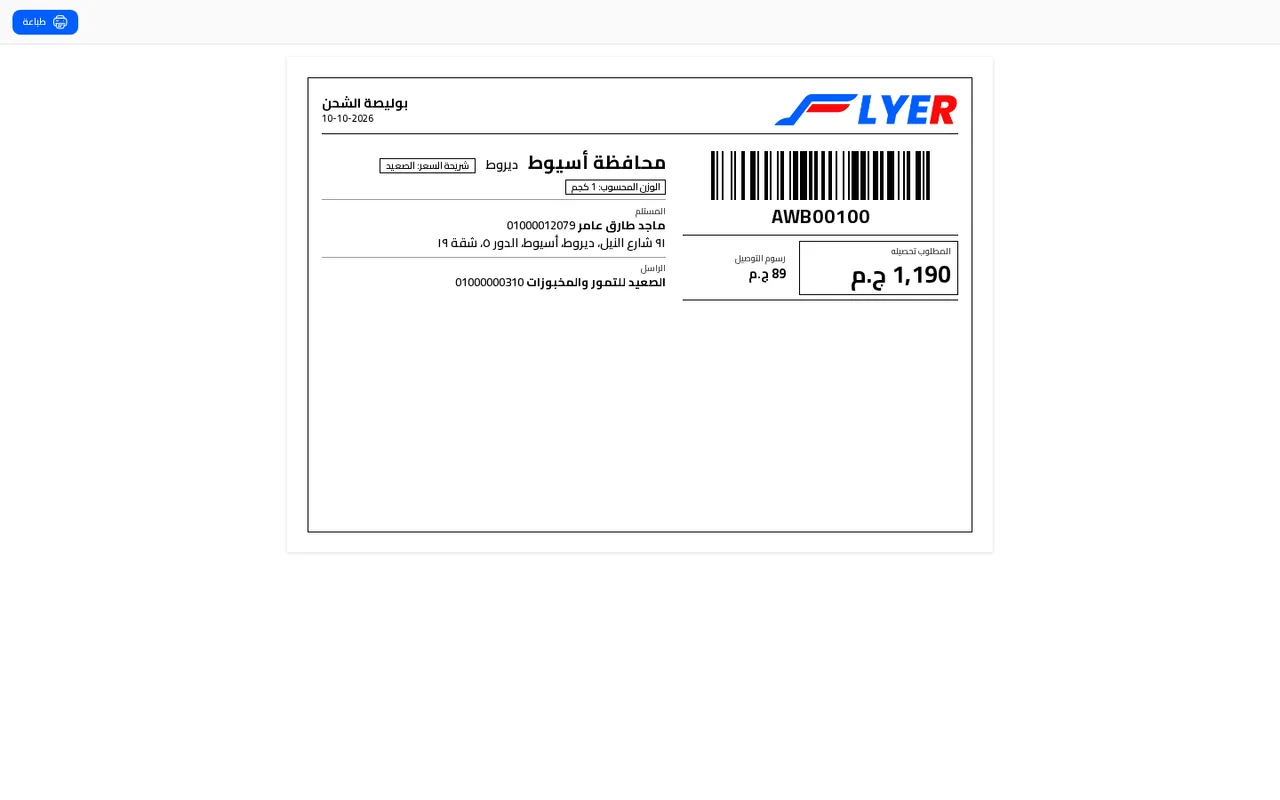
ما على البوليصة
من فوق لتحت، في الترتيب الذي يقرؤه المندوب:
- الشعار، وعنوان بوليصة الشحن (يضاف إليه «- استرجاع» أو «- استبدال» لو كان الطلب كذلك)، وتاريخ إنشاء الأوردر.
- القسم الأول (الذي يمسحه ويحصل منه): الباركود (Code 128) بكود الأوردر والكود مكتوبا تحته بحروف كبيرة، ثم المطلوب تحصيله بخط كبير، وبجانبه رسوم التوصيل.
- القسم الثاني (الذي يجد به الباب): المحافظة بخط كبير، والمنطقة، وشريحة السعر (اسم شريحة المحافظة)، والوزن المحسوب بالكيلو ومقاس الطرد بين قوسين لو سجل، ثم المستلم: اسمه ورقمه (بصفره) وعنوانه، ثم الراسل: اسمه ورقمه، وبعدها الحقول الخاصة بشركتك، وسطر المنتجات لو الأوردر يحمل منتجات.
أمور تفاجئ أحيانا:
- المطلوب تحصيله هو المبلغ الذي يتحصل نقدا عند الباب بعد خصم ما دفعه المستلم أونلاين، وليس المبلغ مضافا إليه الرسوم. الرسوم تخصم من محفظة العميل ولا يدفعها المستلم.
- لو طبع المندوب البوليصة وكان رقم الراسل مخفيا عن المناديب (الإعداد إخفاء رقم هاتف المرسل عن المناديب أو اختيار العميل) فلا يظهر رقم الراسل عليها. المكتب والعميل يطبعانه دائما.
- العنوان الطويل يقص عند ست سطور، ولا ينتقل أبدا لورقة ثانية: لذلك اجعل العنوان مختصرا مفيدا.
- يمكنك طباعة البوليصة في أي حالة، حتى قبل الإسناد.
طباعة دفعة
- ادخل تبويب الحالة المناسب (مثلا تم الإسناد) أو افتح كل الأوردرات وفلتر بالعميل أو التاريخ.
- حدد الصفوف.
- اضغط طباعة البوليصة في الشريط. يفتح تبويب فيه ورقة لكل أوردر بترتيب رقمه.
- اطبع. ثم الصق كل بوليصة على طردها وسلم الطرود للمندوب أو للفرع.
لا حد على عدد البوليصات في المرة، لكن مئة أوردر تساوي مئة ورقة A5، فقسم الدفعات الكبيرة.
الفاتورة
زر طباعة الفاتورة يخرج ورقة A5 أفقية بعنوان فاتورة، فيها الباركود والتاريخ، والراسل والمستلم بعناوينهما، وسطر واحد للأوردر (كود التتبع، والمحافظة، والمطلوب تحصيله، ورسوم التوصيل)، وفي جانبها الحساب:
| السطر | قيمته |
|---|---|
| طريقة الدفع | الطريقة، ونوع الدفع بين قوسين (آجل أو مقدم) |
| حالة السداد | مدفوع أو غير مدفوع |
| المطلوب تحصيله | مبلغ التحصيل |
| رسوم التوصيل | إجمالي الرسوم (الشحن والضريبة والتأمين والتحصيل والاضافية) |
| صافي المستحق للعميل | المطلوب تحصيله ناقص الرسوم |
ملاحظة: هذه ورقة حساب الأوردر تسلم لصاحبه. أما الفواتير الضريبية وملف ETA فلها شاشة أخرى، وشرحها في الفواتير وحسابات الآجل.
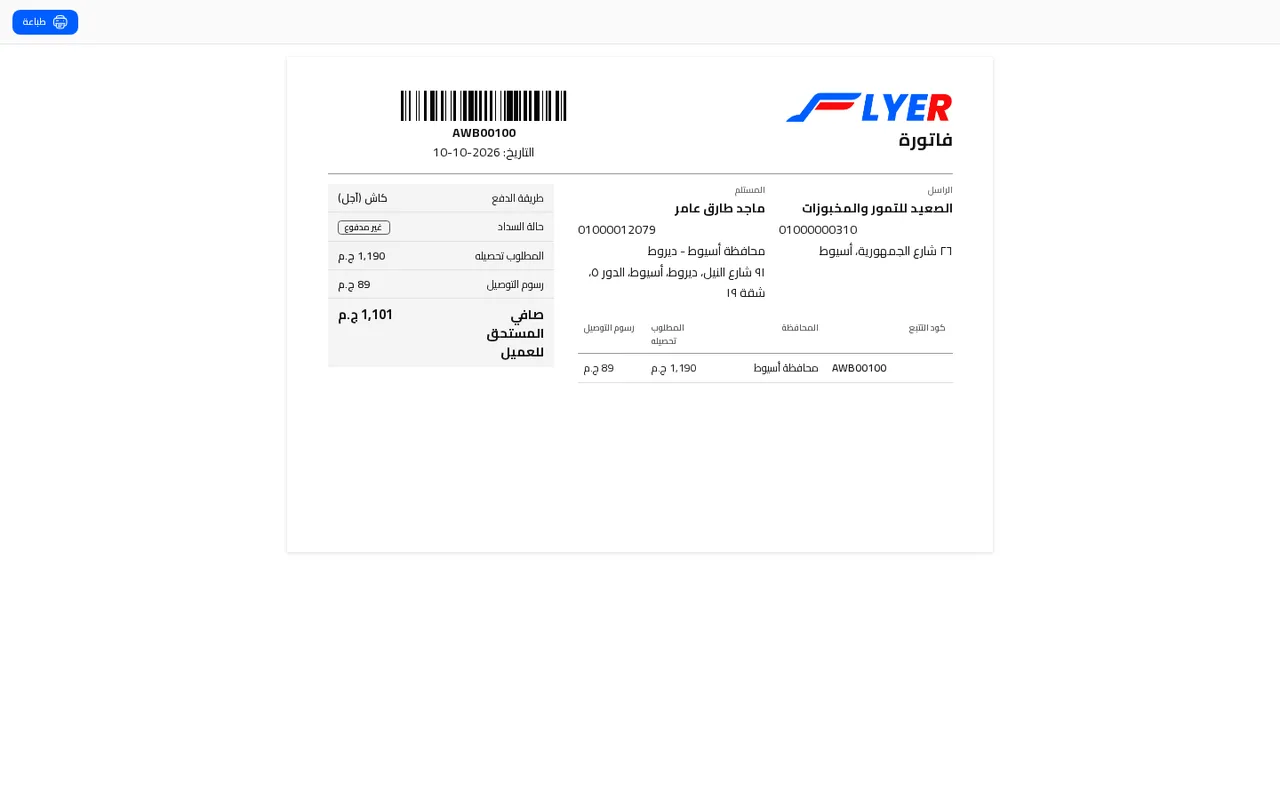
سجل التتبع
صفحة التتبع العامة (انظر ما يراه المستلم) فيها زر طباعة يخرج ورقة A4 رأسية: تتبع الأوردر وأوردر بالكود، والحالة، وتاريخ الشحن، ومن محافظة وإلى محافظة، وجدول مراحل الأوردر بالتواريخ. لا اسم فيها ولا هاتف ولا مبلغ. العنوان /ar/shipments/tracking/print/الكود.
قائمة الأوردرات: تصدير إكسل وطباعة
من قائمة الأوردرات اضغط تصدير ثم اختر إكسل أو طباعة. الاثنان يخرجان ما يعرضه الجدول الآن: نفس الفلاتر ومربع البحث والترتيب، وكل الصفحات، وليس الصفحة الظاهرة فقط. وإن حددت صفوفا بعينها فهذه وحدها. ويمكن أيضا زر تصدير المحدد في شريط التحديد (إكسل بالمحدد).
يحق لك التصدير إن كنت المدير أو الفرع أو العميل، أو موظفا عنده export-table-shipments. والمندوب لا يصدر (يرفض بـ 403). والعميل يصدر أوردراته هو فقط.
ملف إكسل
اسمه flyer-orders- ثم تاريخ اليوم، مثل flyer-orders-2026-10-11.xlsx، مكتوب من اليمين لليسار، وكل خلية نص عدا المبالغ (فالهاتف لا يتحول إلى 2.01E+11 ولا يفسر اسم يبدأ بعلامة = على أنه معادلة). الأعمدة:
الكود، الحالة، العميل، المستلم، هاتف المستلم، إلى المحافظة، إلى المنطقة، عنوان المستلم، المندوب، مبلغ التحصيل، تكلفة الشحن، طريقة الدفع، تاريخ الشحن، تاريخ الإنشاء، رسوم التحصيل، رسوم اضافية، ثم عمود لكل حقل خاص بشركتك.
عمود تكلفة الشحن هو رسوم الشحن وحدها، أما رسوم التحصيل والرسوم الاضافية فلكل منها عمودها.
طباعة القائمة
ورقة A4 أفقية بعنوان الأوردرات وتاريخ اليوم وعدد الصفوف، وجدول: #، والكود، والحالة، والعميل، والمستلم (مع هاتفه والمنتجات)، وعنوان المستلم (المحافظة والمنطقة والعنوان)، والمندوب، ومبلغ التحصيل، وعمود الرسوم (إجمالي رسوم الأوردر رغم أن عنوان العمود «تكلفة الشحن»)، وتاريخ الإنشاء. يتكرر رأس الجدول في كل صفحة، وفي آخره صف إجمالي بالعدد ومجموع التحصيل ومجموع الرسوم. وأكثر ما تطبعه 1000 صف في المرة، فاستعمل الفلتر لتضييق النتيجة.
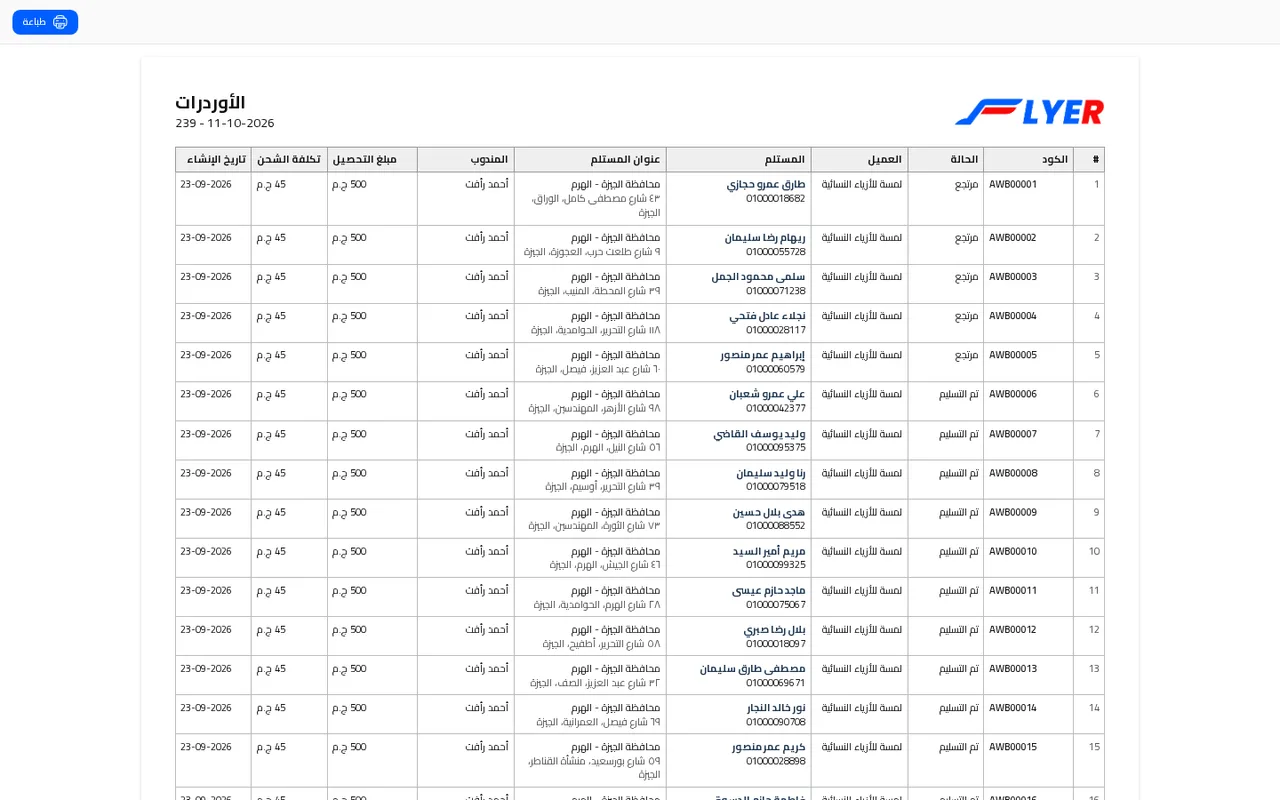
كشف خط سير المندوب
ورقة A4 بأوردرات المندوب المطلوب تسليمها اليوم، مجمعة تحت عنوان المحافظة - المنطقة، وكل مجموعة بعدد أوردراتها، مرتبة العاجل ثم موعد التوصيل المفضل. لكل أوردر: الكود وحالته (وعاجل أو استرجاع أو موعد مفضل، وعدد التأجيلات)، والمستلم برقميه، وعنوان المستلم واسم العميل وملاحظاته، ومبلغ التحصيل (النقدي بعد خصم الأونلاين)، وخانة توقيع المستلم. وفي آخره إجمالي عدد الأوردرات ومجموع النقدية، وخانتا توقيع المندوب (استلم الطلبات) وتوقيع المكتب (استلم النقدية والمرتجعات).
- يضم كل ما عند المندوب بحالة تم الإسناد وخرج للتسليم، والمؤجل الذي حل يومه أو فات، ولا يضم المؤجل ليوم قادم.
- زر طباعة كشف اليوم في صفحة المندوب (للمكتب)، وفي لوحة تحكم المندوب نفسه تحت جولتي.
- المدير يطبع لأي مندوب، والفرع والموظف لمناديب فرعه، والمندوب لنفسه فقط (لمندوب آخر: 403).
شرح الكشف في سياق يوم المندوب والعهدة في يوم المندوب والعهدة والنقدية.
ماسح الباركود
المسار: القائمة الجانبية ← الأوردرات ← ماسح الباركود، والعنوان /ar/admin/shipments/barcode-scanner. يظهر في القائمة للمدير والفرع والمندوب، وللموظف الذي عنده shipments-barcode-scanner (ماسح الباركود).
فكرته: تمسح عشرة بوالص واحدة بعد الأخرى، فتتجمع في قائمة، ثم تحرك القائمة كلها بحركة واحدة. مثال: مندوب يغادر الفرع بعشرة طرود، يمسحها ويضغط خرج للتسليم مرة واحدة بدل عشر مرات.
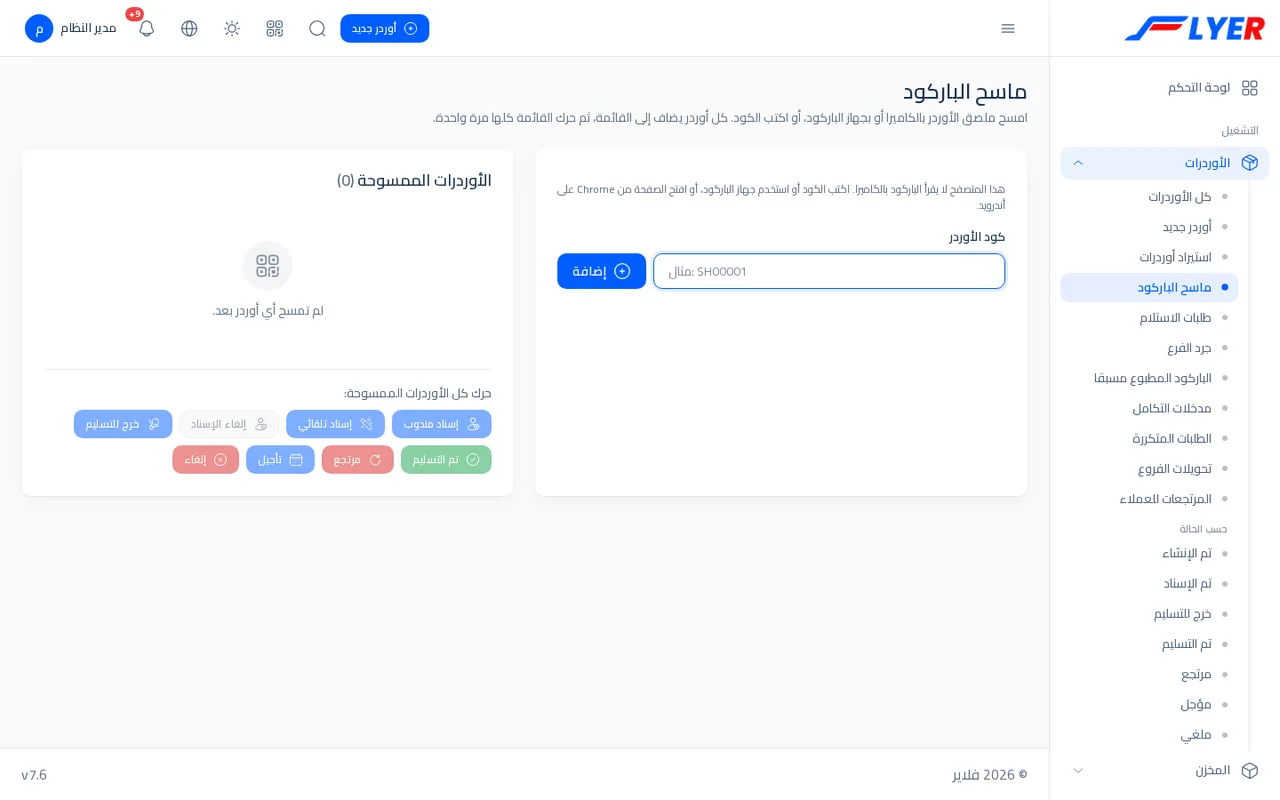
ثلاث طرق لإدخال الكود
- الكاميرا: زر فتح الكاميرا يفتح كاميرا الهاتف الخلفية، ويقرأ الباركود حين تقربه. يقرأ كل كود مرة واحدة حتى لو بقيت البوليصة أمام الكاميرا لحظات. زر إيقاف الكاميرا يغلقها. تعمل في متصفح Chrome على أندرويد وعلى ماك. وفي المتصفحات التي لا تقرأ الباركود يختفي الزر وتظهر العبارة: «هذا المتصفح لا يقرأ الباركود بالكاميرا. اكتب الكود أو استخدم جهاز الباركود، أو افتح الصفحة من Chrome على أندرويد.» وإن رفضت إذن الكاميرا: «لم يسمح باستخدام الكاميرا. اسمح بها من إعدادات المتصفح ثم حاول مرة أخرى.»
- جهاز الباركود (يو إس بي أو بلوتوث): هو لوحة مفاتيح تكتب الكود وتضغط Enter. الخانة كود الأوردر مفتوحة وجاهزة، فقط وجه الجهاز وأطلق. اضبط جهازك على أن يضيف Enter بعد القراءة (أغلبها كذلك).
-
الكتابة: اكتب الكود في كود الأوردر (مثال:
SH00001) واضغط إضافة.
يقبل الكود كما هو مطبوع على البوليصة، أو رقمه بلا بادئته، أو رقم طلب العميل. الحروف الكبيرة والصغيرة سواء.
القائمة
كل كود يبحث عنه في الحال، فإن وجد يضيفه صفا في الأوردرات الممسوحة (العدد): الكود (رابط يفتح الأوردر)، وشارة حالته، واسم المستلم والمحافظة، وزر إزالة. وإن لم يوجد تظهر رسالة ولا يضاف. مسح القائمة يفرغها.
رسائل الماسح:
| الرسالة | معناها |
|---|---|
| اكتب كود الأوردر أو امسحه. | الخانة فارغة |
| لا يوجد أوردر بالكود X. | الكود غير معروف |
| الأوردر X ليس ضمن أوردراتك. | الكود موجود لكنه خارج نطاقك (فرع آخر، أو عميل آخر، أو مندوب آخر) |
| الأوردر X موجود في القائمة بالفعل. | مسحته مرتين، فلا يكرر |
| هذا كود مطبوع مسبقا. لم يسجل به أوردر بعد. | ملصق من دفعة الباركود المطبوع مسبقا لم يربط بأوردر (شرحه) |
| تعذر البحث عن الكود. تحقق من الاتصال وحاول مرة أخرى. | انقطع الاتصال |
تحريك القائمة
تحت القائمة: «حرك كل الأوردرات الممسوحة:» وأزرار الحركات التي يحق لك. الزر لا يعمل إلا لو وجد في القائمة أوردر واحد على الأقل يصلح للحركة (مثلا خرج للتسليم لا يعمل لو كل الممسوح تم التسليم).
- المندوب يرى حركاته: خرج للتسليم، وتم التسليم، ومرتجع، وتأجيل، والاعتذار عن الطلب.
- المكتب يرى كل الحركات: إسناد مندوب وإسناد تلقائي وإلغاء الإسناد وما سبق وإلغاء.
- العميل يرى إلغاء فقط، ولأوردراته.
الضغط على الزر يفتح نفس النافذة التي في قائمة الأوردرات (تسأل عما تحتاجه الحركة)، ثم تطبق على كل أوردر في القائمة، وتقرر فلاير لكل أوردر على حدة: تم فتتغير شارة الحالة في الصف، أو رفض فيبقى كما هو ويظهر السبب تحت الصف. فلا تضيع دفعة بسبب أوردر واحد غير صالح.
وإذا ضعفت الشبكة
صفحات المندوب تحفظ على هاتفه. وحركته من الماسح كغيرها: إن انقطعت الشبكة وقت الضغط تحفظ الحركة على الهاتف وتظهر الرسالة «لا يوجد اتصال. حفظت الحركة وسترسل عند عودة الشبكة»، ثم ترسل وحدها وتظهر في السجل بعبارة «سجلت بدون اتصال (الوقت)». لكن مسح الأكواد نفسه يحتاج اتصالا لأن كل كود يبحث عنه على الخادم.
البحث السريع بالكود
في أي صفحة اضغط / (ليس وأنت تكتب في خانة)، فتفتح نافذة البحث السريع («ابحث عن صفحة، أو اكتب كود تتبع الأوردر...»).
- اكتب اسم صفحة (مثل «المحفظة») فتجد كل صفحة تظهر لك في القائمة الجانبية، ولا ترى منها إلا ما تسمح به صلاحياتك.
- أو اكتب كود الأوردر فيظهر «الانتقال إلى الأوردر: الكود» لو وجده بنفس بحث الماسح (الكود أو الرقم أو رقم طلب العميل) وضمن نطاقك.
- الأسهم للتنقل، وEnter للفتح، وEsc للإغلاق. وعلامة
?تفتح قائمة الاختصارات:/و?وEsc.
يوم عادي مع الورق
- 9:00: المكتب يفتح تبويب تم الإسناد، ويحدد كل الصف، ويطبع البوالص ويلصقها.
- المندوب يفتح ماسح الباركود من هاتفه، فيمسح بالكاميرا العشرة، ويضغط خرج للتسليم.
- المكتب يطبع كشف اليوم للمندوب ليأخذه معه (اختياري).
- آخر النهار: يسلم المندوب النقدية والمرتجع، والمكتب يمضي على الكشف.
- نهاية الأسبوع: العميل يطلب كشف أوردرات الأسبوع، فيفلتر بالتاريخ ويصدر إكسل أو يطبع.
ما يراه المستلم
المستلم لا يملك حسابا في فلاير ولا يحتاج إلى واحد، فتصله رسائل ويفتح صفحة تتبع عامة بلا تسجيل دخول ويستطيع منها أن يطلب يوما آخر أو يصحح عنوانه أو يقيم التوصيل، وتشرح هذه الصفحة ما يراه وما يقدر أن يفعله لتعرف ماذا تتوقع حين يتصل بك أحد المستلمين.
ما الذي يصل إلى المستلم
| الوسيلة | متى | من يرسلها |
|---|---|---|
| رسالة SMS أو واتساب تلقائية | عند خروج الأوردر للتسليم، وعند التسليم، وعند التأجيل، وعند تعذر التسليم | فلاير، لو فعلت الإعداد (مغلق افتراضيا) |
| رابط التتبع يدويا | متى شئت | المكتب أو العميل من زر إرسال رابط التتبع في صفحة الأوردر |
| مكالمة المندوب | قبل الوصول أو عنده | المندوب من رقم المستلم المسجل |
| كود الاستلام | مع رسالة خروج الأوردر للتسليم | فلاير أو العميل، لو فعلت الإعداد |
صفحة التتبع العامة
عنوانها flyer-eg.com/ar/shipments/tracking (وعنوان شركتك الخاص بدلا من flyer-eg.com). ومع الكود مباشرة /ar/shipments/tracking/SH00123. لا تطلب دخولا. وللمستلم أن يصل إليها من رابط الرسالة، أو من رابط أرسله له العميل، أو بكتابة الكود المطبوع على البوليصة.
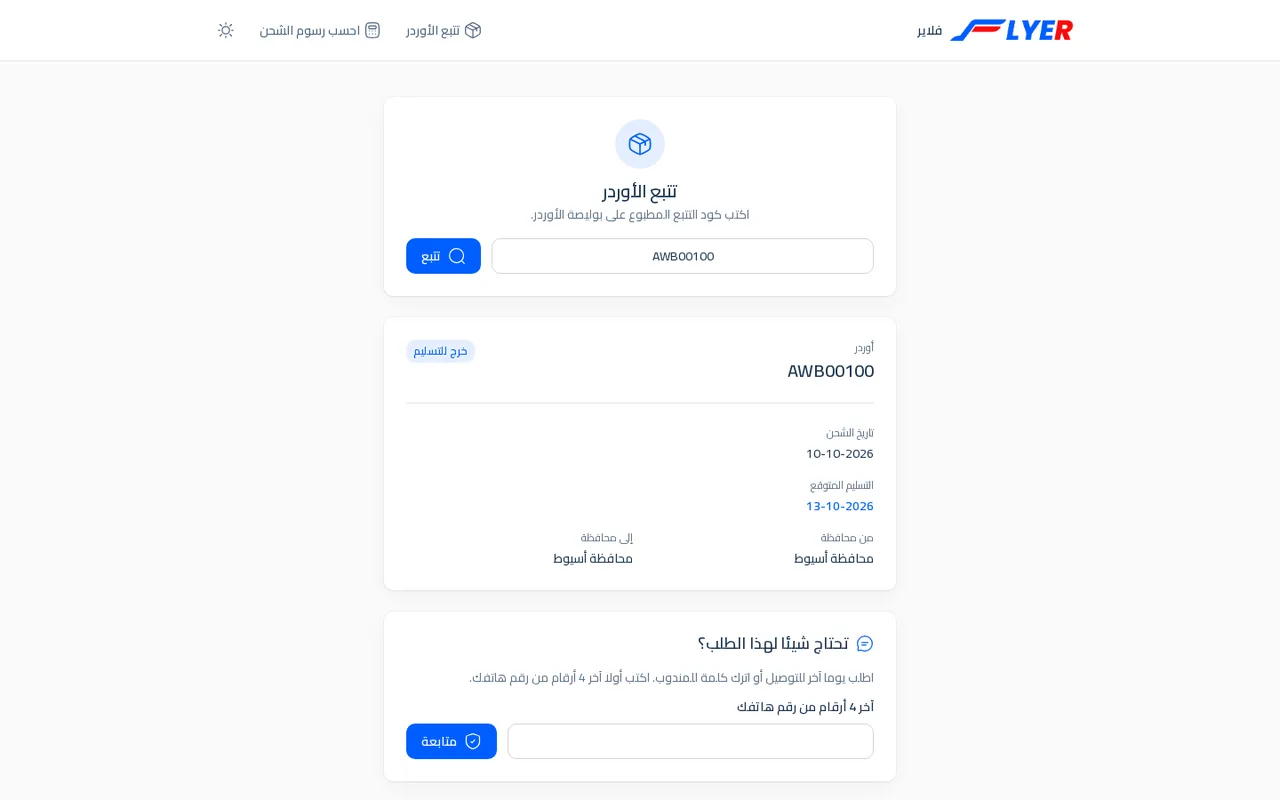
البحث بالكود
- العنوان تتبع الأوردر، والسطر «اكتب كود التتبع المطبوع على بوليصة الأوردر.»
- خانة كود التتبع وفيها مثال «SH-000123»، لكن الكود يكتب كما هو مطبوع على البوليصة، مثل
SH00123. وزر تتبع. تبقى الخانة على الصفحة بعد البحث لتجرب كودا آخر. - كود غير موجود: «لم نجد أوردر بهذا الكود. راجع الكود كما هو مطبوع على البوليصة وحاول مرة أخرى.»
- البحث بكود الأوردر فقط. رقم طلب العميل في متجره لا يستعمل، فقد يتشابه بين متجرين.
ما الذي تعرضه
- أوردر بالكود، وشارة الحالة (وللاسترجاع والاستبدال كلماتهما: خرج للاستلام وتم الاسترجاع...).
- تاريخ الشحن، والتسليم المتوقع ما دام الأوردر في الطريق (يحسب من أيام عمل الخدمة وبعد إجازات الشركة).
- من محافظة وإلى محافظة.
- مراحل الأوردر: كل حركة بتاريخها من الأحدث، وتنتهي بـ تم الإنشاء.
- زر طباعة يخرج هذا السجل على A4 (الطباعة).
وما الذي لا تعرضه
لا اسم المستلم، ولا هاتفه، ولا عنوانه، ولا المبلغ، ولا اسم المتجر. السبب أن الأكواد قد تكون متسلسلة، فيستطيع أي أحد تخمين كود قريب، فلا يجوز أن تكشف الصفحة بيانات الناس. ولهذا أيضا لا يستطيع أحد تغيير شيء في الأوردر بالكود وحده.
التحقق بآخر 4 أرقام من الهاتف
الكود مطبوع على البوليصة فيعرفه كل من حمل الطرد. فإذا أراد المستلم أن يطلب شيئا أو يقيم يحتاج شيئا لا يعرفه إلا صاحب الأوردر: آخر 4 أرقام من رقم هاتفك.
- تظهر في الصفحة بطاقة (حسب حالة الأوردر) فيها خانة آخر 4 أرقام من رقم هاتفك وزر متابعة.
- يكتب المستلم أربعة أرقام. تقبل فلاير الأرقام الأخيرة لرقمه الأساسي أو لرقمه البديل.
- لو صحت تفتح البطاقة نفسها بنموذجها، ويتذكر المتصفح التحقق لهذا الأوردر طوال الجلسة.
- لو خطأ: «هذه الأرقام لا تطابق رقم الهاتف المسجل على الطلب.»
الحماية من التخمين (فعشرة آلاف احتمال ليست كثيرة):
- خمس محاولات خاطئة من نفس الجهاز تقفل الصفحة له 15 دقيقة: «محاولات كثيرة على هذا الأوردر. حاول مرة أخرى بعد قليل، وقد تحتاج إلى ساعة.»
- عشرون محاولة خاطئة على نفس الأوردر من أي أجهزة تقفل التحقق للأوردر ساعة.
ما يستطيع المستلم أن يفعله
قبل التسليم: يوم آخر، أو عنوان، أو كلمة للمندوب
لأوردر تم الإنشاء أو تم الإسناد أو خرج للتسليم أو مؤجل تظهر بطاقة تحتاج شيئا لهذا الطلب؟ وفوقها «اطلب يوما آخر للتوصيل أو اترك كلمة للمندوب. اكتب أولا آخر 4 أرقام من رقم هاتفك.» وبعد التحقق:
| الخانة | ما تعنيه |
|---|---|
| التوصيل في يوم آخر | تاريخ من الغد فصاعدا. لا يقبل يوم إجازة: «لا يوجد توصيل في هذا اليوم. اختر يوما آخر.» |
| موعد التوصيل المفضل | أي وقت أو صباحا (9 - 12) أو ظهرا (12 - 4) أو مساء (4 - 9) |
| عنوان أدق أو عنوان جديد (اختياري) | من 8 إلى 255 حرفا: «الشارع والعمارة والدور والشقة وعلامة مميزة» |
| كلمة للمندوب | حتى 300 حرف، مثلا: اتصل بي قبل أن تأتي، العمارة بدون لافتة |
ثم زر إرسال. لازم يختار شيئا واحدا على الأقل: «اختر يوما أو اكتب عنوانا أو ملاحظة.»
ماذا يحدث بعد الإرسال («تم الإرسال. الشركة والمندوب يرون طلبك.»):
- تكتب رسالة في محادثة الأوردر باسم «المستلم»، يراها المكتب والعميل والمندوب، ويصلهم إشعار الجرس. نص السطور: «المستلم يطلب التوصيل يوم 15-10-2026»، و«ملاحظة من المستلم: ...».
- اليوم المطلوب رجاء فقط: لا يتغير تاريخ الأوردر وحده. المكتب أو المندوب هو الذي يقرر ويؤجل الأوردر لذلك اليوم.
- الموعد المفضل يتغير على الأوردر فورا (ويرتب المندوب جولته به)، وتكتب الرسالة «المستلم يفضل التوصيل مساء (4 - 9)».
- العنوان قبل أن يخرج المندوب بالأوردر يصبح عنوان الأوردر نفسه، وتكتب الرسالة «المستلم صحح العنوان من: (القديم) إلى: (الجديد)». أما إن كان الأوردر خرج للتسليم فيبقى العنوان المسجل كما هو، وتصل المندوب رسالة «المستلم يطلب التوصيل على: (العنوان)» ليقرر بنفسه.
- الحد ثلاثة طلبات في اليوم لكل أوردر، فوقه: «أرسلت ما يكفي من الطلبات اليوم. ستتواصل معك الشركة.» حتى لا تغرق المحادثة.
- لو خرج الأوردر من الحالات الأربع (سلم أو رجع أو ألغي) أثناء ذلك: «لم يعد ممكنا تغيير هذا الطلب.»
بعد التسليم: التقييم
لأوردر تم التسليم لم يقيم بعد تظهر بطاقة قيم هذا التوصيل: «قل لنا كيف كان التوصيل. اكتب أولا آخر 4 أرقام من رقم هاتفك.» وبعد التحقق:
- اختيار نجوم من 1 إلى 5: كيف كان التوصيل؟ (من 1 إلى 5).
- تعليق (اختياري) حتى 500 حرف.
- إرسال التقييم: «شكرا لك. تم إرسال تقييمك.»
التقييم مرة واحدة فقط لكل أوردر، وبعده يرى المستلم «قيمت هذا التوصيل X من 5.» ولو حاول مرة أخرى: «لا يمكن تقييم هذا الطلب.» يظهر التقييم للمكتب وللعميل في بطاقة تقييم المستلم بصفحة الأوردر، وهو أحد المؤشرات على جودة مناديبك. ورابط «قيم تجربة التسليم» في رسالة التسليم يفتح هذه الصفحة على بطاقة التقييم مباشرة.
بعد زيارة فاشلة: هل جاءك المندوب؟
حين يؤجل المندوب أوردرا أو يرجعه من الطريق (لا من المكتب)، وخلال سبعة أيام، تظهر بدل بطاقة الطلب بطاقة هل وصلك المندوب؟: «المندوب سجل أنه لم يتمكن من تسليم أوردرك. اكتب آخر 4 أرقام من موبايلك لتخبرنا إن كان هذا صحيحا.» وبعد التحقق تقول له ما سجله المندوب: «المندوب سجل يوم (التاريخ): تأجل التسليم إلى (التاريخ)» أو «الأوردر لم يسلم وسيرجع للمرسل (السبب)». «هل وصلك المندوب أو اتصل بك فعلا؟» وأمامه زران:
- نعم، وصلني أو اتصل بي: «شكرا لك.» ولا شيء آخر.
- لا، لم يصلني ولم يتصل: «شكرا. وصلت رسالتك للشركة وستراجع الأمر مع المندوب.» وتسجل في الأوردر ملاحظة داخلية للمكتب: «المستلم يقول إن المندوب لم يصله ولم يتصل به في محاولة (التاريخ).» ويحسب هذا على المندوب في التقارير تحت لم يصل حسب المستلم.
يجاب مرة واحدة. وهذه وسيلة فلاير للتأكد من صحة الزيارات الفاشلة: تسأل صاحب الباب نفسه. ولا تسأل عن إرجاع أو تأجيل سجله المكتب بنفسه.
الدفع أونلاين
لو فعلت الشركة الدفع الإلكتروني وأنشأ المكتب أو العميل رابط دفع للأوردر، وبعد أن يتحقق المستلم يجد بطاقة ادفع قيمة الأوردر أونلاين: «المبلغ X. تدفع ببطاقتك على صفحة Paymob الآمنة.» وزر ادفع الآن. وبعد الدفع تتغير إلى «تم دفع قيمة الأوردر أونلاين»، ولا يطلب المندوب إلا الباقي نقدا. هذه الخدمة تحتاج مفاتيح حسابك على Paymob (المدفوعات الإلكترونية).
الرسائل التلقائية
الإعداد رسائل تلقائية للمستلم (خرج للتسليم، تم التسليم، تأجيل) في إعدادات الشحن (إعدادات الشحن): لا ترسل (الافتراضي)، أو رسالة SMS، أو واتساب.
- ترسل عن طريق حساب Twilio الذي تحفظ مفاتيحه في إعدادات الإشعارات. بلا حساب لا ترسل رسالة ويسجل السبب في الرسائل المرسلة.
- ترسل بعد أن يرد الخادم على المندوب، فلا ينتظر المندوب شبكة الرسائل. والرسالة الفاشلة لا توقف الأوردر.
- كل رسالة ونتيجتها في سجل الرسائل وفي بطاقة الرسائل المرسلة بصفحة الأوردر.
- لا ترسل شيئا في الموقع التجريبي، فكل زائر يستطيع كتابة أي رقم.
- الكلام عربي دائما.
الأربع لحظات، وكلماتها الجاهزة (تقدر أن تعيد كتابتها من قوالب الرسائل، وشرحها وشرح متغيراتها في الرسائل والإشعارات):
| اللحظة | الكلام الجاهز |
|---|---|
| خرج للتسليم | «(الشركة): أوردرك من (المتجر) خرج للتسليم مع المندوب. تابعه من هنا: (الرابط)». ولو كان كود الاستلام مفعلا يضاف «كود الاستلام: 4821». وللاسترجاع والاستبدال كلمات خاصة، مثل «المندوب في الطريق إليك لاستلام المرتجع...» |
| تم التسليم | «(الشركة): تم تسليم أوردرك من (المتجر). شكرا لك. قيم تجربة التسليم من هنا: (رابط التقييم)» |
| مؤجل | «(الشركة): تأجل تسليم أوردرك من (المتجر) إلى (التاريخ). لو المندوب لم يصلك، أو تريد يوما آخر، من هنا: (الرابط)» |
| مرتجع (من المندوب فقط) | «(الشركة): سجل المندوب أنه لم يتمكن من تسليم أوردرك من (المتجر)، وسيرجع للمرسل. لو المندوب لم يصلك ولم يتصل بك، أخبرنا من هنا: (الرابط)» |
لا تصل رسالة للإلغاء ولا للإسناد.
نصيحة: لو لم تفعل الرسائل التلقائية، شجع عملاءك على إرسال الرابط يدويا: في صفحة أي أوردر زر إرسال رابط التتبع يفتح واتساب برسالة جاهزة، ونسخ رابط التتبع لمن يستعمل غير واتساب.
كود الاستلام
كود من أربعة أرقام يصنع لكل أوردر جديد حين تفعل الإعداد كود استلام يرسل للمستلم ويقوله للمندوب. ماذا يفعل:
- يصنع مع الأوردر. من الربط البرمجي ترجع لك فلاير
delivery_codeفي الرد لتعطيه لمشتريك. - يصل المستلم مع رسالة خروج الأوردر (أو مع رسالة واتساب من العميل أو المكتب، فالزر إرسال رابط التتبع يضيفه ما دام الأوردر لم يسلم).
- عند الباب يسأل المندوب: «ما كود الاستلام؟» ويكتبه في نافذة التسليم (كود الاستلام، وتحته «اطلبه من المستلم»).
- لو الكود خطأ يرفض التسليم، وخمس محاولات خطأ تقفل الأوردر ساعة على المندوب، فيتصل بالمكتب الذي يستطيع تسجيل التسليم.
والمندوب لا يرى الكود أبدا، لا في صفحة الأوردر ولا في أي استعلام. الغرض أن التسليم لا يسجل إلا والمستلم الحقيقي حاضر. ولا يطلب كودا للأوردرات التي أنشئت قبل تفعيل الإعداد.
ما يسأل عنه المندوب عند الباب
- يتصل برقم المستلم (بزر على بطاقة الأوردر)، أو يرسل له على واتساب.
- يطلب كود الاستلام لو مفعل.
- يسأل عن اسم من يستلم ويكتبه في اسم من استلم (حتى 100 حرف).
- يصور الطرد عند الباب ويأخذ توقيع المستلم على شاشة هاتفه، لو الإعدادان مفعلان (صفحة الأوردر).
- يحصل المبلغ المطلوب تحصيله بالطريقة التي يختارها المستلم (كاش، أو إنستاباي، أو محفظة، أو بطاقة على الماكينة)، وما دفع أونلاين لا يطلب منه ثانية.
- في الاسترجاع يستلم الطرد ولا يحصل شيئا، وقد يدفع للمستلم مبلغا مسجلا. وفي الاستبدال يسلم القطعة الجديدة ويستلم القديمة.
- لو الأوردر مسموح للمستلم بفتح الطرد ومعاينته قبل الدفع يترك له ذلك.
- لو لم يجده أو رفض: يؤجل أو يرجع بسبب مسجل (الإسناد والتوزيع).
مثال: رحلة أوردر منى سعيد
الأوردر SH00123 من «لمسة للأزياء النسائية» إلى منى في مدينة نصر، المبلغ 450 ج.م.
- الصباح: يخرج المندوب أحمد رأفت بالأوردر. تصل منى رسالة واتساب «خرج للتسليم مع المندوب» ومعها الرابط وكود الاستلام 4821.
- تفتح الرابط فترى الحالة خرج للتسليم والتسليم المتوقع اليوم، ومراحل أوردرها حتى الآن.
- تعرف أنها لن تكون في البيت قبل السادسة. تكتب آخر أربعة أرقام من هاتفها، فتختار مساء (4 - 9) وتكتب كلمة للمندوب: «اتصل بي قبل أن تأتي». المكتب والمندوب يرون الرسالة، ويرتب المندوب جولته.
- السابعة مساء: يتصل بها المندوب، وتقول له الكود 4821، ويسلمها الطرد ويحصل 450 كاش.
- تصلها رسالة «تم تسليم أوردرك» ورابط تقييم. تفتحه فتختار 5 نجوم، ويظهر التقييم في صفحة الأوردر للمكتب والمتجر.
الطلبات المتكررة وتحويلات الفروع
شاشتان تختصران عملا يتكرر: الطلبات المتكررة تسجل لعميل أوردره نفسه في أيام يختارها دون أن يعيد كتابته، وتحويلات الفروع ترسل عددا من الأوردرات من فرع إلى فرع في شحنة واحدة بكشف مطبوع ومسح عند الوصول.
الطلبات المتكررة
متجر يرسل لزبون ثابت الطلبية نفسها كل أحد وأربعاء، أو شركة تورد لعميلها كل خميس. بدل أن يفتح العميل النموذج كل مرة، يحول أحد أوردراته القديمة إلى طلب متكرر، وتسجله فلاير وحدها كل صباح في الأيام المحددة.
إنشاء طلب متكرر
- افتح صفحة الأوردر الذي تريد تكراره (أي حالة، عادة أوردر تم تسليمه).
- في العمود الرئيسي، بعد سجل الحالة، بطاقة مطوية عنوانها تكرار تلقائي. افتحها.
- اقرأ: «نسخة من هذا الطلب (نفس المستلم والطرد والمبلغ) تتسجل كل صباح في الأيام التي تختارها، ما عدا أيام إجازة الشركة.»
- علم الأيام: السبت، الأحد، الاثنين، الثلاثاء، الأربعاء، الخميس، الجمعة. تختار يوما واحدا على الأقل، وإلا: «حقل «الأيام» مطلوب.»
- اضغط كرر في هذه الأيام. تنتقل إلى الطلبات المتكررة بالرسالة «تم. سيتسجل هذا الطلب في الأيام المختارة.»
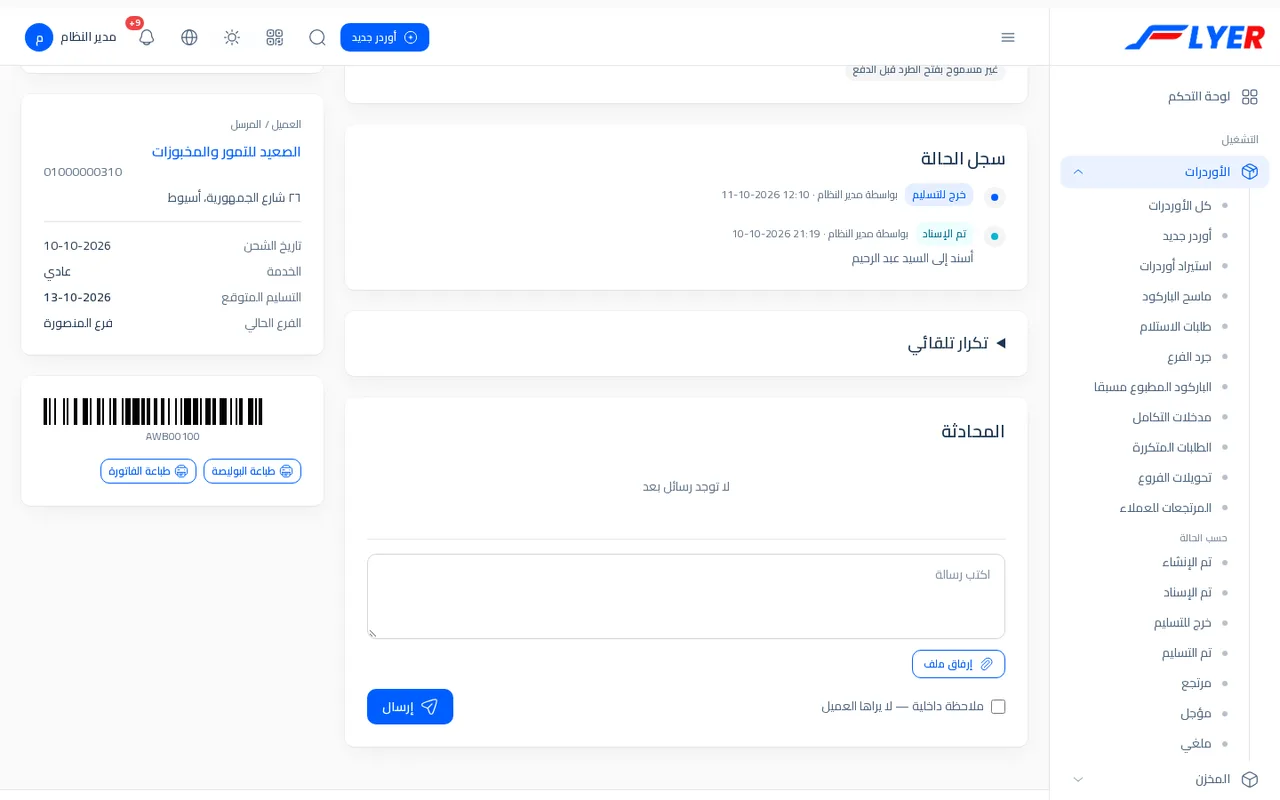
من يستطيع: المدير، وحساب الفرع، والموظف الذي يملك manage-shipments (إدارة الأوردرات)، والعميل لأوردراته. المندوب لا. والفرع والموظف يستخدمان أوردرات فرعهما.
ما الذي ينسخ
لحظة الضغط تؤخذ لقطة من الأوردر، وتبقى كما هي مهما عدلت الأوردر الأصلي بعدها:
- ينسخ: نوع الأوردر، والفرع، وعنوان الاستلام (إن كان عنوانا محفوظا للعميل)، وهاتف العميل، واسم المستلم وهاتفه والرقم البديل وعنوانه ومحافظته ومنطقته، ومحتوى الطرد وعدد القطع والوزن وسماح الفتح والملاحظات، والمبلغ المطلوب تحصيله، ونوع الدفع وطريقته، ونوع الطلب (توصيل أو استرجاع أو استبدال)، وموعد التوصيل المفضل، والخدمة، وعاجل، والحقول الخاصة بشركتك.
- لا ينسخ: كود الأوردر (لكل أوردر كود جديد)، ورقم طلب العميل، والمندوب، والمقاس، والمنتجات من المخزون، والباركود المطبوع مسبقا، ومبلغ الرد للمستلم، وأي شيء خاص برحلة الأوردر القديم.
- السعر لا ينسخ بل يحسب من جديد يوم التسجيل بتعرفة العميل (الرسوم التلقائية تضاف، كما في أي أوردر للعميل نفسه). فلو تغيرت التعرفة تغير سعر الأوردر المتكرر.
ملاحظة: لو تغير رقم المستلم أو عنوانه، احذف الطلب المتكرر وأنشئ آخر من الأوردر الجديد. لا يوجد تعديل لطلب متكرر.
ماذا يحدث كل صباح
كل يوم الساعة السادسة صباحا (بتوقيت الشركة) يشغل مجدول فلاير أمر flyer:recurring-orders فيمر على الطلبات المتكررة الفعالة:
- يسجل ما يوافق يومه اليوم (الأحد مثلا) ولم يسجل اليوم من قبل، فلا يسجل طلب مرتين في اليوم مهما شغل الأمر.
- يسجل الأوردر باسم العميل، بحالة تم الإنشاء وتاريخ شحن اليوم، وبكود جديد، وبنفس خطوات الأوردر العادي: تسعير، وإسناد تلقائي لو مفعل، وإشعارات. فيجده المكتب في الصباح جاهزا للإسناد.
- لا يسجل شيئا في يوم إجازة الشركة (الإجازة الأسبوعية أو أحد التواريخ الرسمية)، ولا يعوض اليوم الفائت.
- لا يرسل تنبيه تكرار المستلم، لأن التكرار هنا مقصود.
- لو رفضت فلاير تسجيل الأوردر (العميل أرشف، أو الرقم لم يعد صالحا، أو المنتج غير متاح...) لا يتوقف شيء: يكتب سبب الرفض على الطلب المتكرر نفسه، ويحاول في موعده التالي.
- كل محاولة تكتب في مدخلات التكامل للعميل بمصدر «أوردر متكرر»، ليراها العميل بجانب ما أرسله متجره أو واجهة الربط (راجع المتاجر والتكاملات).
مهم: التسجيل الصباحي يعتمد على مجدول فلاير على الخادم. لو لم يشغل المجدول عندك فلن يسجل شيء. راجع التشغيل والصيانة.
شاشة الطلبات المتكررة
المسار: القائمة الجانبية ← الأوردرات ← الطلبات المتكررة، والعنوان /ar/admin/recurring-orders. تظهر للمدير والفرع والعميل وللموظف الذي يملك manage-shipments.
العنوان الطلبات المتكررة وتحته: «نفس الطلب يتسجل من جديد في الأيام المختارة، كل يوم الساعة 6 صباحا. تقدر تعمله من صفحة أي طلب.» وإن كانت فارغة: «لا توجد طلبات متكررة. افتح طلبا واختر تكرار تلقائي.»
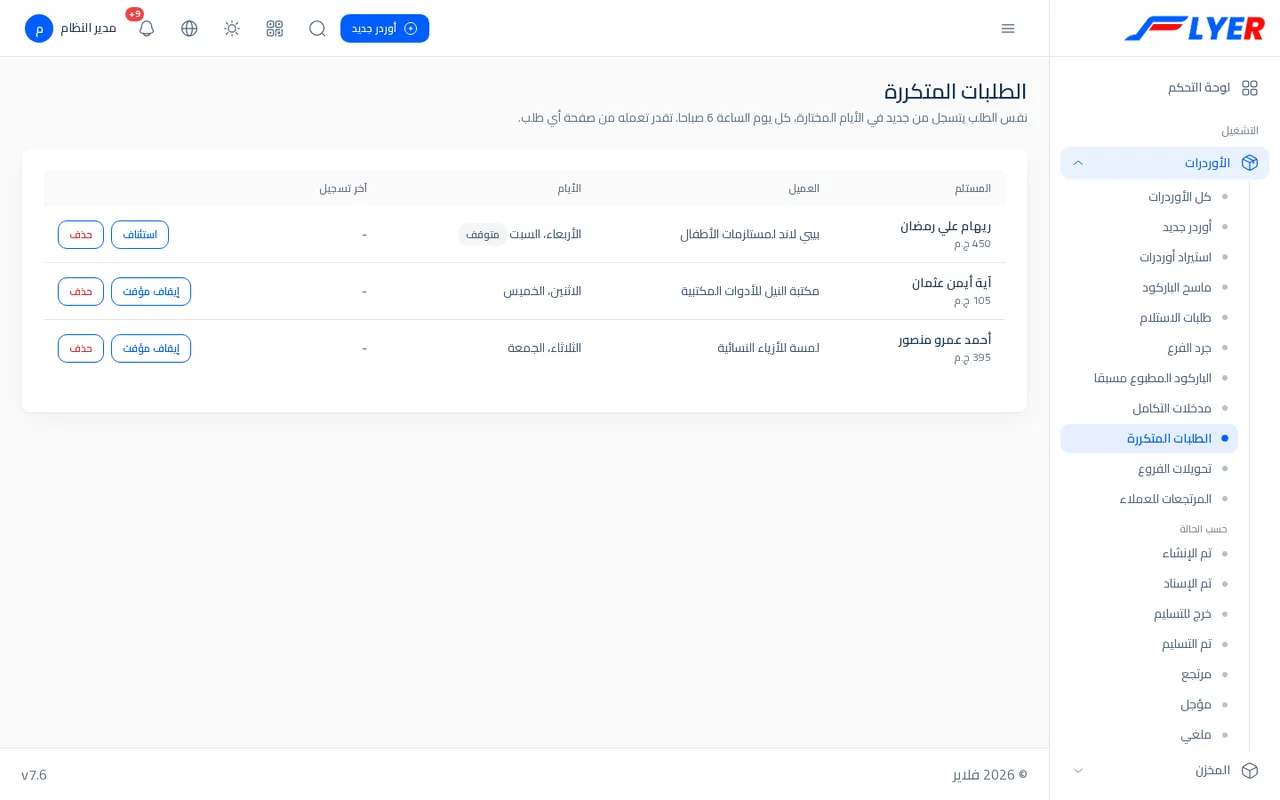
| العمود | ما فيه |
|---|---|
| المستلم | اسم المستلم وتحته المبلغ المطلوب تحصيله |
| العميل | صاحب الطلب |
| الأيام | أيام التسجيل، وشارة متوقف لو أوقف |
| آخر تسجيل | تاريخ آخر محاولة وكود الأوردر الذي سجل (رابط). أو عند الرفض «لم يسجل: السبب» بالأحمر. السبب مكتوب غالبا بالإنجليزية (مثل Invalid State) لأنه نفس ما يرد في الربط البرمجي |
الأزرار على كل صف:
- إيقاف مؤقت («تم الإيقاف المؤقت.»): لا يسجل شيئا حتى استئناف («تم الاستئناف.»). الطلب المتوقف يحتفظ بأيامه.
- حذف: يسألك «لن يسجل هذا الطلب تلقائيا بعد الآن. الطلبات التي سجلت تبقى كما هي.» ثم «تم الحذف.»
كل شخص يرى طلباته: العميل طلباته هو، والفرع والموظف طلبات عملاء فرعهما، والمدير الكل.
في العرض التجريبي ثلاثة طلبات متكررة لثلاثة متاجر، أحدها متوقف. ادخل بـ admin@flyer-eg.com لتراها كلها، أو بـ customer@flyer-eg.com لترى ما يخص «لمسة للأزياء النسائية».
تحويلات الفروع
فرعك في الإسكندرية استلم اثني عشر أوردرا لمحافظات الدلتا، لا يوصل إليها مناديب الإسكندرية بل مناديب فرع المنصورة. بدل أن يتصل الفرعان ويكتبا الأكواد، تعمل تحويلا: تختار الأوردرات وتطبع كشفا يسافر معها، ويمسحها الفرع الآخر عند وصولها. وما لم يمسح يعتبر ناقصا.
المسار: القائمة الجانبية ← الأوردرات ← تحويلات الفروع، والعنوان /ar/admin/transfers. للمدير وحساب الفرع والموظف (والكتابة فيها للموظف الذي يملك manage-shipments). كل فرع يرى التحويلات التي هو مرسلها أو مستلمها، والمدير يرى الكل، وفرع ثالث يعطي له «غير موجود».
القائمة
العنوان تحويلات الفروع، وتحته: «طلبات ترسل من فرع لفرع في شحنة واحدة، معها كشف تحويل، ويتم مسحها عند الوصول.» وزر تحويل جديد. وللفرع والموظف تبويبات: الكل وصادر ووارد.
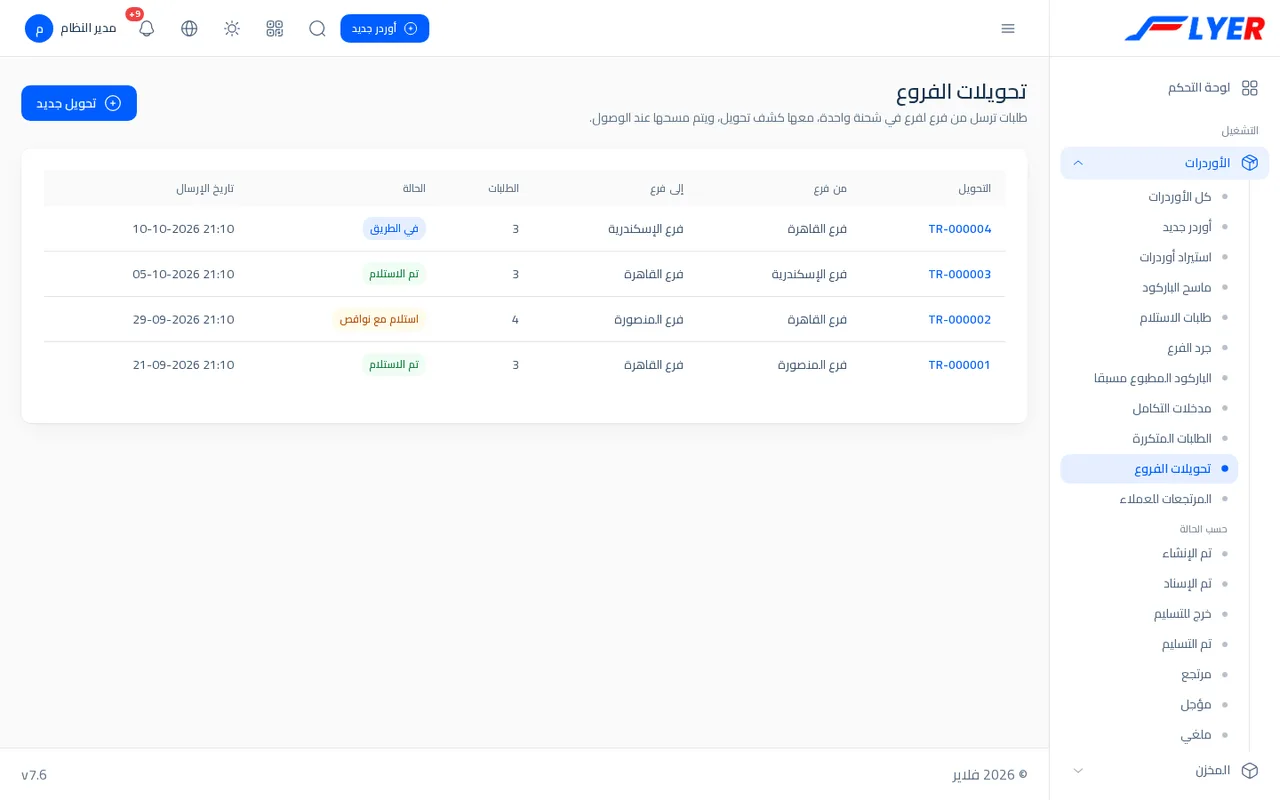
الأعمدة: التحويل (كود مثل TR-000007، رابط)، ومن فرع، وإلى فرع، والطلبات (العدد)، والحالة، وتاريخ الإرسال. وحالات التحويل:
| الحالة | معناها |
|---|---|
| في الطريق | أرسل ولم يغلق بعد. فيه أوردرات لم تمسح |
| تم الاستلام | مسحت كل أوردراته |
| استلام مع نواقص | أغلق وفيه ما لم يصل |
وإن كانت فارغة: «لا توجد تحويلات بعد.»
إرسال تحويل
- اضغط تحويل جديد (
/ar/admin/transfers/create). - في الأعلى: من فرع (للمدير يختار؛ الفرع والموظف فرعهما ثابت)، وإلى فرع. عند اختيار الفرع تعاد الصفحة بقائمة الطلبات.
- بطاقة الطلبات المرسلة تعرض أوردرات الفرع المرسل التي يصح إرسالها: «الطلبات التي تنتظر مندوبا والمرتجعات في الفرع المرسل»، أي بحالة تم الإنشاء أو مرتجع وليست على تحويل آخر (حتى 500 أوردر). وقبل اختيار الفرع المستلم تقول: «اختر الفرع المستلم لتظهر الطلبات التي تخصه.»
- الأوردرات التي لا يوصل إلى محافظتها إلا مناديب الفرع المستلم تظهر أولا ومحددة سلفا وعليها شارة من مناطق الفرع المستلم: هذا هو فرز فلاير. تعتمد على تغطية المناديب في كل فرع (التغطية). عدل التحديد كما تشاء.
- أو اكتب في أو امسح / اكتب الأكواد (كود في كل سطر، وقارئ الباركود يضيف سطرا لكل طرد، ويقبل الفصل بالمسافة أو الفاصلة أيضا).
- اختياريا: مع (سائق أو عربية) (حتى 100 حرف) وملاحظة (حتى 300).
- إرسال التحويل.
يصل: «التحويل TR-000007 في الطريق ومعه 12 طلب.» وتنتقل إلى صفحة التحويل. وتكتب الأخطاء تحت الأكواد:
| الرسالة | سببها |
|---|---|
| الفرع المستلم لازم يكون فرعا آخر. | اخترت نفس الفرع |
| اختر أو امسح طلبا واحدا على الأقل. | لا شيء محدد |
| هذه الطلبات لا يمكن إرسالها من هذا الفرع (غير موجودة، أو لفرع آخر، أو في الطريق بالفعل، أو ليست في الانتظار): الأكواد | بعض الأكواد غير صالح. لا يرسل شيء حتى تصلحها |
كشف التحويل
زر طباعة كشف التحويل في صفحة التحويل. ورقة A4 بعنوان كشف تحويل وكود التحويل، والفرعان بينهما سهم، والتاريخ والناقل، وجدول: #، والكود، والمستلم، وإلى المحافظة، والعميل، ومبلغ التحصيل، وفي آخره الإجمالي: N طلب ومجموع التحصيل، وثلاث خانات توقيع: توقيع الفرع المرسل وتوقيع الناقل وتوقيع الفرع المستلم.
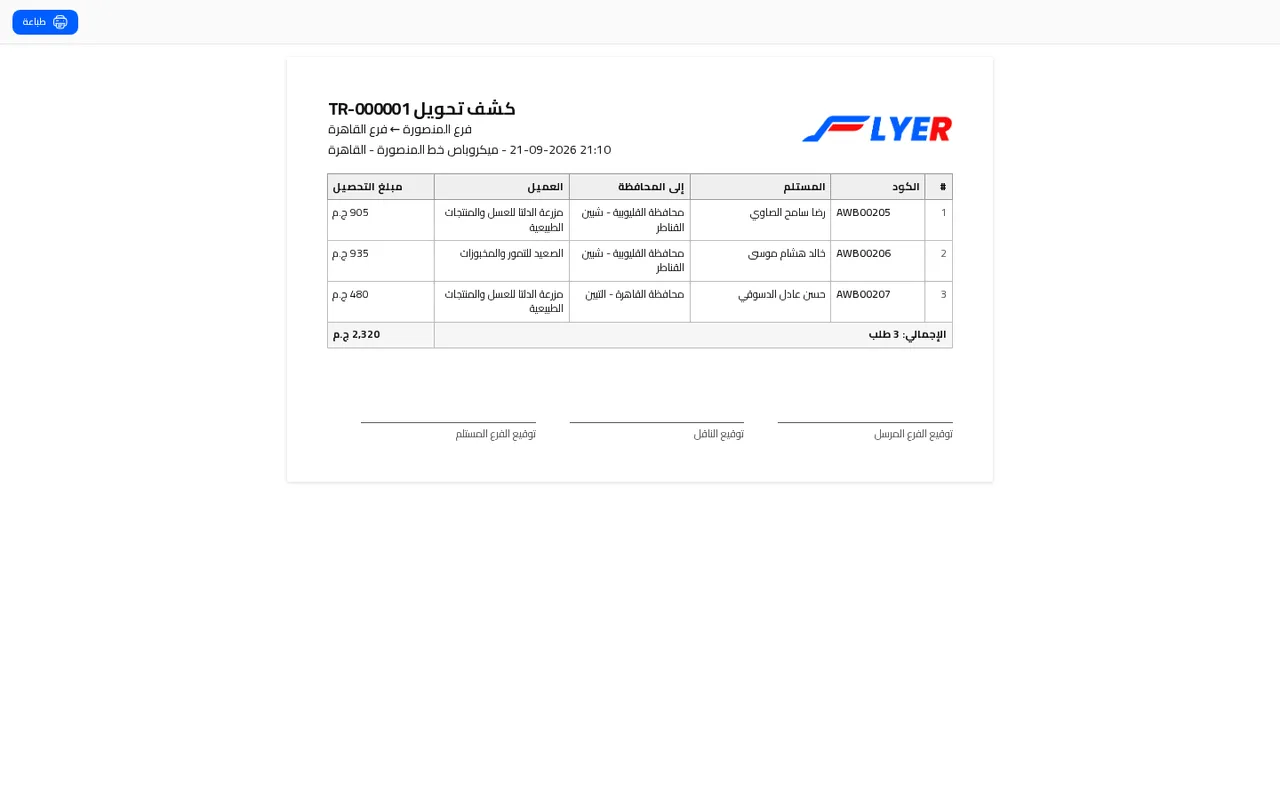
ماذا يحدث للأوردر وهو على الطريق
- يحمل شارة في الطريق في القائمة، وفي صفحته «في الطريق إلى (الفرع) · TR-...»، ورابط لصفحة التحويل للمكتب.
- لا يسند ولا يتحرك: «هذا الطلب في الطريق بين الفروع (التحويل X). يمكن تحريكه بعد مسحه عند الوصول.» وكذلك لا يدخل في تحويل ثان. أما الإلغاء فمسموح.
- يبقى منسوبا للفرع المرسل حتى يمسح.
الاستلام
يفتح الفرع المستلم صفحة التحويل (من القائمة أو تبويب وارد)، وفيها: حالة التحويل، والفرعان، و«عدد ما وصل / الإجمالي»، وتاريخ الإرسال ومرسله، ومع (سائق أو عربية)، وتاريخ الاستلام. وللمستلم فقط بطاقة مسح ما وصل: «امسح كل طرد وهو ينزل من العربية أو اكتب كوده. يصبح طلبا لهذا الفرع.»
- اكتب أو امسح الكود في خانة الكود (جاهزة للكتابة) واضغط استلام.
- «تم استلام 1 طلب.» ويتحول الأوردر في الجدول إلى وصل بوقته.
- كرر لكل طرد. ويمكن كتابة عدة أكواد مفصولة بمسافة في المرة الواحدة.
عند المسح يصبح الأوردر للفرع المستلم: يتغير فرعه ويزول عنه وسم «في الطريق»، فيراه موظفو الفرع المستلم ويسنده لمناديبه بالحالة نفسها التي كانت عليه (تم الإنشاء أو مرتجع). وإن كتبت كودا ليس من هذا التحويل: «ليست في هذا التحويل: الأكواد». وإن مسحت كل الأوردرات يصبح التحويل تم الاستلام تلقائيا وتختفي بطاقة المسح.
من يقدر: الفرع المستلم (حساب فرعه وموظفوه)، والمدير. والفرع المرسل يرى الصفحة بلا بطاقة المسح، ولو حاول إرسال الطلب يمنع.
وإذا لم يصل كل شيء
بعد مسح ما وصل، إن بقيت أوردرات لم تأت، اضغط إغلاق: ما لم يمسح لم يصل. يسأل: «الطلبات التي لم تمسح ستسجل ناقصة وتبقى مع الفرع المرسل.» وعند الموافقة:
- تعلم الأوردرات التي لم تمسح بشارة ناقص، وتعود فورا أوردرات عادية للفرع المرسل (يتحرك ويسند ويتعدل).
- تكتب على كل منها ملاحظة داخلية: «لم يصل مع تحويل الفروع TR-000007. يبقى مع الفرع المرسل.»
- تصبح حالة التحويل استلام مع نواقص (أو تم الاستلام لو لم يكن شيء ناقصا)، ويكتب فيه من أغلقه ووقته.
- «تم إغلاق التحويل.»
بعد الإغلاق لا يستلم التحويل مرة أخرى. فإن ظهر الطرد الناقص لاحقا فاحتفظ به عند الفرع المرسل وأرسله في تحويل جديد.
نصيحة: لا تغلق تحويلا حتى تتأكد أن العربية فرغت. الإغلاق المبكر يعيد أوردرات كانت على الطريق إلى الفرع المرسل ويفتح لك بابا للالتباس.
في العرض التجريبي أربعة تحويلات بين الفروع الثلاثة: واحد ما زال في الطريق، واثنان تم الاستلام، وواحد استلام مع نواقص، بنواقل مثل «ميكروباص خط المنصورة - القاهرة».
مثال: فرع الإسكندرية يرسل للقاهرة
- موظف فرع الإسكندرية يفتح تحويل جديد ويختار إلى فرع فرع القاهرة. تظهر ثمانية أوردرات لمحافظات القاهرة الكبرى محددة سلفا بشارة من مناطق الفرع المستلم.
- يكتب الناقل «شركة نقل بين المحافظات» ويرسل: «التحويل TR-000008 في الطريق ومعه 8 طلب.»
- يطبع الكشف ويوقعه مع الناقل ويرسل الطرود.
- في القاهرة يفتح موظف الفرع التحويل ويمسح الطرود وهي تنزل: سبعة. ثم يضغط إغلاق فيصير الثامن ناقص، ويبقى في الإسكندرية بملاحظة.
- أوردرات القاهرة السبعة صارت لفرع القاهرة، فيسندها مكتبه لمناديبه أو بالإسناد التلقائي (الإسناد والتوزيع).
إدارة العملاء (التجار)
كل متجر يرسل أوردرات عن طريق شركتك هو عميل في Flyer: له حساب دخول، وعناوين استلام، ومحفظة، وسعر شحن، وبيانات فاتورة وسداد، وهذه الصفحة تشرح كيف يضيفه المكتب ويعدله ويتابعه ومتى يحذفه.
من هو العميل وماذا يملك
العميل في Flyer هو المتجر أو التاجر الذي يسلم طرده للمندوب. عند إضافته ينشأ له أربعة أشياء معا:
- حساب دخول بالبريد الإلكتروني وكلمة مرور، يدخل به إلى لوحة العميل وهو يرى أوردراته فقط (شرح شاشاته في بوابة العميل).
- سجل العميل: الاسم، المسؤول، الموبايل، الفرع، قائمة الأسعار، بيانات الفاتورة وبيانات السداد.
- عنوان استلام واحد على الأقل يأخذ منه المندوب الطرود.
- محفظة تسجل فيها حركات التحصيل والرسوم والسداد (شرحها في المحفظة والحركات المالية).
وللعميل اختياريا فريق: أشخاص يدخلون باسمه بصلاحيات أقل، وهذا شرحه في فريق العميل.
من يرى العملاء وماذا يستطيع
| الدور | ما يراه | ما يستطيعه |
|---|---|---|
| المدير | كل عملاء الشركة | كل شيء: إضافة وتعديل وحذف، وتحديد قائمة الأسعار، والدخول بحساب العميل |
| مدير الفرع (حساب الفرع) | عملاء فرعه فقط | إضافة وتعديل وحذف. الفرع في نموذجه ثابت على فرعه ولا يرى حقل قائمة الأسعار |
| الموظف | عملاء فرعه، بشرط صلاحية manage-customers |
بحسب صلاحياته: view-customers للعرض، create-customers للإضافة، edit-customers للتعديل وعناوين العميل، delete-customers للحذف، export-table-customers للتصدير |
| العميل | نفسه فقط | يعدل بياناته وعناوينه من حسابه، ولا يرى أي عميل آخر |
| المندوب | لا يفتح شاشات العملاء | لا شيء |
الدور الجاهز مدير فرع في الشركة يحمل manage-customers وview-customers وcreate-customers وedit-customers وexport-table-customers ولا يحمل delete-customers، لذلك لا يرى زر الحذف. والدوران متابع ومحاسب يحملان view-customers دون manage-customers، فلا يظهر لهما صف العملاء ولا تعرض لهما القائمة عملاء. شرح الأدوار في الأشخاص والأدوار.
ملاحظة: في العرض الحي على flyer-eg.com ادخل بزر مدير النظام لترى كل العملاء العشرة، أو بزر موظف (وهو بدور مدير فرع القاهرة) لترى عملاء فرع القاهرة فقط، أو بزر مدير فرع.
قائمة العملاء
افتحها من القائمة الجانبية ← العملاء ← قائمة العملاء (الرابط /ar/admin/shipment-team/clients). عنوان الصفحة قائمة العملاء، وفي أعلاها زر إضافة عميل لمن يملك صلاحية الإضافة.
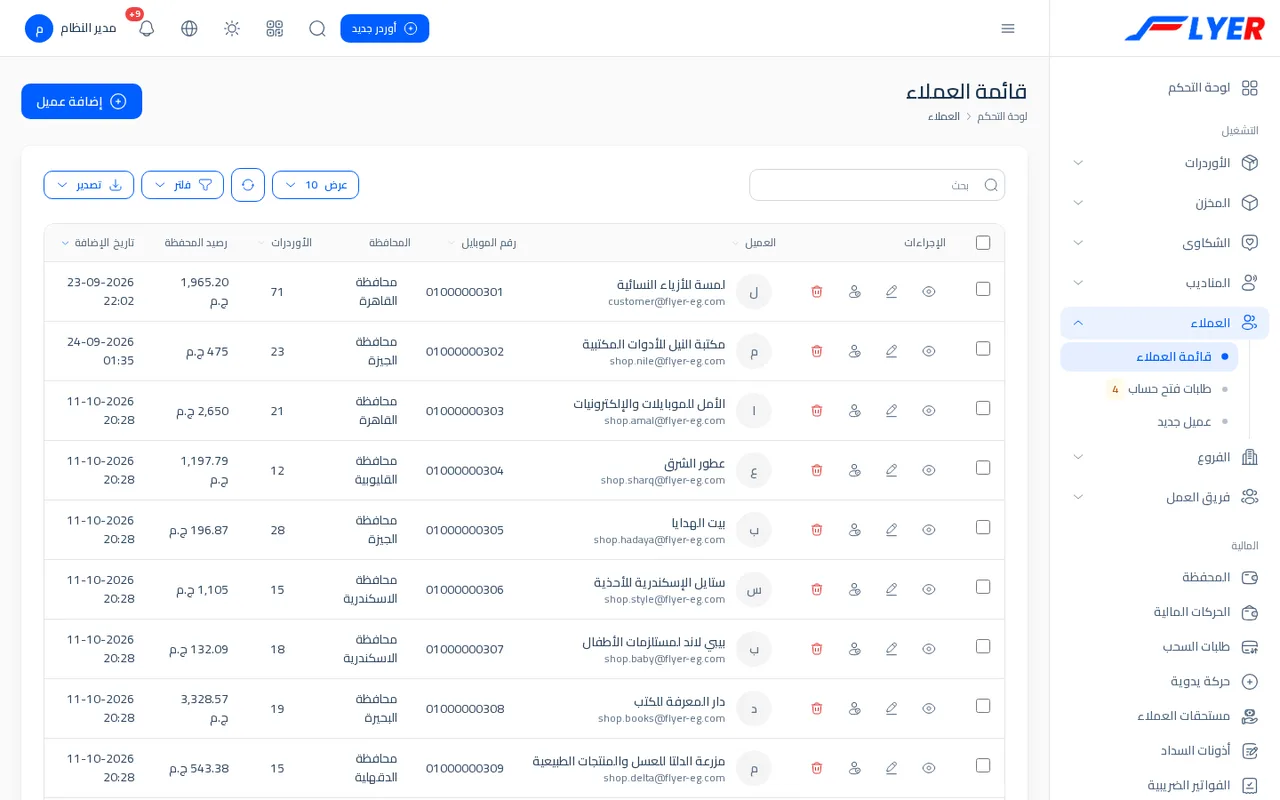
أعمدة الجدول بالترتيب من اليمين:
| العمود | ما يعرضه |
|---|---|
| خانة الاختيار | لتحديد أكثر من عميل ثم الحذف الجماعي |
| الإجراءات | أيقونات العرض والتعديل والدخول بحساب العميل (للمدير) والحذف |
| العميل | صورة أو أول حرف من الاسم، والاسم، وتحته البريد الإلكتروني. الضغط على الاسم يفتح ملف العميل |
| رقم الموبايل | موبايل المسؤول |
| المحافظة | محافظة عنوان الاستلام الافتراضي، وإن لم يوجد افتراضي فأول عنوان |
| الأوردرات | عدد أوردراته الكلي، ويمكن الترتيب به |
| رصيد المحفظة | مجموع حركات محفظته الآن |
| تاريخ الإضافة | وتأتي القائمة مرتبة بالأحدث أولا |
أدوات القائمة:
- مربع بحث: يبحث في الاسم والبريد والموبايل.
- قائمة عرض لعدد الصفوف في الصفحة، وزر تحديث لإعادة تحميل الجدول.
- زر فلتر: تحته خيارات الفلتر وفيها فلتر الفرع (يظهر للمدير) وفلتر تاريخ الإنشاء بين (من وإلى). بعد الاختيار اضغط تطبيق، ولإلغائه إعادة تعيين.
- زر تصدير وتحته إكسل وطباعة وPDF، لمن يملك
export-table-customers(والمدير والفرع). - عند تحديد صف أو أكثر يحل شريط محل الأدوات يقول عدد المحدد وفيه زر حذف المحدد.
أيقونات الصف: العين عرض الملف الشخصي، والقلم تعديل، وأيقونة الدخول بحساب هذا المستخدم (للمدير فقط)، وسلة حذف.
إضافة عميل جديد
- اختر
القائمة الجانبية ← العملاء ← عميل جديد، أو اضغط إضافة عميل من القائمة. تفتح صفحة إنشاء عميل جديد. - املأ الهوية والتواصل (الجدول التالي).
- اختر الفرع، ثم أضف عنوان استلام واحدا على الأقل.
- راجع أقسام بيانات الفاتورة وبيانات السداد وقائمة الأسعار، واترك الافتراضي إن لم تتفق مع العميل على غيره.
- اضغط إنشاء. تفتح قائمة العملاء برسالة تم الإنشاء بنجاح.
للتراجع اضغط تجاهل.
بيانات الهوية والتواصل
| الحقل | مطلوب | القيمة المقبولة |
|---|---|---|
| الصورة | لا | صورة العميل أو شعار المتجر، تظهر في القائمة والملف |
| اسم العميل / المتجر | نعم | من 3 إلى 50 حرفا، مثل «لمسة للأزياء النسائية» |
| اسم المسؤول | نعم | من 3 إلى 50 حرفا، مثل «ندى حسام الدين» |
| رقم الموبايل | نعم | من 5 إلى 20 رقما. كل الأرقام مصرية فلا يوجد اختيار لمفتاح الدولة، ويحفظ النظام الرقم بصفر البداية كما يطلب في مصر (01012345678) |
| البريد الإلكتروني | نعم | بريد صالح حتى 50 حرفا، ولا يتكرر في النظام كله (أي حساب لأي دور). هو اسم الدخول |
| كلمة المرور | نعم عند الإنشاء | 6 أحرف على الأقل. زر العين بجوارها يظهرها للتأكد. والنص تحتها: يدخل بها العميل إلى حسابه ليتابع أوردراته. |
| اسم شخص آخر للتواصل | لا | حتى 50 حرفا، يتصل به المكتب إن لم يرد المسؤول |
| موبايل الشخص الآخر | لا | حتى 20 رقما |
| الفرع | نعم | القائمة تعرض الفروع غير المؤرشفة. إن كان للشركة فرع واحد اختير تلقائيا. حساب الفرع لا يرى إلا فرعه |
| كيف عرف العميل بنا؟ | لا | فيسبوك أو موقع إلكتروني أو صديق أو فريق المبيعات أو جوجل، ليعرف المدير أي قناة تجلب العملاء |
عناوين الاستلام
القسم عناوين الاستلام (ومعه: من هنا يستلم المندوب أوردرات العميل. يمكن إضافة أكثر من عنوان.) يطلب لكل عنوان:
| الحقل | مطلوب | ملاحظات |
|---|---|---|
| المحافظة | نعم | من محافظات مصر المغطاة. لا يوجد اختيار للدولة لأن الشحن داخل مصر فقط |
| المنطقة | نعم | تظهر مناطق المحافظة المختارة فقط، والمنطقة أخرى لعنوان لا يناسب أي منطقة. الاختيار من محافظة أخرى يرفضه النظام برسالة اختر منطقة من مناطق المحافظة المختارة |
| العنوان بالتفصيل | نعم | حتى 255 حرفا: الشارع، رقم العمارة، الدور، علامة مميزة |
| الموقع | لا | خريطة جوجل لتحديد الموقع، وتظهر فقط إن كانت الشركة ضبطت مفتاح الخريطة في إعدادات جوجل |
زر إضافة عنوان يفتح كتلة جديدة، وحذف هذا العنوان يزيل الكتلة (الكتلة الوحيدة لا تحذف). عند الإنشاء لا يعلم أي عنوان كافتراضي، فإن لم يكن هناك افتراضي يعتمد النظام أول عنوان في حجز الأوردرات من الـ API ومن المتاجر. يختار العميل عنوانه الافتراضي بنفسه من شاشة عناوينه.
قائمة الأسعار والتعرفة
حقل قائمة الأسعار يظهر للمدير والموظف ولا يظهر لحساب الفرع. خياراته: بدون قائمة وقوائم الشركة، وتظهر القائمة الافتراضية بجوارها كلمة افتراضية والقائمة الموقوفة كلمة متوقفة. التلميح تحت الحقل يلخص القاعدة: إن لم يكن على قائمة: تسعيرته الخاصة إن وجدت، ثم القائمة الافتراضية، ثم التسعيرة العامة. وبالتفصيل يحسب سعر الأوردر لعميل هكذا: قائمته هو إن كان على قائمة فعالة فيها سطر للمحافظة، وإلا سعره الخاص للزون، وإلا القائمة الافتراضية للشركة، وإلا السعر العام للزون. مثال من العرض الحي: «لمسة للأزياء النسائية» على قائمة «خصم المتاجر الكبيرة»، بينما «عطور الشرق» بلا قائمة فيحاسب بقائمة «التعريفة الأساسية» الافتراضية.
في أسفل النموذج صندوق يقول إن سعر الشحن لهذا العميل يحدد لكل زون من شاشة «تعرفة الزونات»، وإن لم يكن له سعر خاص يطبق السعر العام للزون. وفي صفحة التعديل (لا الإنشاء) يحمل الصندوق زر تعرفة الزونات الذي يفتح شاشة تسعير هذا العميل بالزون. شرح القوائم والتعرفة كاملا في التسعير.
إخفاء رقم العميل عن المناديب
الحقل رقم هاتف العميل عند المناديب (للمكتب فقط) له ثلاثة اختيارات:
| الاختيار | الأثر |
|---|---|
| حسب إعداد الشركة (الافتراضي) | يتبع إعداد الشحن إخفاء رقم هاتف المرسل عن المناديب، وهو نعم/لا وافتراضيه لا |
| إخفاؤه عن المناديب | لا يرى أي مندوب رقم هذا العميل مهما كان إعداد الشركة |
| إظهاره للمناديب | يرى المناديب رقمه حتى لو أخفت الشركة أرقام الجميع |
والتلميح: يسلم المناديب أوردرات هذا العميل دون أن يروا رقم هاتفه. أما المكتب فيراه دائما. اختيار العميل يغلب إعداد الشركة. والمندوب يقرأ في مكان الرقم: رقم المرسل محفوظ عند المكتب. اسأل المكتب إذا احتجت للتواصل مع المرسل. وفي العرض الحي «عطور الشرق» مضبوط على الإخفاء. والعميل نفسه لا يرى هذا الحقل ولا يستطيع تغييره.
بيانات الفاتورة
القسم بيانات الفاتورة للمكتب وحده، وفيه:
| الحقل | القيم |
|---|---|
| رقم التسجيل الضريبي | اختياري: 9 أرقام لشركة، أو 14 رقما (الرقم القومي) لفرد. غير ذلك يرفض |
| طريقة التحصيل | خصم من المحفظة (الافتراضي) أو آجل بفاتورة |
| دورة الفوترة | يدوي (الافتراضي) أو أسبوعي أو شهري |
| أيام السداد | رقم من 0 إلى 365، والافتراضي 30 |
الفرق بين الطريقتين كما يقول النظام: العميل بالمحفظة تخصم رسومه من محفظته عند التسليم، والعميل بالآجل يأخذ التحصيل كاملا في محفظته وتصدر له فاتورة بالرسوم. شرح الفواتير والآجل في الفواتير والآجل.
بيانات السداد
القسم بيانات السداد يقول أين وكيف وكل كم يوم يستلم العميل مستحقاته. هذه البيانات لا تظهر إلا للمكتب (وللعميل نفسه في نموذج ملفه). اختر أولا طريقة السداد، فتظهر الحقول المناسبة فقط:
| الطريقة | الحقول المطلوبة | قاعدة القبول |
|---|---|---|
| غير محدد | لا شيء | تظهر بجوار اسم العميل في شاشة مستحقات العملاء علامة بيانات ناقصة حتى تختار طريقة |
| نقدا من المكتب | لا شيء | يستلم المبلغ من المكتب |
| نقدا مع المندوب | لا شيء | يستلمه من المندوب |
| تحويل بنكي | اسم البنك حتى 100 حرف، اسم صاحب الحساب حتى 120 حرفا، رقم الحساب أو الايبان | أرقام فقط من 8 إلى 30 رقما، أو ايبان مصري يبدأ بـ EG ثم 27 رقما |
| انستاباي | عنوان انستاباي أو رقم الموبايل | name@bank أو رقم موبايل مصري يبدأ بـ 010 أو 011 أو 012 أو 015 |
| محفظة موبايل | رقم محفظة الموبايل | 11 رقما يبدأ بـ 01 |
يقبل النظام الأرقام العربية والمسافات والشرطات ويحولها إلى أرقام لاتينية بلا فراغات، فيصح أن يكتب الموظف 010-1234-5678 أو +20 10 1234 5678 ويحفظ 01012345678.
وفي أسفل القسم ثلاثة حقول يحددها المكتب وحده بالاتفاق مع العميل:
| الحقل | معناه |
|---|---|
| جدول السداد | عند الطلب (الافتراضي) أو يوميا أو أسبوعيا أو كل أسبوعين أو شهريا |
| يوم السداد | يظهر للأسبوعي وكل أسبوعين وقائمته من الأحد إلى السبت، وللشهري يوم من 1 إلى 28 |
| الحد الأدنى للسداد | رقم بالجنيه من 0 إلى 10,000,000. لا يظهر العميل ضمن المستحقين اليوم قبل أن يبلغ متاحه هذا المبلغ |
مثال: عميل جدوله أسبوعيا ويوم السداد الخميس وحده الأدنى 500 جنيه.
- يوم الخميس، إن كان متاحه 500 جنيه أو أكثر، يظهر في شاشة مستحقات العملاء بعلامة مستحق اليوم.
- وإن كان رصيده أقل من 500 تظهر بجواره أقل من الحد الأدنى ولا يعد مستحقا.
- ولو بلغ متاحه الحد بعد الخميس ولم تسدد له يظهر بعلامة متأخر حتى تسدد له، وبعد السداد يبدأ حسابه من جديد.
شرح الشاشة وإذن السداد في السداد والسحب.
تنبيه: إذا عدل العميل بيانات السداد بنفسه يظهر في نموذجه عندك إطار تحذير: عدل العميل بيانات السداد بنفسه في [التاريخ]. راجعها قبل أي تحويل. ويختفي عند حفظ نموذج العميل من عندك، فحفظك هو إقرارك بأنك راجعت. فراجع الحساب مع العميل قبل أول تحويل بعد أي تعديل.
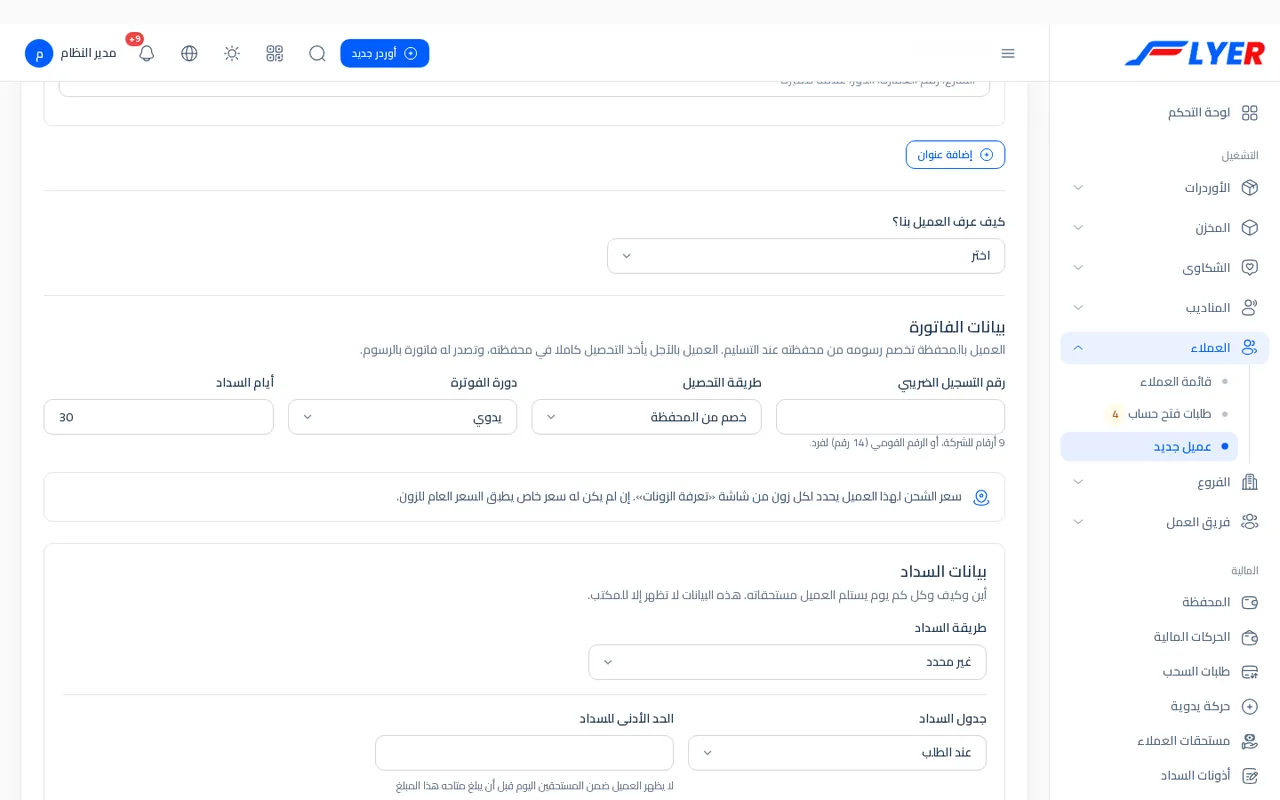
ملف العميل
اضغط اسم العميل في القائمة أو أيقونة العين. عنوان الصفحة ملف العميل، وهي بهذا الترتيب:
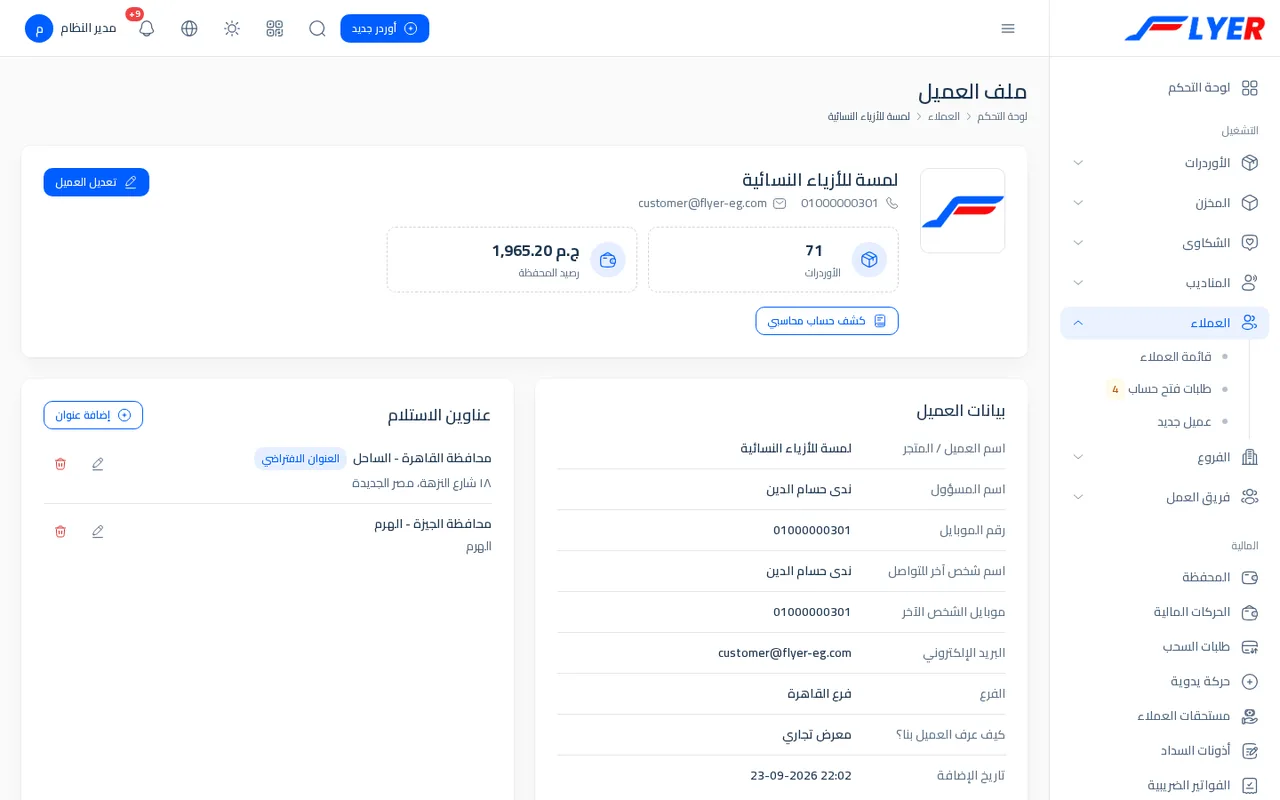
- الرأس: الصورة والاسم والموبايل والبريد، وزر تعديل العميل، وبطاقتان:
- الأوردرات: عدد أوردرات العميل، وبالضغط عليها تفتح قائمة الأوردرات مفلترة على هذا العميل.
- رصيد المحفظة: رصيده الحالي، وبالضغط عليها تفتح محفظته لمن يدير محافظ العملاء.
- زر كشف حساب محاسبي لمن يملك صلاحية الدفاتر (المدير، وموظف معه
manage-settingأوmanage-accounting). انظر الحسابات والدفاتر.
- بيانات العميل: الاسم، المسؤول، الموبايل، الشخص الآخر وموبايله، البريد، الفرع، كيف عرفنا، تاريخ الإضافة.
- عناوين الاستلام: كل عنوان بمحافظته ومنطقته وتفصيله، وعليه علامة العنوان الافتراضي إن كان الافتراضي، وبجواره أيقونتا تعديل وحذف، وزر إضافة عنوان أعلى القسم.
- فريق العميل: يظهر فقط إن كان له أعضاء، للقراءة: الاسم والبريد والموبايل والصلاحيات وتاريخ الإضافة وعلامة موقوف. العميل وحده يضيف أو يوقف أو يحذف.
- آخر الأوردرات: آخر 10 أوردرات برقم الأوردر وحالته والمستلم والمحافظة والتاريخ. إن زادت أوردراته على عشرة يظهر زر كل أوردرات العميل (العدد). وإن لم يرسل شيئا بعد: لا توجد أوردرات لهذا العميل بعد.
وفي هذه الصفحة لا يوجد زر حذف ولا زر دخول بحساب العميل، فهما في القائمة.
تعديل العميل
من أيقونة القلم أو زر تعديل العميل في الملف. الصفحة تعديل العميل هي نفس نموذج الإنشاء بفروق صغيرة:
- كلمة المرور اختيارية: تحتها اتركها فارغة لتبقى كلمة المرور الحالية كما هي. اكتب كلمة جديدة (6 أحرف فأكثر) لتغييرها، وهذه طريقة المكتب لإعادة ضبط كلمة مرور عميل نسيها.
- العناوين المحفوظة تعدل مكانها وتحتفظ بأرقامها وعلامة الافتراضي. العنوان الذي تحذف كتلته من النموذج يحذف، والعنوان الذي تضيفه يصبح جديدا.
- يظهر زر تعرفة الزونات لفتح تسعير هذا العميل.
- بعد تحديث تفتح صفحة ملف العميل برسالة تم الحفظ بنجاح.
تنبيه: تغيير البريد الإلكتروني يغير اسم الدخول فورا، فأبلغ العميل. والمفتاح الذي تعرضه صفحة ربط المتجر في خانة
tokenيتجدد كلما حفظ نموذج بيانات العميل من أي جهة (تحقق منه في نسختك)، أما المفتاح الذي ينشئه العميل من حسابي ← مفتاح API فلا يتأثر. انظر ربط المتاجر.
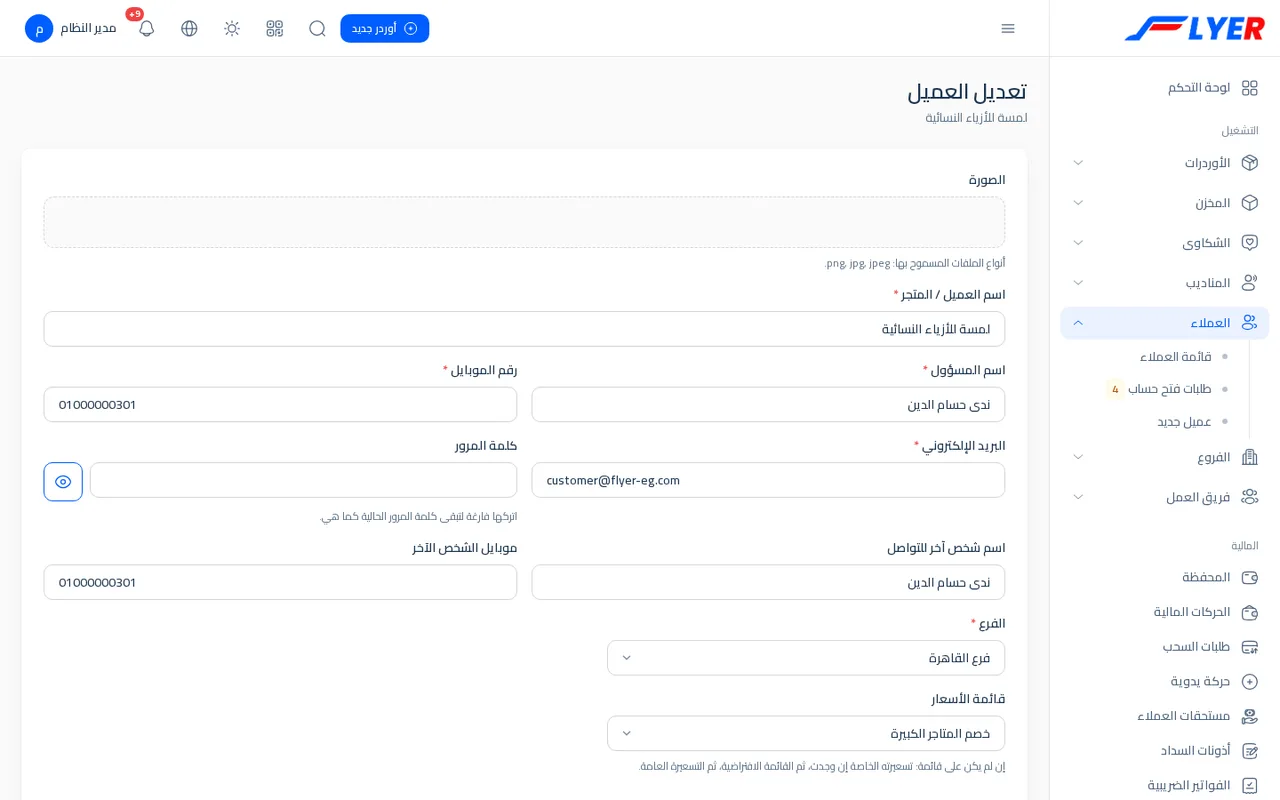
عناوين العميل من ملفه
الأزرار في قسم عناوين الاستلام بملف العميل:
- إضافة عنوان يفتح صفحة إنشاء عنوان جديد لهذا العميل: المحافظة والمنطقة والعنوان بالتفصيل، وزر إنشاء. بعد الحفظ تعود لملف العميل.
- أيقونة القلم تفتح تعديل العنوان. تحقق من المنطقة: لا بد أن تكون من مناطق المحافظة، وإلا ترفض برسالة اختر منطقة من مناطق المحافظة المختارة.
- أيقونة السلة تسأل حذف هذا العنوان؟ ثم تحذفه.
الذي لا يستطيعه المكتب من الملف هو تعيين العنوان الافتراضي: هذا يتم من شاشة إدارة العناوين عند العميل نفسه (القسم الأخير من هذه الصفحة).
حذف العميل
الحذف نهائي، ولذلك له شروط. يرفض النظام الحذف في الحالتين:
| الحالة | الرسالة |
|---|---|
| للعميل أوردرات | لا يمكن حذف العميل «[الاسم]»: عليه [العدد] أوردر مسجل، والأوردرات تبقى في السجلات فيبقى العميل معها. |
| في محفظته حركات مالية | لا يمكن حذف العميل «[الاسم]»: في محفظته حركات مالية مسجلة. |
يعني هذا أن العميل الذي أرسل ولو أوردرا واحدا لا يحذف أبدا، وكذلك من سجلت له أي حركة في المحفظة. أما عميل أنشأته بالخطأ ولم يتحرك له شيء فيحذف، ويحذف معه: عناوينه، وحساب دخوله، وكل أعضاء فريقه. الحذف الجماعي بالتحديد ثم حذف المحدد يعمل كله أو لا شيء: إن كان بين المحددين عميل له أوردرات يتوقف الجميع برسالته.
لا يوجد في الشاشة زر أرشفة أو استعادة أو إيقاف حساب لعميل. وإن أردت أن تمنع عميلا من الدخول مؤقتا فغير كلمة مروره من نموذج التعديل، وأبق سجله لأن أوردراته ومحفظته مرتبطة به.
الدخول بحساب العميل
للمدير وحده أيقونة الدخول بحساب هذا المستخدم في صف العميل. تفتح لوحة العميل كما يراها، وفي أعلى الصفحة شريط أنت تتصفح كـ [اسم العميل] وزر العودة لحسابي. تفيد لفهم شكوى ("لا أجد زر كذا") أو لمساعدة عميل على الربط. كل دخول وخروج يسجل في سجل التدقيق باسم المدير، ولا يمكن الدخول بحساب مدير آخر. في العرض الحي يمنع الزر لغير مالك النظام برسالة غير متاح في النسخة التجريبية.
دخول العميل وكلمة مروره
- يدخل العميل من صفحة الدخول بالبريد الذي سجلته وكلمة المرور، ويجد رابط هل نسيت كلمة المرور؟ لإرسال رابط عبر البريد.
- أنت تعطيه كلمة المرور التي كتبتها عند الإنشاء، وهو يغيرها من حسابي.
نصيحة: اجعل كلمة المرور التي تكتبها عند الإنشاء مؤقتة واطلب من العميل تغييرها في أول دخول، فلا يبقى في المكتب من يعرف كلمة مرور حسابه.
- عند اختيار كلمة المرور من رابط البريد يطلب النظام من 6 إلى 16 حرفا، بينما نموذج العميل وحسابي يقبلان 6 أحرف فأكثر. فإن وضعت كلمة أطول من 16 وأراد صاحبها استعادتها بالرابط فسيحتاج كلمة أقصر.
- العملاء الذين يأتون من صفحة طلب فتح الحساب لا تضع لهم أنت كلمة مرور: يختارونها بأنفسهم من رابط يصلهم (انظر فتح حسابات التجار).
ماذا يغير العميل بنفسه وماذا لا يغير
| يغيره العميل | لا يغيره العميل |
|---|---|
| الاسم والموبايل والصورة وكلمة المرور من حسابي | البريد الإلكتروني: لتغيير البريد الإلكتروني تواصل مع إدارة الشركة. |
| عنوان استلام جديد من نموذج الأوردر (إنشاء عنوان جديد) | الفرع |
| العناوين وعنوانه الافتراضي من شاشة إدارة العناوين | قائمة الأسعار وتعرفته |
| بيانات السداد (طريقة وحساب) من نموذج ملفه، ويراجعها المكتب | جدول السداد ويوم السداد والحد الأدنى |
| مفتاح API وروابط متاجره | بيانات الفاتورة وطريقة التحصيل |
| فريقه | إخفاء رقمه عن المناديب |
وفي نسخة اليوم لا يوجد صف في القائمة الجانبية لصاحب الحساب يفتح شاشة إدارة العناوين ولا صفحة تعديل الملف الشخصي (التي تحمل نموذج بيانات السداد)، ولا يفتحهما زر في القائمة العلوية التي تفتح حسابي. تفتح الأولى مباشرة على /ar/admin/shipment-team/clients/manage-address، والمكتب هو من يسجل بيانات السداد غالبا من نموذج العميل (تحقق منه في نسختك).
الاستيراد
لا يوجد استيراد جماعي للعملاء من ملف: يضاف العميل من النموذج واحدا واحدا، أو ينشئ نفسه عبر صفحة طلب الحساب. أما أوردرات عدة عملاء فتستورد من إكسل في عمود العميل باسمه كما هو في النظام، وشرحه في استيراد الأوردرات.
مثال عملي: عميل جديد من الألف إلى الياء
اتفقت شركتك مع «معرض الندى للمفروشات» في الجيزة، صاحبته «سهير جمال عبد الحميد». المطلوب أن تشحن كل يوم وتستلم مستحقاتها أسبوعيا.
-
العملاء ← عميل جديد. اسم العميل / المتجر: معرض الندى للمفروشات. اسم المسؤول: سهير جمال عبد الحميد. رقم الموبايل: 01098765432. البريد الإلكتروني:nada.mafroshat@gmail.com. كلمة المرور: كلمة مؤقتة من 8 أحرف. - الفرع: فرع القاهرة. كيف عرف العميل بنا؟: جوجل.
- عناوين الاستلام: المحافظة محافظة الجيزة، المنطقة الهرم، العنوان بالتفصيل: 27 شارع الهرم الرئيسي، بجوار مسجد الرحمن.
- قائمة الأسعار: اتركها بدون قائمة فتحاسب بقائمة «التعريفة الأساسية» الافتراضية.
-
بيانات السداد: طريقة السداد انستاباي، عنوان انستاباي أو رقم الموبايل:
soheir.gamal@instapay، جدول السداد أسبوعيا، يوم السداد الخميس، الحد الأدنى للسداد 300. - إنشاء. افتح ملفها وتأكد من ظهور العنوان ورصيد المحفظة 0، ثم أرسل لها البريد وكلمة المرور.
البريد والإشعارات عند الإنشاء
- لا يصل العميل بريد عند إنشائه من نموذج المكتب؛ أنت من يبلغه ببريده وكلمة مروره.
- إنشاء عميل يرسل إشعارا نصه عميل جديد: [الاسم] لمن اختارتهم الشركة لهذا النوع في إعدادات الإشعارات.
بوابة العميل (ما يراه التاجر ويفعله)
عندما يدخل التاجر بحسابه يجد لوحة خاصة به: أوردراته، ومحفظته، وسداده، وفواتيره، ومرتجعاته، وربط متجره، وهذه الصفحة تمر عليها شاشة شاشة لتشرحها للتاجر ولمن يدربه في شركتك.
كيف تتابع هذه الصفحة
للتدرب على الشاشات بنفسك افتح صفحة الدخول في العرض الحي على flyer-eg.com. ستجد بطاقة فيها خمسة حسابات (كلمة المرور 123456 مكتوبة فيها): اضغط دخول بجوار عميل (تاجر). تدخل بحساب «لمسة للأزياء النسائية» (البريد customer@flyer-eg.com)، وصاحبته «ندى حسام الدين»، ولها أوردرات ومحفظة وفريق وباركود مطبوع وربط متجر على شوبيفاي، فكل شاشة هنا ستجد عليها بيانات حقيقية الشكل. تعود البيانات لحالتها كل ليلة.
ملاحظة: العميل يرى بياناته وحدها ولا يعرف شيئا عن عملاء آخرين. وأعضاء فريقه يرون ما يسمح به صاحب الحساب فقط، وسنذكر لكل شاشة ما يخصهم، وشرحهم الكامل في فريق العميل.
القائمة الجانبية للعميل
صاحب الحساب يرى هذه الصفوف (وتختلف قليلا لعضو الفريق):
| العنوان في القائمة | الصفوف |
|---|---|
| لوحة التحكم | لوحة العميل |
| الأوردرات | كل الأوردرات، أوردر جديد، استيراد أوردرات، ربط المتجر، طلب استلام، الباركود الخاص بي، مدخلات التكامل، فريقي، الطلبات المتكررة، مرتجعاتي، ثم عنوان حسب الحالة وتحته صف لكل حالة |
| المخزن | المنتجات، المخزون، حركات المخزون |
| الشكاوى | الشكاوى، شكوى جديدة |
| المالية | المحفظة، الحركات المالية، طلبات السحب، مدفوعاتي، فواتيري، المدفوعات الإلكترونية |
وفي أعلى الصفحة زر بحث سريع، أو الانتقال لأي صفحة (أو اضغط /): تكتب فيه اسم الصفحة فتنتقل إليها، أو كود أوردر فتفتح الأوردر. وبجواره الإشعارات، وقائمة المستخدم فيها ملفي الشخصي وإعدادات الحساب وتسجيل الخروج، وكلتا الأوليين تفتحان صفحة حسابي.
لوحة التحكم
أول ما يفتحه التاجر. تتكون من ثلاثة أجزاء من أعلى إلى أسفل:
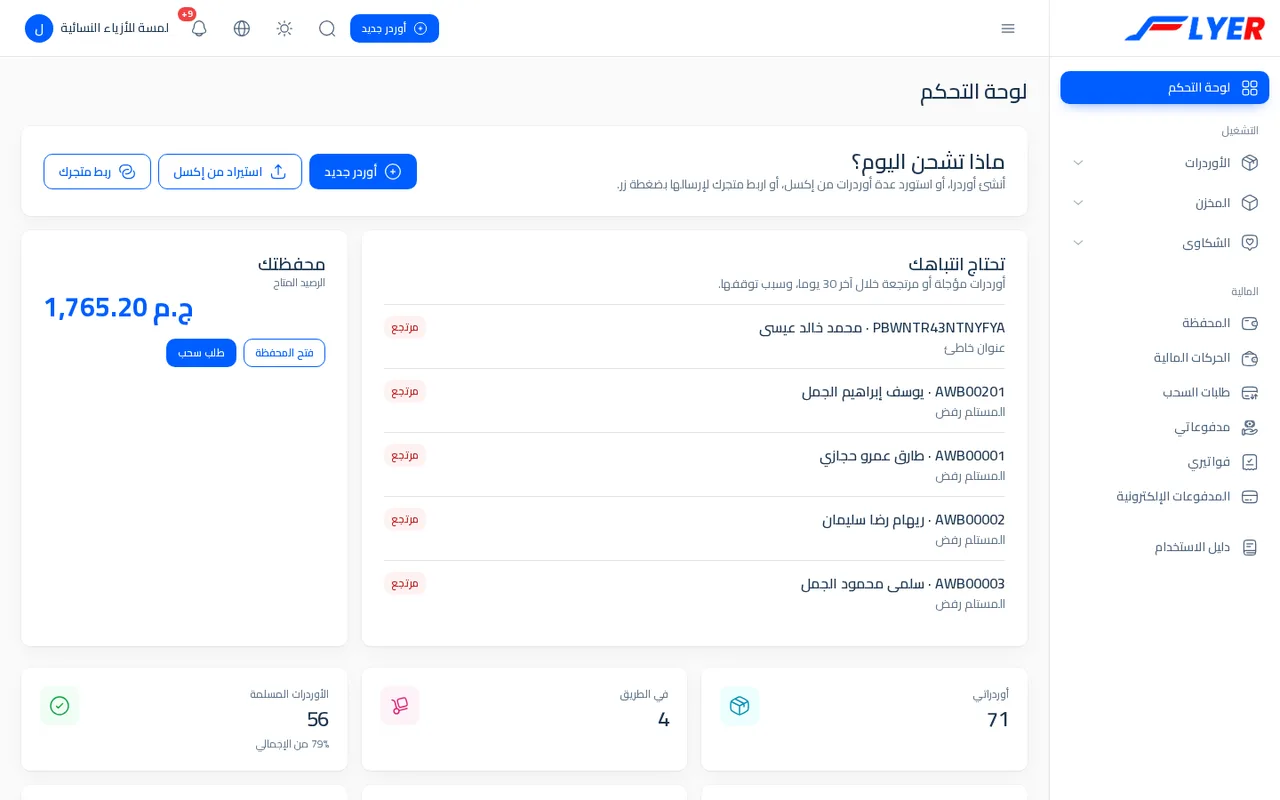
- ماذا تشحن اليوم؟ بطاقة بثلاثة أزرار: أوردر جديد، استيراد من إكسل، ربط متجرك. تختفي الأزرار التي لا يملك حقها عضو الفريق.
- تحتاج انتباهك (ومعها: أوردرات مؤجلة أو مرتجعة خلال آخر 30 يوما، وسبب توقفها). تعرض حتى 5 أوردرات برقم الأوردر واسم المستلم وحالته وآخر سبب كتبه المندوب، وبالضغط على السطر تفتح صفحة الأوردر. إن لم يكن هناك شيء: لا شيء يحتاج انتباهك.
- محفظتك: الرصيد المتاح وزر فتح المحفظة، وزر طلب سحب إن كان الرصيد أكبر من صفر.
تحتها بطاقات الأرقام، وكل بطاقة رابط للقائمة المناسبة:
| البطاقة | معناها |
|---|---|
| أوردراتي | كل أوردراتك |
| في الطريق | الأوردرات المسندة أو الخارجة للتسليم أو المؤجلة |
| الأوردرات المسلمة | عددها، وتحتها نسبتها من إجمالي أوردراتك |
| الأوردرات المرتجعة | عددها ونسبتها |
| رصيد المحفظة | رصيدك الحالي |
| محجوز لطلبات السحب | مجموع طلبات السحب التي لم يرد عليها المكتب |
وتحت البطاقات رسم أوردراتي (آخر ١٤ يوما)، وبطاقة نسبة التسليم، ورسم الأوردرات حسب الحالة. عضو الفريق بلا حق رؤية المحفظة لا يرى المحفظة ولا بطاقتيها.
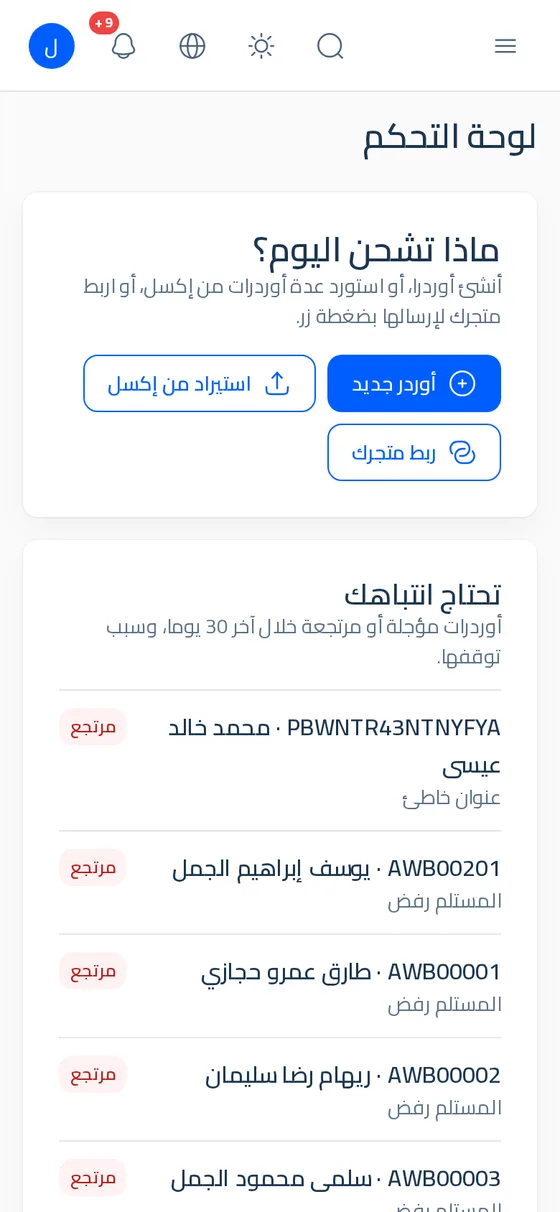
حجز أوردر جديد
الأوردر يحمل كل ما يحتاجه المندوب: لمن يسلم، وأين، وكم يحصل. افتح القائمة الجانبية ← الأوردرات ← أوردر جديد أو زر أوردر جديد في اللوحة. تجد بطاقات:
- المستلم: اسمه، وهاتفه (مصري مثل 01012345678، وإلا: اكتب رقما مصريا صحيحا، مثل 01012345678.)، ورقم بديل اختياري، والمحافظة والمنطقة والعنوان. إن سبق لك الشحن لنفس الرقم يملأ النموذج بيانات المستلم ويقول: ملأنا بيانات المستلم من أوردر سابق إليه.
- الطرد: محتوى الطرد، وعدد القطع، والوزن (كجم)، وملاحظات للمندوب، وخيار يسمح للمستلم بفتح الطرد ومعاينته قبل الدفع، وموعد التوصيل المفضل، وحقل باركود مطبوع مسبقا لمن عنده ملصقات (انظر الباركود المطبوع مسبقا).
- التحصيل والرسوم: المبلغ المطلوب تحصيله من المستلم (اكتب 0 إذا كان الطرد مدفوعا مسبقا)، وتكلفة الشحن وهي مقروءة فقط عندك: رسوم التوصيل تحدد تلقائيا حسب تعريفة المحافظة المختارة.
- عنوان الاستلام: اختر أحد عناوينك، أو إنشاء عنوان جديد لإضافة عنوان من الصفحة نفسها، وموعد الاستلام.
- ملخص الأوردر على الجانب: رسوم الشحن ويحصل من المستلم وصافي ما يصلك (أو تخصم من محفظتك إذا لم يكن على المستلم شيء). قبل اختيار المحافظة يقول: اختر المحافظة لتظهر رسوم الشحن.
ثم إنشاء الأوردر.
مثال حسابي: أوردر فستان سهرة إلى الجيزة، المبلغ المطلوب تحصيله من المستلم 450 جنيها، ورسوم الشحن التي ظهرت لك 55 جنيها ولا توجد رسوم أخرى. الملخص يقول يحصل من المستلم 450، وصافي ما يصلك 395 جنيها (450 ناقص 55). وإن وجدت رسوم أخرى في قائمة أسعارك ظهرت أسطر الضريبة والتأمين ورسوم التحصيل ورسوم اضافية وإجمالي الرسوم، وخصمت كلها من المبلغ. أما إذا كتبت 0 في المبلغ المطلوب تحصيله فالملخص يقول تخصم من محفظتك ويعرض الرسوم، لأن المندوب لن يحصل شيئا. التفاصيل الكاملة لكل حقل في إنشاء أوردر، وكيفية حساب الرسوم في التسعير.
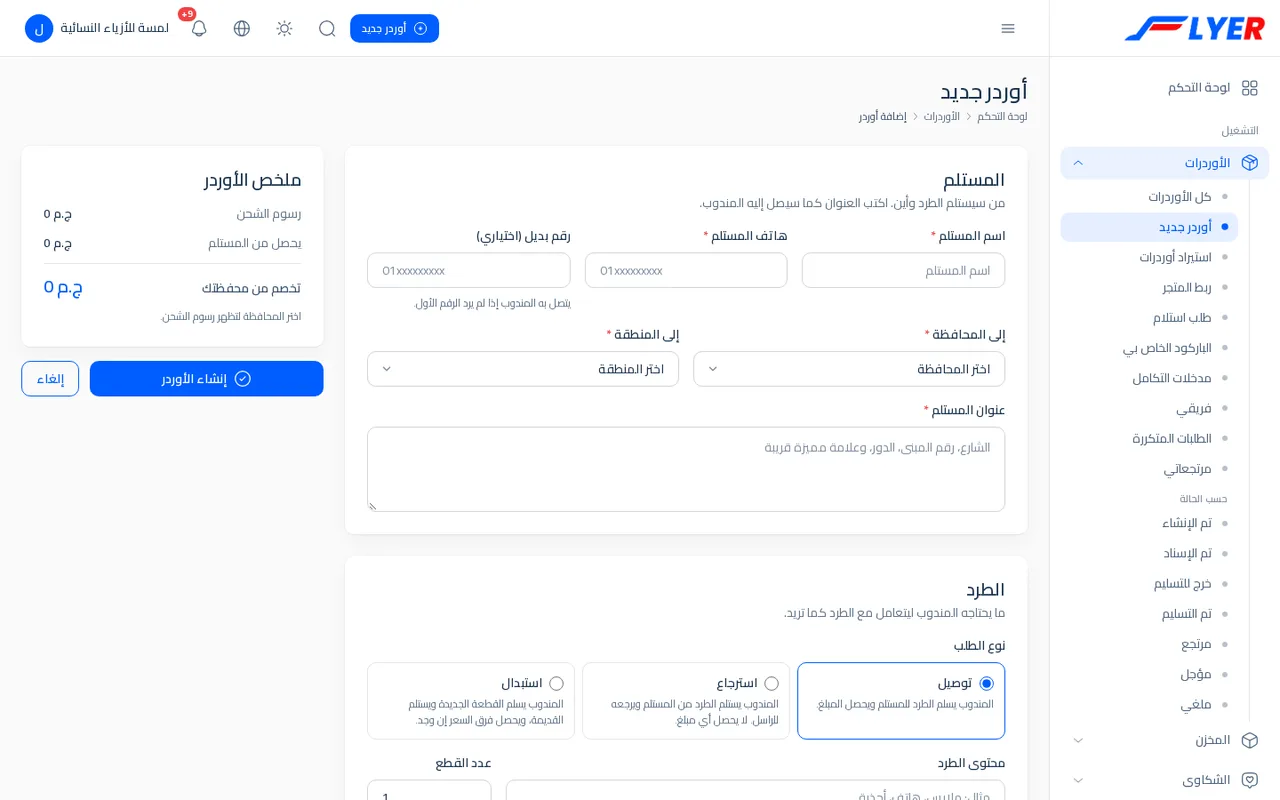
ملاحظة: ما دام الأوردر بحالة تم الإنشاء، أي قبل إسناده لمندوب، يستطيع صاحب الحساب تعديله وإلغاءه. بعد الإسناد تأتيه الرسالة: لا يمكن تعديل هذا الأوردر وحالته «[الحالة]». يمكنك تعديل أوردرك قبل إسناده إلى مندوب فقط. فاتصل بالمكتب.
أوردرات كثيرة مرة واحدة
لخمسين أوردر في اليوم لا تكتب نموذجا لكل واحد. اختر الأوردرات ← استيراد أوردرات، ونزل نموذج إكسل واملأه واستورده (شرحه في استيراد الأوردرات). أو اربط متجرك ليرسل أوردراته وحده (ربط المتاجر). أو كرر أوردرا يتكرر كل أسبوع بـالطلبات المتكررة (الطلبات المتكررة).
قائمة أوردراتي وصفحة الأوردر
الأوردرات ← كل الأوردرات تعرض أوردراتك فقط. في أعلاها أزرار بكل حالة وعدد أوردراتها (كل الأوردرات، ثم تم الإنشاء، تم الإسناد، خرج للتسليم، تم التسليم، مرتجع، مؤجل، ملغي) لتنقل بينها. وتحتها مربع بحث وزر فلتر وفيه: الحالة والمحافظة ومدفوع (مدفوع أو غير مدفوع) وطريقة الدفع ونوع الأوردر (آجل أو مقدم) وتاريخ الإنشاء بين. أعمدة الجدول: الكود (وتحته التاريخ ورقم أوردر متجرك، وإن حجزه أحد فريقك فاسمه بواسطة [الاسم])، المستلم، المندوب، المبلغ المطلوب تحصيله، الحالة. على الموبايل تتحول الصفوف إلى بطاقات.
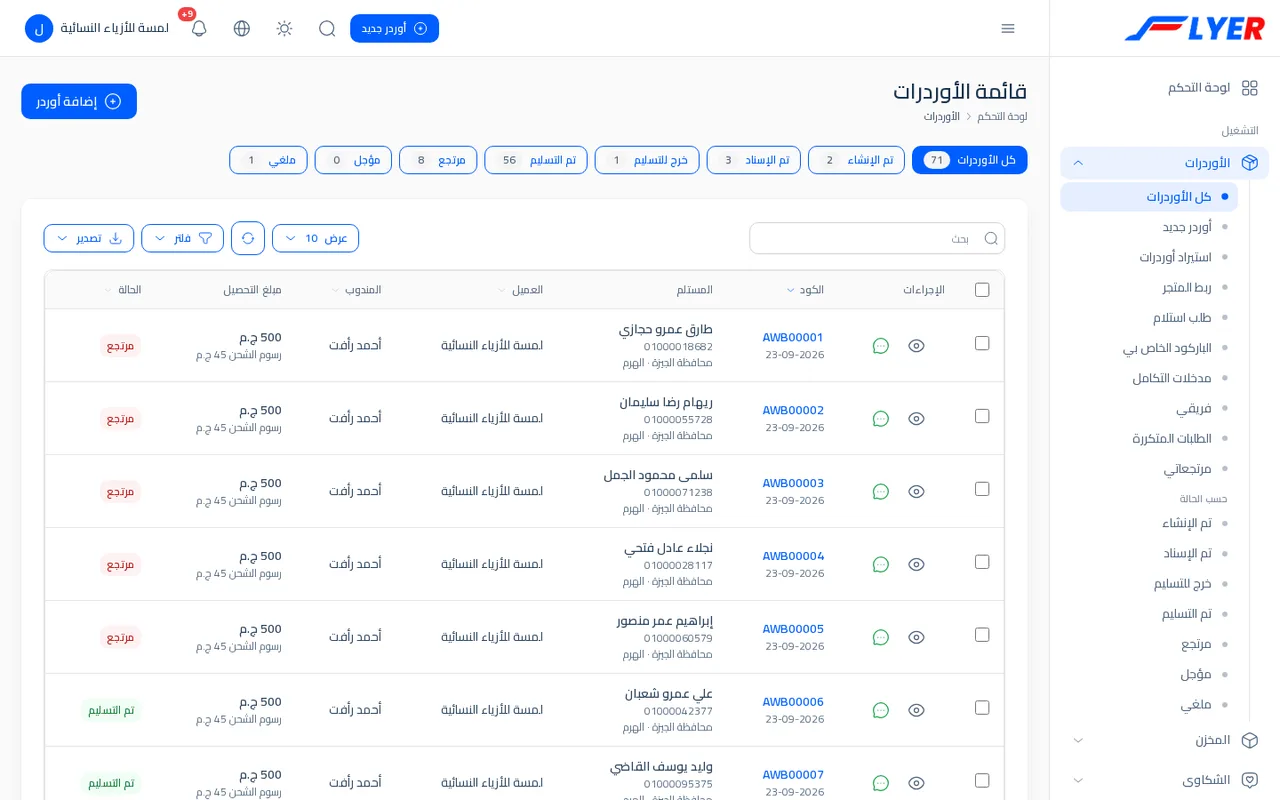
عند تحديد أوردرات يظهر شريط فيه إلغاء (يصلح للأوردرات بحالة تم الإنشاء فقط)، وطباعة البوليصة، وتصدير المحدد. الضغط على الكود يفتح صفحة الأوردر: التتبع الزمني، وكل ما كتبه المندوب، والحركات المالية للأوردر، ومحادثة الأوردر مع المكتب. شرحها في صفحة الأوردر والأوردرات. وأوامر الطباعة في الطباعة والماسح.
طلب استلام
طلب استلام (في الأوردرات) يطلب مندوبا يمر على عنوانك ويأخذ الطرود المجهزة، ثم تربط به أوردراتك. شرحه في الاستلام من العملاء والجرد.
المحفظة
المالية ← المحفظة تلخص أموالك عند الشركة. ثلاث بطاقات:
| البطاقة | المعنى |
|---|---|
| رصيد المحفظة | ما تقوله الحركات المالية أنه لك الآن |
| محجوز لطلبات السحب | مجموع طلباتك التي لم يرد عليها المكتب بعد |
| المتاح للسحب | الرصيد ناقص المحجوز، وهو أقصى مبلغ تطلبه |
تحتها طلبات قيد المراجعة إن وجدت، وحركة المحفظة: كل حركة برقمها ووصفها (مثل «تحصيل الأوردر …» و«رسوم شحن الأوردر …») ومبلغها بالأخضر وارد وبالأحمر صادر وتاريخها. فوق الجدول نموذج كشف حساب لأي فترة: اختر من وإلى ثم طباعة كشف الحساب، فيفتح كشفا مطبوعا برصيد أول المدة وآخرها.
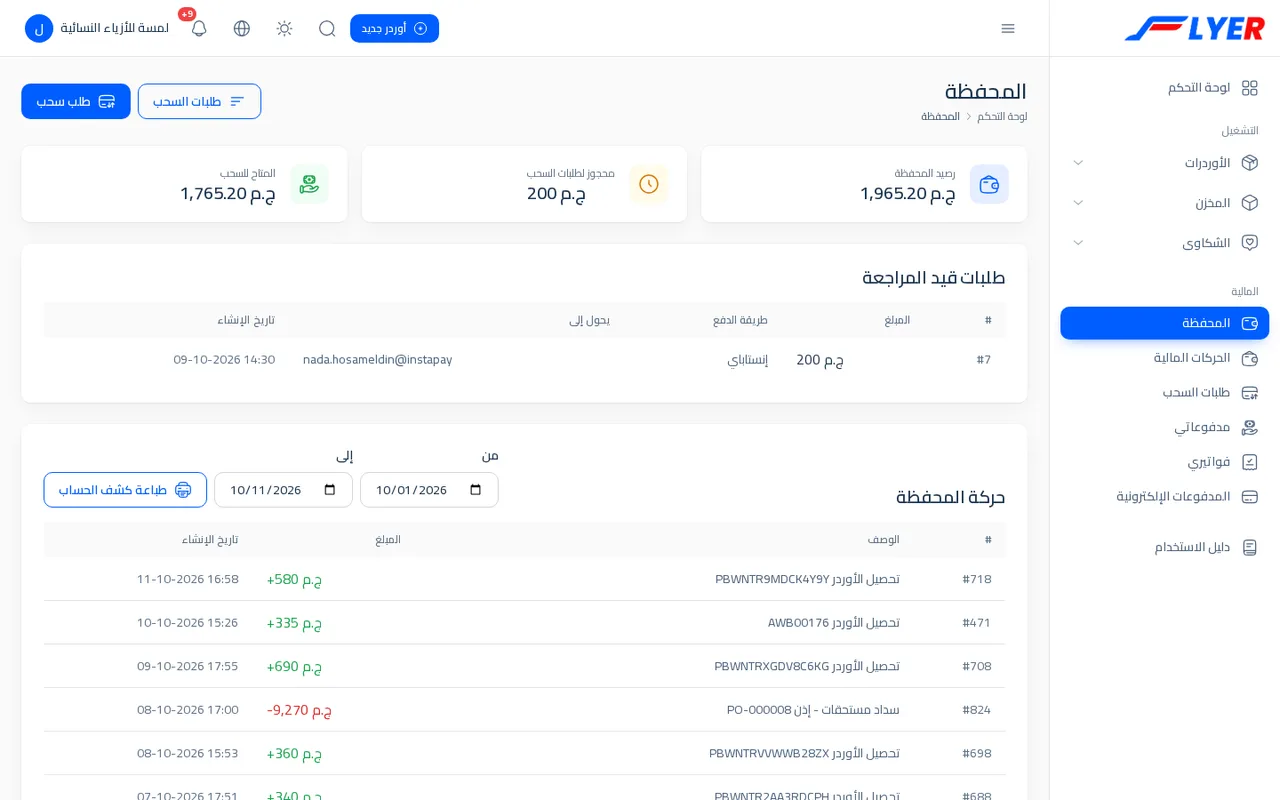
إن كان رصيدك سالبا (عليك مبلغ للشركة) تظهر بطاقة: هذه المحفظة عليها مبلغ للشركة، فلا يمكن السحب منها حتى تسوى. والمالية ← الحركات المالية تعرض كل حركات المحفظة في جدول واحد. شرح الحركات وكيف تولد في المحفظة والحركات المالية.
طلب سحب
- اضغط طلب سحب (يظهر حين يكون المتاح للسحب جنيها واحدا أو أكثر).
- اكتب المبلغ: على الأقل 1 جنيه وليس أكثر من المتاح للسحب، وإلا: المبلغ أكبر من الرصيد المتاح.
- اختر طريقة الدفع: إنستاباي أو محفظة أو كاش.
- اكتب يحول إلى: لإنستاباي عنوان انستاباي أو رقم الموبايل (
name@instapayأو01xxxxxxxxx)، وللمحفظة رقم المحفظة من 11 رقما يبدأ بـ 01، وإلا: اكتب رقم محفظة مصري صحيح من 11 رقما يبدأ بـ 01. للكاش يختفي الحقل لأنك تستلم من الفرع. - ملاحظة اختيارية، ثم إرسال الطلب: تم إرسال طلب السحب.
يحجز المبلغ فورا من المتاح للسحب. في المالية ← طلبات السحب ترى طلباتك بحالتها: قيد المراجعة أو تم الصرف أو مرفوض (وسبب الرفض تحت الحالة). وما دام الطلب قيد المراجعة يظهر زر سلة إلغاء الطلب يسأل: سيلغى هذا الطلب ويعود المبلغ متاحا في محفظتك. وأنت تضغط إلغاء الطلب أو الإبقاء على الطلب.
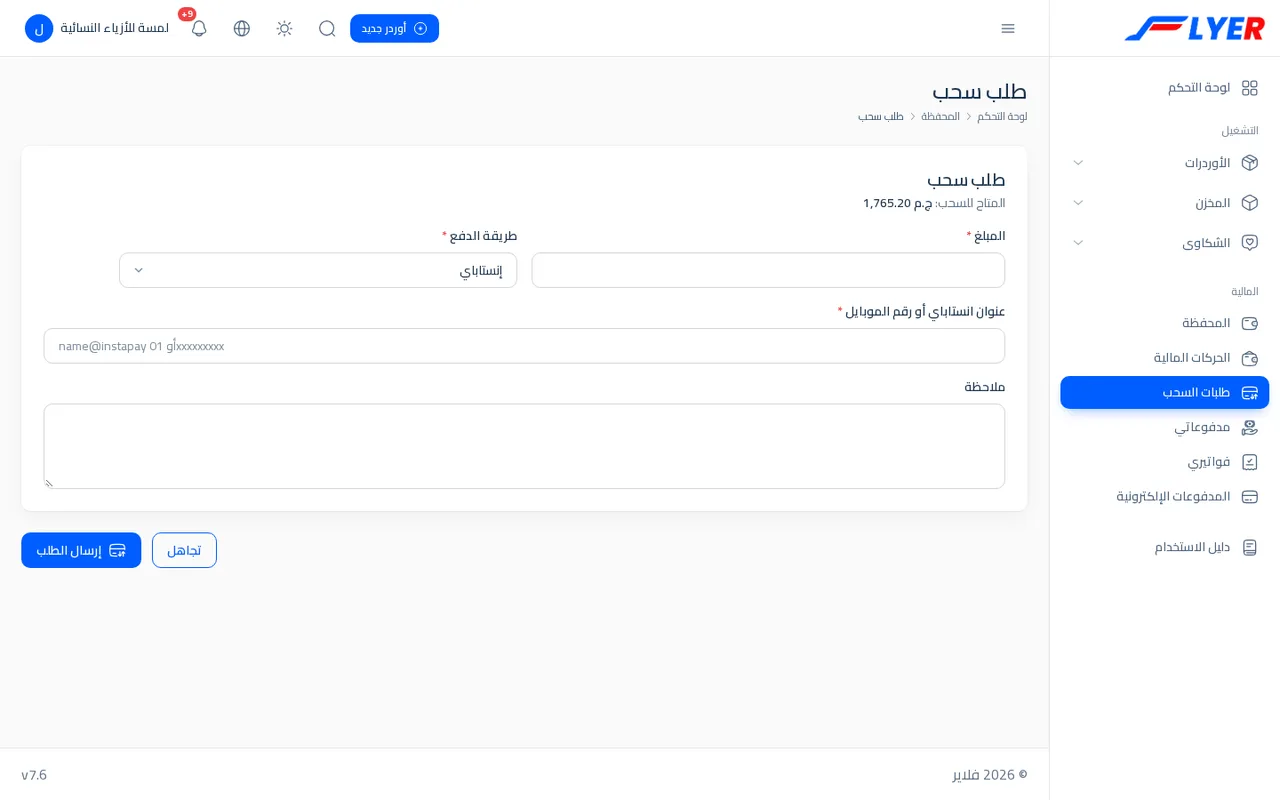
مدفوعاتي
المالية ← مدفوعاتي تعرض ما حولته الشركة لك في أذونات السداد. بطاقتان: ما استلمته (المحول فعلا) وفي الطريق إليك (قيد التحويل). ثم جدول بكل سطر: إذن سداد (رقمه)، التاريخ، المبلغ، طريقة السداد، رقم التحويل (مرجع البنك)، الحالة (قيد التحويل أو تم التحويل أو تعذر التحويل)، وإثبات التحويل برابط فتح الإيصال إن أرفق المكتب صورة التحويل. لا يظهر لك إذن إلا بعد اعتماده. وإن لم يحول لك شيء: لم يتم تحويل أي مبلغ لك بعد. وإذا تعذر التحويل يعود المبلغ إلى محفظتك. شرح الدورة كاملة في السداد والسحب.
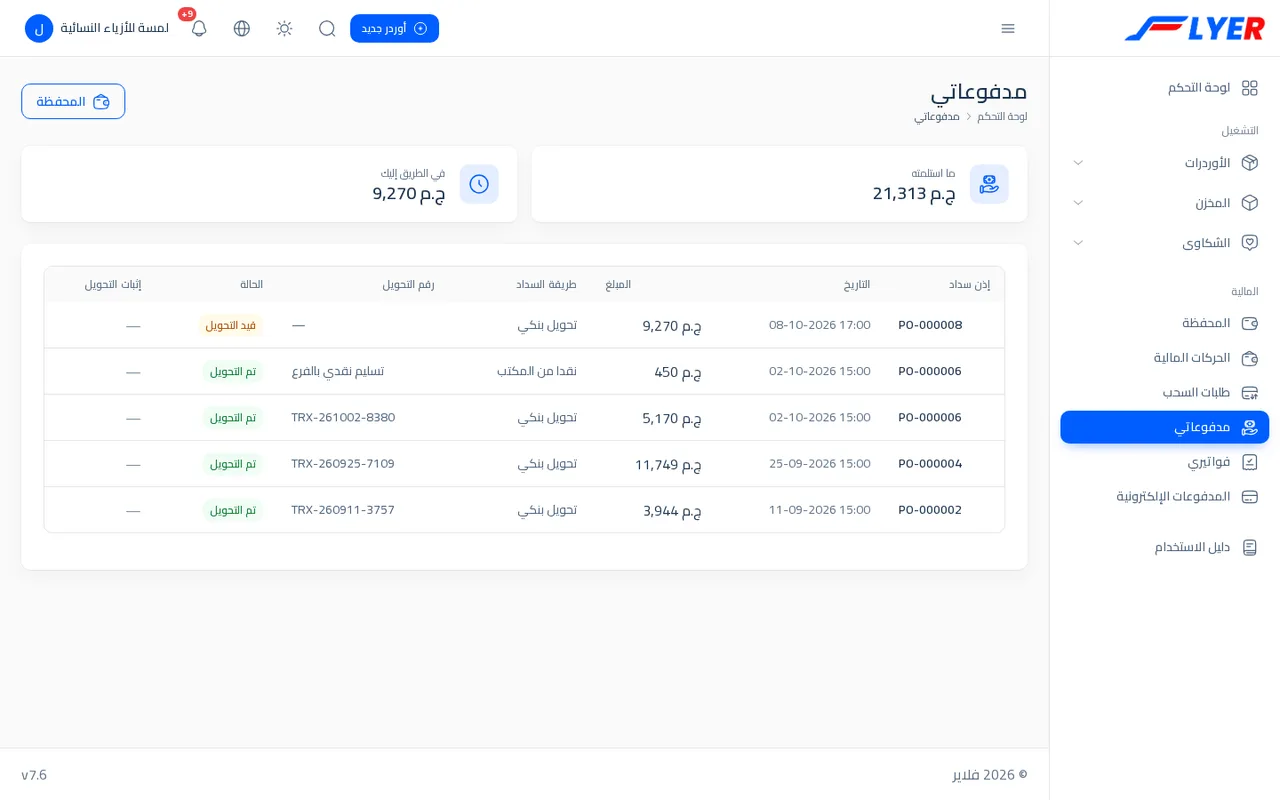
فواتيري
المالية ← فواتيري كشف فواتيرك الضريبية، وتهم أساسا من اتفق مع الشركة على آجل بفاتورة (أما من تخصم رسومه من محفظته فلا يتراكم له غالبا شيء هنا). أربع بطاقات: إجمالي الفواتير والمدفوع والمتبقي ورسوم لم تدخل فاتورة بعد (ومعها عدد الأوردرات). وجدول الفواتير: رقم الفاتورة، تاريخ الإصدار، تاريخ الاستحقاق، الإجمالي، المدفوع، المتبقي، الحالة (صادرة أو مدفوعة أو ملغاة، وتضاف متأخرة إذا فات الاستحقاق)، وزر طباعة. تحتها الدفعات التي سددتها. المسودات لا تظهر لك. الشرح في الفواتير والآجل.
مرتجعاتي
الأوردرات ← مرتجعاتي تتابع الطرود الراجعة إليك. في في الطريق إليك كل طرد بكوده والمستلم والسبب وأين هو الآن: مع المندوب أو في الفرع أو على كشف تسليم. وإن لم يوجد: لا توجد مرتجعات في الطريق إليك. وفي كشوف استلمتها الكشوف التي وقعت عليها: الكشف والطرود وتاريخ التسليم واسم المستلم، وبالضغط على رقم الكشف تطبعه. الدورة كلها في المرتجعات.
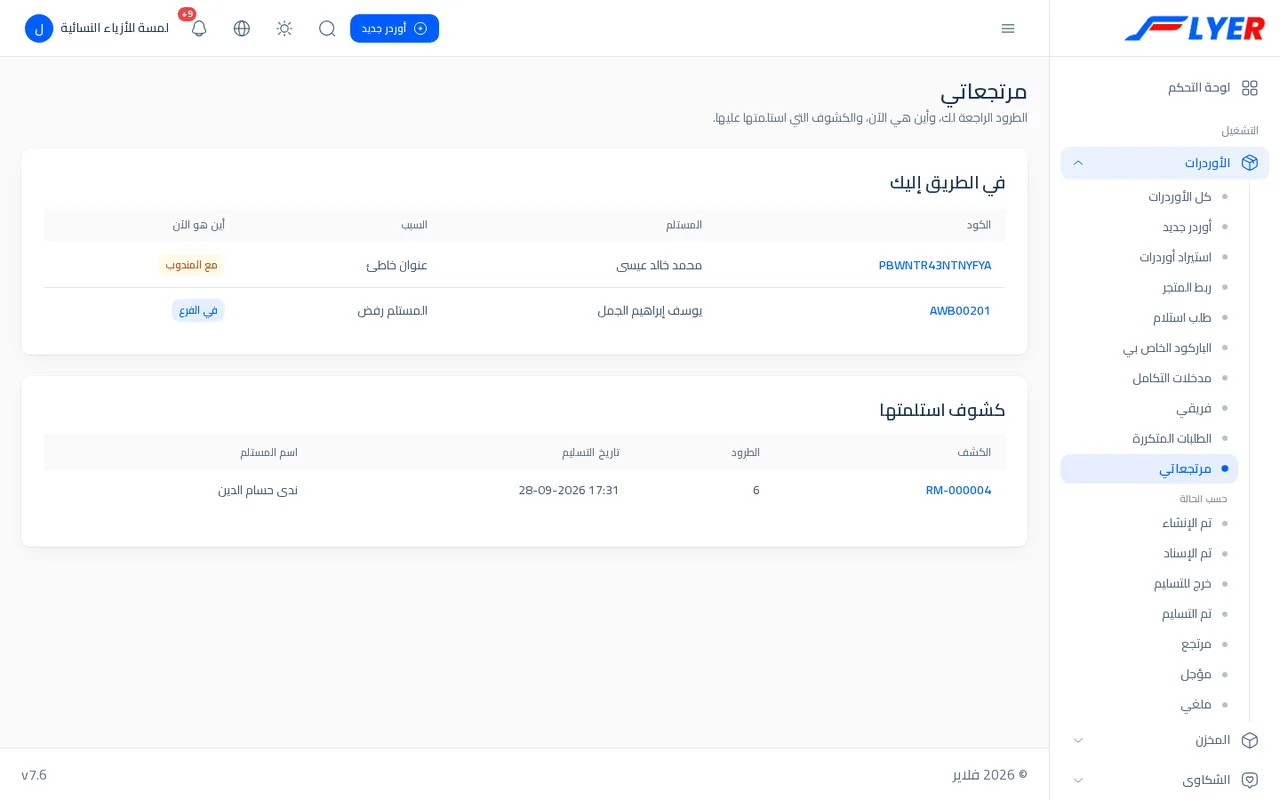
الشكاوى
الشكاوى ← شكوى جديدة لكتابة شكوى (ويمكن ربطها بأحد أوردراتك)، والشكاوى ← الشكاوى لمتابعة الردود. شرحها في الشكاوى.
ربط المتجر ومدخلات التكامل
الأوردرات ← ربط المتجر هي صفحة الربط: روابط شوبيفاي وإيزي أوردرز، وإضافة ووردبريس، والـ API، وإشعارات حالة الأوردر لنظامك. والأوردرات ← مدخلات التكامل تسجل كل أوردر أرسلته أنظمتك وما انتهى إليه وسبب رفضه. وكلاهما، مع إنشاء مفتاح API من صفحة حسابي، مشروح في ربط المتاجر. ولا يظهر هذان الصفان لعضو الفريق إلا بحق ربط المتاجر ومفاتيح API.
الباركود المطبوع مسبقا
الأوردرات ← الباركود الخاص بي تعرض دفعات الملصقات التي أنشأها لك فرعك وعدد الأكواد المتاحة وتطبع ملصقاتك. شرحها وطريقة الحجز بالكود في الباركود المطبوع مسبقا.
فريقي
صاحب الحساب وحده يرى صف فريقي، وفيه يضيف من يعمل معه ويحدد ما يفعله كل واحد. شرحه في فريق العميل.
حسابي
من قائمة المستخدم في الأعلى اختر ملفي الشخصي. عنوان الصفحة حسابي (وتحتها: بياناتك وكلمة المرور والصورة)، وفيها:
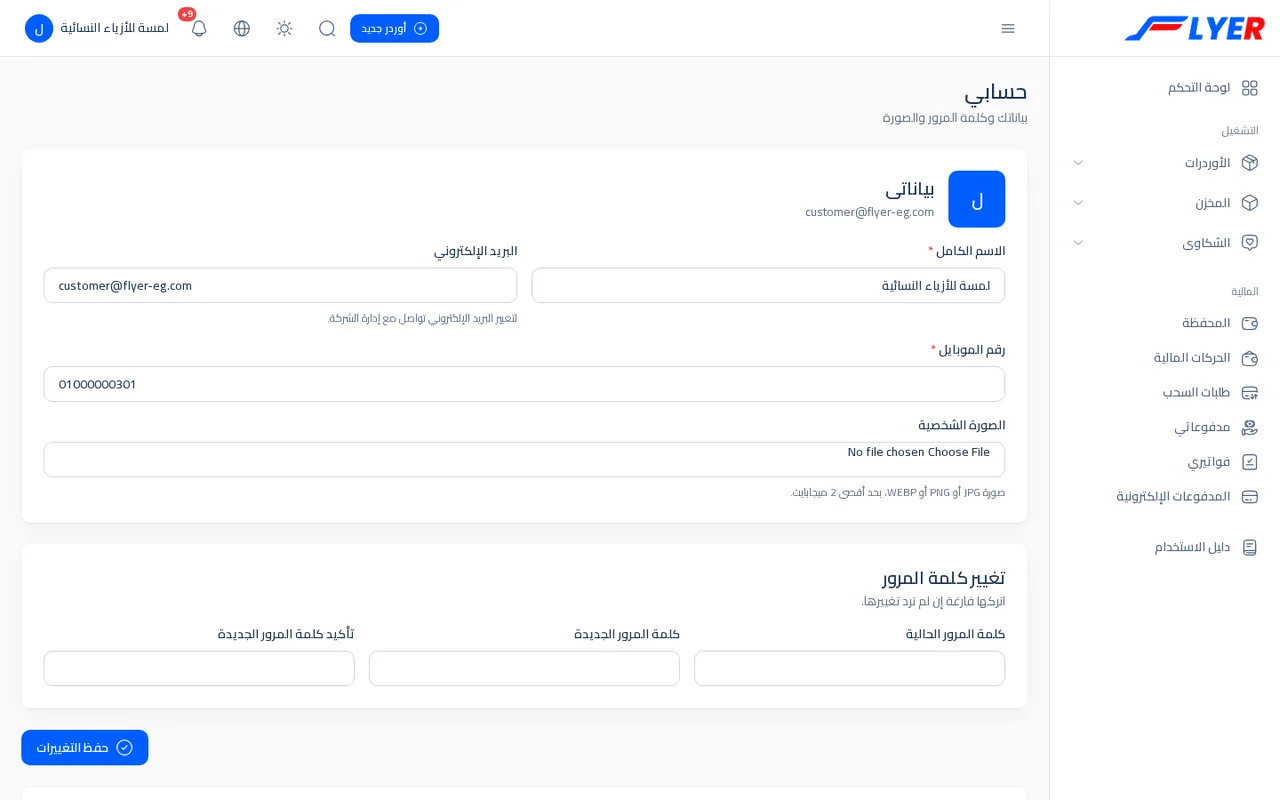
- بياناتي: الاسم الكامل، والبريد الإلكتروني مقفل تحته لتغيير البريد الإلكتروني تواصل مع إدارة الشركة.، ورقم الموبايل (11 رقما يبدأ بـ 01)، والصورة الشخصية (JPG أو PNG أو WEBP حتى 2 ميجابايت). والزر حفظ التغييرات. تغيير الاسم والموبايل ينتقل إلى سجلك عند الشركة أيضا.
- تغيير كلمة المرور: كلمة المرور الحالية ثم كلمة المرور الجديدة (6 أحرف فأكثر) وتأكيد كلمة المرور الجديدة. اترك الثلاثة فارغة إن لم ترد التغيير.
- التحقق بخطوتين: بعد كلمة المرور يصلك على بريدك كود من 6 أرقام. اضغط تفعيل ثم اكتب الكود الذي أرسلناه لبريدك الآن، تأكيد. وللإيقاف تكتب كلمة المرور الحالية ثم إيقاف. لا يعرض هذا القسم لحسابات الدخول المشتركة في العرض الحي.
- مفتاح API: لربط متجرك بفلاير. إنشاء مفتاح ينشئ مفتاحا يظهر مرة واحدة فقط مع تنبيه انسخ هذا المفتاح الآن — لن يظهر مرة أخرى. وبعدها لا يعرض إلا أنشئ المفتاح في [التاريخ] مع آخر استخدام أو لم يستخدم بعد (قد لا يتجدد هذا السطر عند كل استعمال للمفتاح، تحقق منه في نسختك؛ وللتأكد من وصول أوردرات متجرك افتح مدخلات التكامل). إعادة إنشاء المفتاح تلغي القديم فورا وتنشئ جديدا، وإلغاء المفتاح (يسأل إلغاء هذا المفتاح يوقف أي متجر يستخدمه فورا. متابعة؟) يوقف كل ما يستخدمه، وزر حمل إضافة ووردبريس ينزل الإضافة. مفتاح واحد لكل حساب.
تنبيه: لا تشارك مفتاح API مع من لا يحتاجه. من يملكه يحجز أوردرات باسمك ويقرأ أوردراتك. وإن ضاع أو تسرب ألغه وأنشئ غيره.
شاشات الدعم الأخرى
| تحتاج | افتح |
|---|---|
| أوردرات تتكرر أسبوعيا | الطلبات المتكررة |
| منتجاتك محفوظة في فرع الشركة | المخزن، وشرحه في المخزن والتجهيز |
| دفع المستلم إلكترونيا | المدفوعات الإلكترونية، وشرحها في المدفوعات الإلكترونية |
| تعرف رسوم الشحن قبل الحجز | حاسبة الشحن إن فعلتها الشركة |
| الرد على الشكوى | الشكاوى |
ما لا يراه التاجر
- أي أوردر أو عميل أو سعر أو محفظة لا تخصه.
- قوائم الأسعار والتعرفة وبيانات سداد العملاء الآخرين.
- أذونات السداد قبل اعتمادها، ومسودات الفواتير.
- شاشات المكتب: العملاء، والفروع، والمناديب، وحركات الشركة.
نصيحة: أول ما يدخل تاجر جديد: اطلب منه تغيير كلمة المرور من حسابي، ثم يراجع عنوان الاستلام ويحجز أوردرا واحدا ويتابعه حتى التسليم، ثم يستورد أو يربط متجره.
فريق العميل (الحسابات الفرعية)
التاجر الذي يعمل معه موظفون يستطيع أن يعطي كل واحد منهم دخولا باسمه وبصلاحيات أقل من صلاحيات صاحب الحساب، من صفحة فريقي، دون أن يشارك كلمة مروره مع أحد.
متى تحتاج الفريق
صاحب المتجر لا يريد أن يعطي كلمة مروره لموظف التغليف، ولا للمحاسب، ولا لمن يتابع الشحن على الواتساب. بدلا من ذلك يضيفهم أعضاء في فريقه:
- كل عضو يدخل بالبريد الذي يكتبه صاحب الحساب وبكلمة مرور يختارها العضو بنفسه، ولا أحد غيره يعرفها.
- كل عضو يرى أوردرات المتجر نفسها، ويحجز باسم المتجر، ويظهر اسمه على الأوردر الذي حجزه.
- ما يفعله العضو بعد ذلك تحدده ست صلاحيات يضع صاحب الحساب علامة على ما يريده منها.
- صاحب الحساب وحده يضيف الأعضاء ويوقفهم ويحذفهم ويغير صلاحياتهم.
ملاحظة: صفحة فريقي لحساب العميل فقط. المكتب (المدير والفرع والموظف) لا يملك صفحة فريق ولا يضيف أعضاء نيابة عن عميل. ما يستطيعه المكتب هو قراءة فريق العميل في قسم فريق العميل من ملف العميل (إدارة العملاء).
الإضافة والحد الأقصى
يتحكم المكتب في عدد الأعضاء من إعداد الشحن أقصى عدد لأعضاء فريق العميل (0 = بدون فريق) (من القائمة الجانبية ← الإعدادات ← إعدادات النظام ← إعدادات الشحن). الافتراضي 10 أعضاء لكل عميل، ويقبل الإعداد من 0 إلى 100، والقيمة 0 تغلق الفريق عن كل العملاء. العدد يحسب كل الأعضاء بمن فيهم الموقوفون.
عند بلوغ الحد يختفي نموذج الإضافة ويظهر مكانه:
- وصلت للحد الأقصى للفريق (10). (والرقم هو الحد الحالي).
- أو إن كان الحد صفرا: إضافة أعضاء للفريق غير متاحة الآن. تواصل مع شركة الشحن.
إضافة عضو جديد
- افتح
القائمة الجانبية ← الأوردرات ← فريقي. العنوان فريقي وتحته: أضف من يعمل معك. كل عضو يدخل بحسابه ويرى أوردراتك، ويفعل فقط ما تسمح له به. - في بطاقة إضافة عضو (وتحتها: نرسل له بريدا ليختار كلمة المرور بنفسه. لا أحد غيره يعرفها.) اكتب:
| الحقل | مطلوب | القاعدة |
|---|---|---|
| الاسم | نعم | من 3 إلى 50 حرفا |
| البريد الإلكتروني | نعم | بريد صالح حتى 50 حرفا، ولا يتكرر في النظام كله. لا يصح أن تضيف عضوا ببريد مسجل لعميل أو لموظف أو لعضو في فريق آخر |
| رقم الموبايل | نعم | رقم مصري من 11 رقما يبدأ بـ 010 أو 011 أو 012 أو 015، ويقبل الأرقام العربية والمسافات و+20. غير ذلك: اكتب رقم موبايل مصري من 11 رقما يبدأ بـ 01، مثل 01012345678. |
- ضع علامة على الصلاحيات التي تريدها (شرحها في الفصل التالي). لو لم تضع شيئا يكون العضو قادرا على رؤية الأوردرات فقط.
- اضغط إضافة عضو.
تظهر لك رسالة تمت إضافة [الاسم]. أرسلنا رابط اختيار كلمة المرور إلى [البريد]. ويصل العضو بريد:
- العنوان: [اسم المتجر] أضافك إلى فريقه في [اسم الشركة]
- التحية: أهلا [الاسم]
- النص: [اسم المتجر] أضافك إلى فريقه في [اسم الشركة]. اختر كلمة المرور لتسجل الدخول.
- زر اختيار كلمة المرور، وتحته: الرابط يعمل لمدة ساعة. بعدها استخدم نسيت كلمة المرور في صفحة الدخول.
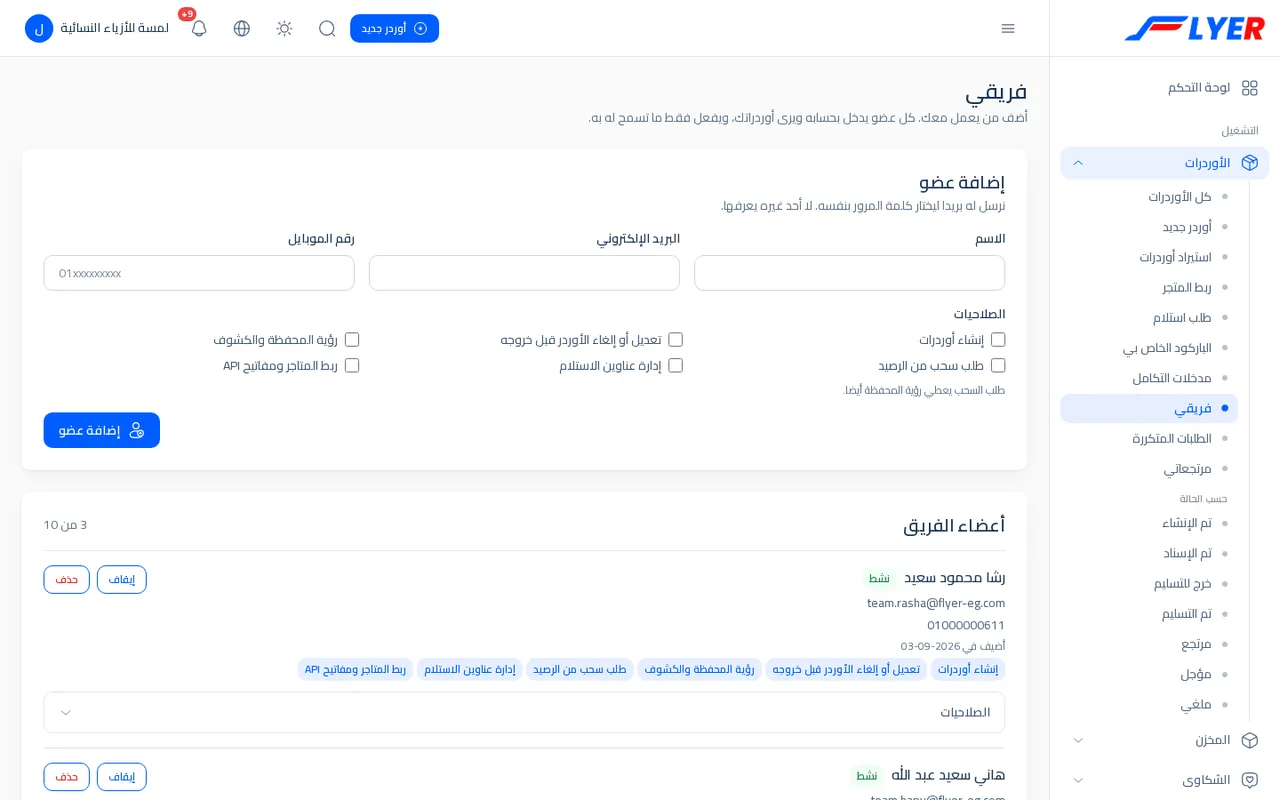
يفتح الرابط صفحة اختيار كلمة المرور، وتقبل من 6 إلى 16 حرفا مع تأكيدها. بعد الحفظ يدخل العضو من صفحة الدخول العادية ببريده وكلمة مروره، فيجد لوحة المتجر بقدر صلاحياته. إن لم يصل البريد أو انتهت الساعة فليضغط هل نسيت كلمة المرور؟ في صفحة الدخول. وإن تعذر إرسال البريد تقول رسالتك: تمت إضافة [الاسم] لكن تعذر إرسال البريد إلى [البريد]. يمكنه استخدام نسيت كلمة المرور في صفحة الدخول.
مهم: صاحب الحساب لا يكتب كلمة مرور للعضو ولا يراها. كلمة المرور المؤقتة التي ينشئها النظام عشوائية ولا يعرفها أحد، وهذا هو الغرض: لا تنتقل كلمة مرور بين الناس.
الصلاحيات الست
لكل صلاحية مربع علامة. الأسماء كما تظهر على الشاشة، وما تفتحه وما تغلقه:
| الصلاحية | تفتح لعضو الفريق | بدونها |
|---|---|---|
إنشاء أوردرات (can_create_orders) |
أوردر جديد ونموذجه، استيراد أوردرات ونموذج إكسل، الطلبات المتكررة (إنشاء وإيقاف وحذف)، وأزرار أوردر جديد واستيراد من إكسل في اللوحة وزر إضافة أوردر في القائمة، وإنشاء طلب استلام وربط أوردرات به | لا يرى هذه الصفوف والأزرار، وأي رابط مباشر إليها يعطيه خطأ 403 |
تعديل أو إلغاء الأوردر قبل خروجه (can_edit_orders) |
تعديل الأوردر وإلغاؤه، وإلغاء طلب استلام، وهذا مسموح فقط ما دامت حالته تم الإنشاء (قبل إسناده لمندوب) | لا يظهر له زر تعديل ولا إلغاء |
رؤية المحفظة والكشوف (can_see_wallet) |
المحفظة، وكشف حسابها المطبوع، والحركات المالية، وطلبات السحب (قائمتها)، وبطاقات المحفظة في اللوحة. وتفتح الصلاحية أيضا صفوف مدفوعاتي وفواتيري والمدفوعات الإلكترونية وإنشاء رابط دفع إلكتروني لأوردر (انظر فصل شاشات المتجر التي يفتحها العضو) | لا يرى أي مبلغ في اللوحة ولا في القائمة |
طلب سحب من الرصيد (can_request_withdrawal) |
طلب سحب وإرسال الطلب وإلغاء طلب لم يرد عليه | لا يرى زر طلب سحب حتى لو رأى المحفظة |
إدارة عناوين الاستلام (can_manage_addresses) |
شاشة إدارة العناوين: إضافة عنوان وتعديله وحذفه وتعيين الافتراضي، ويظهر له صف عناوين الاستلام في القائمة | لا يرى العناوين ولا يضيف عنوانا |
ربط المتاجر ومفاتيح API (can_use_api_keys) |
صف ربط المتجر وصفحته، وتنزيل الإضافة، وحفظ روابط المتاجر، وقسم مفتاح API في حسابي، وصف مدخلات التكامل، واستعمال الـ API كله بمفتاحه الخاص | لا API له إطلاقا، ولا صفحة ربط |
قواعد خاصة:
- طلب سحب من الرصيد يفعل رؤية المحفظة والكشوف تلقائيا (النص تحت الصلاحيات: طلب السحب يعطي رؤية المحفظة أيضا.).
- الـ API يتطلب صلاحية ربط المتاجر ومفاتيح API أولا، ثم صلاحية ثانية بحسب العملية: حجز أوردر يتطلب إنشاء أوردرات، وإضافة عنوان تتطلب إدارة عناوين الاستلام، وقراءة الرصيد تتطلب رؤية المحفظة والكشوف. العضو الذي معه إنشاء أوردرات فقط لا يملك API ولا يستطيع الحجز به.
- كل هذه الحدود يطبقها الخادم لا الشاشة فقط: إخفاء زر ليس هو القفل. لو فتح العضو رابطا مباشرا لشاشة لا يملك حقها أخذ 403.
مثال: «لمسة للأزياء النسائية» عندها في العرض الحي ثلاثة أعضاء:
| العضو | الصلاحيات |
|---|---|
| رشا محمود سعيد | كل الصلاحيات الست |
| هاني سعيد عبد الله | إنشاء أوردرات وتعديل أو إلغاء الأوردر قبل خروجه |
| إيمان فاروق حسن | إنشاء أوردرات فقط، وحسابها موقوف |
ماذا يرى العضو
- كل أوردرات المتجر من حجز صاحب الحساب أو أي عضو، ولا يرى أوردر أي متجر آخر حتى لو ركب رقم الأوردر في الرابط (يأخذ 404).
- اسم من حجز الأوردر تحت الكود في القائمة وفي صفحة الأوردر: بواسطة [الاسم]. يظهر هذا السطر على الأوردرات التي حجزها عضو فقط، فيعرف صاحب الحساب أي عضو حجز كل أوردر، والأوردر الذي بلا هذا السطر حجزه صاحب الحساب نفسه أو متجره المربوط.
- محفظة المتجر نفسها (لا محفظة خاصة بالعضو)، ولو كتب في الرابط محفظة متجر آخر ترجع له محفظة متجره.
- لوحة تتغير أزرارها وبطاقاتها بحسب صلاحياته: من لا يملك إنشاء أوردرات وربط المتاجر لا يرى بطاقة ماذا تشحن اليوم؟، ومن لا يملك رؤية المحفظة والكشوف لا يرى محفظتك.
- عضو بلا أي صلاحية يرى الأوردرات وصفحة كل أوردر وقائمة مرتجعاتي فقط، وهذا معنى العلامة يرى الأوردرات فقط التي تظهر بجوار اسمه.
وفي صفحة ربط المتجر يرى العضو مفتاحه هو، لا مفتاح صاحب الحساب. المفتاح يتكلم باسم من يحمله، ومفتاح صاحب الحساب يفتح كل شيء.
ما لا يفتحه العضو أبدا
هذه شاشات صاحب الحساب وحده، ويأخذ العضو 403 لو فتحها بالرابط:
- فريقي وكل عملياتها.
- صفحة ملف صاحب الحساب وتعديله (بياناته وبيانات السداد).
- حذف الأوردرات، فرديا أو جماعيا.
شاشات المتجر التي يفتحها العضو
هذه الصفوف تعرض بيانات المتجر نفسه (متجر صاحب الحساب)، لا بيانات حساب العضو، فيراها العضو كما يراها صاحب الحساب:
| الصف | ما يراه العضو |
|---|---|
| طلب استلام | طلبات استلام المتجر للقراءة بلا صلاحية. إنشاء طلب أو ربط أوردرات به يحتاج إنشاء أوردرات، وإلغاؤه يحتاج تعديل أو إلغاء الأوردر قبل خروجه |
| مدفوعاتي وفواتيري | مدفوعات المتجر وفواتيره (ضمن حق رؤية المحفظة والكشوف) |
| الباركود الخاص بي | أكواد المتجر المطبوعة مسبقا |
| مدخلات التكامل | نداءات الـ API التي سجلها مفتاح العضو أو غيره من مفاتيح المتجر (ضمن حق ربط المتاجر ومفاتيح API) |
| الشكاوى والمدفوعات الإلكترونية | شكاوى المتجر (يفتح العضو شكوى جديدة ويرد على شكاوى المتجر ويغلقها بلا صلاحية خاصة) ومدفوعاته الإلكترونية (ضمن رؤية المحفظة والكشوف) |
وحجز أوردر بباركود مطبوع مسبقا يعمل للعضو إن كتب الكود في نموذج الأوردر.
إدارة الأعضاء
تحت نموذج الإضافة بطاقة أعضاء الفريق وبجوارها العدد مثل 3 من 10. لكل عضو سطر فيه الاسم وعلامة نشط أو موقوف، والبريد، والموبايل، وأضيف في وتاريخ الإضافة، وبطاقات صغيرة بصلاحياته (أو يرى الأوردرات فقط إن كان بلا صلاحيات). وإن لم تضف أحدا: لم تضف أحدا بعد.
| الإجراء | الزر | النتيجة |
|---|---|---|
| تغيير الصلاحيات | افتح الصلاحيات تحت العضو وغير العلامات ثم حفظ الصلاحيات | تم حفظ صلاحيات [الاسم]. وتسري فورا |
| إيقاف عضو | إيقاف | تم إيقاف [الاسم]. لن يستطيع الدخول حتى تفعله. |
| إعادة تفعيله | تفعيل (يحل محل إيقاف) | تم تفعيل [الاسم]. وتعود كلمة مروره كما كانت |
| حذفه | حذف | يسأل حذف هذا العضو من فريقك؟ لن يستطيع الدخول بعد ذلك. ثم تم حذف [الاسم] من فريقك. |
ما يحدث عند الإيقاف:
- لا يستطيع تسجيل الدخول: هذا الحساب موقوف. تواصل مع صاحب الحساب.
- وإن كان داخلا الآن تغلق جلسته عند أول طلب له ويعود إلى صفحة الدخول.
- ولا يعمل مفتاحه في الـ API (يرد 403).
- وتبقى أوردراته وبياناته، فالإيقاف مؤقت، وهو الأنسب لموظف في إجازة أو انتهى تعاقده ويحتمل رجوعه.
وما يحدث عند الحذف: يلغى حسابه ومفاتيحه نهائيا. الأوردرات التي حجزها تبقى أوردرات المتجر كما هي، لكن اسمه لا يظهر بعد ذلك تحت بواسطة، لأن الاسم يقرأ من الحساب.
تنبيه: إذا خرج موظف من العمل عندك فأوقفه أو احذفه في نفس اليوم، فيسقط دخوله ومفتاحه معه. وإن كنت شاركته مفتاح API الخاص بك أنت (من حسابي) فألغ المفتاح وأنشئ غيره، لأن هذا المفتاح يعمل باسمك ولا يسقط بحذف العضو.
كل ما سبق (الإضافة والصلاحيات والإيقاف والحذف) يسجل في سجل التدقيق عند الشركة، بلا كلمة المرور ولا المفاتيح.
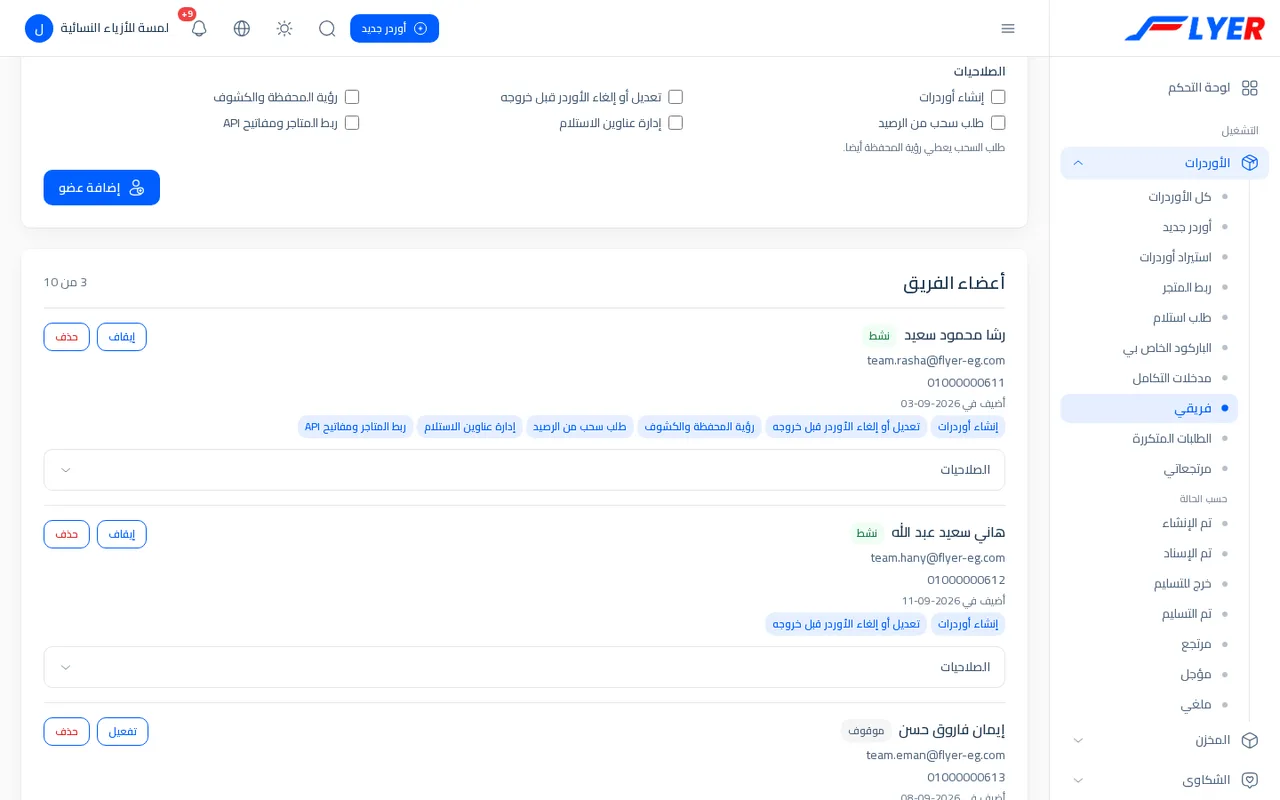
ما يراه المكتب
في ملف العميل (إدارة العملاء) يظهر قسم فريق العميل (وتحته: من يدخل باسم هذا العميل. العميل وحده يضيف أو يوقف أو يحذف.) وفيه الاسم والبريد والموبايل والصلاحيات وتاريخ الإضافة، وعلامة موقوف. للقراءة فقط. وإذا حذف المكتب عميلا حذف معه أعضاء فريقه وحساباتهم.
العرض الحي
في العرض الحي ادخل بزر عميل (تاجر) وافتح فريقي لترى الأعضاء الثلاثة بصلاحياتهم. لكن إضافة عضو أو تغيير صلاحياته أو إيقافه يمنعه العرض لأن أي شخص يستطيع كتابة أي بريد هناك، وتظهر الرسالة: غير متاح في النسخة التجريبية. وتعمل هذه العمليات كاملة في نسختك أنت.
ربط المتاجر والـ API ومدخلات التكامل
التاجر الذي عنده متجر إلكتروني لا يكتب كل أوردر بيده: يربط متجره بـ Flyer فيصل الأوردر وحده، ويعرف في سجل واضح ماذا حدث لكل أوردر أرسله ولماذا رفض أحدها، وهذه الصفحة تشرح كل طرق الربط وشاشاتها.
طرق الربط الأربع
| الطريقة | تناسب من | ما تحتاجه | متى يصل الأوردر |
|---|---|---|---|
| Shopify (شوبيفاي) | متجر على Shopify | رابط استقبال ومفتاح توقيع من Shopify | وحده، فور إنشاء الطلب في المتجر |
| EasyOrders (إيزي أوردرز) | متجر على EasyOrders | رابط استقبال وكلمة سرية | وحده، فور إنشاء الطلب |
| إضافة ووردبريس (ووكومرس) | متجر WooCommerce | الإضافة ومفتاح API | بضغطة على إرسال إلى Flyer (أو إجراء جماعي) |
| الـ API المباشر | نظام تكتبه أنت أو شركة برمجة | مفتاح API ومبرمج | عندما يستدعي نظامك الرابط |
وبالاتجاه الآخر: يستطيع Flyer أن يخبر نظامك بكل تغير في حالة أي أوردر (فصل إشعار نظامك بحالة الأوردر).
كل أوردر يصل بأي طريقة منها يحجز بنفس قواعد الحجز اليدوي: فرع العميل، وعنوان استلامه الافتراضي، وتعرفة المحافظة من قائمة أسعاره (انظر إنشاء أوردر والتسعير). والتاجر لا يحدد سعر الشحن بنفسه في أي طريقة، والسعر يحسبه Flyer.
صفحة ربط المتجر
افتح القائمة الجانبية ← الأوردرات ← ربط المتجر (الرابط /ar/admin/shipments/add-shipment-api). عنوان الصفحة ربط المتجر، وهي تتكون من الأعلى إلى الأسفل من:
- متجرك على Shopify أو EasyOrders: رابط لكل متجر ومكان المفتاح السري، وإشعار حالة الأوردر، وآخر الطلبات الواردة.
- إضافة ووردبريس (ووكومرس): تنزيل الإضافة وخطوات تركيبها.
- للمطورين: واجهة API المباشرة: شرح النداءين (جلب الأوردرات وإضافة أوردر) وأمثلة.
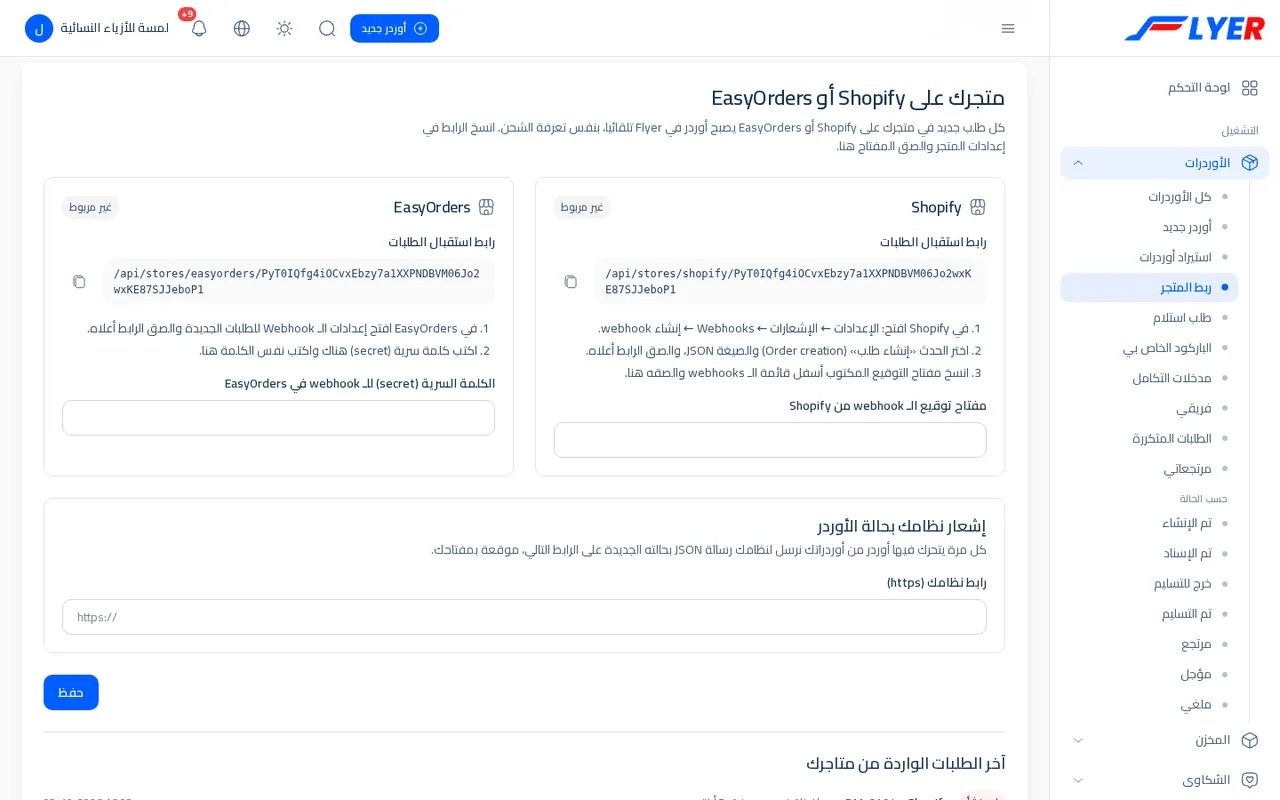
ملاحظة: لعضو الفريق هذه الصفحة بحق ربط المتاجر ومفاتيح API فقط، ويرى فيها مفتاحه هو لا مفتاح صاحب الحساب (فريق العميل). وللمكتب الصفحة نفسها، يفتحها المدير والفرع والموظف الذي معه
manage-customersمن الرابط المباشر أعلاه، فيظهر في أعلاها مربع العميل مع التلميح اختر عميلا لعرض أرقام عناوينه والرمز الذي يستخدمه في طلبات الربط. ليقرأها بدلا من العميل وليحفظ له مفاتيح المتجر. ولا يظهر للمكتب زر إنشاء الرمز الجديد لأن الرمز لصاحبه وحده (لا يستطيع توليد الرمز إلا العميل نفسه.).
مفتاح API
كل نداء إلى الـ API يحمل مفتاحا في ترويسة الطلب باسم token. المفتاح يتكلم باسم صاحبه: من يملكه يحجز أوردرات باسمك ويقرأ أوردراتك. وللحساب نوعان من المفاتيح:
| المفتاح الذي تنشئه من حسابي | الرمز في صفحة الربط | |
|---|---|---|
| أين تجده | حسابي ← مفتاح API | في جدول معاملات الـ API، صف token |
| كيف ينشأ | إنشاء مفتاح | يوجد من أول يوم، وزر اضغط لإنشاء رمز جديد يبدله |
| يظهر | مرة واحدة عند إنشائه، بعدها لا يعرض نصه | دائما، بجوار زر نسخ |
| عدد المفاتيح | واحد لكل حساب، وإنشاء الجديد يلغي القديم | واحد |
| يناسب | إضافة ووردبريس ومن يريد مفتاحا مستقلا | نظامك الخاص |
وكلاهما يعمل في ترويسة token بنفس الطريقة. ننصح باستعمال المفتاح الذي تنشئه من حسابي للإضافة وللنظام الخارجي: هو مستقل، يمكن إلغاؤه وحده، ولا يتأثر بحفظ بيانات العميل. أما الرمز القديم فيتجدد أيضا عند حفظ نموذج بيانات العميل من المكتب أو منه (تحقق منه في نسختك)، فإن ربطت به نظاما وتغير فجأة فهذا السبب.
إنشاء المفتاح وتبديله وإلغاؤه
- افتح حسابي من قائمة المستخدم، وانزل إلى بطاقة مفتاح API.
- اضغط إنشاء مفتاح: تظهر رسالة أنشئ مفتاح جديد. وإطار تحذير فيه المفتاح وكلمة انسخ هذا المفتاح الآن — لن يظهر مرة أخرى. وزر نسخ. انسخه فورا إلى إعداد الإضافة أو نظامك.
- بعد ذلك تقرأ في البطاقة أنشئ المفتاح في [التاريخ] مع سطر آخر استخدام أو لم يستخدم بعد. قد لا يتجدد هذا السطر في كل مرة يستعمل فيها المفتاح (تحقق منه في نسختك)، فلا تجعله دليلا على أن المتجر لا يرسل. والدليل الصحيح هو مدخلات التكامل.
- إعادة إنشاء المفتاح تلغي القديم في اللحظة نفسها وتعطيك جديدا. أي متجر ما زال بالقديم يتوقف حتى تحدثه.
- إلغاء المفتاح يسألك إلغاء هذا المفتاح يوقف أي متجر يستخدمه فورا. متابعة؟ ثم يوقف كل ما يستعمله. والرسالة ألغي المفتاح.
تنبيه: مفتاح خاطئ أو ملغى يرد عليه الخادم بالرمز 403 والرسالة
Not Authorized، لا برمز النجاح. فإذا توقفت الإضافة فجأة عن الإرسال فالسبب الأرجح أن المفتاح ألغي أو استبدل.
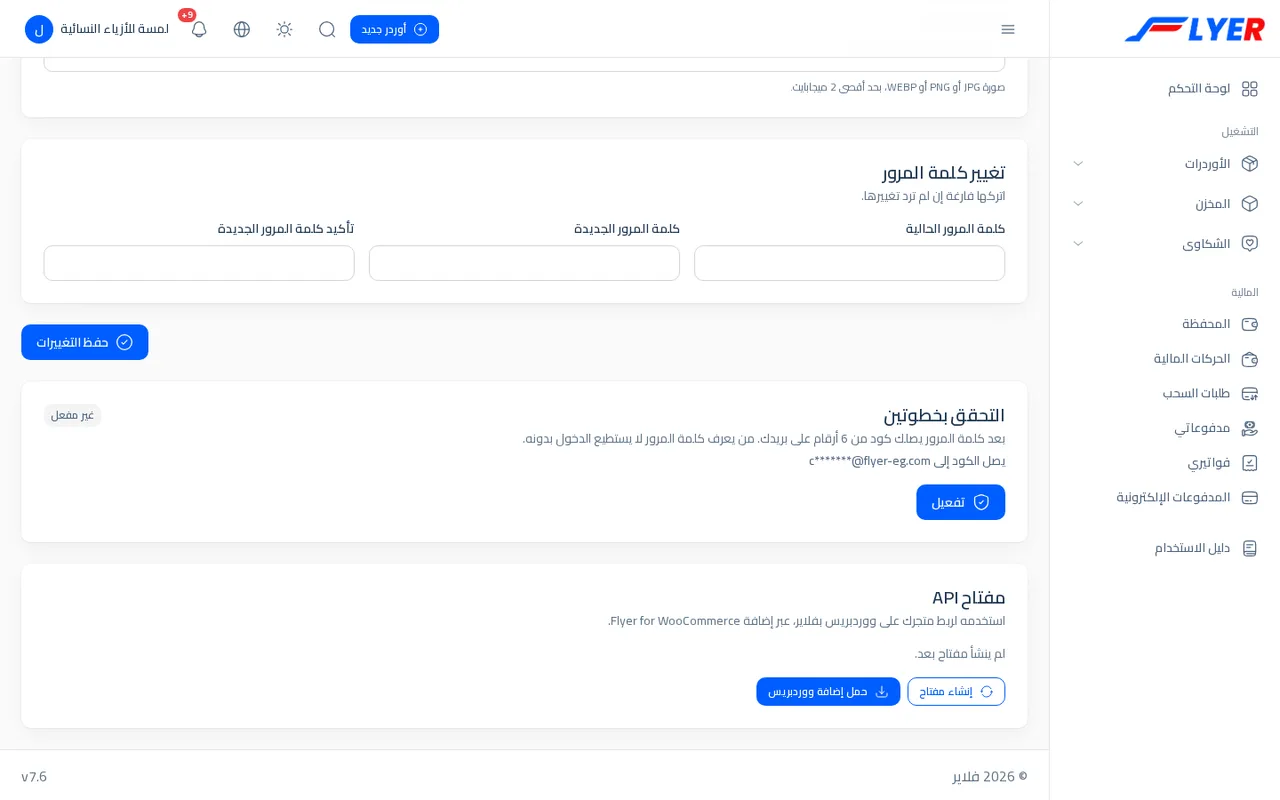
شوبيفاي
- في صفحة ربط المتجر انسخ رابط استقبال الطلبات من بطاقة Shopify (زر النسخ بجواره). هذا رابط سري خاص بمتجرك:
https://flyer-eg.com/api/stores/shopify/…وفي آخره 48 حرفا لا يخمنها أحد، ينشئه Flyer أول مرة تفتح فيها الصفحة. لا تنشره. - في Shopify افتح: الإعدادات ← الإشعارات ← Webhooks ← إنشاء webhook.
- اختر الحدث إنشاء طلب (Order creation) والصيغة JSON، والصق الرابط.
- انسخ مفتاح التوقيع المكتوب أسفل قائمة الـ webhooks في Shopify والصقه في خانة مفتاح توقيع الـ webhook من Shopify في Flyer.
- اضغط حفظ في أسفل البطاقة. تصبح العلامة مربوط.
بعدها كل طلب جديد في المتجر يصبح أوردرا في Flyer. المفتاح لا يعرض بعد حفظه: الخانة تقول محفوظ. اكتب مفتاحا جديدا لتغييره. ولو تركتها فارغة وضغطت حفظ يبقى المحفوظ كما هو.
كيف يقرأ Flyer طلب شوبيفاي
| بيان الأوردر | من أين يؤخذ |
|---|---|
| المستلم | اسم عنوان الشحن، وإن لم يوجد فالاسم الأول والأخير (وعنوان الفواتير عند غياب الشحن) |
| هاتف المستلم | هاتف الشحن، وإلا هاتف الطلب، وإلا هاتف العميل. تصحح الصيغ: +20 101 234 5678 تصير 01012345678 |
| العنوان | السطر الأول والثاني والمدينة، مفصولة بفاصلة |
| المحافظة | رمز المحافظة عند Shopify (مثل GZ) وإلا اسمها بالعربية أو الإنجليزية («الجيزة» و«الجيزه» و«Giza» تعطي الجيزة). «6th of October» تحسب الجيزة و«Helwan» تحسب القاهرة |
| المبلغ المطلوب تحصيله | صفر إن كان الطلب مدفوعا (حالة paid أو refunded أو partially_refunded أو voided)، وإلا المتبقي عليه (total_outstanding) أو إجمالي الطلب |
| محتوى الطرد | مثل «2 × Shirt, 1 × Cap» حتى 250 حرفا |
| عدد القطع | مجموع الكميات (واحد على الأقل) |
| ملاحظات | ملاحظة الطلب في المتجر |
| رقم أوردر المتجر | اسم الطلب (مثل #1001) وإلا رقمه |
ما تتجاهله Flyer (وتسجله بحالة تم تجاهله): أي حدث غير إنشاء الطلب (مثل التحديث) بالنص ليس طلبا جديدا ([الحدث])، وطلب تجريبي من المتجر بالنص طلب تجريبي من المتجر، لم ينشأ أوردر.
إيزي أوردرز
- انسخ رابط استقبال الطلبات من بطاقة EasyOrders:
https://flyer-eg.com/api/stores/easyorders/…. - في EasyOrders افتح إعدادات الـ Webhook للطلبات الجديدة والصق الرابط.
- اكتب هناك كلمة سرية (secret)، واكتب الكلمة نفسها في خانة الكلمة السرية (secret) للـ webhook في EasyOrders في Flyer، ثم حفظ.
| بيان الأوردر | من أين يؤخذ |
|---|---|
| المستلم والهاتف والعنوان | الاسم الكامل (full_name) والهاتف (phone) والعنوان (address) |
| المحافظة | اسمها (government) بالعربية أو الإنجليزية |
| المبلغ المطلوب تحصيله | إجمالي التكلفة (total_cost) إذا كانت طريقة الدفع الدفع عند الاستلام (cod أو cash) أو لم تذكر طريقة، وإلا صفر |
| محتوى الطرد وعدد القطع | من عناصر السلة (cart_items) |
| رقم أوردر المتجر | رقم الطلب (id) |
وإيزي أوردرز يرسل أيضا تغيرات الحالة إلى الرابط نفسه، وFlyer يتجاهلها (تم تجاهله) ولا يحجز إلا الطلب الكامل الجديد.
حماية الروابط وما يحدث عند الخطأ
- Shopify يوقع كل رسالة بالمفتاح فيتحقق منها Flyer، وEasyOrders يرسل الكلمة السرية في ترويسة
secret. أي رسالة بلا توقيع صحيح أو إلى رابط لا صاحب له تقابل بالرمز 401 ولا يقرأ منها شيء. - مفتاح توقيع شوبيفاي وكلمة إيزي أوردرز السرية تحفظان مشفرتين، ولا تظهران بعد الحفظ ولا في أي سجل.
- كل خطأ آخر يرد عليه Flyer بنجاح 200 مع نتيجة في الرد، لأن المتجر يعيد إرسال أي رد غير ناجح ولا فائدة من إعادة طلب محافظته مجهولة. فاعرف حال أي طلب من آخر الطلبات الواردة أو من مدخلات التكامل.
آخر الطلبات الواردة من متاجرك
بطاقة آخر الطلبات الواردة من متاجرك في أسفل بطاقة الربط تعرض آخر 20 طلبا، لكل واحد منها: العلامة (أنشئ أخضر، مكرر أزرق، لم ينشأ أحمر، تم تجاهله رمادي)، واسم المتجر، ورقم أوردرك عند المتجر، وكود الأوردر الذي صار (رابط لصفحته)، والسبب إن لم ينشأ، والوقت.
| النتيجة | معناها وما تفعل |
|---|---|
| أنشئ | حجز الأوردر. افتح كوده |
| مكرر | سبق وصول هذا الرقم، فلم يحجز ثانية وبقي أوردره الأول. لا شيء تفعله |
| لم ينشأ | رفض الأوردر والسبب مكتوب، مثل محافظة غير معروفة: التجمع الخامس أو رقم هاتف غير صحيح: … أو ناقص: …. صحح بيانات الطلب في المتجر وأعد إرساله، أو أنشئ الأوردر يدويا |
| تم تجاهله | ليس طلبا جديدا، أو طلب تجريبي |
وإن حجز الأوردر لكن العميل سبق له أوردر لنفس رقم المستلم خلال عدد الأيام الذي تضبطه الشركة (إعداد الشحن تنبيه عند تسجيل العميل أوردرا لنفس رقم المستلم خلال عدد أيام (0 = إيقاف)) فهو يحجز ويضاف إليه التنبيه: تم الحجز، لكن هذا العميل سجل أوردرا لنفس الرقم في الأيام الأخيرة.
ملاحظة: رقم أوردر المتجر هو ما يمنع التكرار: متجرك لا يحجز أوردرين برقم واحد. فلو أرسل متجرك الطلب
#1001مرتين يظهر مكرر. وإذا عدلت بيانات طلب حجز فعلا فلن يتغير أوردره في Flyer بإعادة الإرسال: عدله من Flyer نفسه قبل أن يسند لمندوب.
إشعار نظامك بحالة الأوردر
في بطاقة إشعار نظامك بحالة الأوردر (ومعها: كل مرة يتحرك فيها أوردر من أوردراتك نرسل لنظامك رسالة JSON بحالته الجديدة على الرابط التالي، موقعة بمفتاحك.):
- اكتب في رابط نظامك (https) عنوان نظامك مثل
https://shop.example.com/flyer/hook، ثم حفظ. - يظهر بعد الحفظ مفتاح التوقيع (40 حرفا) مع زر نسخ، وتحته: نرسله في الهيدر X-Flyer-Signature: توقيع HMAC-SHA256 لنص الرسالة بهذا المفتاح، بصيغة base64.
- لإيقاف الإشعارات امسح الرابط واحفظ.
الرابط لا بد أن يكون https وعلى عنوان عام على الإنترنت، وإلا ترفضه الصفحة: الرابط لازم يكون https وعلى عنوان عام على الإنترنت. لا يقبل http ولا localhost ولا عنوانا داخل شبكة خاصة (مثل 192.168.x.x أو 10.x.x.x) ولا رابطا فيه اسم مستخدم وكلمة مرور. ويفحص العنوان عند الحفظ وعند كل نداء.
كل رسالة هي طلب POST جسمه JSON، بترويستين: X-Flyer-Event: order.status_changed وX-Flyer-Signature:
{
  "event": "order.status_changed",
  "code": "SH-000123",
  "order_id": "#1001",
  "status": "delivered",
  "status_label": "تم التسليم",
  "kind": "delivery",
  "reason": null,
  "collection_method": "cash_payment",
  "collected": 450,
  "partial": false,
  "received_by": "محمد علي",
  "occurred_at": "2026-10-11T14:32:05+03:00"
}
| الحقل | معناه |
|---|---|
code |
كود الأوردر في Flyer |
order_id |
رقم أوردرك عندك |
status |
أحد: created وassigned وout_for_delivery وdelivered وreturned وpostponed وcancelled |
status_label |
الحالة بالعربي كما تظهر في Flyer |
kind |
delivery أو return_pickup أو exchange |
reason |
السبب (مثل سبب الإرجاع) إن وجد |
collection_method وcollected وreceived_by |
عند التسليم فقط: كيف حصل المبلغ، وكم حصل فعلا، ومن استلم |
partial |
true إن حصل أقل من المطلوب (تسليم جزئي) |
occurred_at |
وقت الحركة |
للتحقق من أن الرسالة من Flyer احسب توقيع النص الخام بمفتاحك وقارنه:
$body = file_get_contents('php://input');
$expected = base64_encode(hash_hmac('sha256', $body, $secret, true));
$valid = hash_equals($expected, $_SERVER['HTTP_X_FLYER_SIGNATURE'] ?? '');
الإرسال يتم بعد أن ينتهي رد الشاشة، مرة واحدة، ولا ينتظر أكثر من 5 ثوان ولا يتبع التحويلات ولا يعاد عند الفشل. وفشله لا يوقف الأوردر. ما تم وما فشل يظهر للمكتب في القائمة الجانبية ← التقارير ← الرسائل المرسلة بقناة Webhook العميل ونتيجة تم الإرسال أو لم يرسل (الرسائل). فاجعل نظامك يرد بنجاح 2xx سريعا، ويستعلم عن الأوردر لو فاتته رسالة.
إضافة ووردبريس (ووكومرس)
اسمها Flyer for WooCommerce، وزرها يظهر على كل طلب في متجرك. ما تحتاجه: ووردبريس 5.8 فأحدث، وووكومرس 4 فأحدث، وPHP 7.4 فأحدث (وتدعم تخزين الطلبات عالي الأداء HPOS).
التنزيل والتركيب
- من صفحة ربط المتجر اضغط تحميل الإضافة (أو حمل إضافة ووردبريس من حسابي). تنزل ملف
flyer-for-woocommerce.zipورقم الإصدار مكتوب تحت الزر. لا تفك ضغطه. - في لوحة ووردبريس: الإضافات ← أضف جديد ← رفع إضافة، اختر الملف ثم ثبت الآن ثم تفعيل.
- افتح ووكومرس ← Flyer.
- للتحديث لاحقا حمل النسخة الجديدة وارفعها فوق القديمة من الصفحة نفسها.
الإعدادات
صفحة Flyer داخل ووردبريس (تسمياتها بالعربية إن كان ووردبريس متجرك بالعربية، وإلا فهي Flyer URL وAPI key وGovernorates بالإنجليزية) فيها:
| الحقل | القيمة |
|---|---|
| عنوان Flyer | عنوان موقع شركة الشحن، يأتي مضبوطا على https://flyer-eg.com. لا بد أن يبدأ بـ https وإلا لا يحفظ ويبقى القديم، ولا يرسل المفتاح بعنوان غير مشفر |
| مفتاح API | الصق المفتاح الذي أنشأته من حسابي. بعد الحفظ تقول الخانة المفتاح محفوظ. اتركه فارغا للإبقاء عليه |
وتحتهما قسم المحافظات (ومعه: اربط كل محافظة مصرية في متجرك بما يقابلها في Flyer. لا يمكن إرسال طلب محافظته غير مربوطة هنا.):
- اضغط حفظ أولا بعد كتابة العنوان والمفتاح. (زر الجلب نموذج مستقل لا يحفظ ما كتبته.)
- اضغط جلب المحافظات من Flyer. تظهر جلبت المحافظات من Flyer وربطنا ما أمكن منها تلقائيا. راجع الجدول أدناه ثم احفظ. ويظهر جدول بعمودين: محافظة متجرك ومحافظة Flyer.
- يربط الإضافة تلقائيا ما يتطابق اسمه (بإهمال حالة الأحرف والمسافات والرموز). اختر بيدك ما بقي — غير مربوطة — ثم حفظ. لا تعدل الجلب المرة الثانية ما ربطته بيدك، ويمكنك إعادة جلب المحافظات من Flyer عند إضافة محافظة جديدة.
- إن لم يصل إلى Flyer: تعذر الوصول إلى Flyer. تحقق من عنوان الموقع والمفتاح ثم أعد المحاولة.
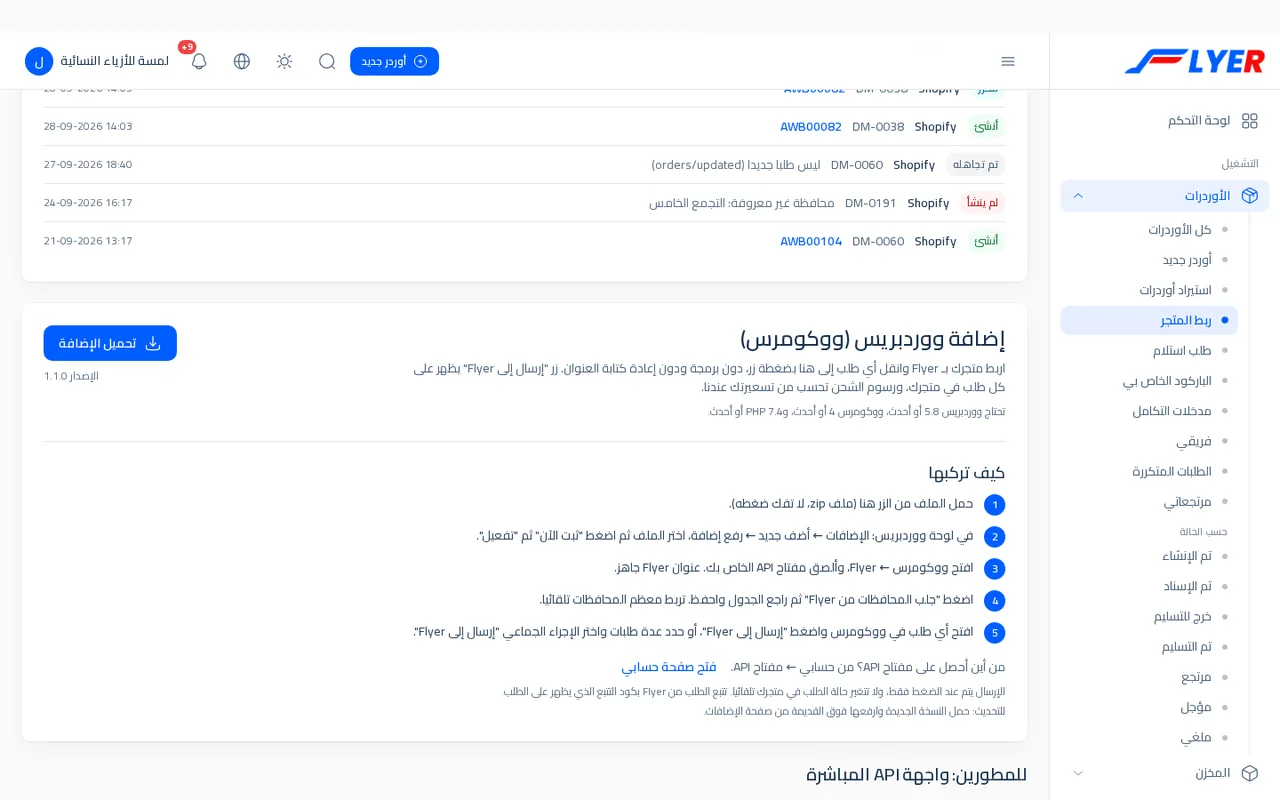
إرسال أوردر
- افتح الطلب في ووكومرس. في الجانب صندوق Flyer.
- إن كانت محافظة الطلب غير مربوطة يقول محافظة هذا الطلب لم تربط بمحافظة في Flyer بعد. مع رابط اربطها الآن.
- وإلا اضغط إرسال إلى Flyer. بعد لحظة: تم الإرسال. كود التتبع: [الكود]، ويصبح الصندوق تم الإرسال إلى Flyer. مع كود التتبع رابطا لصفحة التتبع العامة (
https://flyer-eg.com/shipments/tracking/[الكود])، ويضيف ملاحظة على الطلب: أرسل إلى Flyer. كود التتبع: [الكود]. - لو ضغط زميلك الزر على طلب أرسل من قبل: هذا الطلب أرسل إلى Flyer من قبل.
وللإرسال الجماعي: في قائمة الطلبات حدد الطلبات واختر الإجراء الجماعي إرسال إلى Flyer. تظهر بعده رسالة بالعدد: أرسل [N] أوردرات إلى Flyer.، و**[N] طلبات سبق إرسالها، تم تخطيها.، وتعذر إرسال [N] طلبات. راجع ربط المحافظات ومفتاح API.** (الجماعي لا يذكر سبب كل طلب فاشل؛ افتح الطلب وأرسله منفردا لتقرأ السبب.)
| بيان الأوردر | من الطلب في ووكومرس |
|---|---|
| المستلم | اسم الشحن، وإلا اسم الفواتير |
| الهاتف | هاتف الفواتير، مصححا إلى الصيغة المصرية (+20 و0020 تصيران صفرا) |
| العنوان | سطرا الشحن (أو الفواتير) والمدينة |
| المحافظة | محافظة الشحن (أو الفواتير) مترجمة بجدول الربط |
| المبلغ المطلوب تحصيله | إجمالي الطلب إذا كانت طريقة الدفع في الطلب هي الدفع عند الاستلام (cod)، وإلا صفر |
| محتوى الطرد وعدد القطع | أسماء المنتجات وكمياتها (حتى 255 حرفا)، ومجموع الكميات (من 1 إلى 999) |
| ملاحظات | ملاحظة العميل في المتجر (حتى 1000 حرف) |
| رقم أوردر المتجر | WC- ثم رقم الطلب |
ورسوم الشحن تحسبها Flyer بتعرفة حسابك لا الإضافة. وإن أرسل الطلب نفسه مرتين فالرقم WC-… يمنع التكرار، وتسجل الإضافة كود الأوردر الأول بدل أن تظهر خطأ.
مهم: الإضافة تدفع في اتجاه واحد وبضغطة فقط: لا يرسل شيء قبل أن تضغط، ولا تتغير حالة الطلب في ووكومرس تلقائيا. تتبع الطلب من Flyer بكود التتبع الذي يظهر على الطلب. ولا تلغي الإضافة أوردرا أرسل بالخطأ: ألغه من Flyer (ما دامت حالته تم الإنشاء) أو اطلب من المكتب.
وتظهر نداءات الإضافة في مدخلات التكامل بمصدر WooCommerce (يعرفها Flyer من أن النداء جاء من ووردبريس). وإن ألغي المفتاح تعرض الإضافة: لم تقبل Flyer مفتاح API هذا. راجعه من ووكومرس ← Flyer. وعند حذف الإضافة نفسها تمسح إعداداتها (العنوان والمفتاح والربط) ويبقى على كل طلب كود تتبعه.
الـ API المباشر
لمن يبرمج: في قسم للمطورين: واجهة API المباشرة تجد النداءين، وكل منهما في لوحة تفتح بالضغط:
| النداء | الطريقة والرابط |
|---|---|
| جلب كل الأوردرات | GET https://flyer-eg.com/api/shipments (أوردراتك فقط، 20 في الصفحة، ويقبل code وtype للتصفية) |
| إضافة أوردر | POST https://flyer-eg.com/api/admin/shipments/create |
كلاهما بترويسة token: مفتاحك. مثال حجز أوردر:
curl -X POST "https://flyer-eg.com/api/admin/shipments/create" \
  -H "token: مفتاحك" \
  -H "Accept: application/json" \
  -F "Shipment[reciver_name]=أحمد محمد" \
  -F "Shipment[reciver_phone]=01012345678" \
  -F "Shipment[reciver_address]=15 شارع الهرم، الجيزة" \
  -F "Shipment[to_state_id]=<STATE_ID>" \
  -F "Shipment[amount_to_be_collected]=350" \
  -F "Shipment[order_id]=WC-1001"
المطلوب أربعة حقول فقط: reciver_name وreciver_phone وreciver_address وto_state_id. الباقي له قيمة افتراضية (فرع العميل وعنوانه الافتراضي واليوم والدفع كاش والاستلام من العميل). وأرقام المحافظات والمناطق والفروع وعناوينك والخدمات والرسوم الإضافية وطرق الدفع تفتحها من الروابط اضغط لعرض القيم بجوار الحقول في الجدول. والردود:
| الرمز | المعنى |
|---|---|
200 |
أنشئ الأوردر، ويعود code وid وfees (تفصيل الرسوم) وdelivery_code (كود الاستلام للمستلم) |
409 |
رقم order_id أرسل من قبل، ويعود code الأوردر الذي صار إليه |
422 |
حقل ناقص أو غير صحيح، وmessage يقول أيهما |
403 |
المفتاح خاطئ أو ملغى |
وإن كان لهذا الرقم أوردر منك في الأيام الأخيرة يرد 200 ومعه "warnings": ["duplicate_recipient"]. المرجع الكامل لكل حقل وكل رد في مرجع الـ API.
مدخلات التكامل
كل أوردر ترسله أنظمتك (الـ API أو شوبيفاي أو إيزي أوردرز أو ووكومرس أو أوردر متكرر) يترك سطرا في سجل مدخلات التكامل: متى ومن أين وماذا كانت النتيجة، وإذا رفض فسببه بالضبط. افتحه من الأوردرات ← مدخلات التكامل (للعميل /ar/admin/my-integration-requests، وللمكتب /ar/admin/integration-requests).
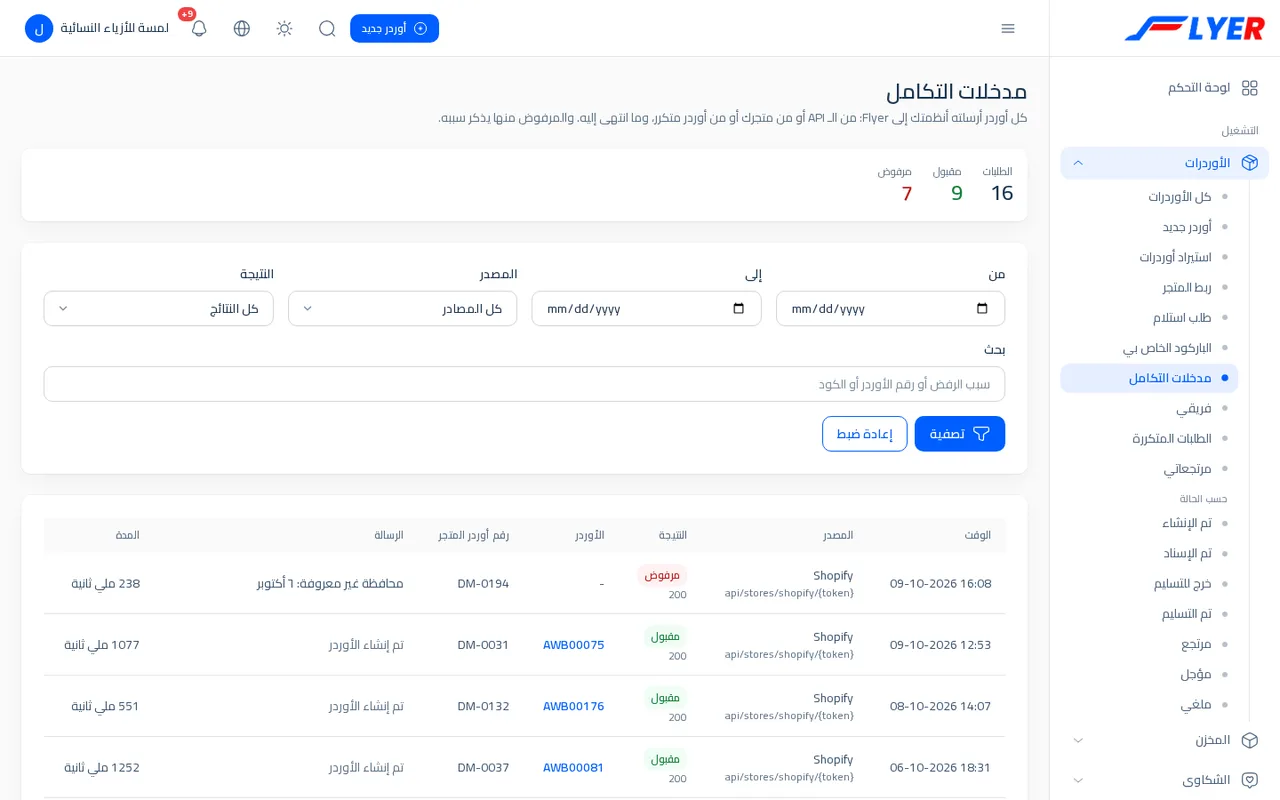
في أعلى الصفحة ثلاثة عدادات: الطلبات ومقبول ومرفوض، تتبع كل مرشحات الصفحة ما عدا النتيجة. وتحتها نموذج المرشحات:
| المرشح | القيم |
|---|---|
| من وإلى | تاريخ البداية والنهاية |
| العميل | للمكتب فقط: كل العملاء أو عميل |
| المصدر | كل المصادر، API، Shopify، EasyOrders، WooCommerce، أوردر متكرر |
| النتيجة | كل النتائج، مقبول، مرفوض |
| بحث | في سبب الرفض أو رقم أوردر المتجر أو كود الأوردر (الحقل يقول: سبب الرفض أو رقم الأوردر أو الكود) |
ثم تصفية وإعادة ضبط. أعمدة الجدول (50 سطرا في الصفحة، وعلى الموبايل بطاقات):
| العمود | محتواه |
|---|---|
| الوقت | تاريخ الطلب وساعته |
| العميل | للمكتب فقط |
| المصدر | المصدر، وتحته عنوان النداء (مثل api/admin/shipments/create أو api/stores/shopify/{token} بالنموذج لا بالرابط السري) |
| النتيجة | مقبول أو مرفوض، وتحته رمز HTTP |
| الأوردر | كود الأوردر الذي صار (رابط) |
| رقم أوردر المتجر | رقم أوردرك عندك |
| الرسالة | تم إنشاء الأوردر عند النجاح، وعند الرفض سببه. وتحته أسماء الحقول التي أرسلت (وللمكتب عنوان IP أيضا) |
| المدة | زمن المعالجة بـملي ثانية |
الحقول المسجلة هي أسماء الحقول المرسلة لا قيمها، وما لا يعرفه Flyer من الأسماء يعد ولا ينسخ، فيظهر مثل reciver_name,reciver_phone,... +1. لا يخزن السجل مفتاحا ولا رمزا ولا كلمة سرية ولا محتوى الرسالة ولا هاتف المستلم. وقراءته: التاجر يرى سطوره فقط، والمدير يرى كل العملاء، والفرع وموظفوه يرون عملاء فرعهم فقط.
ملاحظة: نداء بمفتاح لا يعرفه النظام لا يسجل لأنه ليس طلب أحد. والسجل يكتب بعد أن يخرج الرد، فلو تعطل السجل لا يتعطل الحجز. وأوردر المتجر المكرر يظهر مرفوضا بالسبب
Duplicate Shipment[order_id]وبكود الأوردر الذي صار إليه.
الاحتفاظ بالسجل
يحتفظ السجل بـ 90 يوما ثم تحذف الأقدم كل ليلة الساعة 03:15 بأمر flyer:prune-integration-requests (ويقبل --days= لتغيير المدة على الخادم، ولا يقبل أقل من يوم). السجل لمعرفة لماذا رفض أوردر الأسبوع الماضي، لا للأرشفة.
جمل الرفض وما تعنيه
جمل الـ API تظهر كما هي بالإنجليزية لأن مبرمج نظامك يقرؤها؛ والجمل التي كتبها Flyer بنفسه تظهر بالعربية.
| الجملة | المعنى وما تفعل |
|---|---|
Missing required field: Shipment[…] |
ينقص أحد الحقول الأربعة المطلوبة. (من المتاجر: ناقص: [اسم الحقل]) |
Duplicate Shipment[order_id] |
هذا الرقم أرسل من قبل (409). الأوردر موجود |
Invalid Shipment[reciver_phone] أو [reciver_phone2] |
الرقم ليس رقما مصريا (موبايل 01x أو أرضي). (من المتاجر: رقم هاتف المستلم ليس رقما مصريا صحيحا) |
Invalid State |
رقم المحافظة غير موجود أو غير مغطى. (من المتاجر: محافظة غير معروفة: [القيمة]) |
Invalid Area |
المنطقة ليست من هذه المحافظة |
Invalid Branch / Invalid Client Address |
فرع أو عنوان استلام ليس من فروع الشركة أو عناوينك |
Invalid Type / Invalid Kind / Invalid Delivery Window / Invalid Service |
قيمة خارج المسموح في هذا الحقل |
Invalid Total Weight / Invalid Shipment[length] (أو width أو height) |
الوزن أو المقاس سالب أو أكبر من 1000 أو ليس رقما |
Invalid Payment Method Id / Invalid Payment Type |
طريقة الدفع غير cash_payment أو instapay أو wallet، أو النوع غير 1 و2 |
Invalid Amount To Be Collected |
مبلغ التحصيل ليس رقما أو سالب |
Invalid Preprinted Code / Preprinted Code Already Used / Preprinted Code Voided |
كود الباركود المطبوع غير صحيح أو مستعمل أو ملغى (الباركود) |
| المفتاح السري للمتجر لا يطابق، فرفض الطلب | توقيع شوبيفاي أو كلمة إيزي أوردرز السرية لا تطابق ما حفظته في Flyer: أعد نسخها |
invalid or Expired Api Key / Not Authorized |
المفتاح خاطئ أو ملغى أو موقوف (403) |
Server error |
عطل عندنا لا عندك؛ أعد المحاولة، وإن استمر أبلغ المكتب |
للمكتب: مساعدة عميل على الربط
- افتح صفحة ربط المتجر واختر العميل من مربع العميل. ستجد رابط كل متجر وهل هو مربوط، وآخر طلباته الواردة، وتستطيع حفظ مفتاح التوقيع أو الكلمة السرية أو رابط إشعار الحالة نيابة عنه (إن كنت المدير أو فرعه أو موظفا معه
manage-customers). - افتح مدخلات التكامل واختر العميل في المرشح، وابحث بـ رقم أوردره أو بسبب الرفض.
- عند كل شكوى "أوردرات المتجر لا تصل" اقرأ السطر في السجل قبل أي شيء: رفض بمحافظة غير معروفة؟ رقم هاتف خاطئ؟ كلمة سرية لا تطابق؟ أم لا يوجد سطر أصلا (فالمتجر لا يرسل أو الرابط أو المفتاح خطأ)؟
- اطلب من العميل إعادة إرسال أو أدخل الأوردر يدويا من إنشاء أوردر.
في العرض الحي
ادخل بزر عميل (تاجر) وافتح ربط المتجر ومدخلات التكامل: حساب «لمسة للأزياء النسائية» مربوط بمتجر على Shopify وفي سجله أوردرات مقبولة وأخرى مرفوضة بمحافظات غير معروفة وأرقام خاطئة، وحساب «الأمل للموبايلات والإلكترونيات» يرسل من WooCommerce و«مكتبة النيل» يرسل بمفتاح API (ادخل بزر مدير النظام وافتح مدخلات التكامل لترى الثلاثة). إنشاء مفتاح API وتنزيل الإضافة يعملان في العرض الحي، أما حفظ مفاتيح المتاجر ورابط إشعار الحالة فيمنعهما العرض برسالة غير متاح في النسخة التجريبية.
فتح حسابات التجار (طلبات الانضمام)
التاجر الجديد يصل إلى حساب في Flyer بإحدى ثلاث طرق: ينشئه المكتب، أو يرسل المتجر طلبا يراجعه المكتب ويقبله، أو يسجل المتجر نفسه فورا، والاختيار بين الطريقتين الأخيرتين مفتاح واحد في إعدادات الشحن.
ثلاث طرق لفتح حساب
| الطريقة | من يبدأ | من يقرر | متى تناسبك |
|---|---|---|---|
| المكتب ينشئ العميل | موظف المكتب | المكتب | تاجر تعرفه واتفقت معه، أو تريد ضبط كل شيء من اللحظة الأولى (إدارة العملاء) |
| طلب فتح حساب من صفحة عامة | المتجر من صفحة عامة | المكتب يقبل أو يرفض | تريد أن تعرف من يدخل نظامك قبل أن يرسل أي أوردر |
| التسجيل الفوري | المتجر | لا أحد: الحساب يفتح فورا | تريد تاجرا يبدأ فورا ولا يهمك تدقيق كل طلب |
الطريقتان الأخيرتان لا تعملان معا: ما دامت صفحة الطلب مفتوحة يغلق التسجيل الفوري، وإذا أغلقت عاد التسجيل الفوري. في الحالتين تظل أنت قادرا على إنشاء العميل بيدك.
فتح صفحة الطلب أو إغلاقها
- افتح
القائمة الجانبية ← الإعدادات ← إعدادات النظام ← إعدادات الشحن(للمدير ولمن معهshipping-settings). - ابحث عن الحقل الصفحة العامة التي يطلب منها المتجر فتح حساب.
- اختر مفتوحة أو مغلقة (الافتراضي مغلقة)، ثم احفظ.
| الإعداد | صفحة الطلب /ar/merchants/join |
التسجيل الفوري /ar/admin/register |
صفحة الدخول |
|---|---|---|---|
| مغلقة | غير موجودة (404) | تعمل | فيها رابط سجل كعميل |
| مفتوحة | تعمل | غير موجودة (404) | فيها رابط عندك متجر؟ اطلب حسابا بدل رابط التسجيل |
والصفحة مفتوحة للجميع لا تطلب دخولا، فتصلح رابطا تضعه في موقع شركتك وصفحاتها على فيسبوك وإنستجرام. (وللمناديب صفحة طلب مماثلة بمفتاح مستقل: طلبات انضمام المناديب.)
ما يملؤه المتجر
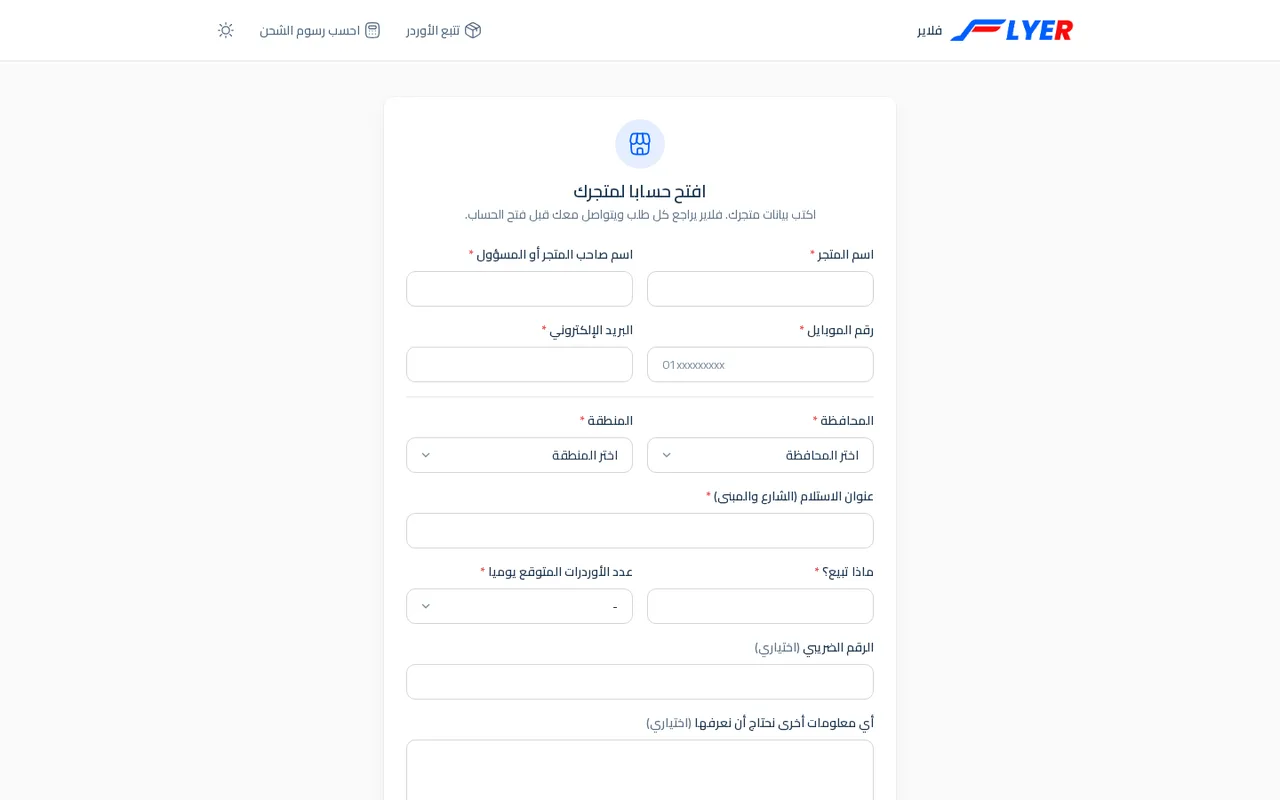
عنوان الصفحة افتح حسابا لمتجرك، وتحته: اكتب بيانات متجرك. [اسم الشركة] يراجع كل طلب ويتواصل معك قبل فتح الحساب. والحقول:
| الحقل | مطلوب | القاعدة |
|---|---|---|
| اسم المتجر | نعم | من 2 إلى 100 حرف |
| اسم صاحب المتجر أو المسؤول | نعم | من 3 إلى 50 حرفا |
| رقم الموبايل | نعم | موبايل مصري من 11 رقما يبدأ بـ 010 أو 011 أو 012 أو 015. تقبل الأرقام العربية والمسافات و+20 |
| البريد الإلكتروني | نعم | بريد صالح حتى 120 حرفا، وسيصله رابط اختيار كلمة المرور عليه |
| المحافظة | نعم | من محافظات مصر المغطاة |
| المنطقة | نعم | من مناطق المحافظة المختارة، وإلا: اختر منطقة من مناطق المحافظة المختارة. |
| عنوان الاستلام (الشارع والمبنى) | نعم | من 3 إلى 255 حرفا |
| ماذا تبيع؟ | نعم | من 2 إلى 150 حرفا |
| عدد الأوردرات المتوقع يوميا | نعم | من 1 إلى 10 أو من 11 إلى 50 أو من 51 إلى 200 أو أكثر من 200 |
| الرقم الضريبي | لا (يكتب بجواره (اختياري)) | أرقام وشرطات ومسافات من 5 إلى 30 حرفا، وإلا: الرقم الضريبي أرقام وشرطات فقط. |
| أي معلومات أخرى نحتاج أن نعرفها | لا (يكتب بجواره (اختياري)) | حتى 500 حرف |
وتحت الحقول: بياناتك يراها مكتب الشركة فقط لمراجعة طلبك. وزر إرسال الطلب.
بعد الإرسال تظهر تم استلام طلبك، وتحتها: شكرا لك. سيراجع المكتب طلبك ويتواصل معك. لو تم قبوله سيصلك بريد لتختار كلمة المرور. ورقم طلبك: MAXXXXXX (رمز من ست خانات يقوله المتجر للمكتب إن اتصل).
حدود الصفحة العامة
الصفحة مفتوحة للجميع فهي محمية:
- عشر طلبات فقط في الساعة من عنوان إنترنت واحد، والحادي عشر يرد بخطأ 429.
- حقل خفي لا يراه الإنسان؛ البرنامج الآلي الذي يملؤه يرى صفحة "تم" ولا يحفظ له شيء.
- لا تقول الصفحة أي الرقمين معروف: إن كان البريد لحساب موجود، أو الموبايل لعميل موجود، أو لطلب في الانتظار، يرد على كل ذلك بجملة واحدة: تعذر استلام طلب بهذه البيانات. لو لديك حساب بالفعل سجل الدخول أو استخدم نسيت كلمة المرور. ولو أرسلت طلبا من قبل فسيتواصل معك المكتب. حتى لا يعرف غريب من عملاؤك.
- الطلب ليس حسابا: لا يستطيع أحد أن يدخل به، ولا يوجد عميل ولا مستخدم قبل أن يقبل المكتب.
- بعد الرفض يستطيع المتجر أن يرسل طلبا جديدا بنفس بياناته. أما بعد القبول فبريده صار حسابا، فيقابله الجواب الواحد نفسه.
شاشة الطلبات عند المكتب
افتح القائمة الجانبية ← العملاء ← طلبات فتح حساب (الرابط /ar/admin/merchant-requests). على الصف شارة صفراء بعدد الطلبات التي تنتظر ردا. عنوان الشاشة طلبات فتح حساب وتحته: الطلبات القادمة من الصفحة العامة للمتاجر. قبول الطلب ينشئ العميل ويرسل له رابطا ليختار كلمة المرور.
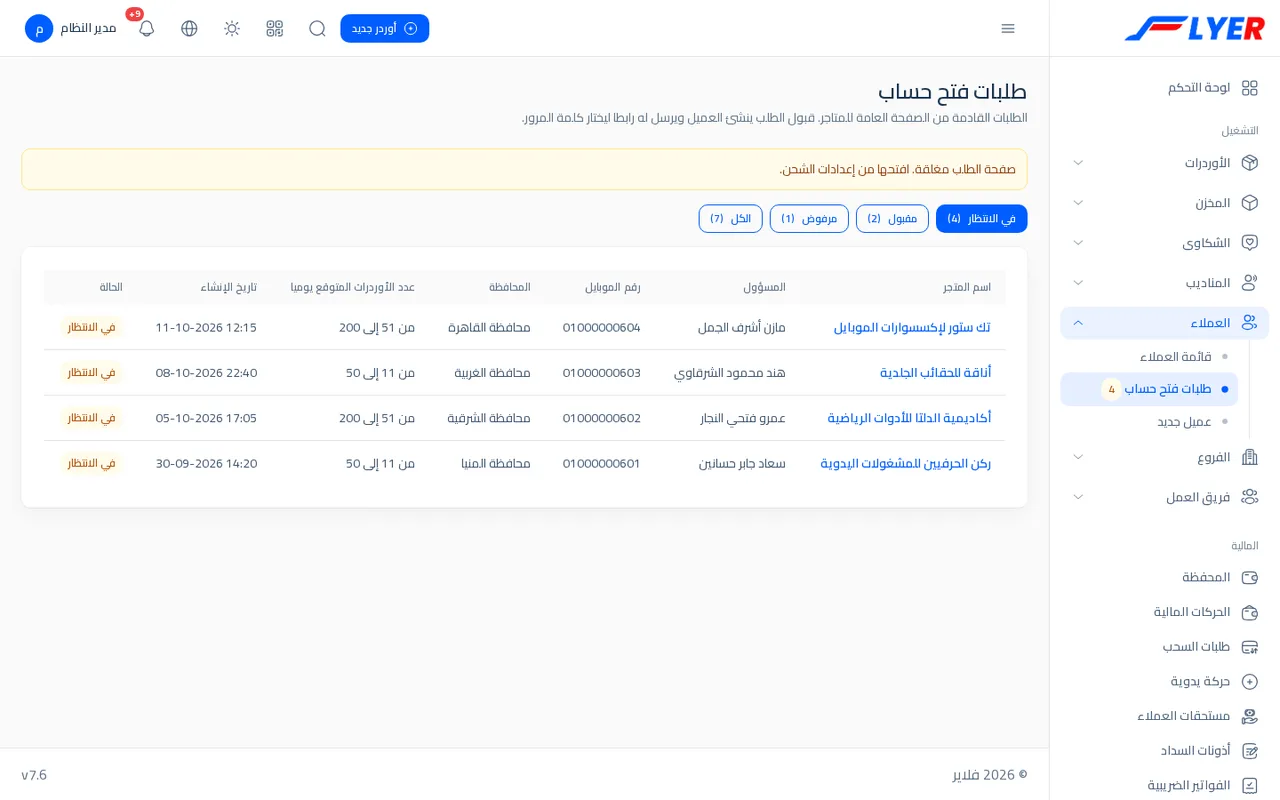
- أزرار التبويب: في الانتظار (وهو الافتراضي) ومقبول ومرفوض والكل، لكل منها عدده بين قوسين.
- لو كانت الصفحة العامة مغلقة يظهر في الأعلى شريط أصفر: صفحة الطلب مغلقة. افتحها من إعدادات الشحن. ولو كانت مفتوحة ظهر زر فتح صفحة الطلب يفتحها في صفحة جديدة.
- الجدول: اسم المتجر (رابط يفتح الطلب)، المسؤول، رقم الموبايل، المحافظة، عدد الأوردرات المتوقع يوميا، تاريخ الإنشاء، الحالة (في الانتظار أو مقبول أو مرفوض). 30 طلبا في الصفحة، وعلى الموبايل بطاقات. وإن لم يوجد شيء: لا توجد طلبات هنا.
من يرى ماذا:
| الدور | الطلبات التي يراها |
|---|---|
| المدير | كل الطلبات |
الموظف (بصلاحية manage-customers) |
كل الطلبات. وبدون الصلاحية لا يفتح الشاشة (404) |
| مدير الفرع | الطلبات التي في الانتظار، ثم ما قبله فرعه أو رد عليه بنفسه |
| العميل والمندوب | لا يفتحان الشاشة |
قراءة الطلب
اضغط اسم المتجر. عنوان الصفحة اسم المتجر وتحته طلب [الرمز] بتاريخ [التاريخ]. البطاقة بيانات المتجر فيها كل ما كتبه: اسم صاحب المتجر أو المسؤول، والموبايل، والبريد، والمحافظة، والمنطقة، وعنوان الاستلام، وماذا يبيع، وعدد أوردراته المتوقع، والرقم الضريبي، وملاحظته.
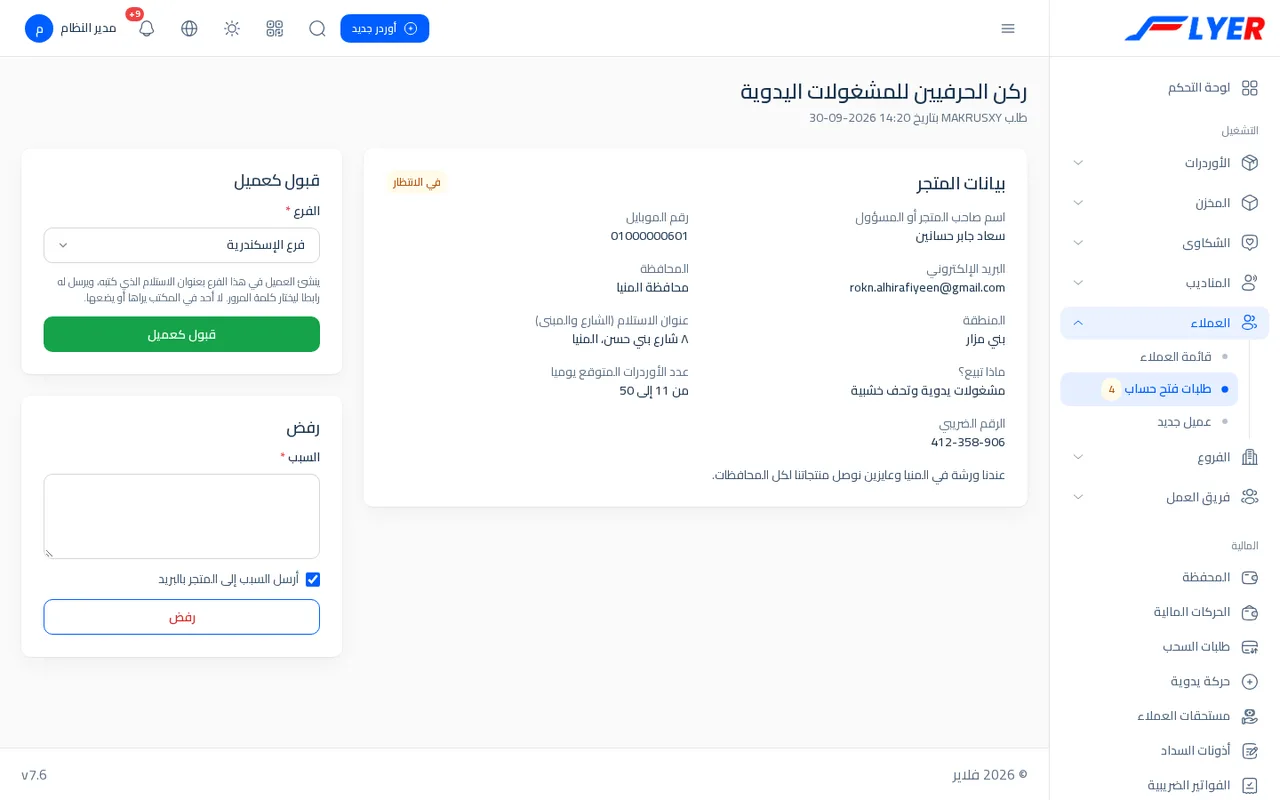
قبل أن تقرر اتصل بالمتجر، وراجع:
- هل يبيع شيئا تقبله شركتك (مثلا بعض الشركات لا تنقل المبردات)؟
- هل محافظته ومنطقته في تغطيتك؟
- هل الحجم المتوقع يناسب قائمة الأسعار التي ستعطيها له؟
- هل الرقم الضريبي حاجة عنده، لأنه سيحتاج فاتورة؟
قبول الطلب
الطلب الذي في الانتظار يحمل على جانبه بطاقتين، أولاهما قبول كعميل:
- اختر الفرع الذي سيتبعه التاجر (من الفروع المتاحة لك؛ الفرع يرى فرعه فقط). هذا هو الحقل الوحيد المطلوب.
- اقرأ التنبيه: ينشئ العميل في هذا الفرع بعنوان الاستلام الذي كتبه، ويرسل له رابطا ليختار كلمة المرور. لا أحد في المكتب يراها أو يضعها.
- اضغط قبول كعميل، ثم أكد: إنشاء هذا العميل وإرسال رابط له ليختار كلمة المرور؟
ما ينشأ في خطوة واحدة (فإما ينشأ كله أو لا شيء):
| الشيء | تفصيله |
|---|---|
| حساب دخول | بريد المتجر، من نوع عميل، وبريده مؤكد من المكتب، وكلمة مروره عشوائية لا يعرفها أحد |
| سجل العميل | اسم العميل هو اسم المتجر، ثم اسم المسؤول، والموبايل، والبريد، والفرع الذي اخترته، ومفتاح الدولة +20، وحقل كيف عرف العميل بنا؟ مضبوط على موقع إلكتروني |
| عنوان الاستلام | بالمحافظة والمنطقة والعنوان الذي كتبه، ويعلم العنوان الافتراضي |
| ربط بالطلب | تتغير حالة الطلب إلى مقبول ويحفظ من قبله ومتى |
بعدها تفتح صفحة ملف العميل الجديد برسالة تم إنشاء العميل. رابط اختيار كلمة المرور في طريقه إلى [البريد]. ويصل المتجر بريد:
- العنوان: حسابك في [اسم الشركة] جاهز - اختر كلمة المرور
- التحية: أهلا [اسم المتجر]
- النص: تم قبول طلبك لفتح حساب مع [اسم الشركة]. اختر كلمة المرور لتسجل الدخول وتبدأ في إرسال الأوردرات.
- زر اختيار كلمة المرور، وتحته: الرابط يعمل لمدة ساعة. بعدها استخدم نسيت كلمة المرور في صفحة الدخول.
واللغة هي لغة الصفحة التي أرسل منها المتجر طلبه. ويرسل الإشعار عميل جديد لمن اختارتهم الشركة في إعدادات الإشعارات.
رسائل قد تظهر عند القبول
| الرسالة | السبب وما تفعل |
|---|---|
| يوجد حساب بنفس البريد بالفعل، لذلك لا يمكن قبول الطلب. | أنشئ حساب بهذا البريد منذ أرسل الطلب. ارفض الطلب بسبب واضح أو افتح العميل الموجود |
| يوجد عميل بنفس الموبايل بالفعل، لذلك لا يمكن قبول الطلب. | عميل آخر يحمل الرقم نفسه. تأكد: ربما هو نفس المتجر |
| تم الرد على هذا الطلب من قبل. | زميل رد قبلك، أو ضغطت مرتين. افتح الطلب لتقرأ الرد. لا ينشأ عميل مرتين |
| رسالة خطأ تحت حقل الفرع | الفرع المختار ليس من الفروع المسموحة لحسابك: اختر من القائمة |
رفض الطلب
البطاقة الثانية رفض:
- اكتب السبب (مطلوب، حتى 300 حرف). اكتبه بأدب وفيه ما يفيد المتجر.
- العلامة أرسل السبب إلى المتجر بالبريد مفعلة افتراضيا؛ ارفعها إن لم ترد إرسال بريد.
- اضغط رفض وأكد رفض هذا الطلب؟
النتيجة تم رفض الطلب. ويبقى الطلب في تبويب مرفوض ومعه السبب ومن راجعه ومتى، ولا ينشأ شيء. إن ظلت العلامة مفعلة يصل المتجر بريد:
- العنوان: بخصوص طلب حسابك في [اسم الشركة]
- النص: راجعت [اسم الشركة] طلبك لفتح حساب ولم يمكن قبوله الآن. كتب المكتب: ثم سببك، ثم يسعدنا أن ترسل طلبا جديدا بعد معالجة ذلك.
مثال لسبب جيد: «نوصل حاليا الطرود العادية فقط، والأجبان والألبان تحتاج تبريدا أثناء النقل. نرحب بطلبك لو عندك منتجات أخرى.»
بعد القبول أو الرفض تظهر مكان البطاقتين جملة راجعه [اسم من رد] في [التاريخ]، والسبب إن رفض، ورابط فتح صفحة العميل إن قبل.
أول دخول للتاجر
- يفتح التاجر البريد ويضغط اختيار كلمة المرور، فتفتح صفحة اختيار كلمة المرور على بريده. يكتب كلمة من 6 إلى 16 حرفا ويؤكدها.
- يعود إلى صفحة الدخول ويكتب بريده وكلمته، فيدخل إلى لوحة العميل (بوابة العميل).
- إن مضت الساعة قبل أن يفتح الرابط: يضغط هل نسيت كلمة المرور؟ فيصله رابط جديد.
- إن لم يصل البريد أصلا فالسبب غالبا عنوان كتبه المتجر خطأ أو بريد رفضه مزود البريد؛ راجع البريد في ملف العميل، ثم اطلب منه أن يضغط هل نسيت كلمة المرور؟ في صفحة الدخول.
وبعد القبول أنت تضبط للتاجر ما لم يطلبه الطلب، من نموذج تعديل العميل (إدارة العملاء):
- قائمة الأسعار المتفق عليها.
- بيانات الفاتورة إن كان يتعامل بالآجل.
- بيانات السداد وجدوله.
- دفعة باركود مطبوع مسبقا إن كان يريد ملصقات (الباركود المطبوع مسبقا).
- وأرسل له رابطا لـبوابة العميل وربط المتاجر.
التسجيل الفوري
حين تكون صفحة الطلب مغلقة يظهر في صفحة الدخول رابط سجل كعميل، ويفتح /ar/admin/register بعنوان إنشاء حساب جديد:
| الحقل | القاعدة |
|---|---|
| الاسم الكامل | من 3 إلى 50 حرفا، ويصير اسم المتجر واسم المسؤول معا |
| البريد الإلكتروني | غير مسجل لأحد |
| كلمة المرور | 6 أحرف على الأقل، يكتبها هو |
| رقم الموبايل | موبايل مصري من 11 رقما يبدأ بـ 01 |
| عنوان الاستلام | المحافظة والمنطقة والعنوان بالتفصيل |
| أوافق على الشروط والأحكام | لا بد منها، وإلا: يجب الموافقة على الشروط والأحكام لإنشاء الحساب. |
الزر تسجيل. ما يحدث: ينشأ الحساب والعميل وعنوانه في لحظة، ويدخل صاحبه فورا إلى لوحته برسالة تم إنشاء حسابك بنجاح. أهلا بك! ويتبع الفرع الذي ضبطته الشركة في إعدادات الشحن في حقل الفرع الافتراضي إن كان غير مؤرشف، وإلا أقدم فرع غير مؤرشف. ويصل المكتب إشعار عميل جديد. لا يمر بمراجعة، لذلك يناسب أسواقا يكون فيها أي متجر مرحبا به.
الأخطاء الشائعة
| ما تراه | الحل |
|---|---|
| المتجر يقول إن رابط الطلب لا يفتح (404) | الصفحة مغلقة في إعدادات الشحن |
| رابط سجل كعميل اختفى من صفحة الدخول | فتحت صفحة الطلب، وهذا الترتيب مقصود |
| المتجر يرسل الطلب فتظهر تعذر استلام طلب بهذه البيانات… | البريد أو الموبايل معروف عندنا. اتصل به وتأكد |
| المتجر يقول إنه لم يصله البريد | راجع بريده في ملف العميل، ثم ينفع زر هل نسيت كلمة المرور؟ |
| رد خطأ 429 على من يرسل | أكثر من عشرة طلبات في ساعة من الشبكة نفسها؛ ينتظر |
| تريد أن تعيد فتح طلب مرفوض | لا يوجد زر لذلك. اطلب من المتجر أن يرسل طلبا جديدا، أو أنشئ العميل بنفسك |
في العرض الحي
ادخل بزر مدير النظام (أو مدير فرع أو موظف) وافتح العملاء ← طلبات فتح حساب: تجد أربعة طلبات في الانتظار («ركن الحرفيين للمشغولات اليدوية» و«أكاديمية الدلتا للأدوات الرياضية» و«أناقة للحقائب الجلدية» و«تك ستور لإكسسوارات الموبايل»)، وطلبا بحالة مرفوض وسببه («مزرعة الريف للألبان والأجبان»)، وطلبين بحالة مقبول هما «دار المعرفة للكتب» و«بيت الهدايا» وبجوار كل منهما رابط ملف العميل. يمكنك قبول طلب فينشأ عميل في العرض، لكن البريد لا يرسل هناك ولا يعرف أحد كلمة مرور العميل الجديد: تقول الرسالة تم إنشاء العميل. النسخة التجريبية لا ترسل بريدا. ولا يظهر مربع إرسال سبب الرفض بالبريد. وصفحة الطلب العامة /ar/merchants/join لا تعمل في العرض إلا إذا كان الإعداد مفتوحة؛ فإن وجدتها مغلقة افتح إعداد الشحن بحساب المدير وجربها (تعود الإعدادات لحالتها مع إعادة الضبط الليلية).
الباركود المطبوع مسبقا
يطبع المكتب لتاجر دفعة من الملصقات بأكواد فريدة، فيلصقها التاجر على طروده قبل أن يسجل لها أي أوردر، ثم يسجل الأوردرات في وقته بكتابة الكود المكتوب على كل ملصق، فيصير الكود هو كود الأوردر.
متى تفيد
تاجر يجهز في المساء 80 طردا ويريد أن يسلمها للمندوب صباحا، وتسجيل 80 أوردرا يأخذ ساعتين. بالباركود المطبوع مسبقا:
- المكتب يطبع له دفعة ملصقات باسم متجره.
- هو يلصق ملصقا على كل طرد أثناء التغليف، دون أن يفتح النظام.
- يصل الطرد إلى الفرع وعليه الملصق، فإن مسحه موظف الفرع عرف أنه طرد ينتظر تسجيل أوردره (شرح الرسالة بعد قليل).
- التاجر يسجل الأوردر لاحقا (بنموذج الحجز أو الاستيراد من إكسل أو الـ API) بكتابة كود الملصق، فيحمل الأوردر هذا الكود نفسه وبه يتتبع.
ملاحظة: الملصق ليس أوردرا. طرد عليه ملصق ولم يسجل له أوردر بعد لا يحصل ولا يحاسب ولا يظهر في قوائم الأوردرات. هو مجرد كود محجوز لهذا التاجر حتى يسجل أوردره.
دورة حياة الكود
لكل كود حالة من ثلاث:
| الحالة | معناها | يتحول إلى |
|---|---|---|
| متاح | مطبوع أو قابل للطباعة ولم يسجل به أوردر | مستخدم عند حجز أوردر به، أو ملغي بقرار المكتب |
| مستخدم | سجل به أوردر، وصار كوده | لا يتغير أبدا، حتى لو ألغي الأوردر |
| ملغي | أوقفه المكتب (ملصقات ضاعت أو طبعت بخطأ) | لا يتغير. لا يستعمل في أي أوردر |
شكل الكود: PB ثم حروف تختارها (من صفر إلى أربعة) ثم ثمانية رموز عشوائية ثم رمز تحقق، مثل PBK7M3QW9T5، ومع حروف الدفعة DRS: PBDRSK7M3QW9T4.
- الرموز المستعملة الأرقام من 2 إلى 9 والحروف اللاتينية الكبيرة ما عدا
IوLوOوU، فلا يلتبس0بـOولا1بـIعلى ورق مطبوع. وفي كل كود حرف واحد على الأقل فلا يلتبس برقم أوردر عادي. - آخر رمز هو رمز تحقق يحسبه النظام من بقية الكود، فإذا أخطأ موظف في كتابة حرف قال له النظام إن الكود به خطأ كتابة بدل أن يقول إنه غير موجود.
- الأكواد عشوائية فلا يخمن أحد كود الملصق التالي، ولا يتكرر كود في أي دفعة، ولا يشبه كود أوردر موجود.
من يفعل ماذا
| الدور | ما يستطيعه |
|---|---|
| المدير | إنشاء دفعات لأي عميل، وقراءتها، وطباعتها، وإلغاء كود أو دفعة |
| مدير الفرع | الشيء نفسه لعملاء فرعه فقط |
| الموظف | القراءة لعملاء فرعه. والإنشاء والإلغاء بصلاحية manage-shipments. ويظهر له الصف في القائمة بهذه الصلاحية |
| العميل | يرى دفعاته وعدد ملصقاته المتاحة ويطبع ملصقاته المتاحة. لا ينشئ ولا يلغي |
| المندوب | لا شاشة له هنا |
والصف في القائمة الجانبية: للمكتب الأوردرات ← الباركود المطبوع مسبقا، وللعميل الأوردرات ← الباركود الخاص بي.
إنشاء دفعة
- افتح
القائمة الجانبية ← الأوردرات ← الباركود المطبوع مسبقا. العنوان الباركود المطبوع مسبقا وتحته: دفعات من الأكواد الفريدة لعميل. اطبعها على ورق ملصقات؛ يلصقها العميل على الطرود قبل وجود الأوردر، ثم يسجل الأوردر لاحقا بكتابة الكود. - اضغط دفعة جديدة.
- املأ النموذج:
| الحقل | مطلوب | القاعدة |
|---|---|---|
| العميل | نعم | اختر العميل (اختر العميل). لا يظهر لك إلا عملاء فرعك وغير المؤرشفين |
| عدد الأكواد | نعم | من 1 إلى 500 في الدفعة الواحدة (الخانة تبدأ بـ 50) |
| حروف داخل كل كود (اختياري) | لا | حتى 4 خانات من الأرقام 2 إلى 9 والحروف A إلى Z (بدون I أو L أو O أو U)، ليميز العميل أكواده من النظرة الأولى. تكتب صغيرة فتتحول كبيرة |
- اضغط إنشاء الأكواد.
تفتح صفحة الدفعة برسالة تم إنشاء الدفعة [BB-000001]: [العدد] كود. وكود الدفعة BB- ثم رقم من ست خانات (BB-000001). تنشأ كل الأكواد في خطوة واحدة؛ فإن تعذر ذلك لا ينشأ شيء.
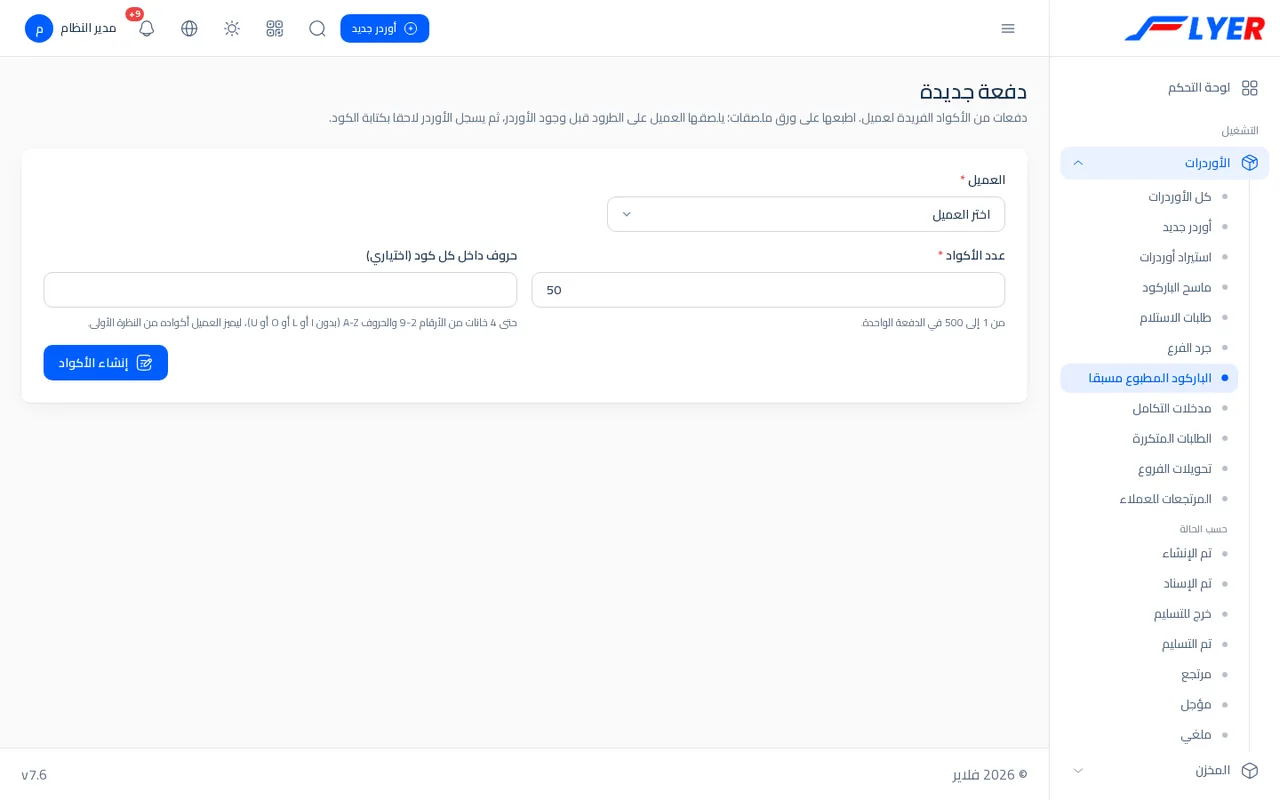
أخطاء النموذج: عدد صفر أو فوق 500، وحروف غير مسموحة مثل O أو 1 أو أكثر من 4. وعميل من فرع آخر غير موجود عندك (404).
نصيحة: اجعل حروف الدفعة تدل على الموسم أو المنتج:
DRSلفساتين،WNTRللشتاء. فعندما يلتبس على المندوب ملصقان يعرف أي دفعة هذا من أول النظر. وأنشئ دفعة تكفي أسبوعا لا أكثر.
قائمة الدفعات وصفحة الدفعة
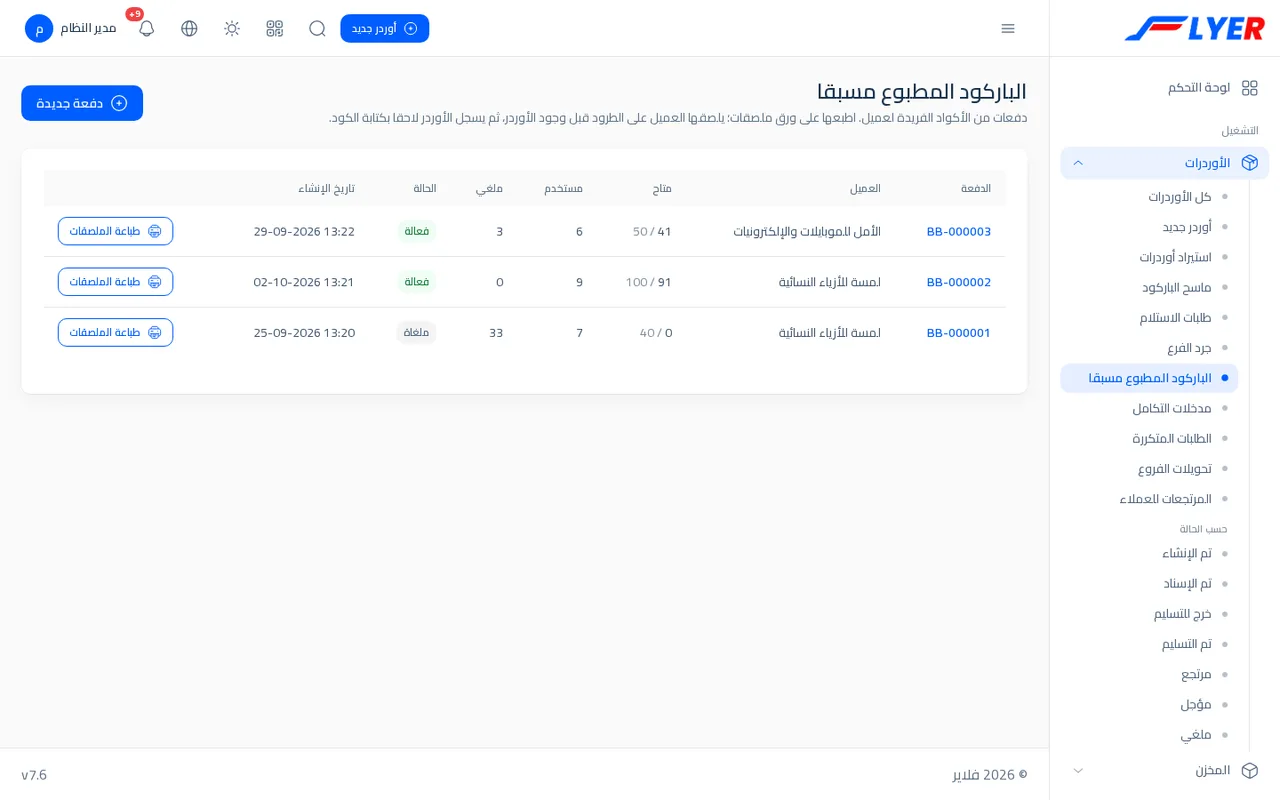
الجدول في الشاشة الرئيسية: الدفعة (رابط)، العميل، متاح، مستخدم، ملغي (أعداد)، الحالة (فعالة أو ملغاة)، تاريخ الإنشاء، وزر طباعة الملصقات. إن لم توجد دفعات: لا توجد دفعات بعد. (30 دفعة في الصفحة).
وبالضغط على الدفعة تفتح صفحتها الدفعة BB-000001: حالتها، واسم العميل، ومتاح 12 · مستخدم 7 · ملغي 1، وتاريخ الإنشاء، وأنشأها، وحروفها. وتحتها أزرار الكل ومتاح ومستخدم وملغي للتصفية، وجدول الأكواد (100 في الصفحة):
| العمود | محتواه |
|---|---|
| الكود | الكود نفسه |
| الحالة | متاح (أخضر) أو مستخدم (أزرق) أو ملغي (رمادي) |
| الأوردر | للمستخدم: رابط كود الأوردر الذي صار |
| تاريخ الاستخدام | متى حجز به الأوردر |
| (بلا عنوان) | زر إلغاء للمتاح فقط |
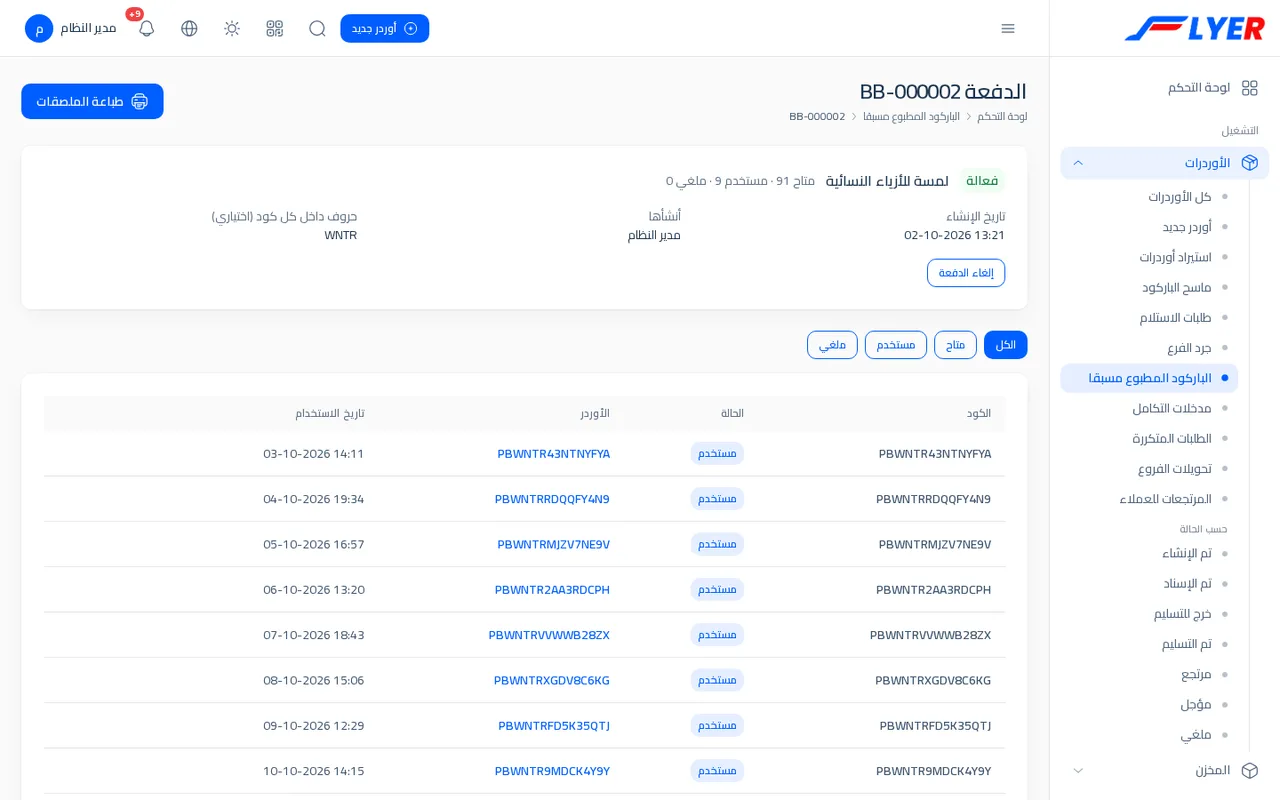
طباعة الملصقات
زر طباعة الملصقات (في القائمة وفي صفحة الدفعة) يفتح صفحة الملصقات في نافذة جديدة، فاضغط طباعة لتفتح نافذة الطابعة في المتصفح.
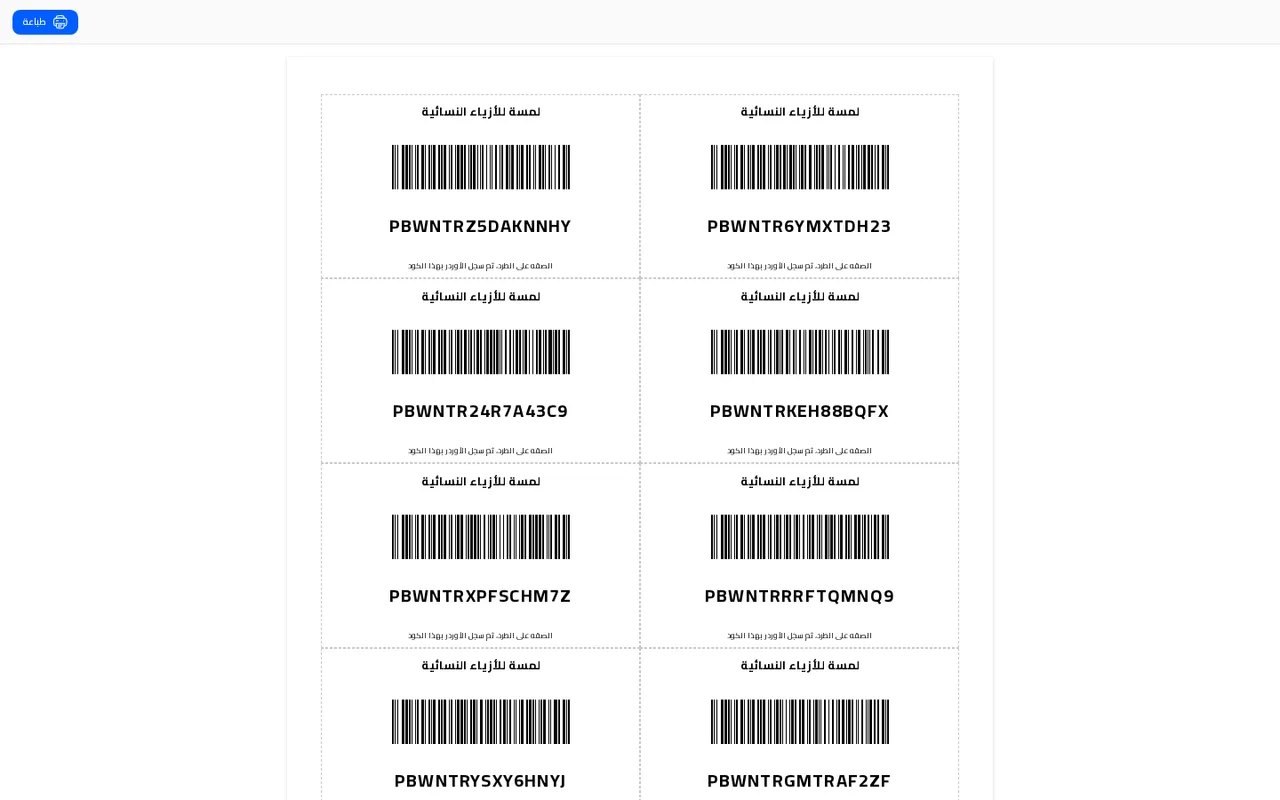
- ورقة A4 طولية، عشرة ملصقات في الورقة: عمودان في خمسة صفوف، قياس الملصق 95 × 55 مم، وهوامش الورقة 10 مم جانبا و11 مم أعلى وأسفل. اطبع بقياس 100% بلا تصغير (Actual size) حتى لا تنزاح الأحجام. وتناسب أوراق الملصقات اللاصقة التي تقطع بهذا القياس، أو يقطع الورق العادي على الخط المنقط حول كل ملصق.
- على كل ملصق: اسم العميل في الأعلى، والباركود (من نوع Code 128)، والكود بالأحرف تحته لليوم الذي لا يقرأ فيه الجهاز الباركود، وجملة الصقه على الطرد، ثم سجل الأوردر بهذا الكود.
- تطبع الأكواد المتاحة فقط. فلا يعاد طبع ملصق استعمل أو ألغي. وإن لم يبق متاح: لا توجد أكواد متاحة للطباعة في هذه الدفعة.
- يطبع المكتب أي دفعة من فرعه، ويطبع العميل دفعاته هو من الباركود الخاص بي. ولو ضاعت ورقة طبعتها ثانية (تطبع الباقي المتاح)؛ فإن ضاع ملصق بعينه ألغه حتى لا يستعمله أحد.
إلغاء كود أو دفعة
- إلغاء بجوار كود متاح (يسأل: الكود الملغي لا يمكن استخدامه في أي أوردر بعد ذلك. إلغاؤه؟) ثم تم إلغاء الكود. لا يلغى إلا كود متاح، وإلا: يمكن إلغاء الكود المتاح فقط. (كود يحجز به أوردر في اللحظة نفسها لا يلغى من تحته.)
- إلغاء الدفعة (يظهر ما دامت الدفعة فعالة وفيها أكواد متاحة) يسأل: كل كود متاح سيصبح ملغيا. الأكواد المستخدمة تبقى على أوردراتها. إلغاء الدفعة؟ ثم تم إلغاء الدفعة وإلغاء أكوادها المتاحة. وتصير حالة الدفعة ملغاة.
الإلغاء لا يمس الأوردرات التي سجلت فعلا.
حجز أوردر بكود الملصق
الكود يكتب في أي طريقة حجز:
| الطريقة | أين |
|---|---|
| نموذج الأوردر (للعميل أو المكتب) | حقل باركود مطبوع مسبقا (اختياري) في بطاقة الطرد من نموذج الأوردر الجديد، ومثاله PBXXXXXXXXXX وتحته: اختياري. امسح أو اكتب كود الملصق الملصوق على الطرد، فيحمل الأوردر هذا الكود. ولدى العميل: لديك [N] كود متاح. يظهر في الأوردر الجديد فقط لا في التعديل |
| الاستيراد من إكسل | العمود الباركود المطبوع مسبقا (اختياري) (استيراد الأوردرات). الكود المكرر في صفين من الملف: الكود [الكود] مكرر في صفين من هذا الملف. |
| الـ API | الحقل Shipment[preprinted_code] (ربط المتاجر) |
يقبل الحقل الكود بحروف صغيرة أو بمسافات أو شرطات (pb-k7m3 qw9t5 يصير PBK7M3QW9T5). وعند الحفظ:
- يتحقق النظام أن الكود متاح وأنه لهذا العميل.
- يستهلك الكود في الحفظ نفسه: إن حاول أوردران استعمال كود واحد في اللحظة نفسها يفوز واحد ويرفض الآخر.
- يحمل الأوردر الكود كـ كود وباركود معا، بدل كود الشركة العادي (مثل
SH-000123). فيتتبع به المستلم، ويطبع على بوليصته، ويمسحه الفرع في الماسح.
رفض الكود
| الرسالة | السبب |
|---|---|
| الكود [الكود] غير صحيح. راجعه فقد يكون به خطأ في الكتابة. | رمز التحقق لا يطابق: حرف قرئ أو كتب خطأ |
| الكود [الكود] ليس من أكوادك المطبوعة مسبقا. | كود غير موجود، أو (للعميل) كود يخص عميلا آخر. العميل لا يقال له لمن هو حتى لا يخمن أكواد غيره |
| الكود [الكود] يخص عميلا آخر. | لمن يحجز من المكتب: الكود لعميل غير الذي اخترته |
| الكود [الكود] استخدم من قبل في أوردر. | سجل به أوردر سابقا |
| الكود [الكود] ملغي ولا يمكن استخدامه. | ألغاه المكتب |
| الكود [الكود] استخدم في أوردر آخر قبل لحظات. استخدم ملصقا آخر. | سبقه أوردر في اللحظة نفسها؛ لم يحجز شيء |
ومن الـ API: Invalid Preprinted Code أو Preprinted Code Already Used أو Preprinted Code Voided برمز 422.
ماذا يقول الماسح عن ملصق بلا أوردر
في ماسح الباركود إذا مسحت ملصقا لم يسجل به أوردر بعد تأتيك الرسالة هذا كود مطبوع مسبقا. لم يسجل به أوردر بعد. بدل لا يوجد أوردر بالكود [الكود]. فتعرف أنه طرد جاهز ينتظر أن يسجل صاحبه أوردره، لا كود خطأ. وهذه الرسالة للمكتب وللعميل صاحب الملصق فقط؛ المندوب وغيره يرون الرسالة العادية. (الطباعة والماسح.)
تنبيه: الطرد الذي لا يسجل له التاجر أوردرا خلال وقت معقول يعطل المكتب. اتفق مع التاجر على وقت لتسجيل أوردرات ملصقاته، وراجع في صفحة الدفعة أكواد متاح التي لصقت ولم تسجل.
صفحة العميل: الباركود الخاص بي
الأوردرات ← الباركود الخاص بي (العنوان الباركود الخاص بي، وتحته: أكواد أنشأها لك فرعك. الصق ملصقا على الطرد، ثم سجل أوردره بالكود المكتوب عليه.):
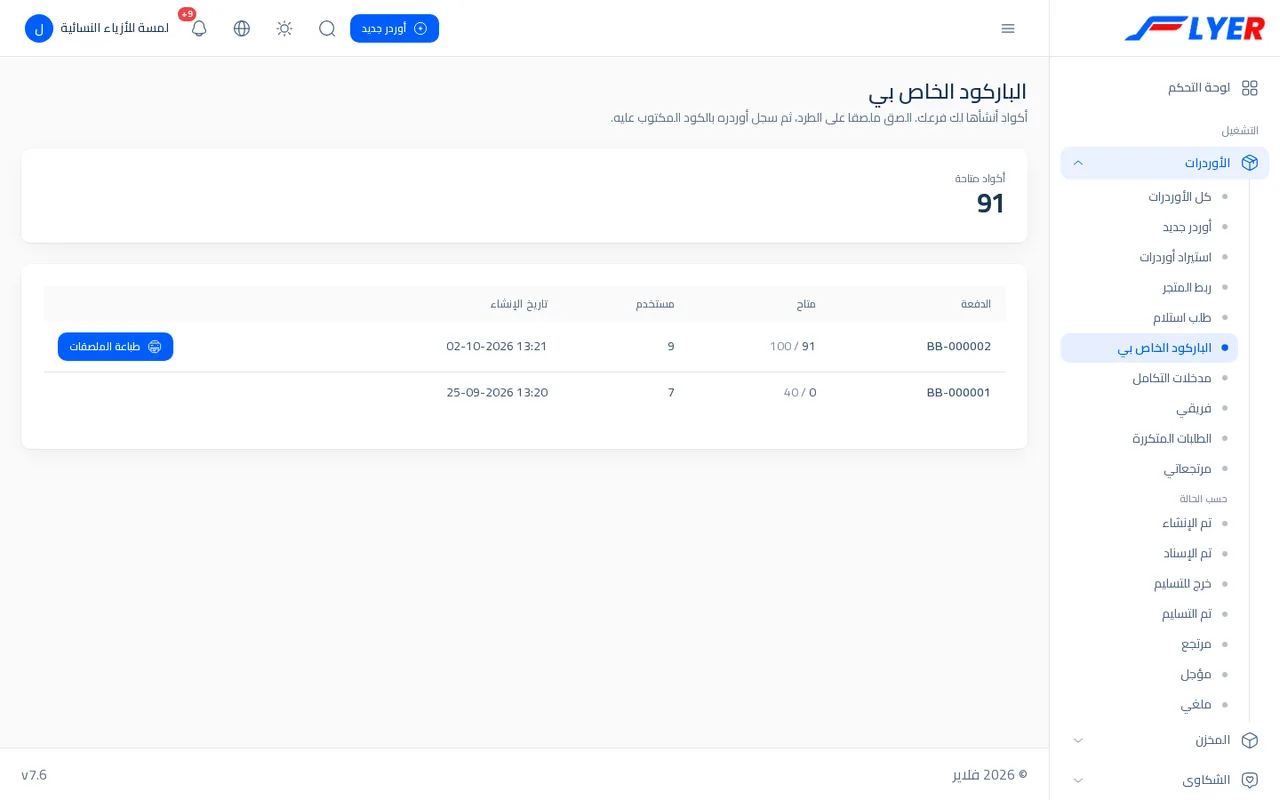
- بطاقة أكواد متاحة: عدد ملصقاتك المتاحة في كل دفعاتك.
- جدول: الدفعة، متاح، مستخدم، تاريخ الإنشاء، وزر طباعة الملصقات للدفعة التي فيها متاح.
- إن لم تنشأ لك دفعات: لم تنشأ لك أكواد بعد. اطلب دفعة من فرعك.
العميل لا ينشئ دفعة بنفسه: يطلبها من المكتب. وعضو فريقه يفتح هذه الصفحة فارغة (انظر فريق العميل).
مثال عملي
«لمسة للأزياء النسائية» تحضر لموسم فساتين السهرة.
- تتصل «ندى» بفرع القاهرة وتطلب 40 ملصقا. موظف الفرع يفتح دفعة جديدة: العميل لمسة للأزياء النسائية، عدد الأكواد 40، حروف داخل كل كود
DRS. تنشأ الدفعةBB-000001بأكواد مثلPBDRSK7M3QW9T4. - يطبع الموظف الدفعة: أربع ورقات A4 (40 ملصقا) ويسلمها للتاجرة.
- في التغليف تلصق التاجرة ملصقا على كل فستان. تسلم المندوب 25 طردا.
- في المكتب يمسح موظف الفرع ملصقا فتأتيه: هذا كود مطبوع مسبقا. لم يسجل به أوردر بعد. فيتصل بـ«ندى».
- بعد الظهر تفتح «ندى» أوردر جديد وتكتب مستلم الأوردر الأول وتكتب في باركود مطبوع مسبقا الكود
PBDRSK7M3QW9T4. يصير كود الأوردر نفسه هذا الكود، وتصبح حالة الكود مستخدم. - بعد أن تسجل أوردرات الطرود الخمسة والعشرين تقرأ في الباركود الخاص بي للدفعة: متاح 15/40 · مستخدم 25.
- نهاية الموسم يلغي المكتب الدفعة، فتصير حالة الملصقات المتاحة ملغي وتبقى الأوردرات المسجلة كما هي.
قواعد وحدود
- الحد الأقصى للدفعة 500 كود، ولا يضع النظام حدا لعدد الدفعات.
- الكود لعميل واحد لا ينتقل لغيره.
- الكود المستخدم لا يعود متاحا، حتى لو ألغي الأوردر أو حذف.
- لا يضاف كود لأوردر موجود بتعديله: الكود يحدد عند الحجز فقط.
في العرض الحي
ادخل بزر مدير النظام وافتح الأوردرات ← الباركود المطبوع مسبقا: ثلاث دفعات؛ دفعتان لـ«لمسة للأزياء النسائية» (DRS وقد ألغيت، وWNTR فعالة بمئة ملصق عليها أوردرات مسجلة) ودفعة AMA لـ«الأمل للموبايلات والإلكترونيات» ألغيت منها ملصقات ضاعت. وبزر عميل (تاجر) تقرأ الباركود الخاص بي بدفعتي لمسة. ولتجرب حجزا بكود: انسخ من صفحة دفعة WNTR (بحساب المدير) كودا حالته متاح، ثم اكتبه في حقل باركود مطبوع مسبقا من أوردر جديد بحساب العميل.
إدارة المناديب
كل ما يخص المندوب من جهة المكتب: إضافته، تحديد ما يغطيه من محافظات، تسجيل إجازته، متابعة رخصته وعهدته، وطباعة كشف خط السير الذي يخرج به كل صباح.
من يدير المناديب
المندوب في Flyer هو الشخص الذي يستلم الأوردر من الفرع ويسلمه للمستلم ويحصل المبلغ ويرجع بالنقدية. لكل مندوب حساب دخول خاص به (بريد وكلمة مرور) وسجل في فرع واحد.
| من | ماذا يرى ويفعل |
|---|---|
| المدير (المالك) | كل مناديب الشركة في كل الفروع: إضافة وتعديل وحذف وطباعة |
| الفرع (حساب مدير الفرع) | مناديب فرعه فقط. أي مندوب جديد يسجل في فرعه مهما اخترت في القائمة |
| الموظف | يحتاج صلاحيات: manage-drivers لظهور قسم المناديب، وview-drivers لقائمة المناديب، وcreate-drivers لإضافة مندوب، وedit-drivers للتعديل وتسجيل الإجازة، وdelete-drivers للحذف، وexport-table-drivers للتصدير. يرى مناديب فرعه فقط |
| المندوب | يرى سجله هو فقط، ولا يغير فيه إلا اسمه وبريده وكلمة مروره. أما الإجازة فيسجلها بنفسه |
| العميل | لا يرى شاشات المناديب |
ملاحظة: دور «مدير فرع» الجاهز عند تركيب النظام يحمل صلاحيات المناديب كلها ما عدا الحذف (
delete-drivers). دور «متابع» لا يملكmanage-driversفلا يظهر له قسم المناديب أصلا. تفاصيل الأدوار في الأشخاص والأدوار.
في النسخة التجريبية على flyer-eg.com ادخل بزر مدير النظام (admin@flyer-eg.com) لترى كل المناديب السبعة في الفروع الثلاثة، أو بزر مدير فرع (branch@flyer-eg.com) لترى مناديب فرع القاهرة وحدهم، وكلمة المرور 123456.
قائمة المناديب
المسار: القائمة الجانبية ← المناديب ← قائمة المناديب. عنوان الصفحة قائمة المناديب.
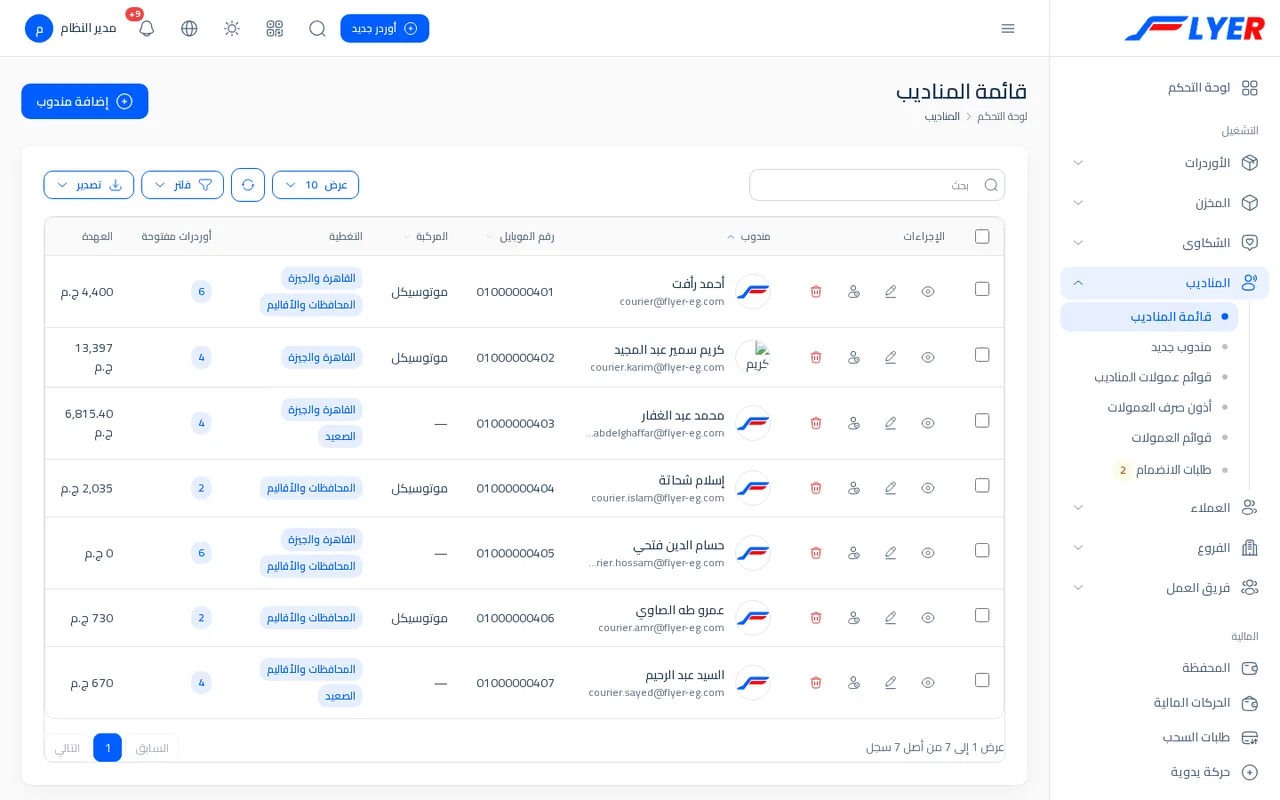
الجدول يعرض لكل مندوب:
| العمود | معناه |
|---|---|
| مربع الاختيار | لتحديد أكثر من مندوب والحذف الجماعي (يظهر شريط الإجراءات عند التحديد) |
| الإجراءات | أربع أيقونات: عرض الملف الشخصي (العين)، تعديل (القلم)، الدخول بحساب هذا المستخدم (للمدير فقط)، حذف (سلة المهملات) |
| مندوب | صورته واسمه وبريده. الاسم رابط لصفحته |
| رقم الموبايل | رقم هاتفه |
| المركبة | سيارة أو موتوسيكل، أو علامة — إن لم تسجل |
| التغطية | شارة لكل زون: شارة ممتلئة تعني الزون كله، وشارة رمادية بين قوسين فيها عدد المحافظات تعني بعض الزون (مرر الفأرة عليها لترى أسماء المحافظات). وإن لم تحدد تغطية يظهر لم تحدد تغطية بعد |
| أوردرات مفتوحة | عدد أوردراته غير المسلمة وغير المرتجعة وغير الملغاة. رقمه رابط يفتح قائمة الأوردرات مصفاة على هذا المندوب |
| العهدة | النقدية التي معه الآن للشركة (انظر العهدة والنقدية) |
أدوات أعلى الجدول:
- مربع البحث: يبحث في الاسم والبريد ورقم الموبايل.
- أظهر: عدد الصفوف في الصفحة، وزر إعادة التحميل.
- زر التصفية: بالفرع (للمدير فقط) وبتاريخ الإنشاء.
- أزرار التصدير إكسل وطباعة وPDF، وتظهر للمدير والفرع ولمن عنده
export-table-drivers. - الجدول مرتب افتراضيا بالاسم من الألف إلى الياء، ويتذكر المتصفح ترتيبك وبحثك في المرة القادمة.
- زر إضافة مندوب أعلى الصفحة (لمن يملك
create-driversأو المدير أو الفرع).
نصيحة: الجدول يتحرك أفقيا داخل بطاقته على الموبايل. عمود الإجراءات يأتي في أول الجدول (بعد مربع الاختيار) حتى لا يختفي خلف حافة الشاشة.
إضافة مندوب جديد
المسار: القائمة الجانبية ← المناديب ← مندوب جديد. عنوان الصفحة مندوب جديد.
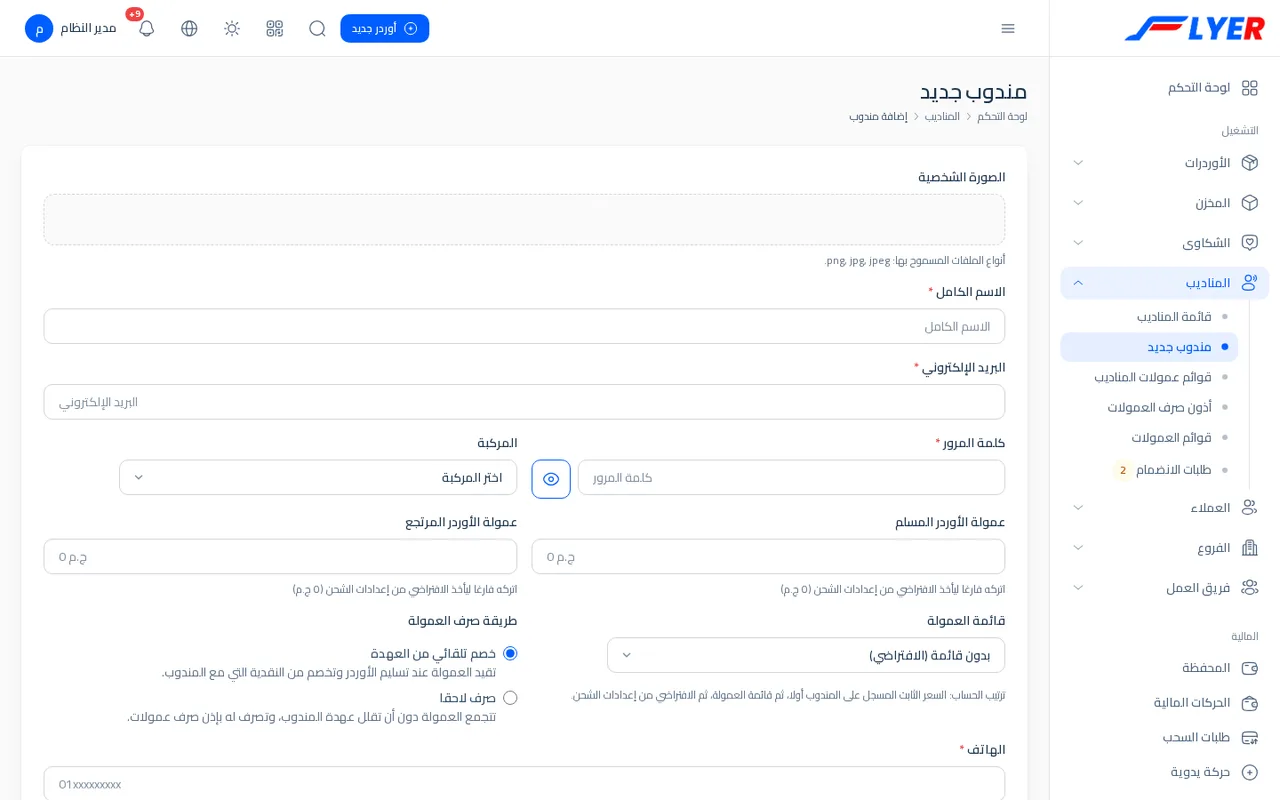
الخطوات:
- افتح مندوب جديد.
- اكتب الاسم والبريد وكلمة المرور، واختر المركبة.
- اترك خانتي العمولة فارغتين لتأخذ عمولة الشركة الافتراضية، أو اكتب رقما خاصا بهذا المندوب (انظر الفصل التالي).
- اكتب رقم الموبايل والرقم القومي واختر الفرع.
- ارفع صورة البطاقة (الوجهين) وصورة الرخصة واكتب تاريخ انتهاء الرخصة.
- حدد التغطية: الزونات أو المحافظات التي يوصل إليها.
- اضغط إنشاء. تظهر الرسالة تم الإنشاء بنجاح. ويفتح النظام قائمة المناديب.
حقول النموذج
| الحقل | مطلوب؟ | ماذا تكتب |
|---|---|---|
| الصورة الشخصية | لا | صورة المندوب. تظهر في القائمة وصفحته. التلميح على الشاشة: أنواع الملفات المسموح بها png وjpg وjpeg |
| الاسم الكامل | نعم | من 3 إلى 50 حرفا، مثل «أحمد رأفت» |
| البريد الإلكتروني | نعم | حتى 50 حرفا، بريد صحيح لا يستخدمه أي حساب آخر في النظام. هو اسم دخول المندوب |
| كلمة المرور | نعم عند الإنشاء | 6 أحرف على الأقل. أيقونة العين بجانبها تظهر الكلمة وتخفيها |
| المركبة | لا | سيارة أو موتوسيكل. الخيار الفارغ اختر المركبة يعني لم تسجل |
| عمولة الأوردر المسلم | لا | أرقام فقط من 0 إلى 100000 جنيه. الفارغ يعني الافتراضي من إعدادات الشحن، ويظهر تحت الخانة سطر اتركه فارغا ليأخذ الافتراضي من إعدادات الشحن مع المبلغ |
| عمولة الأوردر المرتجع | لا | مثل السابقة لكن للأوردر الذي رجع |
| قائمة العمولة | لا | اختر قائمة عمولات معدة مسبقا، أو بدون قائمة (الافتراضي). تظهر تحتها جملة تقول ماذا تدفع القائمة على أوردر رسوم شحنه 50 جنيها. القوائم المعطلة لا تظهر إلا للمندوب الذي عليها فعلا |
| طريقة صرف العمولة | لا | خصم تلقائي من العهدة (الافتراضي) أو صرف لاحقا |
| الهاتف | نعم | رقم موبايل مصري يكتب كما ينطق: 01012345678. يحفظه النظام بصفره الأول |
| الرقم القومي | نعم | أرقام. لا يتحقق النموذج من طوله، فراجعه بعينك |
| الفرع | نعم | فرع المندوب. حساب الفرع يرى كل الفروع في القائمة لكن النظام يحفظ المندوب في فرعه هو |
| البطاقة - الوجه والبطاقة - الظهر ورخصة القيادة | لا | ملف لكل ورقة. رفع ملف ثان لنفس الخانة يحل محل الأول |
| انتهاء الرخصة | لا | تاريخ. يقبل النظام تاريخا قديما لأن الغرض أن يظهر أنها انتهت |
| التغطية | لا | بطاقة الزونات والمحافظات، تشرح في فصلها |
مهم: صور البطاقة والرخصة تحفظ في مكان خاص لا يفتح برابط عام. لا يراها إلا المدير وحساب فرع المندوب وموظفوه والمندوب نفسه.
عند الحفظ ينشئ Flyer حساب دخول بدور «مندوب» بنفس البريد وكلمة المرور، وكود المندوب يساوي رقمه في النظام. بعدها يستطيع المندوب الدخول فورا من صفحة الدخول.
العمولة
العمولة هي ما يكسبه المندوب عن كل أوردر ينهيه (مسلم أو مرتجع). ثلاثة أشياء تحددها، والأول الذي يوجد هو الذي يطبق:
- الرقم الثابت المسجل في خانتي عمولة الأوردر المسلم أو عمولة الأوردر المرتجع على سجل المندوب.
- قائمة العمولة إن كانت مفعلة (نسبة من رسوم الأوردر أو مبلغ ثابت).
- العمولة الافتراضية للشركة في
الإعدادات ← إعدادات النظام ← إعدادات الشحن(عمولة المندوب الافتراضية عن كل أوردر مسلم وعمولة المندوب الافتراضية عن كل أوردر مرتجع).
أما طريقة صرف العمولة فتقرر أين تذهب:
- خصم تلقائي من العهدة: تقيد العمولة عند تسليم الأوردر وتخصم من النقدية التي مع المندوب.
- صرف لاحقا: تتجمع العمولة دون أن تقلل عهدة المندوب، وتصرف له بإذن صرف عمولات.
تفاصيل القوائم والأذون والكشف في العمولات. وكيف تنعكس العمولة على العهدة في العهدة والنقدية.
التغطية: أين يوصل المندوب
البطاقة الأخيرة في النموذج عنوانها التغطية، وتحتها: الزونات والمحافظات التي يوصل إليها هذا المندوب. فيها ثلاثة زونات هي نفسها زونات التسعير:
- القاهرة والجيزة (القاهرة والجيزة والقليوبية)
- المحافظات والأقاليم (كل ما عدا القاهرة الكبرى والصعيد)
- الصعيد (أسوان وأسيوط والأقصر والمنيا وبني سويف وسوهاج وقنا والفيوم والوادي الجديد)
لكل زون مفتاح الزون بالكامل. إن فتحته يغطي المندوب كل محافظات الزون. وإن تركته مغلقا ظهرت تحته قائمة هذه المحافظات فقط لتختار منها محافظات بعينها. تظهر في القائمة المحافظات التي فعلتها الشركة كمحافظات مغطاة فقط.
قواعد يجب أن تعرفها:
- مفتاح الزون بالكامل يغلب أي محافظة ميزتها داخل الزون.
- المحافظة تحفظ تحت زونها الحقيقي حتى لو أرسل النموذج غير ذلك.
- حفظ نموذج المندوب من المكتب يستبدل تغطيته بما في البطاقة بالضبط: الزون الذي أغلقت مفتاحه ولم تختر فيه محافظات يزول من تغطية المندوب. أما النموذج المختصر الذي يفتحه المندوب لنفسه فلا يمس تغطيته.
- المندوب نفسه لا يستطيع تغيير تغطيته. المكتب وحده يحددها.
- مندوب بلا تغطية مندوب صحيح، لكن لن يختاره الإسناد التلقائي لأي أوردر.
أين تؤثر التغطية؟
- في نافذة إسناد مندوب على الأوردر: يعرض Flyer أولا تحت عنوان مناديب يغطون هذه المحافظة من يغطون محافظة المستلم، ثم باقي المناديب. لا يمنعك من اختيار مندوب خارج التغطية.
- في إسناد تلقائي (زر الإسناد التلقائي وإعداد إسناد كل أوردر جديد تلقائيا لمندوب يغطي محافظته): لا يعتبر إلا من يغطون المحافظة ويعملون اليوم. إن لم يوجد أحد تظهر الرسالة لا يوجد مندوب يغطي مع اسم المحافظة. وإن كان من يغطونها كلهم في إجازة أو رخصهم منتهية تظهر كل المناديب الذين يوصلون إلى المحافظة في إجازة اليوم أو رخصتهم منتهية. وزع الطلب يدويا.
- في طلبات الاستلام: يقترح النظام أولا المناديب الذين يغطون محافظة العميل، وتجد عند اسمهم كلمة يغطي المنطقة.
تفاصيل الإسناد في إسناد الأوردرات.
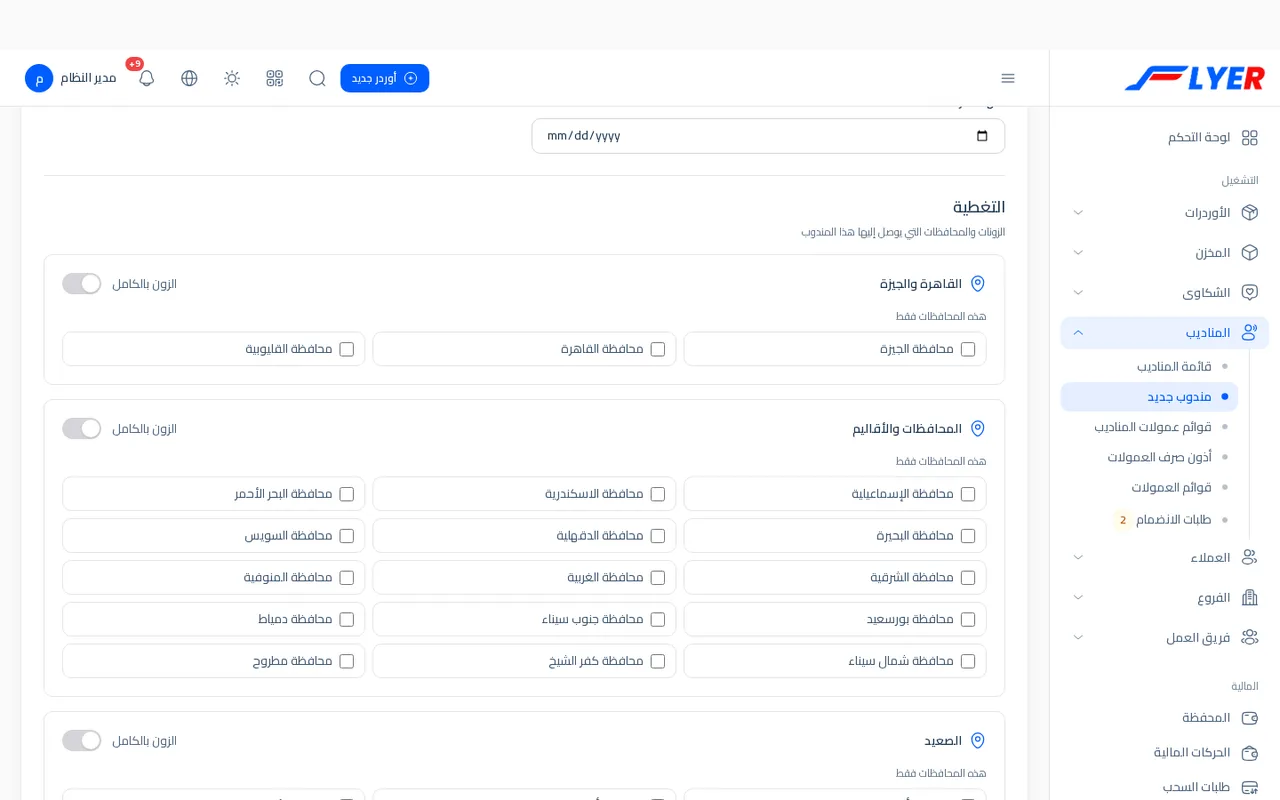
مثال: «كريم سمير عبد المجيد» في فرع القاهرة يغطي القاهرة والجيزة بالكامل. أوردر لمستلم في الجيزة يظهر كريم في أعلى قائمة الإسناد. أما أوردر لمستلم في أسيوط فلن يصله الإسناد التلقائي. يحتاج مندوبا يغطي الصعيد مثل «محمد عبد الغفار» الذي يغطي القاهرة والجيزة والصعيد.
الإجازة والتوافر
المندوب الذي لا يعمل اليوم لا يجب أن يصله أوردر جديد. من صفحته (أو من لوحة المندوب نفسه) تظهر بطاقة صغيرة:
- في خانة خارج العمل حتى اختر آخر يوم من الإجازة. يبدأ الاختيار من اليوم، ولا يقبل تاريخا في الماضي ولا بعد أكثر من سنة.
- اضغط تسجيل إجازة.
- تتحول البطاقة إلى خارج العمل حتى مع التاريخ، وبجانبها زر رجوع للعمل.
ماذا يعني ذلك؟
- يظل المندوب خارج العمل طوال اليوم المسجل نفسه ويعود في اليوم التالي له تلقائيا. تسجيل إجازة حتى 14 أكتوبر يعني أنه يعود يوم 15.
- الإسناد التلقائي يتخطاه تماما.
- في نافذة الإسناد اليدوي يظهر اسمه مع عبارة خارج العمل حتى وتاريخ العودة، لكن يمكنك إسناد أوردر إليه إن أردت.
- رجوع للعمل يلغي الإجازة فورا. تظهر الرسالة رجع للعمل. التوزيع التلقائي يحسب هذا المندوب من جديد.
- المدير والفرع والموظف (بصلاحية
edit-drivers) يسجلون إجازة لأي مندوب يرونه، والمندوب يسجل لنفسه.
الإجازة تمنع الأوردرات الجديدة فقط. ما أسند للمندوب قبل الإجازة يبقى عليه، فانقله لغيره من نافذة تغيير المندوب إن لزم.
رخصة القيادة
تاريخ انتهاء الرخصة هو الجزء الوحيد من الورقة الذي يستدعي عملا من المكتب، ولهذا هو حقل مستقل:
- قبل انتهائها بشهر (30 يوما) يظهر تحت الحقل في نموذج التعديل وفي صفحة المندوب تنبيه رخصة هذا المندوب تنتهي خلال شهر.
- بعد انتهائها يظهر انتهت رخصة هذا المندوب.
- الإسناد التلقائي لا يختار مندوبا انتهت رخصته. الشرط أن يكون تاريخ الانتهاء بعد اليوم، فيوم الانتهاء نفسه يعتبر منتهيا.
- الإسناد اليدوي لا يمنعه النظام. القرار لك.
- في صفحة الانضمام العامة يجب أن يكون تاريخ الرخصة بعد اليوم (انظر طلبات الانضمام).
نصيحة عملية: افتح صفحات المناديب مرة كل أسبوع، أو اطلب من الموظف المسؤول أن يراجع تواريخ الرخص أول كل شهر.
صفحة المندوب
من القائمة اضغط اسم المندوب أو أيقونة العين.
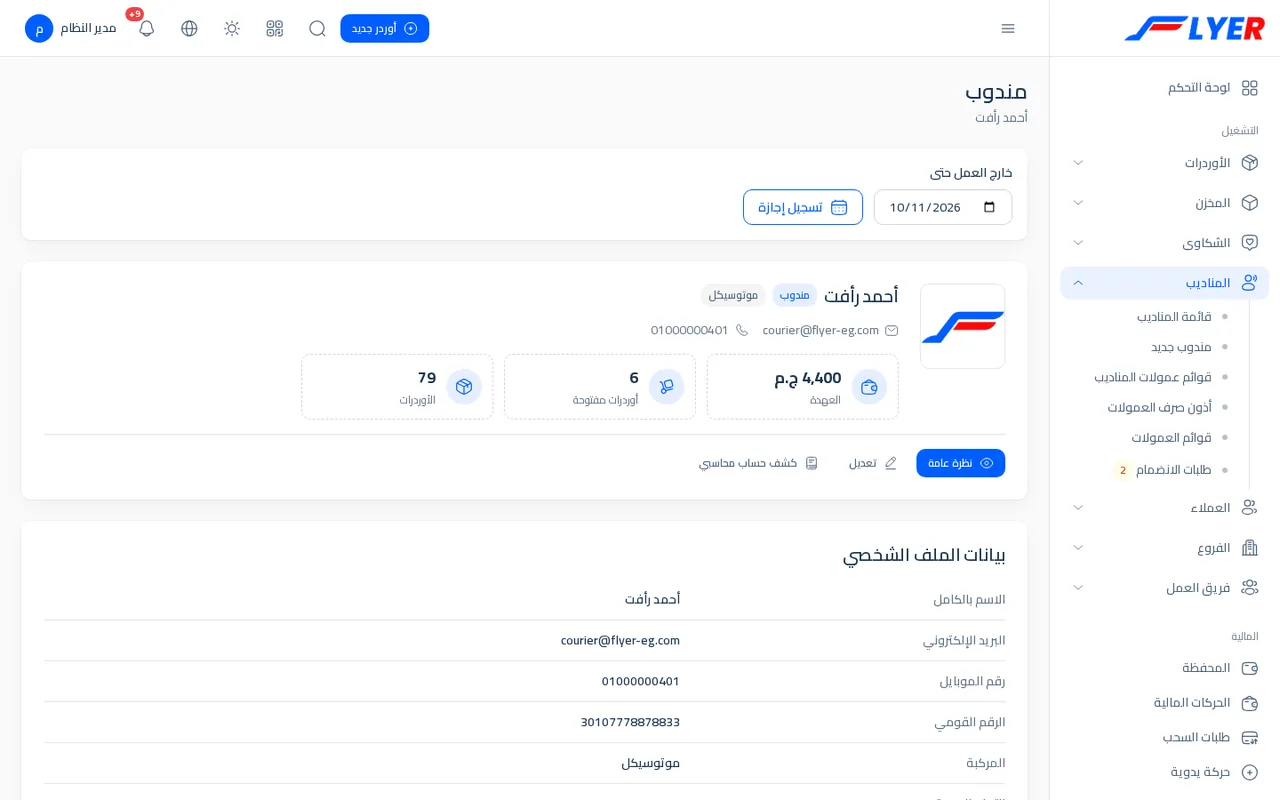
من أعلى إلى أسفل:
- بطاقة الإجازة: خارج العمل حتى وتسجيل إجازة، أو رجوع للعمل.
- رأس الصفحة: الصورة والاسم وشارة مندوب وشارة المركبة والبريد والموبايل (رابط اتصال). تحتها ثلاثة مربعات روابط: العهدة (تفتح محفظته)، وأوردرات مفتوحة، والأوردرات (العدد الكلي). المربعان الأخيران يفتحان قائمة الأوردرات مصفاة على هذا المندوب.
- أزرار: نظرة عامة، وتعديل، وكشف حساب محاسبي (يظهر لمن يفتح الدفاتر المحاسبية، المدير والمحاسب).
- بيانات الملف الشخصي: الاسم الكامل، والبريد، ورقم الموبايل، والرقم القومي، والمركبة، وانتهاء الرخصة، والفرع، والتغطية في سطر واحد.
- قوائم عمولات المناديب: ما كسبه هذا الشهر وما هو مستحق لم يصرف وطريقة الصرف والقائمة وآخر خمس عمولات، وزر الكشف الكامل.
- الأوراق والصور: الصورة الشخصية والبطاقة بوجهيها والرخصة. اضغط أي ورقة لتفتح بالحجم الكامل. ما لم يرفع يظهر لم ترفع.
- آخر الأوردرات: آخر عشرة أوردرات للمندوب بكودها وحالتها ومحافظة المستلم وتاريخ الشحن. وفوقها زرا طباعة كشف اليوم وكل أوردرات المندوب (بالعدد).
كشف خط السير المطبوع
زر طباعة كشف اليوم يفتح في تبويب جديد ورقة اسمها كشف خط السير تعطى للمندوب أو تحفظ في الفرع.
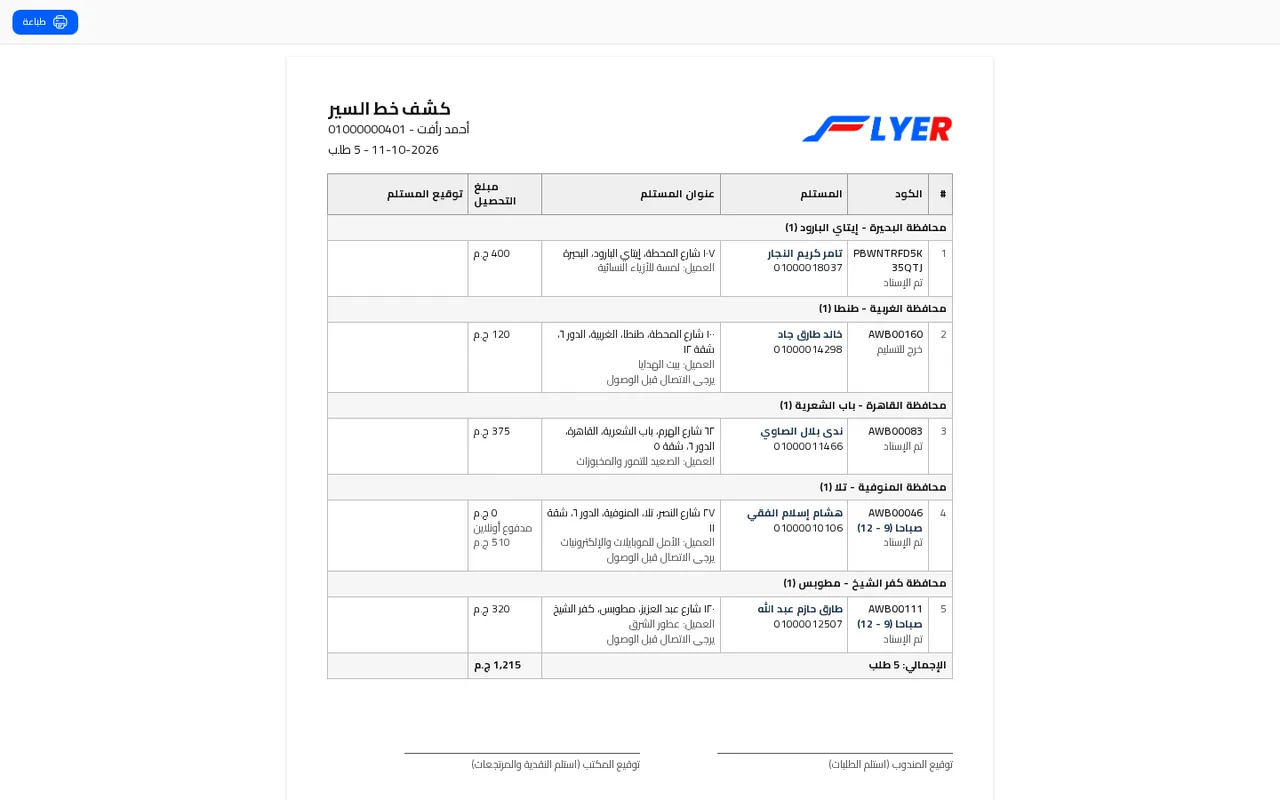
محتواه:
- رأس فيه الشعار واسم المندوب وموبايله والتاريخ وعدد الأوردرات.
- أوردرات المندوب المستحقة اليوم: المسندة والخارجة للتسليم، والمؤجلة التي حل موعدها أو فات. المؤجل لموعد قادم ينتظر كشف يومه.
- مجمعة تحت اسم المحافظة والمنطقة، وكل مجموعة مكتوب بجانبها عددها. داخل المجموعة يأتي العاجل والتوصيل في نفس اليوم أولا ثم حسب الفترة المفضلة (صباحا، ظهرا، مساء).
- أعمدة:
#والكود والمستلم وعنوان المستلم ومبلغ التحصيل وتوقيع المستلم. يظهر تحت الكود اسم الحالة وعدد مرات التأجيل إن وجد، وتحت العنوان اسم العميل (المرسل) وملاحظة الأوردر. - مبلغ التحصيل هو النقدي فقط: ما دفعه المستلم أونلاين قبل الباب لا يحسب، ويكتب بجانبه سطر مدفوع أونلاين.
- صف الإجمالي: N طلب مع مجموع النقدية التي يجب أن يعود بها.
- سطر توقيعين: توقيع المندوب (استلم الطلبات) وتوقيع المكتب (استلم النقدية والمرتجعات).
المندوب يستطيع طباعة كشفه من لوحته (طباعة كشف اليوم) إذا كان معه أوردرات.
تعديل المندوب
من القائمة اضغط القلم، أو من الصفحة زر تعديل. النموذج هو نفسه نموذج الإضافة بعنوان تعديل المندوب وزر الحفظ تحديث. بعد الحفظ تظهر تم الحفظ بنجاح. وتبقى في الصفحة.
- كلمة المرور اتركها فارغة لتبقى كما هي. اكتب كلمة جديدة فقط إن أردت تغييرها.
- تغيير الفرع ينقل المندوب إلى فرع آخر. حساب الفرع نفسه لا يستطيع نقل مندوبه إلى فرع آخر.
- رفع ورقة ثانية يحل محل الأولى. وترك خانة الورقة فارغة لا يمسح الموجود.
- المندوب الذي يفتح ملفه بنفسه يرى نموذجا مختصرا اسمه تعديل بياناتي: الاسم والبريد وكلمة المرور فقط. تحتها بيانات الإدارة مكتوبة للقراءة وتحذير هذه البيانات تسجلها الإدارة ولا يمكنك تعديلها. لتغيير أي منها تواصل مع مكتبك.
حذف المندوب
أيقونة حذف في القائمة (أو تحديد أكثر من صف ثم زر الحذف الجماعي). لا توجد في Flyer أرشفة للمندوب: الحذف يزيل سجله وحساب دخوله معا ويزيل تغطيته. لذلك يرفض النظام الحذف في ثلاث حالات:
| سبب الرفض | الرسالة | ماذا تفعل |
|---|---|---|
| عليه أوردرات غير منتهية | لا يمكن حذف (اسم المندوب): عليه (عدد) أوردر مفتوح. انقل الأوردرات لمندوب آخر أو أنهها أولا. | غير المندوب من نافذة الإسناد أو أنه الأوردرات |
| معه عهدة نقدية | لا يمكن حذف (اسم المندوب): معه عهدة (المبلغ) لم تسلم بعد. سو العهدة أولا. | سجل تسليمه للنقدية (انظر العهدة والنقدية) |
| له عمولات مستحقة لم تصرف | لا يمكن حذف (اسم المندوب): له عمولات (المبلغ) مستحقة لم تصرف. اصرفها أولا. | اصرف مستحقاته بإذن صرف عمولات |
في الحذف الجماعي يرفض النظام الكل إذا رفض مندوب واحد ولا يحذف أحدا. وإن لم تحدد أحدا تظهر اختر عنصرا واحدا على الأقل.
تنبيه: إن كان المندوب سيتوقف عن العمل فقط، فالأحسن تسجيل إجازة طويلة (حتى سنة) بدل الحذف، فتبقى أوراقه وتاريخه محفوظين.
دخول المندوب وحسابه
- يدخل المندوب من صفحة الدخول ببريده وكلمة مروره، على الموبايل مباشرة. لا يوجد تطبيق في المتاجر: هي صفحات الويب نفسها بتصميم مناسب للموبايل، وتستطيع إضافتها إلى الشاشة الرئيسية. انظر يوم المندوب.
- لا يوجد تتبع حي لموقع المندوب في Flyer.
- يغير كلمة مروره من القائمة المنسدلة باسمه أعلى الشاشة ← ملفي الشخصي.
- نسي كلمة المرور؟ نسيت كلمة المرور في صفحة الدخول. (حسابات النسخة التجريبية لا تستعاد كلمتها، وهي مكتوبة في صفحة الدخول.)
- المدير فقط يرى أيقونة الدخول بحساب هذا المستخدم في صف المندوب، ليرى الشاشة كما يراها المندوب ويعود بزر العودة لحسابي. النسخة التجريبية تمنع ذلك على الزوار برسالة غير متاح في النسخة التجريبية.
- عند قبول طلب انضمام يصل المندوب بريد فيه رابط ليختار كلمة مروره بنفسه (طلبات الانضمام).
مثال: أول يوم لمندوب جديد
يريد مدير فرع الإسكندرية تشغيل «مصطفى عبد الفتاح» للتوصيل بالسيارة في الإسكندرية والبحيرة.
-
المناديب ← مندوب جديد. الاسم مصطفى عبد الفتاح، البريدmostafa@example.com، كلمة مرور مؤقتة من 8 أحرف، المركبة سيارة. - العمولة: يتركها فارغة، فتطبق عمولة الشركة الافتراضية. طريقة الصرف خصم تلقائي من العهدة.
- الهاتف
01000000499، الرقم القومي، الفرع فرع الإسكندرية. - يرفع صورتي البطاقة وصورة الرخصة ويكتب تاريخ انتهائها بعد 8 أشهر.
- في التغطية يفتح الزون بالكامل لزون المحافظات والأقاليم.
- إنشاء.
- يرسل للمندوب البريد وكلمة المرور المؤقتة ويطلب منه تغييرها من ملفي الشخصي.
- في اليوم التالي يضغط الموظف إسناد تلقائي على أوردرات جديدة لمستلمين في الإسكندرية، فيفضل Flyer مناديب فرع الأوردر، ثم الأقل أوردرات مفتوحة عنده، فيذهب الأوردر الأول إلى مصطفى لأنه من الفرع وليس عنده أوردرات بعد.
أخطاء شائعة
| ما تراه | السبب | الحل |
|---|---|---|
| البريد مستخدم مسبقا | حساب آخر في النظام (عميل أو موظف أو مندوب) له نفس البريد | استخدم بريدا مختلفا |
| الإسناد التلقائي لا يجد مندوبا | لم تحدد تغطية للمحافظة، أو من يغطونها في إجازة، أو رخصهم منتهية | افتح التغطية في سجل المندوب، أو ألغ الإجازة، أو جدد الرخصة |
| لا أجد المندوب في القائمة | حساب فرع آخر. كل فرع يرى مناديبه فقط | ادخل بحساب المدير |
| لا أجد زر حذف | يلزم delete-drivers للموظف |
اطلب الصلاحية من المدير |
| ورقة المندوب تظهر لم ترفع | لم ترفع أو رفعت من نموذج قديم | افتح تعديل وارفعها |
يوم المندوب على الموبايل
كيف يعمل المندوب يومه كله من صفحات Flyer على الموبايل: يفتح جولته، يتصل بالمستلم، يخرج بالأوردر، يسلمه ويحصل المبلغ، أو يؤجله أو يرجعه، ثم يرى كم نقدية معه.
قبل أن تبدأ
المندوب لا يحتاج تطبيقا من المتجر. يفتح رابط شركتك على متصفح الموبايل ويدخل ببريده وكلمة مروره (يعطيها له المكتب، انظر إدارة المناديب). كل الشاشات مرتبة لتناسب الموبايل في اليد الواحدة: بطاقات كبيرة، وأزرار الاتصال والخطوة التالية أمام الإبهام.
- يقدم المتصفح خيار إضافة الصفحة إلى الشاشة الرئيسية، فيفتح Flyer بعدها كأنه تطبيق بلا شريط المتصفح.
- لا يوجد تتبع حي لموقع المندوب. المكتب يعرف حالة كل أوردر مما يسجله المندوب بيده، لا من موقعه.
- في النسخة التجريبية ادخل بزر مندوب في صفحة الدخول (
courier@flyer-eg.com، كلمة المرور123456)، فتدخل بحساب «أحمد رأفت» من فرع القاهرة. جرب كل ما يلي بأمان: تعود البيانات إلى حالتها الأولى كل ليلة في الرابعة صباحا بتوقيت القاهرة.
القائمة الجانبية للمندوب (زر القائمة بثلاث شرطات في أعلى الشاشة على الموبايل) فيها فقط:
| القسم | الشاشات |
|---|---|
| لوحة التحكم | لوحة التحكم (جولتي) |
| التشغيل ← الأوردرات | كل الأوردرات، وماسح الباركود، واستلامات من العملاء، ثم تحت العنوان حسب الحالة كل حالة وحدها |
| المالية | المحفظة، والحركات المالية، وقوائم عمولات المناديب |
وفي الشريط العلوي: البحث السريع (علامة المكبرة)، وأيقونة الماسح، وجرس الإشعارات، وقائمة اسمك التي فيها ملفي الشخصي وإعدادات الحساب وتسجيل الخروج. عندما يسند المكتب إليك أوردرا يصلك في الجرس: «تم إسناد الطلب ... إليك».
لوحة «جولتي»
أول ما تراه بعد الدخول: القائمة الجانبية ← لوحة التحكم.
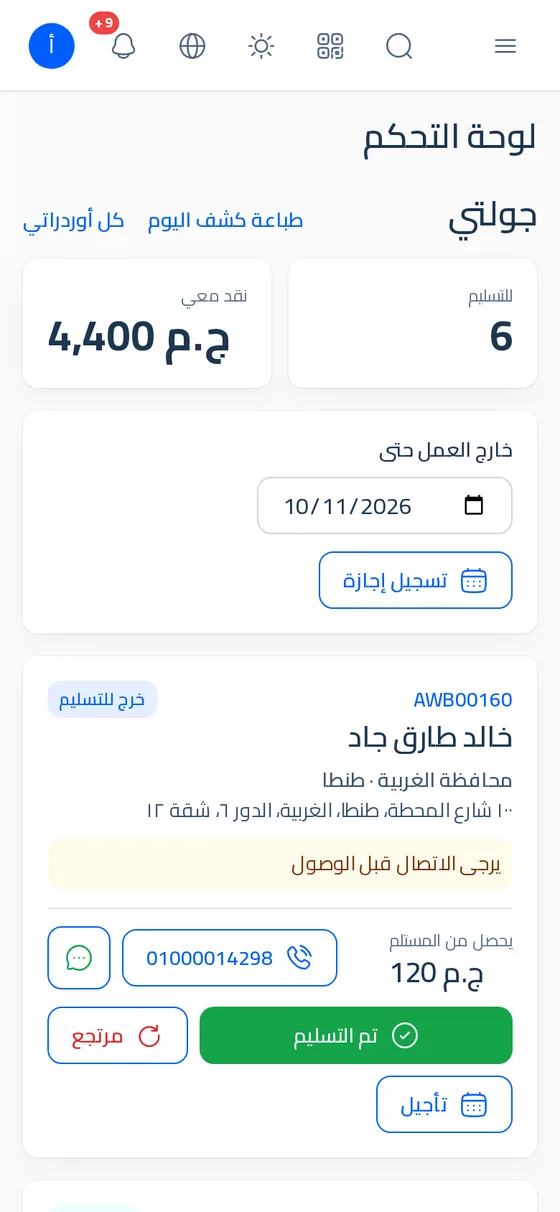
من فوق:
- العنوان جولتي وبجانبه رابطان: طباعة كشف اليوم (يظهر إذا كان معك أوردرات) وكل أوردراتي.
- مربعان: للتسليم (عدد أوردراتك الخارجة والمسندة والمؤجلة) ونقد معي (كم نقدية للشركة معك الآن).
- بطاقة الإجازة (انظر فصل تسجيل إجازة أدناه).
- بطاقات الأوردرات واحدة تحت الأخرى. القائمة تعرض أول 30 أوردرا، والباقي في كل أوردراتي. الترتيب: خرج للتسليم أولا، ثم تم الإسناد، ثم مؤجل، وفي كل مجموعة العاجل أولا ثم حسب الفترة المفضلة (صباحا، ظهرا، مساء). إذا لم يكن معك شيء تقرأ لا أوردرات مسندة إليك الآن.
تحت ذلك مربعات أرقامك: أوردرات مسندة إلي، خارج للتسليم الآن، أوردرات مؤجلة، تم تسليمها اليوم، مرتجعات هذا الشهر، والعهدة النقدية معي. كل مربع رابط للقائمة المناسبة. ثم رسم تسليماتي لآخر 14 يوما.
قائمة الأوردرات
القائمة الجانبية ← الأوردرات ← كل الأوردرات. عنوانها قائمة الأوردرات.
- أعلاها شرائح الحالات مع عدد كل حالة: كل الأوردرات، تم الإنشاء، تم الإسناد، خرج للتسليم، تم التسليم، مرتجع، مؤجل، ملغي. اضغط حالة لترى أوردراتها فقط. (لا يظهر عندك إلا أوردراتك أنت.)
- مربع البحث ابحث بالكود أو الاسم أو الهاتف يبحث أيضا في العنوان وفي رقم الأوردر عند المتجر.
- البطاقات 20 في الصفحة وأزرار الصفحات في آخرها.
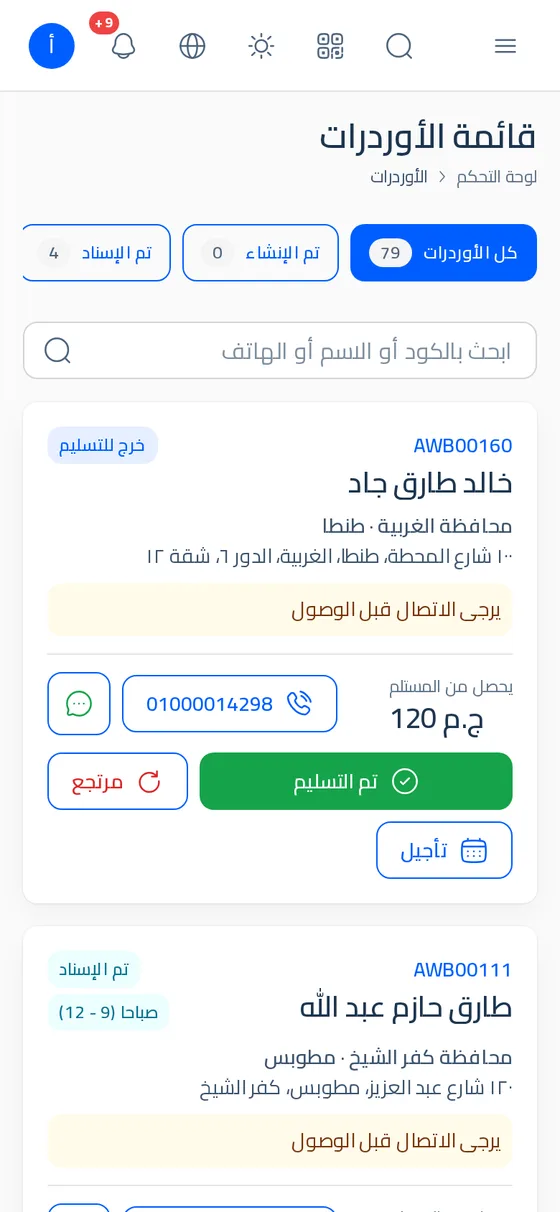
بطاقة الأوردر
كل أوردر بطاقة واحدة فيها كل ما تحتاجه عند الباب:
| في البطاقة | معناه |
|---|---|
| الكود (رابط) | يفتح صفحة الأوردر الكاملة |
| اسم المستلم | بالخط الكبير |
| المحافظة · المنطقة | ثم عنوان المستلم تحتها |
| شارة الحالة | مثل تم الإسناد أو خرج للتسليم |
| شارة نفس اليوم أو عاجل | أوردر يوصل في يومه أو عاجل، يأتي قبل غيره في الترتيب |
| شارة استرجاع أو استبدال | أوردر نوعه ليس توصيلا عاديا (انظر الفصل الخاص به أدناه) |
| شارة فترة مثل صباحا (9 - 12) | الفترة التي طلبها المستلم |
| المنتجات: | إن كان الأوردر محجوزا من مخزون العميل (انظر المخزن والتجهيز) تقرأ الأصناف والكميات، بلا أسعار |
| مستطيل أصفر | ملاحظات المرسل لك |
| يحصل من المستلم | المبلغ الذي تأخذه نقدا. إن دفع المستلم جزءا أو الكل أونلاين يظهر سطر أخضر مدفوع أونلاين وتطلب منه الباقي فقط. وإن كان الأوردر استرجاعا بمبلغ يرد للمستلم يظهر يدفع للمستلم: ... |
| رقم الهاتف | زر اتصال بالرقم نفسه |
| أيقونة الواتساب | تفتح محادثة مع المستلم |
بعد أن يغلق الأوردر (تم التسليم أو مرتجع أو ملغي) يخفي Flyer رقم المستلم وعنوانه من بطاقتك ومن صفحة الأوردر، وتقرأ رقم المستلم وعنوانه مخفيان بعد إغلاق هذا الطلب. لا حاجة لك بهما بعد انتهاء عملك.
ما الأزرار التي تراها؟
الزر الكبير الأخضر أو الأزرق هو خطوتك التالية، وبجانبه أزرار صغيرة للباقي:
| حالة الأوردر | الزر الكبير | أزرار أخرى |
|---|---|---|
| تم الإسناد | خرج للتسليم | الاعتذار عن الطلب |
| خرج للتسليم | تم التسليم | مرتجع، تأجيل |
| مؤجل | خرج للتسليم | مرتجع |
| تم التسليم، مرتجع، ملغي | لا يوجد | لا يوجد |
المندوب لا يلغي أوردرا؛ الإلغاء من المكتب أو العميل. أما الأوردر المسند إليك ولم تخرج به فتعيده بزر الاعتذار عن الطلب. وإن ضغطت تحركا لا يسمح به الترتيب تقرأ لا يمكن الانتقال من ... إلى ....
ملاحظة: في أوردر الاسترجاع (المندوب يستلم الطرد من المستلم ويرجعه للمرسل) وأوردر الاستبدال تتغير الأسماء: الحالة خرج للاستلام أو خرج للاستبدال، والزر الأخضر تم الاسترجاع أو تم الاستبدال. في الاسترجاع لا تحصل أي مبلغ، وفي الاستبدال تحصل فرق السعر إن وجد.
الاتصال بالمستلم وصفحة الأوردر
اضغط كود الأوردر لتفتح صفحته. فيها زيادة على البطاقة:
- بطاقة المستلم: أزرار اتصال برقميه (الأساسي والبديل) والواتساب، وإرسال رابط التتبع (رسالة جاهزة للمستلم فيها رابط تتبع أوردره) ونسخ رابط التتبع.
- مربع العنوان وتحته نسخ العنوان وفتح الخريطة. إن كان للأوردر موقع محدد على الخريطة يفتح به، وإلا يبحث الخريطة عن العنوان.
- بطاقة المال: يحصل من المستلم بالنقدي الصافي، وتحته عن طريق كاش أو غيره، وشارة تمت التسوية المالية أو لم تسو بعد.
- بطاقة المندوب (اسمك)، وبطاقة العميل / المرسل: اسم المتجر وعنوان استلام الطرد.
- طباعة البوليصة لملصق الأوردر. (فاتورة الطباعة ليست للمندوب.)
- شريط مراحل الأوردر: تم الإنشاء ← تم الإسناد ← خرج للتسليم ← تم التسليم، مع وقت كل مرحلة. وللمؤجل شارة مؤجل إلى وتاريخ، وعدد مرات التأجيل.
- بعد التسليم: بطاقة إثبات التسليم فيها اسم من استلم والصورة والتوقيع.
رقم هاتف المرسل (المتجر) قد لا تراه: إن أخفته الشركة أو العميل تقرأ مكانه رقم المرسل محفوظ عند المكتب. اسأل المكتب إذا احتجت للتواصل مع المرسل. المكتب يرى الرقم دائما. والإعداد في الإعدادات ← إعدادات النظام ← إعدادات الشحن اسمه إخفاء رقم هاتف المرسل عن المناديب، ويقدر المكتب أن يغيره لعميل بعينه من نموذج العميل (رقم هاتف العميل عند المناديب). انظر إعدادات الشحن.
بدء الجولة: خرج للتسليم
عندما تستلم أوردراتك من الفرع وتخرج بها:
- افتح بطاقة الأوردر الذي ستخرج به واضغط خرج للتسليم.
- تظهر نافذة صغيرة باسم الإجراء وكود الأوردر وخانة ملاحظة اختيارية.
- اضغط تأكيد. تظهر رسالة تم تحديث 1 أوردر ويتحول الأوردر إلى خرج للتسليم.
لتخرج بعدة أوردرات دفعة واحدة استخدم ماسح الباركود (القائمة الجانبية ← الأوردرات ← ماسح الباركود، أو أيقونة الماسح في الشريط العلوي): امسح ملصق كل أوردر بالكاميرا أو اكتب الكود ثم إضافة، وبعدها تحت حرك كل الأوردرات الممسوحة: اضغط خرج للتسليم مرة واحدة. الكاميرا تعمل في Chrome على أندرويد، وغير ذلك اكتب الكود. التفاصيل في الطباعة والماسح.
إن كان الأوردر على الطريق بين فرعين تقرأ هذا الطلب في الطريق بين الفروع (التحويل ...). يمكن تحريكه بعد مسحه عند الوصول. يعني أنه لم يصل لفرعك بعد.
وإن فعلت الشركة رسائل المستلم (SMS أو واتساب) فالمستلم تصله رسالة بأن أوردره خرج للتسليم مع رابط التتبع. انظر ما يراه المستلم.
التسليم وتحصيل المبلغ
عند الباب: اضغط تم التسليم في بطاقة الأوردر (أو في أعلى صفحته). تفتح نافذة تسأل عن:
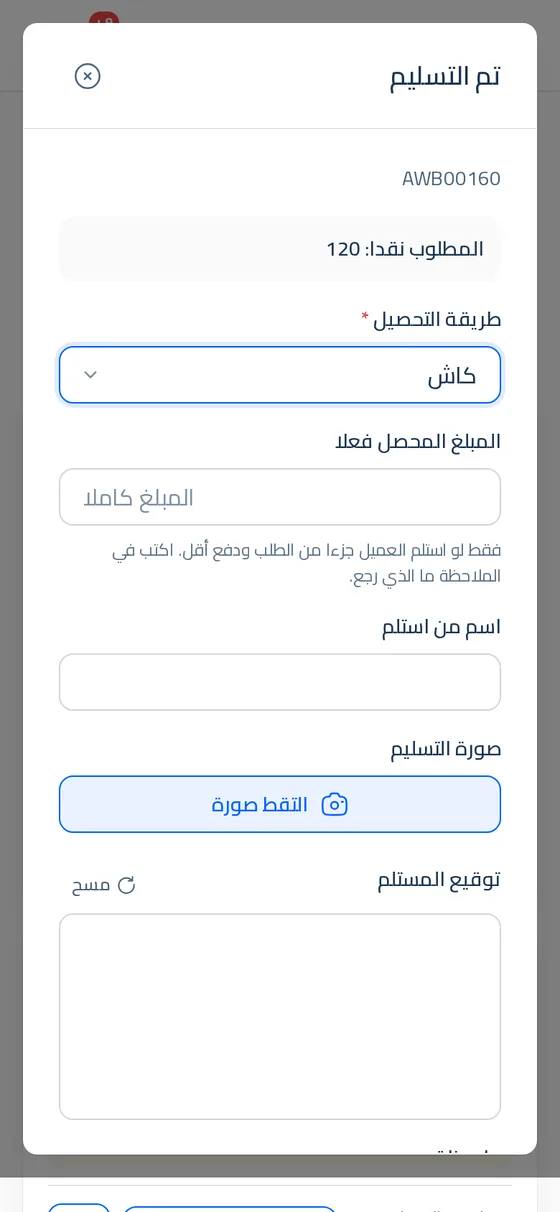
- سطر المطلوب نقدا: ... يوضح ما يجب أن تأخذه (بعد خصم المدفوع أونلاين، ويظهر مدفوع أونلاين بجانبه).
- طريقة التحصيل (إجبارية): كاش (الافتراضي)، إنستاباي، محفظة، بطاقة (ماكينة).
- المبلغ المحصل فعلا (اختيارية): اتركها فارغة إذا أخذت المبلغ كاملا. اكتب رقما إذا استلم المستلم جزءا من الطرد ودفع أقل (راجع التسليم الجزئي أدناه).
- ما تطلبه الشركة كإثبات: كود الاستلام، واسم من استلم، والتقط صورة، وتوقيع المستلم (يرسمه بإصبعه ويمسحه بزر مسح).
- ملاحظة اختيارية حتى 500 حرف.
- تأكيد.
إن كان المستلم دفع المبلغ كله أونلاين فلا تظهر طريقة التحصيل ولا المبلغ: ليس عندك ما تحصله.
أي طريقة تحصيل أختار؟
اختر ما حدث فعلا عند الباب، لأن الاختيار يحدد أين تذهب الفلوس:
| الطريقة | معناها | أين يذهب المبلغ |
|---|---|---|
| كاش | نقدا في يدك | يضاف إلى عهدتك |
| إنستاباي | دفع المستلم بتحويل إنستاباي | يضاف إلى عهدتك مثل الكاش |
| محفظة | دفع المستلم على محفظة إلكترونية | يضاف إلى عهدتك مثل الكاش |
| بطاقة (ماكينة) | دفع بماكينة بطاقات الشركة | لا يدخل عهدتك: يذهب إلى حساب الشركة البنكي مباشرة |
في كل الحالات تسجل قيمة التحصيل في محفظة العميل (المرسل) وتخصم منها رسوم الشحن (المحفظة والحركات المالية). أما عهدتك أنت فتزيد بكل ما حصلته ما عدا البطاقة، وتنقص بعمولتك إذا كانت تخصم تلقائيا. النظام يضع الإنستاباي والمحفظة في عهدتك كالكاش، فاتفق مع شركتك على كيفية تسليمهما. التفاصيل كلها في العهدة والنقدية.
كود الاستلام والصورة والتوقيع: متى تطلب؟
الشركة تقرر في إعدادات الشحن ثلاثة أشياء:
| الإعداد | الخيارات | أثره عليك |
|---|---|---|
| صورة عند التسليم | لا يطلب / اختياري / إجباري للمندوب | الإجباري: لا يقبل Flyer التسليم قبل أن تلتقط صورة، وإلا تقرأ صور الطرد عند التسليم أولا |
| توقيع المستلم عند التسليم | نفس الخيارات | الإجباري: خذ توقيع المستلم أولا |
| كود استلام يرسل للمستلم ويقوله للمندوب | نعم / لا | إن كان مفعلا تظهر خانة كود الاستلام (4 أرقام). اطلبه من المستلم: وصله مع رابط التتبع. الكود الخاطئ يرفض بـ كود الاستلام غير صحيح. وبعد خمس محاولات خاطئة على الأوردر نفسه يقفل ساعة كاملة ويقول محاولات كثيرة لكود الاستلام. كلم المكتب (المكتب يستطيع تسجيل التسليم من مكتبه) |
الصورة تنضغط على موبايلك قبل الإرسال إلى 1280 بكسل ليرسل سريعا على شبكة ضعيفة. تقبل الصور jpg وjpeg وpng وwebp حتى 8 ميجابايت، والتوقيع png أو jpg حتى 2 ميجابايت. الكود لا تراه أنت أبدا ولا يظهر في شاشاتك: هو للمستلم فقط.
تنبيه: الصورة والتوقيع واسم من استلم عن أوردر واحد. في الماسح (تحريك عدة أوردرات معا) لا تظهر هذه الخانات، فإن كان الإثبات إجباريا فسجل تسليم كل أوردر وحده من بطاقته.
التسليم الجزئي
يحدث أن يستلم المستلم بعض ما في الطرد ويرد الباقي ويدفع ثمن ما أخذه فقط. مثلا أوردر مطلوب فيه 600 جنيه، أخذ المستلم الفستان وأعاد الحذاء ودفع 400:
- اضغط تم التسليم.
- في المبلغ المحصل فعلا اكتب
400. - في ملاحظة اكتب ما الذي رجع: «رجع الحذاء». الملاحظة إجبارية عند التسليم الجزئي، وإلا تقرأ تسليم جزئي: اكتب في الملاحظة ما الذي رجع.
- اختر طريقة التحصيل ثم تأكيد.
الحدود: المبلغ بين 0 والمطلوب. أكثر من المطلوب يرفض بـ المبلغ المحصل يجب أن يكون بين 0 و .... ويمكن كتابة 0 إذا لم يدفع شيئا لكنه أخذ شيئا (مثل عينة مجانية). الأوردر يسجل تم التسليم وتقرأ في صفحته تسليم جزئي: تم تحصيل ... من ... بالمبلغين. المحفظة تسجل ما حصل فعلا لا ما كان مطلوبا. وما رجع من الطرد مسؤولية الفرع والمرسل بالملاحظة: لا يفتح النظام له أوردرا مرتجعا تلقائيا. التفاصيل المالية في العهدة والنقدية.
ماذا يحدث عند ضغط تأكيد؟
في لحظة واحدة، وبمرة واحدة فقط مهما كررت الضغط:
- تتحول الحالة إلى تم التسليم.
- تضاف النقدية التي حصلتها إلى عهدتك.
- تسجل في محفظة العميل قيمة التحصيل، وتخصم منها رسوم الشحن.
- تسجل عمولتك لهذا الأوردر.
- يعلم المكتب والعميل من الجرس، وتصل المستلم رسالة شكر إن فعلت الشركة رسائل المستلم.
وإن ظهرت رسالة حمراء داخل النافذة فمعناها أن Flyer رفض ولم يحدث شيء. اقرأها وصحح ثم أعد تأكيد. من رسائل الرفض أن المستلم دفع الأوردر أونلاين في أثناء ذلك: تم دفع هذا الأوردر أونلاين الآن. حدث الصفحة ثم أعد المحاولة.
الإرجاع
إذا لم يتم التسليم ولا فائدة من تأجيل جديد: اضغط مرتجع في بطاقة الأوردر.
-
سبب الإرجاع (إجباري): اختر من القائمة:
- المستلم رفض
- لا يمكن الوصول للمستلم
- عنوان خاطئ
- المستلم غير موجود
- تالف
- أي أسباب خاصة وضعتها شركتك (تظهر هنا بعد أسباب Flyer)
- سبب آخر
- ملاحظة اختيارية (مثل «تم الاتصال 3 مرات والهاتف مغلق»). الملاحظة تفيد المكتب والعميل لفهم ما حدث، فاكتبها دائما.
- تأكيد.
تتحول الحالة إلى مرتجع، ولا تحصل أي مبلغ. إن كان للأوردر رسوم إرجاع فتخصم من محفظة العميل، وتكسب أنت عمولة المرتجع إن كانت عمولتك أكبر من صفر. بعدها يجب أن تسلم الطرد للفرع ليمسحه: المرتجعات للعملاء في المرتجعات.
تنبيه: إذا لم تسجل سببا يرفض Flyer بـ حدد سبب الإرجاع. وإذا كان رقم المستلم يرد فعلا لا تسجل أنه لم يرد: المستلم قد تصله رسالة يسأل فيها Flyer هل اتصل به المندوب وهل وصله، وإجابته تظهر في تقارير المناديب تحت لم يصل حسب المستلم.
التأجيل
المستلم طلب غدا؟ لم يرد؟ اضغط تأجيل:
- في مؤجل إلى اختر اليوم الجديد (من اليوم فصاعدا).
- اكتب ملاحظة (مثل «المستلم طلب التسليم غدا»).
- تأكيد.
ما يحدث:
- تتحول الحالة إلى مؤجل ويتغير تاريخ الشحن إلى اليوم الجديد.
- لن يظهر الأوردر في كشف خط السير المطبوع إلا في يوم موعده أو بعده.
- إن اخترت يوم إجازة تقرأ لا يوجد توصيل في هذا اليوم. اختر يوما آخر. (الإجازة الأسبوعية والإجازات الرسمية تعرفهما الشركة في إعدادات الشحن).
- التاريخ إجباري: بدونه تقرأ حدد تاريخ التأجيل.
- لا يقبل الخادم تاريخا قبل اليوم، حتى لو وصل الطلب من خارج الشاشة.
- يوم الموعد تضغط على الأوردر نفسه خرج للتسليم من جديد (من مؤجل ← خرج للتسليم)، أو مرتجع إن لم يعد هناك أمل.
- المستلم قد تصله رسالة تقول إن التسليم تأجل إلى التاريخ الجديد، فيها رابط ليطلب يوما آخر.
حد المحاولات
الشركة قد تحدد في إعداداتها أقصى عدد لمحاولات التسليم قبل الإرجاع (بلا حد، أو محاولتان، أو 3 أو 4 أو 5 محاولات). كل مرة تؤجل فيها أوردرا تحسب محاولة فاشلة. عند المحاولة الأخيرة المسموحة لا يؤجل Flyer الأوردر، بل يحوله إلى مرتجع بسبب انتهت محاولات التسليم وملاحظة وصل الأوردر لأقصى عدد محاولات (3) فتحول إلى مرتجع. مثلا مع حد 3 يرجع الأوردر عند تأجيلك الثالث. أما المكتب فيستطيع تأجيل الأوردر مرة أخرى دون أن يتحول إلى مرتجع. التفاصيل في المرتجعات.
الاعتذار عن أوردر مسند
وصلك أوردر لا تستطيع تسليمه (خارج منطقتك، موتوسيكلك معطل، أنت مريض)؟ ما دام في حالة تم الإسناد ولم تخرج به:
- اضغط الاعتذار عن الطلب.
- اكتب السبب في الملاحظة: اكتب سبب اعتذارك عن هذا الطلب. إجباري.
- تأكيد.
يعود الأوردر تم الإنشاء بلا مندوب، وتسجل على الأوردر ملاحظة داخلية يراها المكتب فيها اسمك وسببك. وإذا كانت الشركة مفعلة إسناد كل أوردر جديد تلقائيا يعاد إسناده فورا لمندوب آخر غيرك. أما بعد أن تخرج بالأوردر فلا اعتذار: إما تسليم أو تأجيل أو إرجاع.
تسجيل إجازة
بطاقة على لوحتك (تحت المربعين مباشرة):
- اختر آخر يوم في خارج العمل حتى.
- اضغط تسجيل إجازة.
يتوقف الإسناد التلقائي للأوردرات الجديدة عنك طوال اليوم الذي اخترته، وتعود إليه من اليوم التالي. إن رجعت قبل الموعد اضغط رجوع للعمل. أوردراتك الحالية تبقى معك، فسلمها أو اطلب من المكتب نقلها. التفاصيل في إدارة المناديب.
النقدية التي معي
مربع نقد معي على اللوحة والمربع العهدة النقدية معي، وصفحة القائمة الجانبية ← المالية ← المحفظة التي تعرض عهدة المندوب وعمولات هذا الشهر وآخر 25 حركة (تحصيل، عمولة، تسوية) مع زر طباعة كشف الحساب لأي فترة تريدها. الرقم هو ما تحصلته للشركة بعد خصم عمولتك (إن كانت عمولتك تخصم تلقائيا من العهدة). في آخر اليوم أو حسب نظام شركتك تسلم النقدية للفرع ويسجل المسؤول تسليمك فتصفر العهدة. المندوب لا يملك أن يسجل التسليم بنفسه: هذا إقرار الشركة بأنها استلمت. شرح كامل في العهدة والنقدية.
ملاحظة: المندوب لا يسحب من عهدته. الرصيد الموجب عند المندوب مال للشركة وليس مستحقا له. لو وصلت إلى شاشة طلب سحب يرجعك Flyer إلى محفظتك برسالة المندوب لا يسحب من عهدته؛ ما في عهدته يسلم للشركة.
استلامات من العملاء
القائمة الجانبية ← الأوردرات ← استلامات من العملاء: أماكن في المدينة طلب فيها عملاء أن يمر عليهم مندوب ليأخذ طرودهم. تفتح البطاقة وتضغط موافقة على الاستلام ثم تكتب عدد الطرود التي استلمتها فعلا وتضغط تأكيد الاستلام. الشرح في الاستلام من العميل وجرد الفرع.
بدون إنترنت
الشبكة تضعف في المصاعد وعلى الطرق. Flyer يحميك:
- الصفحات التي فتحتها قبل انقطاع الشبكة تبقى متاحة لك على الموبايل. أما صفحة لم تفتحها من قبل فتقرأ لا يوجد اتصال، وهذه الصفحة لم تفتح من قبل على هذا الهاتف.
- لو ضغطت تأكيد والشبكة مقطوعة تظهر لا يوجد اتصال. حفظت الحركة وسترسل عند عودة الشبكة ويحفظ التسليم أو التأجيل أو الإرجاع على موبايلك (ومعه الصورة والتوقيع) مع عبارة سجلت بدون اتصال ووقتها في ملاحظة الأوردر.
- يظهر شريط أصفر أسفل الشاشة N حركة في انتظار الشبكة، وتتعطل أزرار الأوردر المنتظر حتى ترسل حركته.
- ترسل الحركات تلقائيا عند فتح اللوحة أو قائمة الأوردرات أو صفحة أوردر، وعند رجوع الشبكة، وكل دقيقة وأنت على إحدى هذه الصفحات. تظهر أرسلت N حركة محفوظة.
- إرسال حركة مرتين لا يضر. أما حركة يرفضها الخادم نهائيا (مثلا كود استلام خاطئ) فتحذف من الانتظار وتظهر بسببها.
- قبل أن تسلم نقديتك آخر اليوم تأكد أن الشريط الأصفر اختفى، أي أن كل حركاتك وصلت.
الرسائل التي قد تقابلها
| الرسالة | معناها | ماذا تفعل |
|---|---|---|
| هذا الأوردر ليس مسندا إليك | الأوردر على مندوب آخر | اتصل بالمكتب |
| المندوب لا يستطيع تغيير الحالة إلى ... | طلب غير مسموح للمندوب (الإلغاء وإلغاء الإسناد من عمل المكتب) | اتصل بالمكتب |
| لا يمكن الانتقال من ... إلى ... | الحالة لا تسمح بهذه الخطوة (مثلا تسليم أوردر لم يخرج بعد) | افتح الصفحة وحدثها وراجع الحالة |
| لا يوجد مندوب مسند لهذا الأوردر | الأوردر بلا مندوب | يسنده المكتب أولا |
| حدد طريقة التحصيل | لم تختر كيف دفع المستلم | اختر طريقة |
| حدد سبب الإرجاع | لم تختر سببا | اختر من القائمة |
| حدد تاريخ التأجيل | لم تحدد موعدا | اختر يوما |
| لا يوجد توصيل في هذا اليوم. اختر يوما آخر. | يوم إجازة | اختر غيره |
| المبلغ المحصل يجب أن يكون بين 0 و ... | المبلغ أكبر من المطلوب أو سالب | صحح الرقم |
| تسليم جزئي: اكتب في الملاحظة ما الذي رجع. | حصلت أقل من المطلوب بلا ملاحظة | اكتب الملاحظة |
| صور الطرد عند التسليم أولا / خذ توقيع المستلم أولا | الإثبات إجباري | التقط الصورة أو خذ التوقيع |
| كود الاستلام غير صحيح | الكود خاطئ | اطلبه من المستلم من جديد |
| محاولات كثيرة لكود الاستلام. كلم المكتب | خمس محاولات خاطئة | اتصل بالمكتب ليسجل التسليم |
| اكتب سبب اعتذارك عن هذا الطلب. | اعتذار بلا سبب | اكتب السبب |
| وصل الأوردر لأقصى عدد محاولات ... | آخر محاولة مسموحة تحول التأجيل إلى مرتجع | سلم الطرد للفرع |
يوم كامل: أحمد رأفت
افترض أن عمولة الشركة 15 جنيها للأوردر المسلم و8 للمرتجع، وتخصم تلقائيا من العهدة.
- 8:30 يفتح أحمد لوحته. للتسليم: 4، نقد معي: 0. يضغط طباعة كشف اليوم ويمر على الفرع.
- 9:00 يمسح ملصقات الأوردرات الأربعة بالماسح ويحركها كلها إلى خرج للتسليم.
- 10:15 أوردر أول بمبلغ 450 جنيها لمستلمة في مصر الجديدة. تدفع كاش. تم التسليم ← كاش ← تأكيد.
- 11:40 أوردر ثان مطلوب فيه 600. أخذت المستلمة فستانا بـ 400 وأعادت الحذاء. تم التسليم ← المبلغ المحصل فعلا: 400 ← ملاحظة «رجع الحذاء» ← كاش.
- 1:00 أوردر ثالث: هاتف المستلم مغلق. بعد ثلاث محاولات يضغط تأجيل ويختار الغد ويكتب «الهاتف مغلق».
- 2:30 أوردر رابع: رفض المستلم لأن المنتج غير مطابق. مرتجع ← المستلم رفض ← تأكيد.
- 5:00 يفتح المحفظة: عهدة المندوب: 812 (450 + 400 − 15 − 15 − 8)، وعمولات هذا الشهر تزيد 38. يمر على الفرع، يسلم 812 جنيها نقدا مع الطرد المرتجع، ويوقع على كشفه.
- يسجل المسؤول (المدير أو المحاسب) تسوية العهدة (انظر العهدة والنقدية)، فيعود نقد معي إلى 0، ويمسح الفرع الطرد المرتجع (المرتجعات).
عهدة المناديب والنقدية
كيف تتحرك الفلوس بين المندوب والشركة: متى تزيد عهدة المندوب، ومتى تنقص، وكيف يسجل المكتب تسلمه للنقدية، وكيف تراجع أرقامك في آخر اليوم.
معنى العهدة
المندوب يحصل نقدية من المستلمين باسم الشركة. هذه النقدية التي في جيبه ليست ملكه، وتسمى العهدة. لكل مندوب محفظة تعد عهدته من مجموع حركاته:
- رقم موجب: نقدية للشركة معه. هذا هو الوضع المعتاد، ويسمى في الشاشة عهدة المندوب.
- رقم صفر: لا شيء معه ولا للشركة عنده.
- رقم سالب: ربح المندوب من العمولة أكثر مما معه من نقدية، فالشركة مدينة له. تظهر الشاشة هذا باسم مستحق للمندوب لا كعهدة سالبة.
الرقم لا يخزن في خانة يغيرها أحد: هو مجموع كل حركات المندوب، فلا يختلف أبدا عن الحركات التي صنعته.
مهم: عهدة المندوب عكس رصيد العميل. رصيد العميل الموجب مال للعميل عند الشركة، وعهدة المندوب الموجبة مال للشركة عند المندوب. لهذا لا يطلب المندوب سحبا من عهدته، بل يسلمها.
كيف تزيد العهدة
العهدة تزيد في لحظة واحدة: عندما يضغط المندوب تم التسليم ويؤكد (انظر يوم المندوب). يضاف إلى عهدته:
- ما حصله نقدا في المبلغ المطلوب، بعد خصم ما دفعه المستلم أونلاين قبل الباب.
- فإن اختار بطاقة (ماكينة) كطريقة تحصيل لا يضاف شيء، لأن هذا المبلغ يذهب إلى حساب الشركة البنكي لا إلى جيب المندوب.
- كل طرق التحصيل الأخرى (كاش وإنستاباي ومحفظة) تضاف كلها إلى عهدته.
- في التسليم الجزئي يضاف المبلغ الذي حصله فعلا لا المطلوب.
كل حركة تحمل وصفا مثل تحصيل الأوردر SH-000123 حتى تعرف من أي أوردر جاءت.
المبالغ التي لا تدخل العهدة: ما دفعه المستلم أونلاين (تسلمه الشركة من بوابة الدفع)، وما دفع بماكينة البطاقة. وهذه تسجل كلها في محفظة العميل كأي تحصيل. تفاصيل الدفع الإلكتروني في الدفع الإلكتروني.
مثال: أوردر مطلوب فيه 350 جنيها، دفع المستلم 100 أونلاين من رابط الدفع، ثم سلم المندوب وحصل 250 كاش. عهدة المندوب ترتفع 250. محفظة العميل ترتفع 350.
الاسترجاع بمبلغ يرد للمستلم: في أوردر نوعه استرجاع قد يكون على المندوب أن يدفع للمستلم مبلغا عند الباب (يدفع للمستلم: ...). هذا المبلغ ينقص من عهدته ومن رصيد العميل المرسل معا.
كيف تنقص العهدة
ثلاث طرق، كلها تظهر كصف في سجل المحفظة:
1. العمولة
كل أوردر ينهيه المندوب (مسلم أو مرتجع) يكسب عنه عمولة. إن كانت طريقة صرف العمولة لهذا المندوب خصم تلقائي من العهدة تقيد العمولة بالسالب على محفظته في لحظة التسليم، باسم عمولة توصيل SH-000123 أو عمولة مرتجع SH-000123. فيأخذ المندوب عمولته من النقدية التي معه ويسلم الباقي.
وإن كانت الطريقة صرف لاحقا فلا ينقص شيء من العهدة. تتجمع العمولة خارجها، وتظهر في بطاقة مستحقة لم تصرف على محفظته، وتصرف له بإذن صرف عمولات. تفاصيل ذلك في العمولات.
2. تسليم النقدية للشركة: تسوية العهدة
عندما يسلم المندوب النقدية في الفرع، يسجل المكتب ذلك فتنقص العهدة بالمبلغ المسلم. الخطوات في الفصل التالي.
3. صرف المستحقات (عندما تصير العهدة سالبة)
لو كسب المندوب في اليوم أكثر مما حصل (مثلا سلم أوردرات مدفوعة مقدما، ليس فيها نقدية، فلم يبق إلا عمولاته) تصبح محفظته بالسالب ويكتب لها مستحق للمندوب. يدفع له المكتب حقه ويسجل صرف مستحقات المندوب.
ملاحظة: أي حركة يدوية تضيفها لمندوب من شاشة الحركات المالية تغير عهدته أيضا: الإضافة تزيد العهدة التي معه، والخصم يقللها. راجع المحفظة والحركات المالية.
تسجيل تسلم النقدية (تسوية العهدة)
من يستطيع
الذي يسجل هو الشركة وليس المندوب، فالمندوب نفسه لا يرى هذا الزر ولو أرسله طلب يرفض بخطأ 403. المسموح لهم:
| من | يسجل التسوية؟ |
|---|---|
| المدير (المالك) | نعم |
موظف بصلاحية manage-transactions (مثل دور «محاسب» الجاهز) |
نعم. هذه الصلاحية وحدها تفتح له زري تسوية العهدة وصرف مستحقات المندوب معا |
| حساب الفرع | لا. شاشة المحفظة عنده تعرض محفظة فرعه هو، لا عهدة مناديبه |
| الموظف بدور «مدير فرع» الجاهز | لا (دوره لا يحمل manage-transactions) |
| المندوب | لا |
يعني أن مدير الفرع يتسلم النقدية من مناديب فرعه على الورق (توقيع المكتب على كشف خط السير)، ثم يسجل المدير أو المحاسب الرقم في Flyer. ويقدر مدير الفرع أن يراجع عهدة مناديبه في قائمة المناديب (عمود العهدة) وفي شاشة المحاسبة.
الخطوات
- افتح
القائمة الجانبية ← المالية ← المحفظة. تجد بطاقة اختيار: في المستفيد اختر مندوب، فتظهر قائمة مندوب (خيارها الأول اختر المندوب) اختر منها اسمه، ثم اضغط عرض.- أو افتح صفحة المندوب (
المناديب ← قائمة المناديبثم الاسم) واضغط مربع العهدة فتفتح محفظته مباشرة.
- أو افتح صفحة المندوب (
- ترى ثلاثة أشياء: بطاقة عهدة المندوب (المبلغ الذي معه)، وبطاقة عمولات هذا الشهر، وبطاقة مستحقة لم تصرف إن كانت له عمولات صرف لاحق.
- تحتها بطاقة بحافة برتقالية تسوية العهدة وعنها السطر المبلغ الذي سلمه المندوب نقدا. الافتراضي كل ما في عهدته.
- خانة المبلغ (إجبارية) فيها تلقائيا كل عهدته. غيرها إن سلم أقل.
- خانة ملاحظة اختيارية، مثل «تسليم نهاية اليوم».
- اضغط تسوية العهدة. تظهر تم تسجيل تسليم العهدة وتنقص العهدة بالمبلغ.
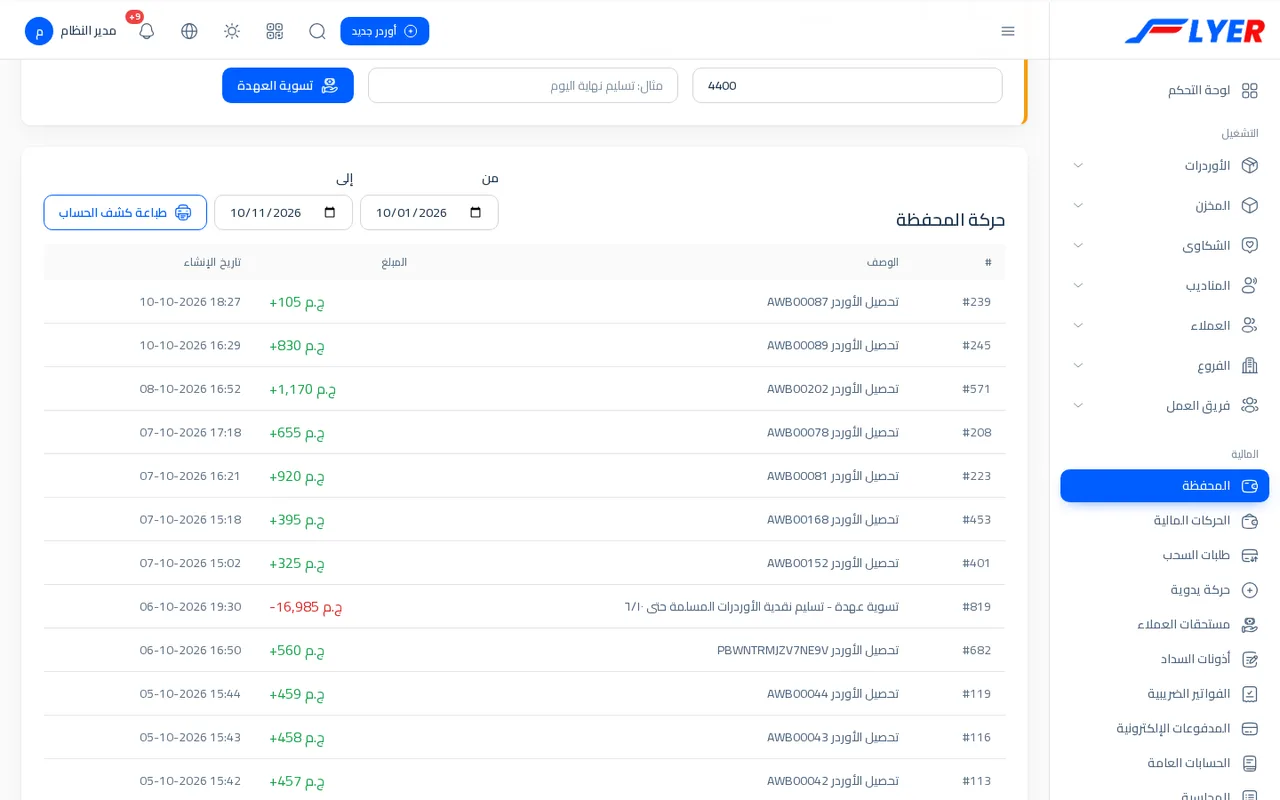
كل تسوية تسجل صفا في سجل المحفظة بالبيان تسوية عهدة ثم ملاحظتك، باسم من سجلها وتاريخها. السجل لا يعدل ولا يحذف: تصحيح الخطأ يكون بحركة جديدة.
تسليم جزئي للنقدية
لو سلم المندوب 800 من 812 اكتب 800. تبقى في عهدته 12 جنيها، وتظهر في تقريرك كنقدية معه. اكتب في ملاحظة سبب الفرق ليعرفه من يراجع بعدك.
الرفض
| الرسالة | السبب |
|---|---|
| المبلغ أكبر مما في عهدة المندوب | أدخلت أكثر من العهدة |
| لا توجد عهدة على هذا المندوب | رصيده صفر أو سالب (لا شيء يسوى) |
لا يسمح Flyer بتسوية أكثر من العهدة، وهذه حماية لك من خطأ رقم زائد.
قاعدة الضغطة المزدوجة
إذا ضغط نفس الشخص الزر مرتين متتاليتين بنفس المبلغ ونفس الملاحظة خلال عشر ثوان، يعتبرها Flyer ضغطة واحدة ولا يسجل الثانية، ويقول إن العملية تمت. هذا يحميك من تسجيل تسليم 812 مرتين بسبب بطء الشبكة. وأثناء التسجيل يقفل النظام محفظة المندوب فلا تختلط ضغطتان في وقت واحد.
لو أردت فعلا تسليمين متساويين (مثلا 200 ثم 200) فانتظر أكثر من عشر ثوان أو غير الملاحظة.
صرف مستحقات المندوب
عندما تكون محفظة المندوب بالسالب تظهر بدل بطاقة التسوية بطاقة بحافة خضراء:
- العنوان صرف مستحقات المندوب وتحته عمولات المندوب أكثر من النقدية التي معه، فالشركة مدينة له بهذا المبلغ.
- المبلغ (إجبارية) فيه كل المستحق تلقائيا. وملاحظة اختيارية.
- اضغط صرف مستحقات المندوب. تظهر تم صرف مستحقات المندوب، وتعود محفظته إلى الصفر.
الرفض: لا توجد مستحقات للمندوب الآن إذا لم يكن له شيء، والمبلغ أكبر من مستحقات المندوب. الحركة تسجل بالبيان صرف مستحقات المندوب، وتحسب في المحاسبة نقدا خارجا للمندوب. وتطبق عليها قاعدة الضغطة المزدوجة نفسها.
مثال: سلم أحمد ثلاثة أوردرات مدفوعة مقدما، فلا نقدية فيها، وعمولته 15 على كل أوردر. محفظته: −45. تظهر مستحق للمندوب 45. يدفع له المكتب 45 نقدا ويسجل الصرف.
ما يراه المندوب نفسه
القائمة الجانبية ← المالية ← المحفظة، وفيها:
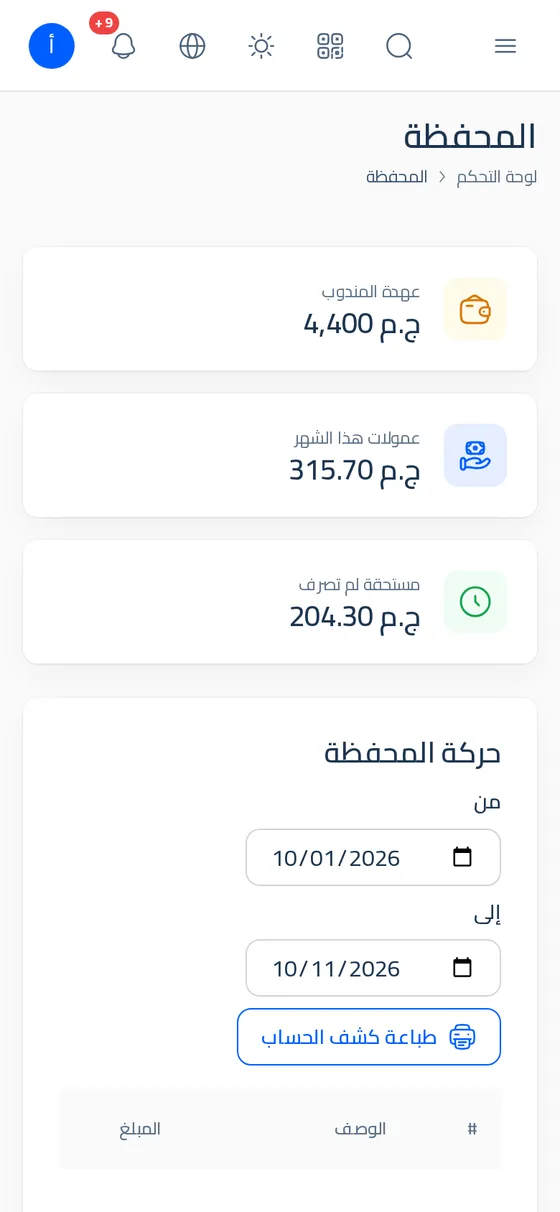
- عهدة المندوب (أو مستحق للمندوب إن كان بالسالب)، وعمولات هذا الشهر، ومستحقة لم تصرف إن وجدت.
- حركة المحفظة: آخر 25 حركة بالرقم والبيان والمبلغ (أخضر موجب وأحمر سالب) والتاريخ.
- كشف الحساب لأي فترة: اختر من وإلى ثم طباعة كشف الحساب. يطبع الكشف رصيد أول المدة وكل حركة مع الرصيد بعدها ثم رصيد آخر المدة.
- لا يوجد له زر تسوية ولا زر سحب.
والرقم نفسه في لوحة جولتي تحت نقد معي، وفي المربع العهدة النقدية معي.
كيف تظهر العهدة للمكتب
- صفحة المندوب: مربع العهدة برقمه (سالبا إن كان مستحقا له).
- قائمة المناديب: عمود العهدة لكل مندوب.
- لوحة التحكم للمدير ولحساب الفرع، تحت يحتاج تصرفك الآن: مربع نقد مع المناديب وتحته عند N مندوب. هذا المربع يجمع عهد المناديب الذين معهم نقدية للشركة فقط (الرقم الموجب)، ولا يطرح منها المستحق لمناديب آخرين. لا يظهر إلا إذا كان مع مندوب واحد على الأقل نقدية. وحساب الفرع يرى مناديب فرعه فقط. الضغط عليه يفتح المحفظة.
-
المحاسبة (
القائمة الجانبية ← المالية ← المحاسبة): في عهدة المناديب رقم إجمالي ما معهم الآن، وجدول لكل مندوب: حصل، وسلمه المناديب للشركة، وعمولة، وصرف له، وحركات يدوية، والعهدة الآن. شرحها في المحاسبة. - كشف حساب محاسبي من صفحة المندوب (للمدير والمحاسب) يفتح دفتره في الدفاتر المحاسبية.
ما الذي يمنع حذف مندوب
لا يحذف المندوب وعليه عهدة، سالبة أو موجبة: تقرأ لا يمكن حذف ...: معه عهدة ... لم تسلم بعد. سو العهدة أولا. سو العهدة أو اصرف المستحق ثم احذف. (راجع إدارة المناديب.)
مثال رقمي: يوم أحمد رأفت
العمولة الافتراضية 15 جنيها للمسلم و8 للمرتجع، وطريقة الصرف خصم تلقائي من العهدة. العهدة صباحا: 0.
| الحدث | الحركة | العهدة بعدها |
|---|---|---|
| تسليم أوردر 450 كاش | تحصيل +450 | 450 |
| عمولة هذا الأوردر | عمولة توصيل −15 | 435 |
| تسليم جزئي: حصل 400 من 600 | تحصيل +400 | 835 |
| عمولته | عمولة توصيل −15 | 820 |
| تأجيل أوردر | لا حركة مالية | 820 |
| مرتجع (رفض المستلم) | عمولة مرتجع −8 | 812 |
| تسليم النقدية للفرع | تسوية عهدة −812 | 0 |
في محفظة العميل صاحب الأوردر الأول: +450 ثم رسوم الشحن بالسالب. وفي محفظة صاحب الأوردر الثاني: +400 وأيضا الرسوم. أما المرتجع فيدخل على محفظة صاحبه رسوم إرجاع إن كان للأوردر رسوم إرجاع.
نصائح لمراجعة آخر اليوم
- راجع محفظة المندوب قبل أن تعد النقدية. عهدة المندوب هي النقدية التي حصلها (من غير ما دفعه المستلم بالبطاقة أو أونلاين) ناقص عمولاته المخصومة وناقص ما سلمه سابقا. وكشف خط السير المطبوع يذكر لك ما كان مطلوبا نقدا من كل أوردر. أي فرق لا تفهمه افتح سجل المحفظة وابحث عن الحركة صاحبة الفرق.
- عد النقدية أمام المندوب ثم اكتب المبلغ الذي سلمه فعلا، لا الذي يقوله النظام. الفرق يبقى ظاهرا في عهدته حتى تسويه بالاتفاق.
- سجل كل يوم. العهدة التي تتراكم لأيام تصير مسؤولية يصعب تتبعها. وراجع مربع نقد مع المناديب في لوحتك صباحا: إن ظهر المربع فهناك مندوب لم يسلم نقديته بعد.
- لا تحذف حركة ولا تعدلها. السجل لا يسمح بذلك أصلا. صحح بحركة معاكسة (تسوية، أو حركة يدوية بالسبب).
- في آخر الشهر اطبع كشف حساب كل مندوب عن الشهر (طباعة كشف الحساب) وقارن رصيد آخر المدة بما تقوله الخزينة.
- المندوب الذي يعمل بنظام صرف لاحقا لا تنقص عهدته بالعمولة: تأكد أنه سلم كل النقدية، وأن عمولاته تصرف له بإذن صرف مستقل.
طلبات الانضمام كمندوب
صفحة عامة يملأها من يريد العمل معك كمندوب، وشاشة في المكتب تقرأ الطلب وأوراقه ثم تقبله فينشأ المندوب ويصله بريد ليختار كلمة مروره، أو ترفضه بسبب مكتوب.
الفكرة
بدل أن يرسل لك المتقدمون صور بطاقاتهم على واتساب وتنسخ بياناتهم بيدك، تفتح صفحة عامة على موقع شركتك يملؤونها فيها وترفع أوراقهم. الصفحة لا تنشئ حسابا أبدا: هي طلب ينتظر قرار المكتب. عندما تقبل الطلب فقط ينشأ المندوب بنفس الطريقة التي تنشئ بها المندوب بيدك (إدارة المناديب).
الصفحة مغلقة حتى تفتحها أنت. في النسخة التجريبية على flyer-eg.com هي مغلقة، لكن شاشة الطلبات في المكتب فيها طلبات جاهزة تتدرب عليها (انظر فصل الشاشة).
فتح الصفحة وغلقها
المسار: القائمة الجانبية ← الإعدادات ← إعدادات النظام ← إعدادات الشحن. اختر في صفحة الانضمام العامة للمناديب إما مفتوحة أو مغلقة ثم احفظ الإعدادات (تفاصيل شاشة الإعدادات في إعدادات الشحن).
| الإعداد | ما يحدث |
|---|---|
| مغلقة (الافتراضي) | العناوين الثلاثة للصفحة (الطلب، وإرساله، وشكر المتقدم) تفتح 404 لأي زائر، ولا يظهر رابط في صفحة الدخول |
| مفتوحة | الصفحة متاحة للجميع على /ar/couriers/join، ويظهر في صفحة الدخول رابط تريد العمل كمندوب؟ أرسل طلبا |
نصيحة: افتح الصفحة عند الحاجة لمناديب جدد وأغلقها بعد ذلك. صفحة عامة مفتوحة طوال الوقت تجذب طلبات كثيرة لا تحتاجها.
ما يملؤه المتقدم
عنوان الصفحة اعمل معنا كمندوب، وتحته جملة تقول إن شركتك (باسمها) تراجع كل طلب وتتواصل مع صاحبه. الحقول:
| الحقل | مطلوب؟ | القاعدة |
|---|---|---|
| الاسم بالكامل | نعم | من 3 إلى 50 حرفا |
| رقم الموبايل | نعم | رقم مصري يبدأ بـ 010 أو 011 أو 012 أو 015 من 11 رقما. يقبل النظام الأرقام العربية والمسافات والشرطات و+20، ويحوله إلى 01012345678. وإلا تظهر اكتب رقم موبايل مصري من 11 رقما يبدأ بـ 01، مثل 01012345678. |
| البريد الإلكتروني | نعم | بريد صحيح حتى 120 حرفا. إن كان لأحد حساب بهذا البريد تقرأ هذا البريد له حساب بالفعل. سجل الدخول أو استخدم بريدا آخر. |
| المحافظة التي تريد العمل فيها | نعم | اختر من المحافظات المغطاة عند الشركة. ستصير تغطية المندوب عند القبول |
| وسيلة التوصيل | لا | بدون وسيلة أو سيارة أو موتوسيكل |
| الرقم القومي (14 رقما) | لا | 14 رقما بالضبط إن كتب |
| تاريخ انتهاء رخصة القيادة | لا | تاريخ بعد اليوم. رخصة منتهية لا تقبل في الاستمارة |
| البطاقة (الوجه) | نعم | صورة jpg أو jpeg أو png أو webp أو ملف PDF حتى 5 ميجابايت |
| البطاقة (الظهر) | لا | نفس النوع والحجم |
| رخصة القيادة | لا | نفس النوع والحجم |
| أي معلومات أخرى (الخبرة، ساعات العمل) | لا | حتى 500 حرف |
وتحت الحقول جملة: أوراقك يراها مكتب الشركة فقط لمراجعة طلبك. ثم زر إرسال الطلب.
بعد الإرسال تظهر صفحة تم استلام طلبك: «شكرا لك. سيراجع المكتب طلبك ويتواصل معك. لو تم قبولك سيصلك بريد لتختار كلمة المرور.»
ما يحمي الصفحة من الإساءة
- حد الإرسال: 10 محاولات إرسال في الساعة من العنوان الواحد على الشبكة، وبعدها ترفض الصفحة مؤقتا.
- طلب واحد مفتوح لكل رقم أو بريد: من أرسل ولم يرد عليه المكتب بعد، لا يستطيع إرسال طلب ثان بنفس الموبايل أو البريد. يقرأ يوجد طلب بنفس الموبايل أو البريد في انتظار المراجعة.
- حقل خفي لا يراه الإنسان ويملؤه الروبوت: إن امتلأ، يعرض النظام صفحة الشكر كأن شيئا لم يحدث ولا يحفظ الطلب.
- الأوراق تحفظ في مكان خاص: لا يفتحها إلا المكتب (المدير وحساب الفرع والموظف المصرح له)، ولا يمكن لأحد فتحها برابط.
شاشة الطلبات في المكتب
المسار: القائمة الجانبية ← المناديب ← طلبات الانضمام. بجانب الاسم شارة صفراء بعدد الطلبات التي في الانتظار. هذا هو التنبيه الوحيد بوجود طلب جديد، فمر عليها كل صباح.
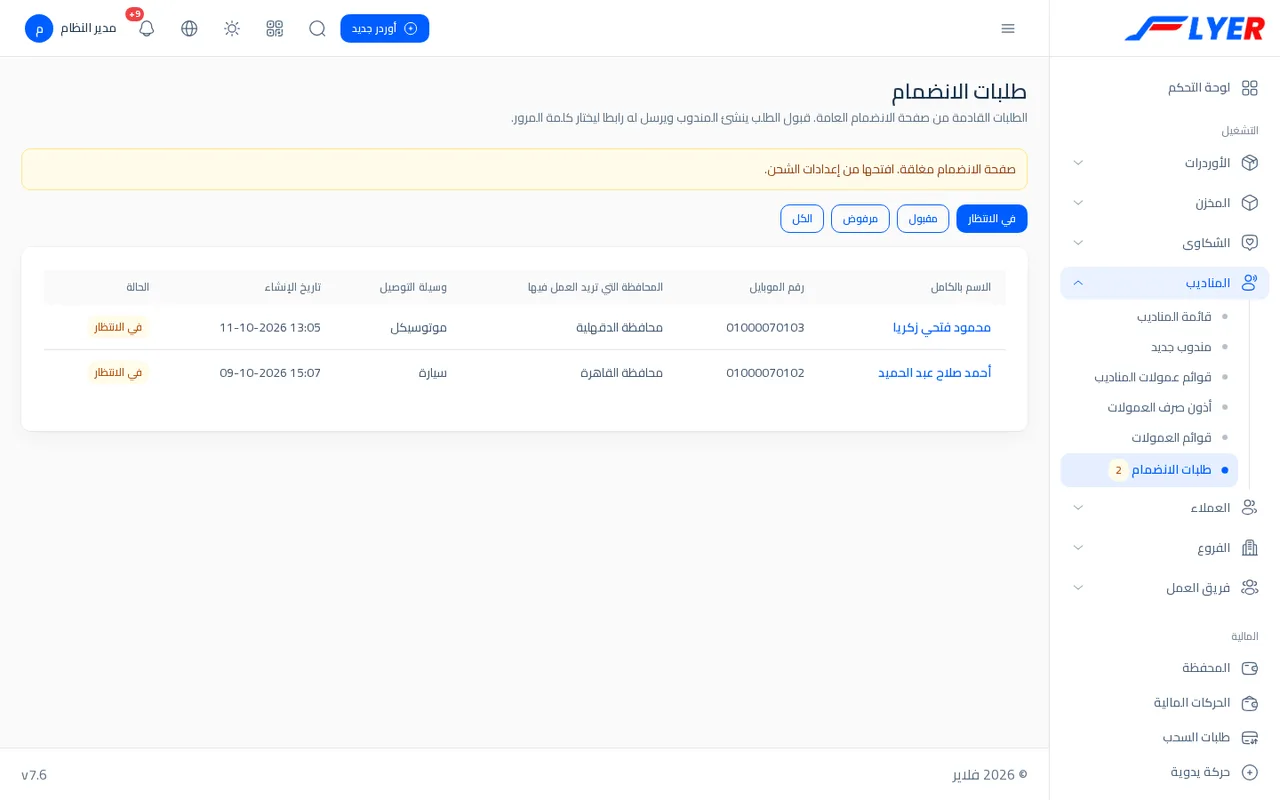
- أعلى الصفحة: طلبات الانضمام وتحتها «الطلبات القادمة من صفحة الانضمام العامة. قبول الطلب ينشئ المندوب ويرسل له رابطا ليختار كلمة المرور.» وزر فتح صفحة الانضمام (إن كانت مفتوحة) يفتح الصفحة العامة في تبويب جديد.
- إن كانت الصفحة مغلقة تظهر لافتة صفراء: صفحة الانضمام مغلقة. افتحها من إعدادات الشحن. (الطلبات القديمة تبقى تراها).
- أزرار التصفية: في الانتظار (الافتراضي) ومقبول ومرفوض والكل.
- الجدول: الاسم بالكامل (رابط) ورقم الموبايل والمحافظة التي تريد العمل فيها ووسيلة التوصيل وتاريخ الإنشاء والحالة (في الانتظار أو مقبول أو مرفوض). 30 طلبا في الصفحة، والأحدث أولا.
- إن لم يوجد شيء تقرأ لا توجد طلبات هنا.
من يراها: المدير وحساب الفرع، والموظف الذي يملك manage-drivers وcreate-drivers معا (الأولى تظهر قسم المناديب والثانية تظهر هذا البند وتسمح بالقبول والرفض). ليس عندك تقييد بالفرع في القائمة: ترى كل الطلبات، لكن عند القبول لا تختار إلا من فروعك.
في النسخة التجريبية ادخل بزر مدير النظام: تجد طلبين في الانتظار، وطلبين مقبولين صارا مندوبين، وطلبا مرفوضا مكتوبا سببه.
مراجعة طلب
اضغط اسم المتقدم لتفتح صفحة الطلب.
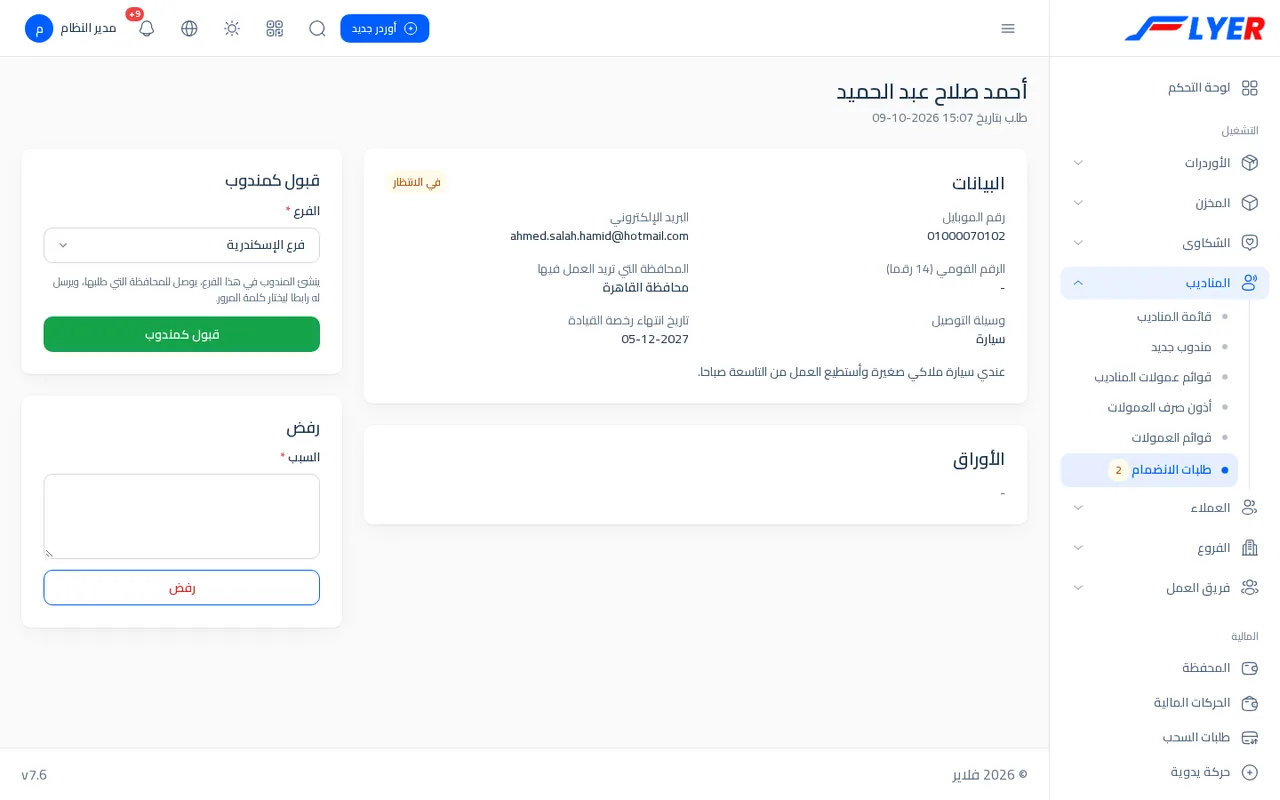
يمين الصفحة (الأكبر):
- بطاقة البيانات وشارة حالة الطلب: الموبايل والبريد والرقم القومي والمحافظة والمركبة وانتهاء الرخصة، وتحتها نص «أي معلومات أخرى» إن كتب شيئا.
- بطاقة الأوراق: صورة مصغرة لكل ورقة رفعها (أو زر PDF). اضغط الورقة لتفتح بالحجم الكامل في تبويب جديد.
يسار الصفحة (لطلب في الانتظار):
- بطاقة قبول كمندوب: قائمة الفرع (إجبارية) وتحتها «ينشئ المندوب في هذا الفرع، يوصل للمحافظة التي طلبها، ويرسل له رابطا ليختار كلمة المرور.» وزر قبول كمندوب.
- بطاقة رفض: خانة السبب (إجبارية حتى 300 حرف) وزر رفض.
بعد الرد على الطلب تتحول البطاقتان إلى سطر راجعه فلان في (تاريخ)، والسبب إن كان الطلب مرفوضا، ورابط فتح صفحة المندوب إن كان مقبولا. لا يرد على الطلب مرتين: محاولة ثانية تعطي 404.
قبول الطلب
- اختر الفرع الذي سيعمل فيه المندوب.
- اضغط قبول كمندوب.
ما يفعله Flyer:
- ينشئ حساب دخول بدور «مندوب» بالبريد الذي كتبه المتقدم، وبكلمة مرور عشوائية طويلة لا يعرفها أحد، حتى المكتب.
- ينشئ سجل المندوب: الاسم والموبايل والرقم القومي والمركبة وانتهاء الرخصة، في الفرع الذي اخترته.
- يجعل المحافظة التي طلبها تغطيته (هذه المحافظة وحدها، بالزون الذي تتبعه). يمكنك توسيع التغطية بعد ذلك.
- ينقل الأوراق المرفوعة إلى ملف المندوب (في المكان الخاص أيضا).
- يغلق الطلب بحالة مقبول مربوطا بالمندوب.
- يرسل إلى بريد المندوب رسالة عنوانها أهلا بك في (اسم الشركة) - اختر كلمة المرور، فيها «تم قبول طلبك للعمل كمندوب» وزر اختيار كلمة المرور. الرابط يعمل ساعة واحدة، وبعدها يستخدم المندوب نسيت كلمة المرور في صفحة الدخول.
- يفتح صفحة المندوب الجديد، ويقول لك تم إنشاء المندوب. أرسلنا رابط اختيار كلمة المرور إلى (البريد).
حالات خاصة:
| ما يحدث | الرسالة |
|---|---|
| تعذر إرسال البريد (البريد غير مضبوط، أو خطأ مؤقت) | تم إنشاء المندوب لكن تعذر إرسال البريد إلى ... يمكنه استخدام نسيت كلمة المرور في صفحة الدخول. المندوب أنشئ فعلا |
| النسخة التجريبية | تم إنشاء المندوب. النسخة التجريبية لا ترسل بريدا. (حتى لا يستغل أحد الصفحة لمراسلة غيره) |
| البريد صار لحساب آخر بعد إرسال الطلب | هذا البريد له حساب بالفعل. سجل الدخول أو استخدم بريدا آخر. ولا ينشأ شيء |
| لم تختر فرعا أو اخترت فرعا ليس لك | يرفض الحقل الفرع |
بعد القبول افتح صفحة المندوب وأكمل ما لم يملأه المتقدم: عمولة خاصة أو قائمة عمولة، وصورة شخصية، وبقية المحافظات التي يغطيها. المندوب الجديد يأخذ العمولة الافتراضية للشركة وطريقة صرف العمولة خصم تلقائي من العهدة حتى تغير. وإن لم يكتب المتقدم رقمه القومي فستجده فارغا، وهو إجباري في نموذج التعديل: اكتبه عند أول تعديل.
رفض الطلب
- اكتب في السبب جملة واضحة مثل «رخصة القيادة منتهية، برجاء تجديدها ثم التقديم من جديد».
- اضغط رفض. تظهر تم رفض الطلب. وتعود إلى قائمة الطلبات.
يحفظ Flyer الطلب مع سببه ولا ينشئ شيئا. لا يرسل Flyer أي رسالة للمتقدم عند الرفض، فاتصل به بنفسك على رقمه إن أردت إبلاغه. وإن أراد التقدم من جديد فيرسل طلبا جديدا: الذي يمنع التكرار هو الطلب المفتوح في الانتظار فقط، أما المرفوض فلا يمنع.
مثال: أسبوع من الطلبات
- افتحت شركتك الصفحة يوم السبت وأعلنت عن حاجتك لمناديب في الجيزة.
- بحلول الأحد صباحا ترى شارة 3 بجانب طلبات الانضمام.
- الطلب الأول من «أحمد صلاح عبد الحميد» (القاهرة، سيارة). تفتحه، تقرأ بياناته، وتفتح صورة بطاقته ورخصته فتجدهما واضحتين. الفرع: فرع القاهرة. قبول كمندوب. يصله البريد فيختار كلمة مروره ويدخل.
- الطلب الثاني من «مصطفى جمال الدين فؤاد» رخصته منتهية. السبب: «رخصة القيادة منتهية، برجاء تجديدها ثم التقديم من جديد». رفض.
- الطلب الثالث صورة بطاقته غير واضحة. ترفضه بسبب «صورة البطاقة غير واضحة»، وتتصل بصاحبه ليقدم من جديد بصورة أوضح.
- يوم الأربعاء تغلق الصفحة من إعدادات الشحن.
أسئلة شائعة
| السؤال | الجواب |
|---|---|
| هل أحتاج صفحة الانضمام لأضيف مندوبا؟ | لا. تضيفه بيدك من مندوب جديد في أي وقت |
| هل يقدر المتقدم أن يرى حالة طلبه؟ | لا يوجد في Flyer شاشة لذلك: تتواصل معه بنفسك |
| أين تحفظ صور البطاقات؟ | في مكان خاص، لا يفتح برابط عام. يراها المكتب فقط |
| هل لتجار الشركة صفحة مشابهة؟ | نعم، لطلبات حسابات العملاء. انظر إدخال العملاء الجدد |
الاستلام من العميل وجرد الفرع
كيف يطلب العميل أن يمر مندوب على محله ليأخذ طرده، وكيف يتابع الفرع الطرود حتى تصل إلى رفوفه، ثم كيف يعد الفرع طرود رفوفه ويقارنها بما يجب أن يكون عنده.
ما هو طلب الاستلام
الطريق المعتاد: العميل يجهز أوردراته، ويحمل بنفسه طرودها إلى الفرع، أو يتصل بالفرع ليرسل من يأخذها. طلب الاستلام ينظم الحالة الثانية داخل Flyer: العميل يطلب (أين، وكم طردا، وفي أي يوم)، والفرع يحدد مندوبا، والمندوب يوافق ويسجل ما استلمه، ثم يمسح الفرع كل طرد عند وصوله. كل خطوة يراها الأطراف الثلاثة وتصلهم بها إشعارات في الجرس.
الأمر لا يغير الأوردر نفسه: الأوردر المربوط بطلب استلام يبقى في حالته (مثلا تم الإنشاء أو تم الإسناد)، ويكتسب فقط وقتين: متى استلمه المندوب من العميل ومتى وصل الفرع، ويظهران في صفحة الأوردر تحت سطر الاستلام من العميل (مثل: «اتسلم من العميل ...» و«وصل الفرع ...»، أو في انتظار المندوب، أو لم يصل الفرع). فالمندوب الذي يستلم الطرد من العميل ليس بالضرورة من سيوصله للمستلم؛ التوصيل يسند للمندوب بالطريقة المعتادة (إسناد الأوردرات).
| الحالة | معناها |
|---|---|
| جديد | العميل أرسل الطلب، ولا مندوب عليه بعد |
| محدد له مندوب | الفرع حدد المندوب |
| المندوب وافق | المندوب قبل المهمة |
| اتسلم من العميل | المندوب أخذ الطرود وسجل عددها |
| وصل الفرع | الفرع مسح الطرود (أو أغلق الطلب) |
| ملغي | ألغي قبل الاستلام |
كل طلب له كود مثل PU-000012، ويظهر في كل الشاشات.
الطلب من جهة العميل
العميل (أو عضو فريقه): القائمة الجانبية ← الأوردرات ← طلب استلام. عنوان الصفحة طلب استلام وتحتها: «اطلب مندوبا يستلم الطرود من عندك. بعد الإرسال تقدر تربط أوردراتك بالطلب.»
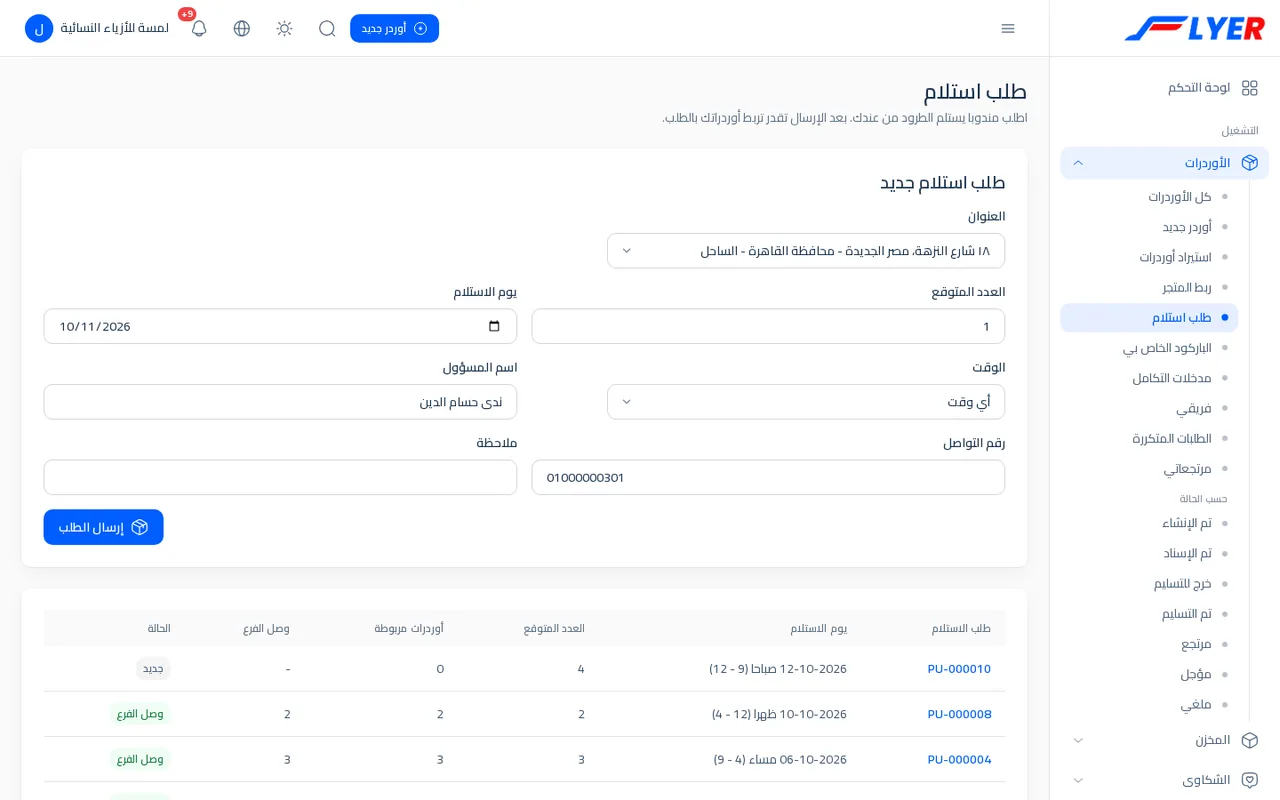
بطاقة طلب استلام جديد:
| الحقل | مطلوب؟ | ماذا يكتب |
|---|---|---|
| العنوان | نعم | يختار من عناوينه المحفوظة (الافتراضي أولا). وإن لم يكن له عناوين محفوظة يكتب العنوان بيده حتى 300 حرف |
| العدد المتوقع | نعم | عدد الطرود، من 1 إلى 1000 (الافتراضي 1) |
| يوم الاستلام | نعم | اليوم أو بعده (الافتراضي اليوم) |
| الوقت | لا | أي وقت أو صباحا (9 - 12) أو ظهرا (12 - 4) أو مساء (4 - 9) |
| اسم المسؤول | لا | افتراضيا اسم صاحب الحساب |
| رقم التواصل | لا | افتراضيا موبايل العميل |
| ملاحظة | لا | حتى 300 حرف، مثل «اسألوا عن الأستاذة ندى في الاستقبال» |
زر إرسال الطلب ثم تظهر تم إرسال طلب الاستلام PU-000012. تقدر الآن تربط الأوردرات به. وتفتح صفحة الطلب. الطلب يذهب إلى فرع العميل (أو أول فرع نشط إن لم يكن للعميل فرع).
تحتها جدول بطلباته السابقة بأعمدة طلب الاستلام ويوم الاستلام والعدد المتوقع وأوردرات مربوطة ووصل الفرع والحالة.
ربط الأوردرات بالطلب
صفحة الطلب (اضغط كوده) فيها بطاقة ربط أوردرات: «اختر الأوردرات التي يستلمها المندوب مع هذا الطلب. تظهر هنا الأوردرات التي لم تخرج مع مندوب بعد.» علم الأوردرات التي ستسلم في هذا الاستلام واضغط حفظ الأوردرات المربوطة. تظهر مربوط بالطلب الآن N أوردر. ويمكنك إلغاء علامة أوردر ليخرج من الطلب.
الذي يظهر في القائمة هو أوردرات هذا العميل فقط، في نفس فرع الطلب، حالتها تم الإنشاء أو تم الإسناد، وليست على الطريق بين فروع ولا مستلمة من قبل ولا مربوطة بطلب آخر، وليست من نوع استرجاع (فالاسترجاع يستلم من المستلم لا من العميل). إن حاولت ربط غير ذلك تقرأ بعض الأوردرات المختارة لا يمكن ربطها: ليست لهذا العميل، أو خرجت مع مندوب، أو مربوطة بطلب آخر. وإن لم يوجد شيء يربط تقرأ لا توجد أوردرات يمكن ربطها الآن. (حتى 500 أوردر تعرض في القائمة).
نصيحة: اربط الأوردرات قبل أن يستلم المندوب. فمن غير أوردرات مربوطة لا يجد الفرع ما يمسحه ولا ما يغلقه عند الوصول (انظر الاستلام في الفرع أدناه).
إلغاء الطلب
زر إلغاء الطلب أعلى الصفحة. العميل يلغي ما دام الطلب جديد أو محدد له مندوب؛ إذا وافق المندوب فلا يلغيه العميل ويطلب من الفرع. عند الإلغاء تظهر الرسالة سيتم إلغاء طلب الاستلام وفك ربط الأوردرات. للتأكيد، ثم تم إلغاء طلب الاستلام. وتعود الأوردرات حرة.
إدارة الطلبات من المكتب
الفرع (حساب الفرع) والمدير والموظف (دور بصلاحية manage-shipments، مثل «مدير فرع»): القائمة الجانبية ← الأوردرات ← طلبات الاستلام. المدير يرى كل الفروع، والفرع يرى طلبات فرعه.
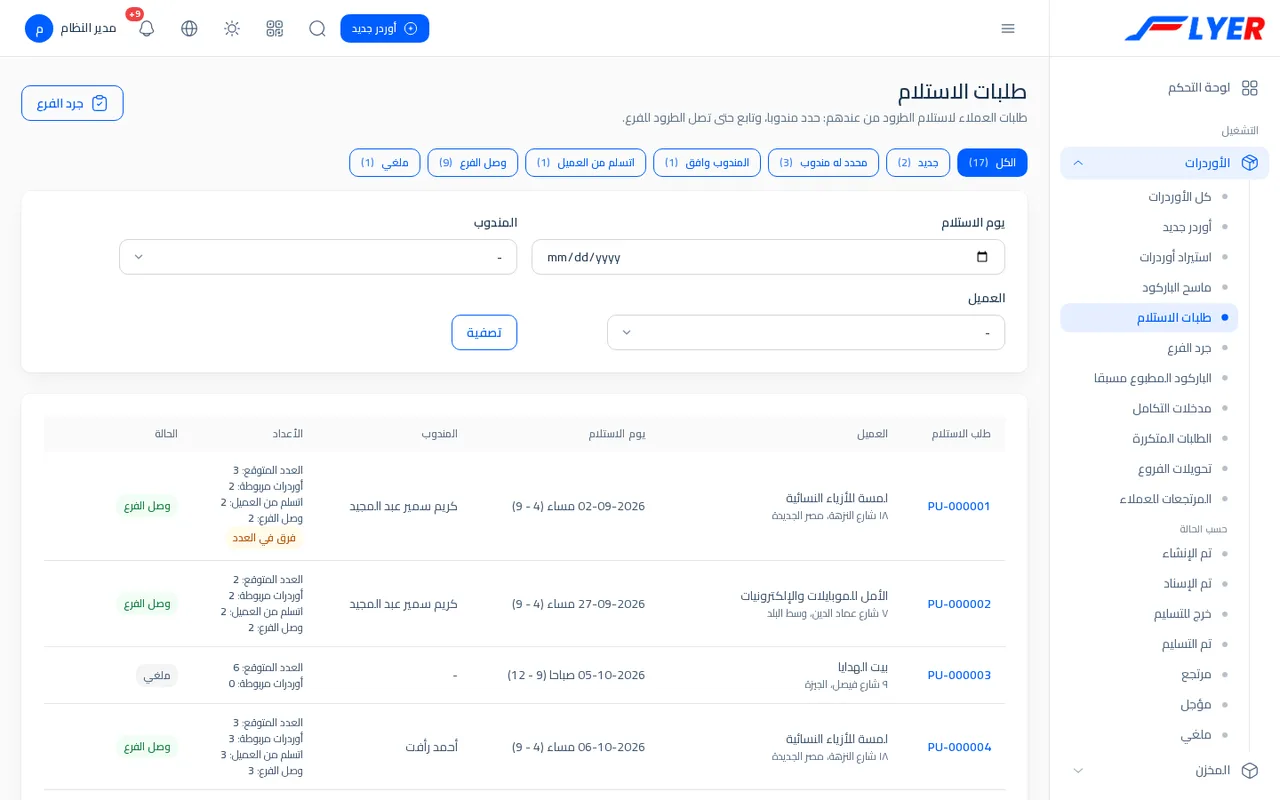
أعلى الصفحة: طلبات الاستلام مع شرحها، وزر جرد الفرع للانتقال إلى الجرد. تحتها:
- شرائح الحالات مع عدد كل منها: الكل، جديد، محدد له مندوب، المندوب وافق، اتسلم من العميل، وصل الفرع، ملغي.
- نموذج تصفية: يوم الاستلام، المندوب، العميل، وزر تصفية ومسح التصفية.
- الجدول: طلب الاستلام (الكود رابط)، العميل وتحته العنوان، يوم الاستلام والوقت، المندوب، الأعداد، الحالة. عمود الأعداد يضع أربعة أرقام إن عرفت: العدد المتوقع، أوردرات مربوطة، اتسلم من العميل، وصل الفرع. وتظهر شارة فرق في العدد إذا اختلفت أي منها عن العدد المتوقع، وشارة ناقص إذا أغلق الطلب ومعه نقص.
تحديد المندوب
افتح الطلب (اضغط كوده). في بطاقة تحديد مندوب للاستلام:
- المندوب: قائمة بمناديب الفرع (للمدير: كل المناديب). المناديب الذين يغطون محافظة عنوان العميل يأتون أولا وبجانب اسمهم يغطي المنطقة.
- يوم الاستلام والوقت: يمكنك تغييرهما (مثل أن يكون يوم العميل مزدحما).
- تحديد المندوب. تظهر تم تحديد (اسم المندوب) لهذا الاستلام. وتصل المندوب والعميل إشعارات.
يمكنك تغيير المندوب ما دام الطلب لم يستلم بعد (جديد أو محدد له مندوب أو المندوب وافق)؛ تغيير المندوب يرجع الطلب إلى محدد له مندوب لينتظر موافقة الجديد. إن اخترت مندوبا ليس من فرعك تقرأ اختر مندوبا من مناديب هذا الفرع.
صفحة الطلب
بالإضافة إلى بطاقة التحديد تجد:
- شارة الحالة (وناقص وفرق في العدد إن وجدا) واسم العميل والفرع.
- أربعة مربعات للأعداد: العدد المتوقع وأوردرات مربوطة واتسلم من العميل ووصل الفرع.
- العنوان، ويوم الاستلام، واسم المسؤول، ورقم التواصل (اضغطه للاتصال)، والمندوب، وملاحظة العميل، وملاحظة المندوب.
- مواعيد الخطوات: طلب في ووافق المندوب في واتسلم من العميل في وأغلق في الفرع في.
- الأوردرات: كل أوردر مربوط وعمود مكانه الآن: لم يستلم بعد، أو مع المندوب، أو وصل الفرع، أو لم يصل.
- زر إلغاء الطلب ما دام لم يستلم من العميل.
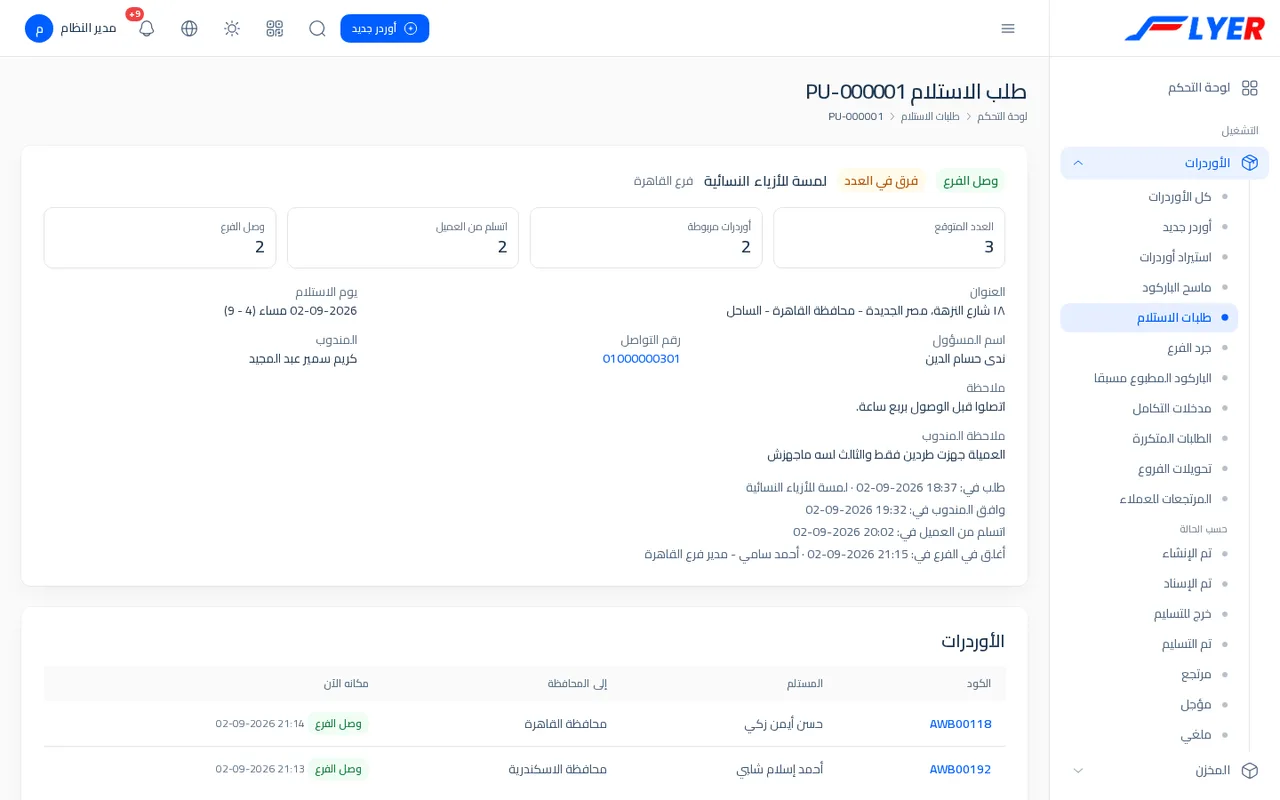
المندوب يجمع الطرود
المندوب: القائمة الجانبية ← الأوردرات ← استلامات من العملاء. عنوانها استلامات من العملاء وتحتها: «الطلبات المطلوب استلامها منك، طلبات اليوم أولا.» بطاقات كبيرة، في كل بطاقة الكود والحالة وشارة النهارده إن كان موعده اليوم، واسم العميل وعنوانه والتاريخ والوقت والعدد المتوقع.
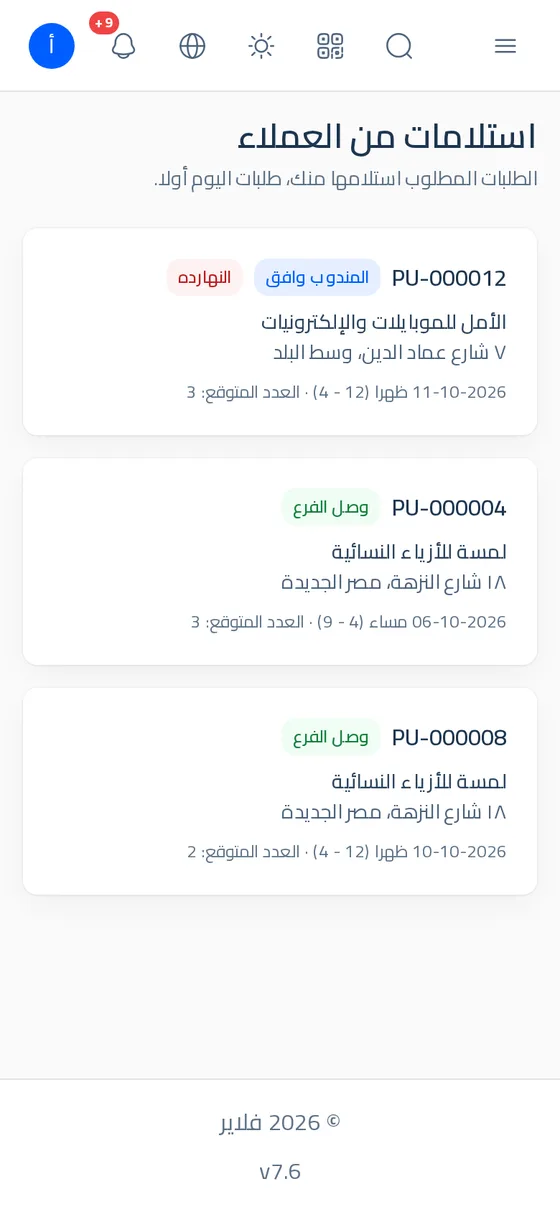
- افتح البطاقة. يصلك الطلب في حالة محدد له مندوب.
- اضغط موافقة على الاستلام فتظهر تمت الموافقة على الاستلام. وتتحول الحالة المندوب وافق، ويعلم المكتب.
- اذهب إلى العميل (اتصل برقم التواصل المكتوب). عند الاستلام اكتب في اتسلم من العميل عدد الطرود التي أخذتها فعلا، وفي ملاحظة المندوب أي كلمة. التلميح: «اكتب عدد الطرود التي استلمتها فعلا. لو العدد مختلف عن المتوقع اكتب السبب.»
- تأكيد الاستلام. تظهر تم تسجيل الاستلام من العميل. وتتحول الحالة إلى اتسلم من العميل.
إذا كتبت عددا يختلف عن المتوقع دون ملاحظة، يرفض Flyer: العدد مختلف عن المتوقع (3). اكتب السبب في الملاحظة. وإن كانت الحالة لا تسمح (مثلا الطلب ألغي) تقرأ لا يمكن هذا الآن، حالة الطلب: (الحالة). وإن لم يكن الطلب لك تقرأ طلب الاستلام هذا ليس عليك. والضغط المتكرر على التأكيد لا يسجل الاستلام مرتين.
عند التأكيد يسجل Flyer على كل أوردر مربوط بالطلب أنه اتسلم من العميل، ويظهر ذلك في صفحة الأوردر.
الاستلام في الفرع
المندوب وصل بالطرود. الفرع الآن يمسح كل طرد ليتأكد أنه وصل:
- افتح الطلب (أو شريحة اتسلم من العميل في قائمة الطلبات لمسح أي طرد من أي طلب).
- في بطاقة الاستلام في الفرع: امسح ملصق الطرد بقارئ الباركود أو اكتب كود الأوردر ثم Enter، واضغط استلام. يقبل أكثر من كود في المرة (بمسافة أو فاصلة أو سطر جديد). أو علم الأوردرات في الجدول واضغط استلام المختار.
- تظهر تم استلام N طرد في الفرع. والطرد الممسوح مرتين يحسب مرة واحدة.
- عندما يمسح آخر طرد مربوط بالطلب، يتحول الطلب تلقائيا إلى وصل الفرع ويعلم العميل والمكتب: «طرود طلب الاستلام ... وصلت الفرع.»
كود ليس لطرد استلمه مندوب لهذا الفرع يرفض: هذه الأكواد ليست طرودا استلمها مندوب لهذا الفرع: .... وتمسح أو تختار ما لا يقل عن طرد: امسح أو اختر طردا واحدا على الأقل.
الإغلاق الناقص
إذا لم يصل بعض الطرود، لا تنتظر للأبد: اضغط إغلاق: ما لم يمسح لم يصل (تؤكد الأوردرات التي لم تمسح ستسجل ناقصة، ومع كل واحد ملاحظة داخلية.).
- يتحول الطلب إلى وصل الفرع وتظهر عليه شارة ناقص.
- كل أوردر لم يمسح يظهر لم يصل ويضاف على صفحته ملاحظة داخلية (يراها المكتب لا العميل): لم يصل الفرع مع طلب الاستلام PU-000012.
- يعلم العميل والمكتب: «طلب الاستلام ... أغلق في الفرع مع نواقص: وصل 2 من 3.»
- إذا وصل الطرد المتأخر بعد ذلك فامسحه من شريحة اتسلم من العميل أو صفحة الطلب: يدخل العدد، وإن اكتملت الطرود تزول شارة ناقص.
تنبيه: زر الإغلاق وبطاقة المسح لا تظهران إلا وهناك أوردر مربوط استلمه المندوب ولم يمسح بعد. فطلب أخذ المندوب فيه طرودا لم تربط بأوردرات في Flyer يبقى اتسلم من العميل ولا يجد الفرع زرا يغلقه. لذلك اربط الأوردرات قبل الاستلام دائما.
مثال: من الطلب إلى الرف
«لمسة للأزياء النسائية» جهزت أربعة طرود.
- الخميس صباحا: السيدة ندى تدخل بحساب العميل، طلب استلام، العنوان محل مصر الجديدة، العدد المتوقع 4، يوم الاستلام اليوم، الوقت ظهرا، ملاحظة «اسألوا عن الأستاذة ندى في الاستقبال». إرسال الطلب (كوده مثلا PU-000015).
- تربط أوردراتها الأربعة: حفظ الأوردرات المربوطة.
- يصل مدير فرع القاهرة إشعار في الجرس. يفتح الطلب، المندوب أحمد رأفت (يغطي القاهرة والجيزة: بجانبه يغطي المنطقة)، تحديد المندوب.
- أحمد يوافق من هاتفه، ويصل المحل في الواحدة، ويجد ثلاثة طرود فقط. يكتب 3 وفي الملاحظة «الطرد الرابع لم يجهز بعد» ويضغط تأكيد الاستلام.
- في الفرع يمسح الموظف الطرود الثلاثة. الطلب يبقى اتسلم من العميل لأن رابعها مربوط ولم يمسح. يعرف الموظف أن الرابع لم يستلم أصلا، فيضغط إغلاق: ما لم يمسح لم يصل. تظهر شارة ناقص، ويصل العميلة إشعار «أغلق في الفرع مع نواقص: وصل 3 من 4».
- الطرود الثلاثة جاهزة الآن في الفرع لتسند إلى مناديب التوصيل.
جرد الفرع
الجرد هو عد الطرود الموجودة فعلا على رفوف الفرع ومقارنتها بما يجب أن يكون عنده بحسب Flyer. لا يغير أي أوردر: هو تقرير فقط.
يقوم به: المدير، وحساب الفرع لفرعه، والموظف بصلاحية manage-shipments. المسار: القائمة الجانبية ← الأوردرات ← جرد الفرع (أو زر جرد الفرع في طلبات الاستلام).
ما الذي يتوقع وجوده في الفرع
تقرأ الصفحة نفسها قاعدة التوقع: «المتوقع في الفرع: أوردرات الفرع التي مسحت عند وصولها ولم تخرج مع مندوب، والمرتجعات التي استلمها الفرع ولم تسلم للعميل. ما في الطريق لفرع آخر لا يحسب.» أي:
- أوردرات فرعك التي مسحتها عند وصولها (من طلب استلام أو من أي استلام مسجل) وحالتها تم الإنشاء أو تم الإسناد، وليست في الطريق لفرع آخر.
- المرتجعات التي استلمها الفرع من المناديب ولم تسلم للعميل على كشف موقع (انظر المرتجعات).
أما أوردر أنشأه الموظف على الكاونتر ولم يمسح عند دخوله فلا يحسب متوقعا؛ إن وجد على الرف سيظهر غير متوقع بالسبب لم يمسح عند وصوله للفرع وهو إشارة لأن تدخله رسميا.
بدء الجرد
- في جرد الفرع اختر الفرع (للمدير فقط؛ حساب الفرع يعد فرعه تلقائيا).
- اكتب ملاحظة إن أردت (حتى 300 حرف)، مثل «جرد أسبوعي قبل الإجازة».
- بدء جرد.
الفرع الواحد له جرد مفتوح واحد في الوقت: إن ضغطت بدء جرد وفي الفرع جرد جاري يفتح لك نفسه. كود الجرد مثل ST-000003. الأعمدة في الجدول: الجرد، الفرع، بدأ (التاريخ والاسم)، النتيجة (للمنتهي: موجود وناقص وغير متوقع بأعدادها، وللجاري: الممسوح)، الحالة (جاري أو منتهي). والجاري أولا.
المسح
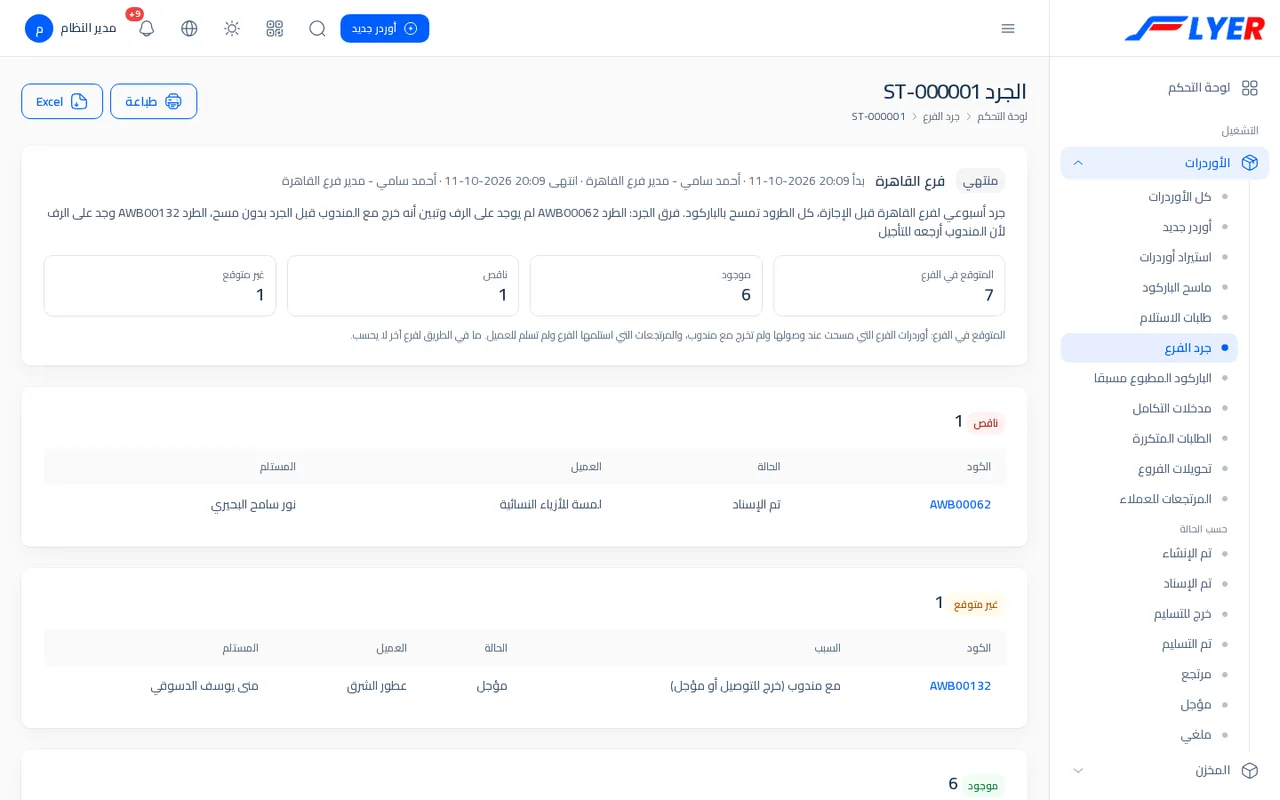
في بطاقة مسح: «امسح كل طرد على الرف أو اكتب كوده. الطرد الممسوح مرتين يحسب مرة واحدة.»
- المؤشر جاهز في خانة الكود. امسح الطرد بقارئ الباركود أو اكتب كوده واضغط Enter (يقبل عدة أكواد معا).
- تظهر تم مسح N طرد جديد (M ممسوح من قبل).
- إن كان الطرد لا يجب أن يكون عندك تظهر فورا الأكواد غير المتوقعة مع السبب: غير متوقع في هذا الفرع: SH-000345 (مع مندوب (خرج للتوصيل أو مؤجل)).
فوق المسح أرقام حية: المتوقع في الفرع، موجود، ناقص، غير متوقع. وتحتها ثلاث قوائم: ناقص (متوقع ولم يمسح بعد)، غير متوقع (ممسوح ولم يكن متوقعا، وبجانبه السبب)، موجود (ممسوح ومتوقع). لكل أوردر الكود (رابط) والحالة والعميل والمستلم.
أسباب غير متوقع:
| السبب | معناه |
|---|---|
| كود غير معروف | ليس كود أي أوردر في النظام |
| أوردر فرع آخر | الأوردر تابع لفرع غير فرعك |
| في الطريق بين الفروع | تحويل بين فرعين لم يمسح عند الوصول |
| مع مندوب (خرج للتوصيل أو مؤجل) | حالته خرج للتسليم أو مؤجل |
| لم يمسح عند وصوله للفرع | أوردر لم يسجل دخوله للفرع (أو مرتجع لم يمسحه الفرع) |
| تم تسليمه أو إلغاؤه أو رجع للعميل | أوردر منته |
الإنهاء والتقرير
- بعد مسح كل الرفوف اضغط إنهاء الجرد وحفظ التقرير، وتؤكد بعد الإنهاء يحفظ التقرير ولا يمكن المسح.
- تظهر تم حفظ تقرير الجرد. ويصير الجرد منتهي.
بعد الإنهاء يحفظ Flyer النتائج كما هي لحظة الإنهاء، فلا تتغير لو تحركت الأوردرات بعد ذلك. محاولة المسح في جرد منته ترفض: هذا الجرد انتهى، لا يمكن المسح فيه. وما قبل الإنهاء تحسب الأرقام حية وتتحرك مع حركة الأوردرات.
زرا أعلى الصفحة:
- طباعة: تقرير A4 بعنوان تقرير جرد ورقمه والفرع والتاريخ، وأرقام الملخص، وقائمة لكل نتيجة، وتوقيعان: توقيع من قام بالجرد وتوقيع مدير الفرع.
-
Excel: ملف
flyer-stocktake-ST-000003.xlsxفيه سطر لكل أوردر بالأعمدة النتيجة والكود والسبب والحالة والعميل والمستلم.
ماذا تفعل بالنتيجة
- ناقص: ابحث عن الطرد في الفرع، أو اسأل المناديب الذين استلموا منه. افتح صفحة الأوردر وقد تجد من أخذه.
- غير متوقع / مع مندوب: طرد رجع إلى الرف وهو ما زال على مندوب في النظام: اطلب من المندوب تسجيل الحالة الصحيحة.
- غير متوقع / لم يمسح عند وصوله: امسحه عند الاستلام في الفرع بعد ذلك.
- اطبع التقرير ووقعه من قام بالجرد ومدير الفرع إن كانت شركتك تحتفظ بأوراق موقعة. نسخة التقرير تبقى محفوظة في Flyer.
الصلاحيات في سطر
| الشاشة | المدير | حساب الفرع | الموظف | العميل | المندوب |
|---|---|---|---|---|---|
| إرسال طلب استلام | لا | لا | لا | نعم | لا |
| ربط الأوردرات | نعم | نعم | manage-shipments |
نعم (لطلباته) | لا |
| تحديد المندوب | نعم | نعم | manage-shipments |
لا | لا |
| موافقة وتسجيل الاستلام | لا | لا | لا | لا | نعم (طلباته) |
| مسح الطرود في الفرع وإغلاق الطلب | نعم | نعم | manage-shipments |
لا | لا |
| إلغاء الطلب | نعم (حتى الاستلام) | نعم | manage-shipments |
نعم (قبل موافقة المندوب) | لا |
| جرد الفرع (فتح، مسح، إنهاء) | نعم | نعم | manage-shipments |
لا | لا |
الموظف الذي ليس عنده manage-shipments لا تظهر له هذه الشاشات في القائمة، ولو فتحها من الرابط فلا يستطيع أن يكتب فيها شيئا.
المرتجعات
رحلة الطرد الذي لم يتسلمه المستلم: من لحظة تسجيل المندوب للمرتجع، إلى استلام الفرع له، إلى كشف يوقع عليه العميل صاحب الطرد، مع عدد المحاولات وسجل رفض المستلم ورسوم الإرجاع.
الفكرة
كان المرتجع يقف عند حالة مرتجع، ولا يعرف العميل أين طرده. في Flyer يظل الطرد متابعا حتى يسلم للعميل بيده، على ثلاث مراحل يراها العميل والمكتب:
- مع المندوب: الطرد رجع بيد المندوب ولم يسلمه للفرع بعد.
- في الفرع: مسحه الفرع عند وصوله، وهو ينتظر أن يأتي صاحبه أو يرسل له.
- على كشف تسليم ثم تم تسليمه: وضعه الفرع على كشف باسم العميل، وطبع الكشف، ووقع العميل، وسجل الفرع اسم من استلم.
كل مرحلة تظهر في صفحة الأوردر نفسه في سطر الطرد الراجع للعميل:
| المرحلة | ما يكتبه السطر |
|---|---|
| مع المندوب | مع المندوب، ولم يسلمه للفرع بعد. |
| في الفرع | في الفرع منذ (تاريخ)، ينتظر كشف تسليم للعميل. |
| على كشف | على كشف التسليم RM-000012، ولم يسلم بعد. |
| سلم | سلم بكشف RM-000012 يوم (تاريخ)، واستلمه (الاسم). |
أي طرد يرجع إلى العميل
- أوردر توصيل (أو استبدال) سجله المندوب مرتجع.
- أوردر استرجاع أو استبدال تم تسليمه (أي أن المندوب استلم الطرد من المستلم): الطرد المستلم يرجع للمرسل.
- أوردر استرجاع انتهى مرتجع لأن المندوب لم يجد ما يستلمه: لا يرجع شيء، فلا يظهر في هذه الشاشات.
أما الأوردر الملغي والأوردر المسلم كاملا فلا يظهران في هذه الشاشات.
تسجيل المرتجع: السبب والملاحظة
المندوب يسجل مرتجع من بطاقة الأوردر (انظر يوم المندوب) ويختار سبب الإرجاع:
- المستلم رفض
- لا يمكن الوصول للمستلم
- عنوان خاطئ
- المستلم غير موجود
- تالف
- أسباب خاصة بشركتك إن وضعتها
- سبب آخر
وهناك سبب سابع لا يختاره أحد: انتهت محاولات التسليم، يضعه Flyer بنفسه عندما تنتهي محاولات الأوردر (انظر فصل عدد المحاولات).
أسباب شركتك الخاصة تضيفها في الإعدادات ← إعدادات النظام ← إعدادات الشحن في حقل أسباب إرجاع خاصة بشركتك (سبب في كل سطر، تظهر مع أسباب فلاير). اكتب كل سبب في سطر جديد (حتى 120 حرفا للسبب)، مثل «المستلم طلب مقاسا آخر». تظهر مع أسباب Flyer وقبل سبب آخر، وتحفظ على الأوردر بنصها كما كتبته. الشرح في إعدادات الشحن. وتقرير المرتجعات حسب السبب يجمع الأسباب في التقارير.
السبب والملاحظة اللذان يكتبهما المندوب يظهران في صفحة الأوردر (سبب الإرجاع)، وفي لوحة العميل في بطاقة تحتاج انتباهك (أوردرات مؤجلة أو مرتجعة خلال آخر 30 يوما، وسبب توقفها)، وفي شاشات المرتجعات (عمود السبب).
الشاشة في المكتب
المسار: القائمة الجانبية ← الأوردرات ← المرتجعات للعملاء. يراها المدير وحساب الفرع (لفرعه) والموظف بصلاحية manage-shipments. عنوان الصفحة المرتجعات للعملاء وتحته: «كل طرد راجع للعميل: مع المندوب، ثم في الفرع، ثم يسلم للعميل بكشف يوقع عليه.»
أعلاها ثلاث شرائح بعدد في كل منها: مع المناديب وفي الفرع وكشوف التسليم (عدد الكشوف التي لم تسلم).
1. مع المناديب: استلام المرتجع من المندوب
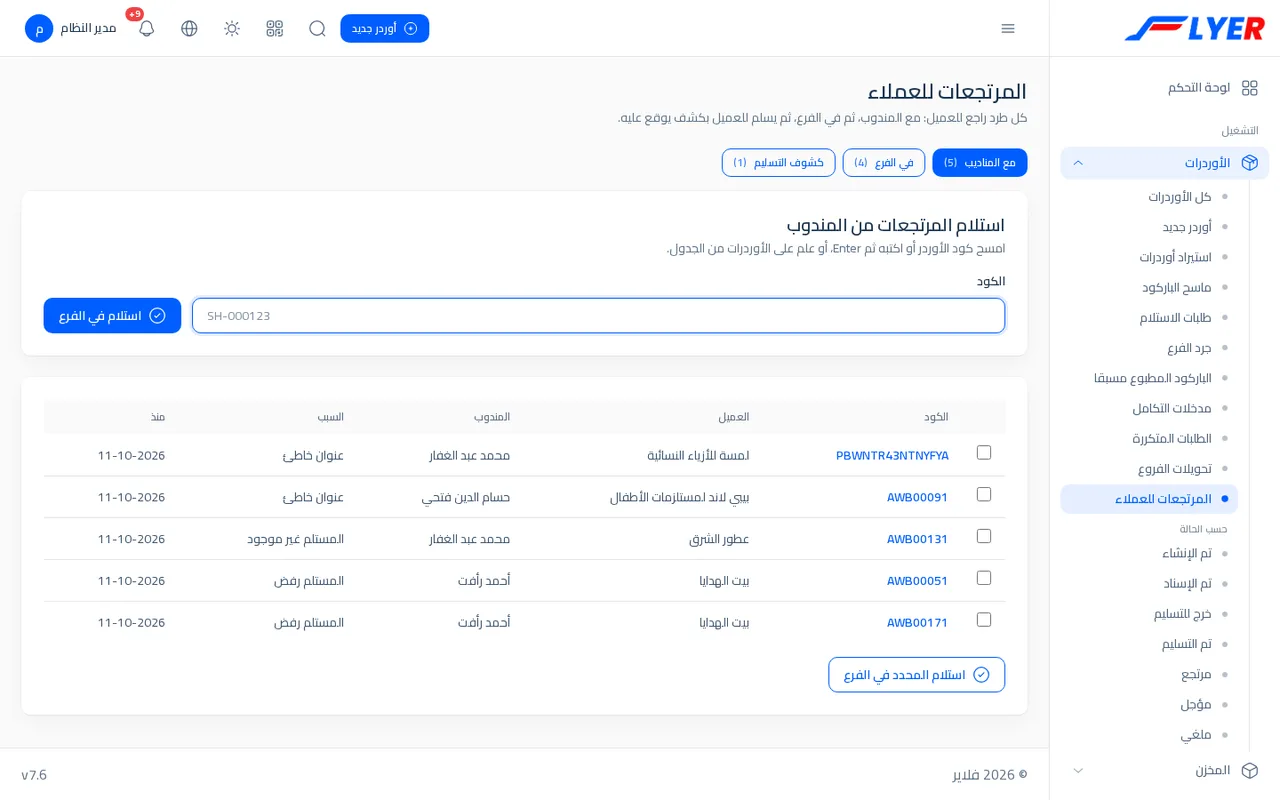
عندما يعود المندوب إلى الفرع بالطرد المرتجع:
- افتح مع المناديب. تجد بطاقة استلام المرتجعات من المندوب وتحتها: «امسح كود الأوردر أو اكتبه ثم Enter، أو علم على الأوردرات من الجدول.»
- امسح ملصق الطرد (أو اكتب كوده) في خانة الكود ثم استلام في الفرع. أو علم الصفوف في الجدول واضغط استلام المحدد في الفرع.
- تظهر تم استلام N مرتجع في الفرع. وينتقل الطرد إلى في الفرع.
الجدول: الكود (رابط) والعميل والمندوب والسبب ومنذ (تاريخ آخر تحديث للأوردر، أي تقريبا يوم تسجيل المرتجع). الأقدم أولا، 50 في الصفحة. إن لم يكن هناك مرتجع تقرأ لا توجد مرتجعات مع المناديب.
رفض الاستلام:
| الرسالة | السبب |
|---|---|
| لم تستلم هذه الأكواد لأنها ليست مرتجعا مع مندوب في فرعك: ... | الكود ليس لمرتجع مع مندوب، أو هو من فرع آخر، أو سبق استلامه |
| اكتب كودا أو علم على أوردر واحد على الأقل. | لم تكتب شيئا |
2. في الفرع: كشف تسليم للعميل
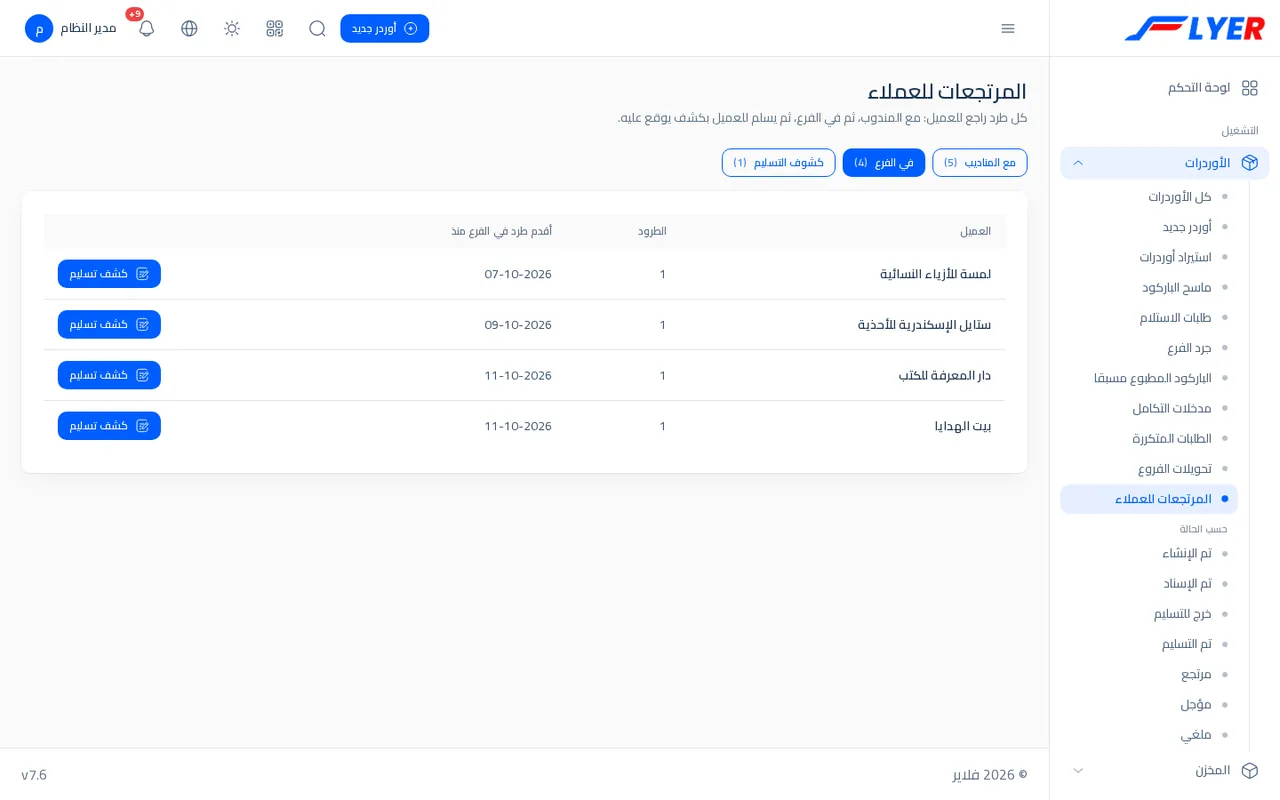
الجدول يجمع الطرود حسب العميل: العميل، والطرود (العدد)، وأقدم طرد في الفرع منذ. الأقدم أولا حتى لا ينسى طرد. إن لم يوجد شيء تقرأ لا توجد مرتجعات في الفرع تنتظر التسليم.
- اضغط كشف تسليم أمام العميل. تفتح صفحة كشف تسليم - (اسم العميل) وتحتها: «الطرود المحددة تدخل الكشف. اطبعه، وبعد توقيع العميل سجل اسم من استلم.»
- جدول بطرود العميل كلها وعليها علامة. أزل العلامة من طرد لا تريد تسليمه الآن. الأعمدة: الكود والمستلم والسبب وفي الفرع منذ.
- ملاحظة على الكشف اختيارية (حتى 300 حرف)، مثل «مرتجعات الأسبوع الماضي».
- إنشاء الكشف. تظهر تم إنشاء الكشف RM-000012 بعدد 5 طرد. وتفتح صفحة الكشف.
كل كشف له كود RM-000012 وبه طرود عميل واحد، ولا يدخل طرد في كشفين. إن تغيرت حالة بعض الطرود في الأثناء (مثلا أخذها كشف آخر) تقرأ بعض الطرود تغيرت حالتها في الأثناء. افتح الصفحة من جديد.
3. كشوف التسليم
الجدول: الكشف (كوده رابط) والعميل والطرود (العدد) والحالة (لم يسلم بعد أو تم التسليم) وتاريخ الكشف. الذي لم يسلم يأتي أولا. إن لم توجد كشوف تقرأ لا توجد كشوف بعد.
افتح الكشف لتراه كاملا:
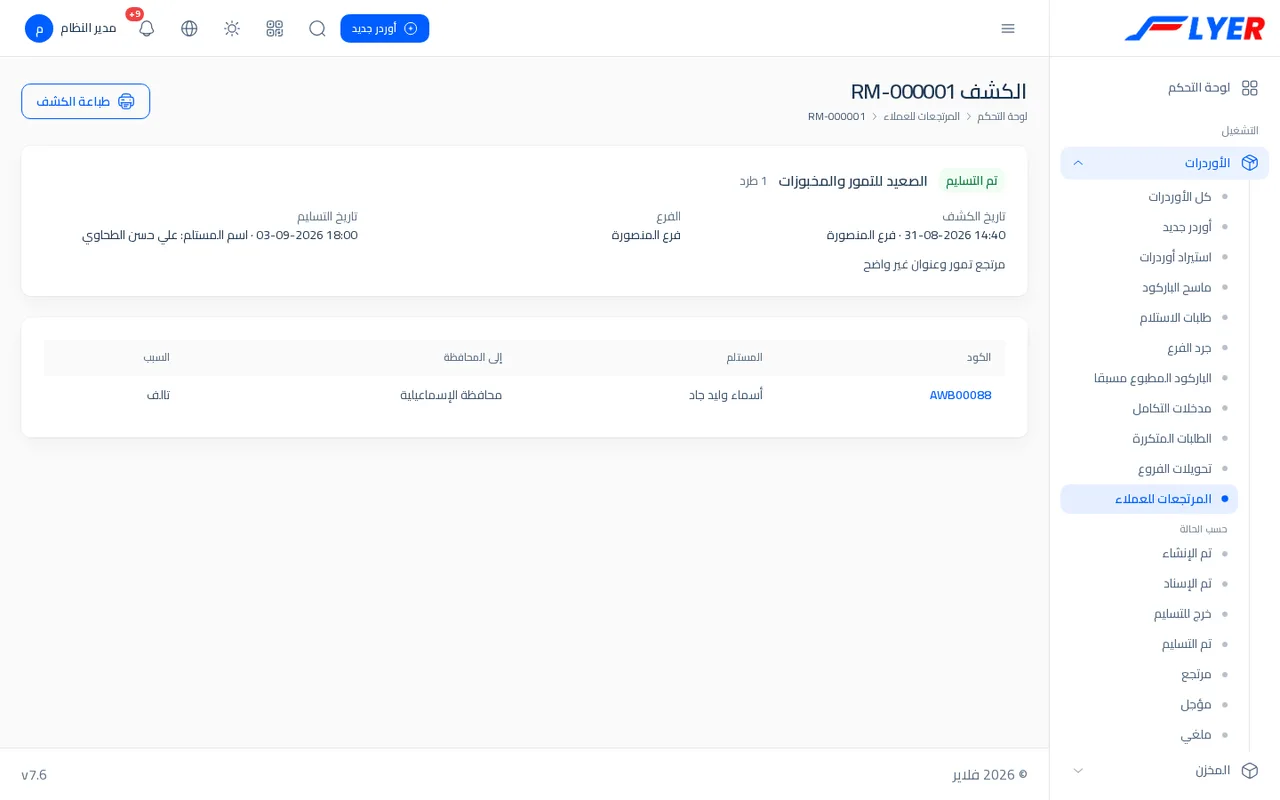
- الأعلى: شارة الحالة واسم العميل وعدد الطرود، وتاريخ الكشف (ومن أنشأه) والفرع وتاريخ التسليم (مع اسم المستلم إن سلم). والملاحظة إن كتبت.
- زر طباعة الكشف أعلى الصفحة.
- جدول الطرود: الكود والمستلم وإلى المحافظة والسبب.
الطباعة والتوقيع
طباعة الكشف يفتح ورقة A4 عنوانها كشف تسليم مرتجعات RM-000012، فيها الشعار واسم العميل وموبايله وتاريخ الكشف واسم الفرع، وجدول الطرود (# والكود واسم المستلم ومعه وصف الطرد والمحافظة والسبب) وفي آخره عدد الطرود، ثم خانتا توقيع: توقيع الفرع واسم المستلم وتوقيعه.
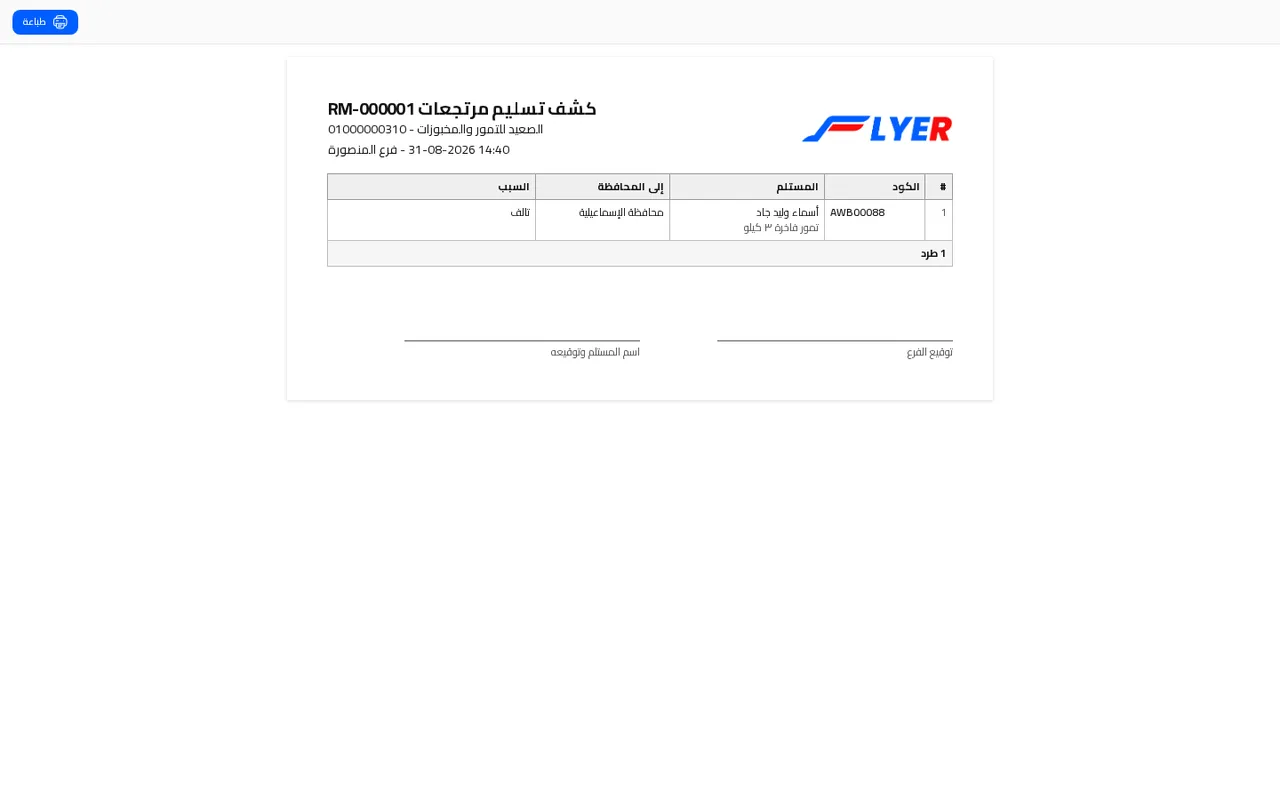
- اطبع الكشف وأعطه للعميل (أو لمن يفوضه) مع الطرود.
- يتأكد من الطرود ويوقع ويكتب اسمه بخط يده.
- ارجع إلى صفحة الكشف في Flyer. في بطاقة تسليم الكشف للعميل وتحتها: «بعد توقيع العميل على الكشف المطبوع، اكتب اسم من استلم الطرود.»
- اكتب في اسم المستلم (إجباري، حتى 100 حرف) اسم من استلم فعلا، وقد لا يكون العميل نفسه بل موظفه، مثل «محمود جلال - موظف الدار».
- تم التسليم. تظهر تم تسجيل تسليم الكشف. ويصير الكشف تم التسليم، وكل طرد فيه تم تسليمه باسم المستلم وتاريخه.
بعد التسليم لا يعدل الكشف.
إلغاء كشف لم يسلم
أخطأت في اختيار الطرود؟ أو لم يأت العميل؟ في صفحة الكشف الذي لم يسلم بعد زر إلغاء الكشف، وتؤكد إلغاء الكشف يرجع طروده إلى الفرع. متأكد؟ فيحذف الكشف وتعود طروده إلى في الفرع وتظهر تحت اسم عميلها لتنشئ كشفا جديدا. تظهر تم إلغاء الكشف، وطروده في الفرع من جديد. أما الكشف الذي سلم فلا يلغى (يعطي 404).
ما يراه العميل
العميل (وفريق عمله): القائمة الجانبية ← الأوردرات ← مرتجعاتي. عنوان الصفحة مرتجعاتي وتحتها: «الطرود الراجعة لك، وأين هي الآن، والكشوف التي استلمتها عليها.»
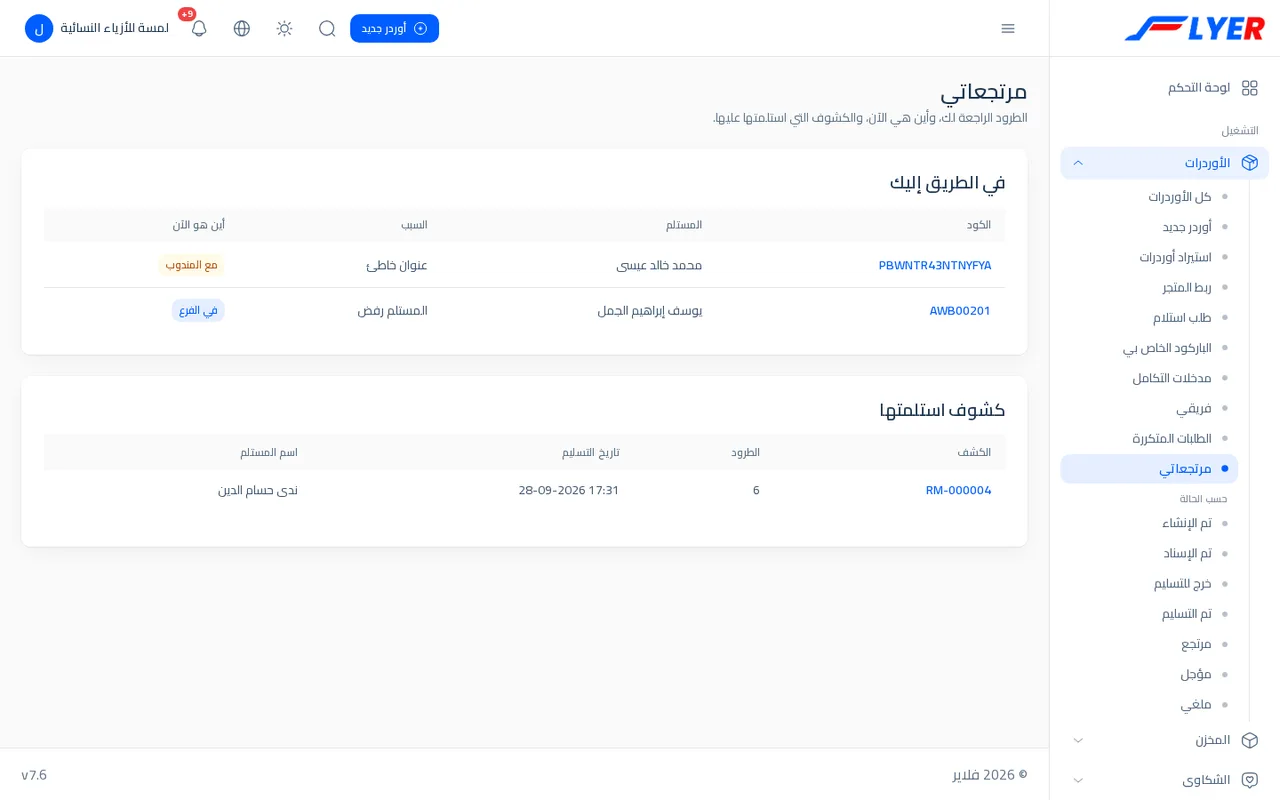
- في الطريق إليك: كل طرد راجع إليه بالكود (رابط للأوردر) والمستلم والسبب وأين هو الآن: مع المندوب أو في الفرع أو على كشف تسليم. إن لم يوجد تقرأ لا توجد مرتجعات في الطريق إليك.
- كشوف استلمتها: الكشوف التي سلمت له، بكودها (يفتح الكشف مطبوعا) والطرود وتاريخ التسليم واسم المستلم.
وفي صفحة كل أوردر له يرى السطر الطرد الراجع للعميل بمرحلته، وفي لوحته بطاقة تحتاج انتباهك للأوردرات المؤجلة أو المرتجعة وسببها. يستطيع طباعة أي كشف له.
عدد المحاولات
المستلم لا يرد، أو غير موجود: يؤجل المندوب إلى يوم آخر. لكن التأجيل المتكرر يتعب المندوب والعميل. لذلك تضع الشركة حدا في إعدادات الشحن:
أقصى عدد لمحاولات التسليم قبل الإرجاع: بلا حد (الافتراضي) أو محاولتان أو 3 محاولات أو 4 محاولات أو 5 محاولات.
- كل مرة يؤجل فيها المندوب أوردرا تحسب محاولة فاشلة (الأوردر يعرض عدد مرات التأجيل: N).
- المحاولة الأخيرة المسموحة لا تؤجل الأوردر، بل تحوله إلى مرتجع بسبب انتهت محاولات التسليم وملاحظة وصل الأوردر لأقصى عدد محاولات (3) فتحول إلى مرتجع. مع حد 3: التأجيل الثالث يرجع الأوردر. ومع محاولتان: التأجيل الثاني يرجعه.
- يعد Flyer كل تأجيل سجل على الأوردر، ولكن التحويل التلقائي إلى مرتجع يحدث فقط عندما يكون المندوب هو من يؤجل في المحاولة الأخيرة. فالمكتب يستطيع أن يؤجل الأوردر مرة أخرى دون أن يرجع. والمرتجع الذي يسجله المندوب بنفسه بأي سبب لا ينتظر المحاولات.
- مع بلا حد لا يرجع الأوردر تلقائيا مهما أجل.
نصيحة: حد 3 يناسب أغلب الشركات: ثلاث زيارات ثم يعود الطرد لصاحبه، بدل طرد يدور أسبوعين.
المستلم نفسه قد يعترض: عندما يسجل المندوب مرتجعا أو تأجيلا، وفعلت الشركة رسائل المستلم، تصله رسالة فيها رابط التتبع، وفي صفحة التتبع (بعد كتابة آخر 4 أرقام من موبايله) سؤال هل وصلك المندوب؟ إجابتان: نعم، وصلني أو اتصل بي أو لا، لم يصلني ولم يتصل. الإجابة الثانية تضيف ملاحظة داخلية في الأوردر وتظهر في تقارير المناديب (لم يصل حسب المستلم). التفاصيل في ما يراه المستلم.
سجل رفض المستلم
قبل أن تحجز أوردرا جديدا لرقم موبايل، يهمك أن تعرف ماذا حدث مع هذا الرقم من قبل. يعد Flyer أوردرات الرقم السابقة عبر كل عملاء الشركة (أعدادا فقط، بلا أسماء ولا تفاصيل) ويكتب:
سجل هذا الرقم: (N) تم تسليمه، (M) مرتجع
- يظهر تحت خانة رقم المستلم في نموذج الأوردر الجديد أول ما تكتب الرقم كاملا (انظر إنشاء أوردر).
- ويظهر في صفحة الأوردر عند المكتب وعند العميل. وإن كان فيه مرتجع يكتب بلون التحذير.
- لا يظهر للمندوب.
- لا يعد المرتجع بسبب تالف (فهو ليس من فعل المستلم)، ولا أوردرات الاسترجاع (فهي ليست توصيلا).
استعمله لتقرر: هل تطلب دفعا مقدما من هذا الرقم؟ هل تتصل به قبل الإرسال؟
رسوم الإرجاع
الأوردر المرتجع لا يدفع العميل عنه رسوم الشحن، بل رسوم الإرجاع المسجلة على الأوردر عند إنشائه، والتي تأتي من تعرفة الزونات أو قائمة أسعار العميل (التسعير).
- تخصم من محفظة العميل في لحظة تسجيل المرتجع، مرة واحدة، باسم رسوم إرجاع الأوردر SH-000123.
- العميل الذي يحاسب بالآجل بفاتورة ضريبية لا تخصم رسومه من المحفظة؛ تضاف على فاتورته (الفواتير والآجل).
- المندوب يكسب عمولة المرتجع (إن كانت له عمولة مرتجع أو قائمة عمولة تحددها) كما شرح في العمولات، وتخصم من عهدته إن كان نظام صرف عمولته خصما تلقائيا.
- أوردر الاسترجاع (الذي يستلم المندوب فيه الطرد من المستلم) سعره من إعداد رسوم الاسترجاع (0 = نفس سعر التوصيل لهذه المحافظة).
مثال: أوردر مطلوب فيه 350 جنيها، رسوم شحنه 45 ورسوم إرجاعه 25. رفضه المستلم.
| ما حدث | أثره |
|---|---|
| لو سلم | محفظة العميل: +350 ثم −45 |
| وقد رجع | محفظة العميل: −25 فقط |
| المندوب | لا نقدية، وعمولة مرتجع (مثلا 8) تخصم من عهدته |
مثال: أسبوع مرتجعات لمتجر
«مكتبة النيل للأدوات المكتبية» أرسلت 40 أوردرا هذا الأسبوع، رجع منها 3.
- الأحد: رفض المستلم أوردر (350 جنيها). سجل أحمد رأفت مرتجع ← المستلم رفض. على المكتبة رسوم إرجاع 25.
- الاثنين: أوردر ثان، الرقم مغلق ثلاث مرات. سجل المندوب تأجيل مرتين ثم في الثالثة حوله Flyer تلقائيا إلى مرتجع بسبب انتهت محاولات التسليم (الحد 3).
- الثلاثاء: أوردر ثالث عنوان خاطئ.
- مساء الثلاثاء عاد أحمد إلى فرع القاهرة وسلم الطرود الثلاثة: يمسحها موظف الفرع من مع المناديب ← استلام في الفرع.
- الأربعاء: اتصل الفرع بمكتبة النيل. من في الفرع يضغط كشف تسليم أمام «مكتبة النيل للأدوات المكتبية»، ويكتب الملاحظة «مرتجعات الأسبوع الماضي»، إنشاء الكشف، طباعة الكشف.
- الخميس: جاء السيد محمود سعد الدين، وقع على الورقة. سجل الموظف اسم المستلم: «محمود سعد الدين» ← تم التسليم.
- في حساب المكتبة، مرتجعاتي تظهر الكشف الجديد في كشوف استلمتها، والطرود الثلاثة خرجت من في الطريق إليك.
المخزن والتجهيز
كيف تحفظ شركتك بضاعة العميل في فروعها وتجهز منها أوردراته: المنتجات والأرفف، وأذون الاستلام والإرجاع والتحويل والتسوية والجرد، والموجود والمحجوز والمتاح، وكيف يحجز الأوردر منتجاته ويصرفها عند التسليم.
ما هو هذا القسم
بعض عملائك لا يحمل بضاعته بنفسه: يسلمها لفرعك ليخزنها، ثم يرسل الأوردرات فتجهز من الرف وتسلم. هذا هو المخزن والتجهيز. العميل يعرف منتجاته (كود وسعر ووزن)، والفرع يسجل ما استلمه منه، وكل أوردر يختار من هذه المنتجات فيحجز منها ثم يصرف عند التسليم. وما دام لا يوجد منتج لأي عميل، فكل شيء في Flyer يعمل كما كان وكأن هذا القسم غير موجود: بطاقة المنتجات لا تظهر في نموذج الأوردر.
ثلاثة أرقام لكل منتج في كل فرع، تفهمها قبل أي شيء:
| الرقم | معناه |
|---|---|
| الموجود | ما على الرف فعلا الآن |
| المحجوز | ما حجزته أوردرات لم تسلم بعد |
| المتاح | الموجود ناقص المحجوز: هذا ما تستطيع أن تعد به أوردرا جديدا |
مثال: فستان «فستان سهرة أسود - مقاس M» كوده LM-D01 عند فرع القاهرة: موجود 30، محجوز 2 (أوردران ينتظران)، متاح 28.
القائمة والصلاحيات
المسار: القائمة الجانبية ← المخزن (قسم بأيقونة صندوق) وفيه:
| الشاشة | من يراها |
|---|---|
| المنتجات | المدير، الفرع، الموظف (manage-shipments)، والعميل (لمنتجاته فقط، ويشمل أعضاء فريقه) |
| المخزون | نفس من سبق |
| حركات المخزون | نفس من سبق |
| أذون المخزن | المدير والفرع والموظف فقط |
| أماكن التخزين | المدير والفرع والموظف فقط |
وأكثر من ذلك:
- العميل يدير منتجاته بنفسه (إضافة وتعديل واستيراد وحذف)، ويرى مخزونه في كل الفروع وحركاته، ولا يرى أذون المخزن ولا الأرفف (يعطي 404).
- المكتب يدير منتجات أي عميل. المدير يرى مخزون كل الفروع، وحساب الفرع (والموظف) مخزون فرعه فقط.
-
كتابة الأذون وتسجيل الأرفف تحتاج من الموظف
manage-shipments. أما قراءة الأذون والمخزون فمفتوحة لأي موظف. - المندوب لا يصل إلى أي من هذا، لكنه يقرأ على بطاقة الأوردر وصفحته اسم الصنف والكمية (بلا أسعار).
في النسخة التجريبية ادخل بزر مدير النظام لترى المخزن كله، أو بزر عميل (تاجر) (متجر «لمسة للأزياء النسائية») لترى منتجاته وحدها. أربعة عملاء في النسخة التجريبية عندهم بضاعة: لمسة، والأمل للموبايلات والإلكترونيات، وعطور الشرق، وبيبي لاند لمستلزمات الأطفال.
المنتجات
القائمة الجانبية ← المخزن ← المنتجات. عنوان الصفحة المنتجات وتحتها: «منتجات العملاء المخزنة في الفروع: الموجود، المحجوز للأوردرات، والمتاح.»
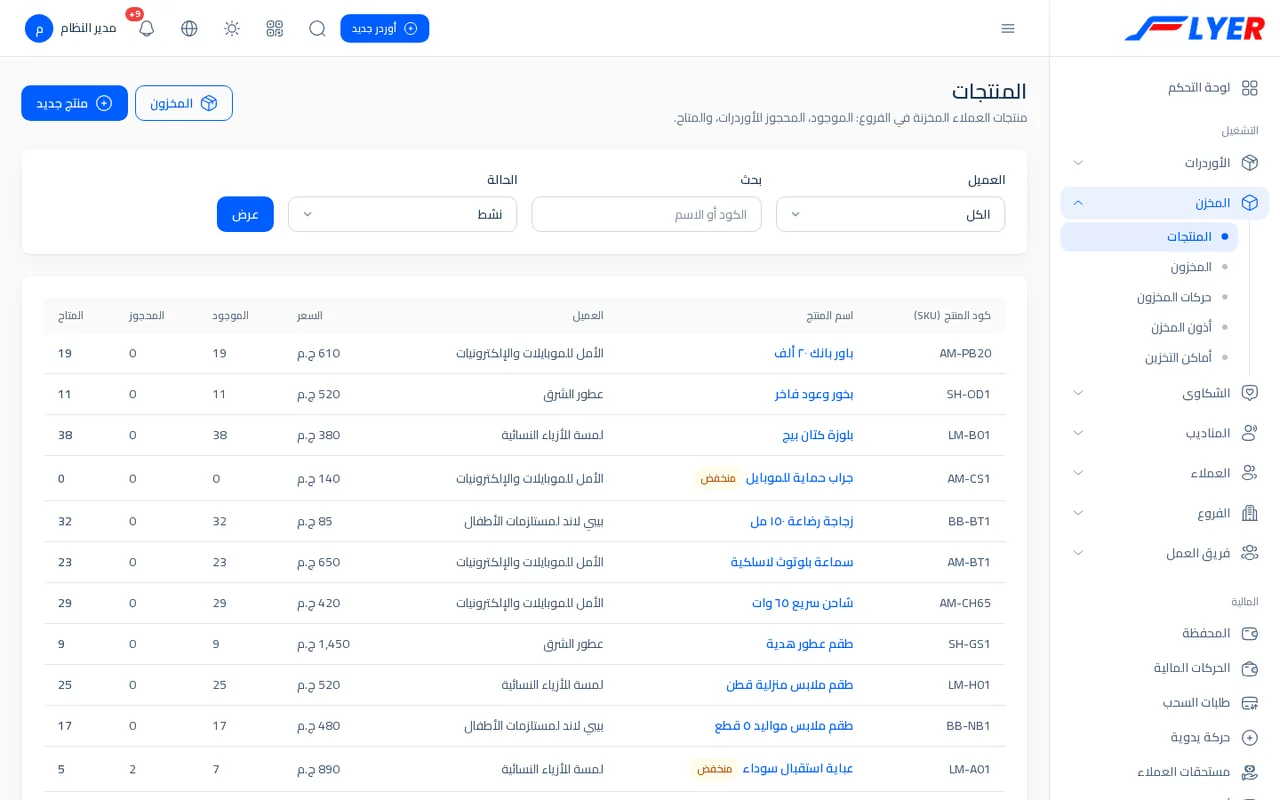
- أعلى الصفحة زر المخزون (يفتح تقرير الأرصدة) وزر منتج جديد.
- التصفية: العميل (للمكتب؛ الخيار الكل)، وبحث (بالكود أو الاسم، أو الباركود كاملا)، والحالة (نشط أو موقوف)، وزر عرض. الافتراضي يعرض النشطة فقط.
- الجدول: كود المنتج (SKU)، واسم المنتج (وبجانبه شارة منخفض إن وصل المتاح للحد الأدنى)، والعميل (للمكتب فقط)، والسعر، والموجود، والمحجوز، والمتاح (أحمر إن كان بالسالب). الأرقام هنا مجموع كل الفروع التي يراها المستخدم. 30 صنفا في الصفحة.
- إن لم يوجد شيء تقرأ لا توجد منتجات بعد.
إضافة منتج
زر منتج جديد.
| الحقل | مطلوب؟ | القاعدة |
|---|---|---|
| العميل | نعم (للمكتب فقط) | صاحب المنتج. العميل نفسه لا يرى الخانة: المنتج منتجه |
| كود المنتج (SKU) | نعم | حتى 64 حرفا. كود العميل لهذا المنتج، لا يتكرر عند نفس العميل (يتكرر عند عملاء مختلفين). التلميح: «به يرسل المتجر المنتج في الـ API» |
| اسم المنتج | نعم | حتى 150 حرفا |
| الباركود | لا | حتى 64 حرفا، لا يتكرر عند نفس العميل. به يمسح الفرع القطعة عند الاستلام |
| السعر | لا | من 0 إلى 10,000,000 (الافتراضي 0). يظهر في إجمالي المنتجات وفي قيمة المخزون |
| الوزن بالكيلو | لا | من 0 إلى 1000 (الافتراضي 0). يملأ وزن الأوردر |
| الحد الأدنى | لا | عدد صحيح. التلميح: «عندما يصل المتاح لهذا الرقم أو أقل يظهر المنتج كمنخفض.» اتركه فارغا إن لا تريد تنبيها |
| نشط | افتراضيا نعم | «نشط: يظهر في فورم الأوردر ويمكن طلبه.» أوقفه ليخرج المنتج من نموذج الأوردر مع بقاء تاريخه |
حفظ. تظهر تم حفظ المنتج. ويفتح صفحته. الكود المكرر يرفض بخطأ على خانة كود المنتج (SKU).
صفحة المنتج
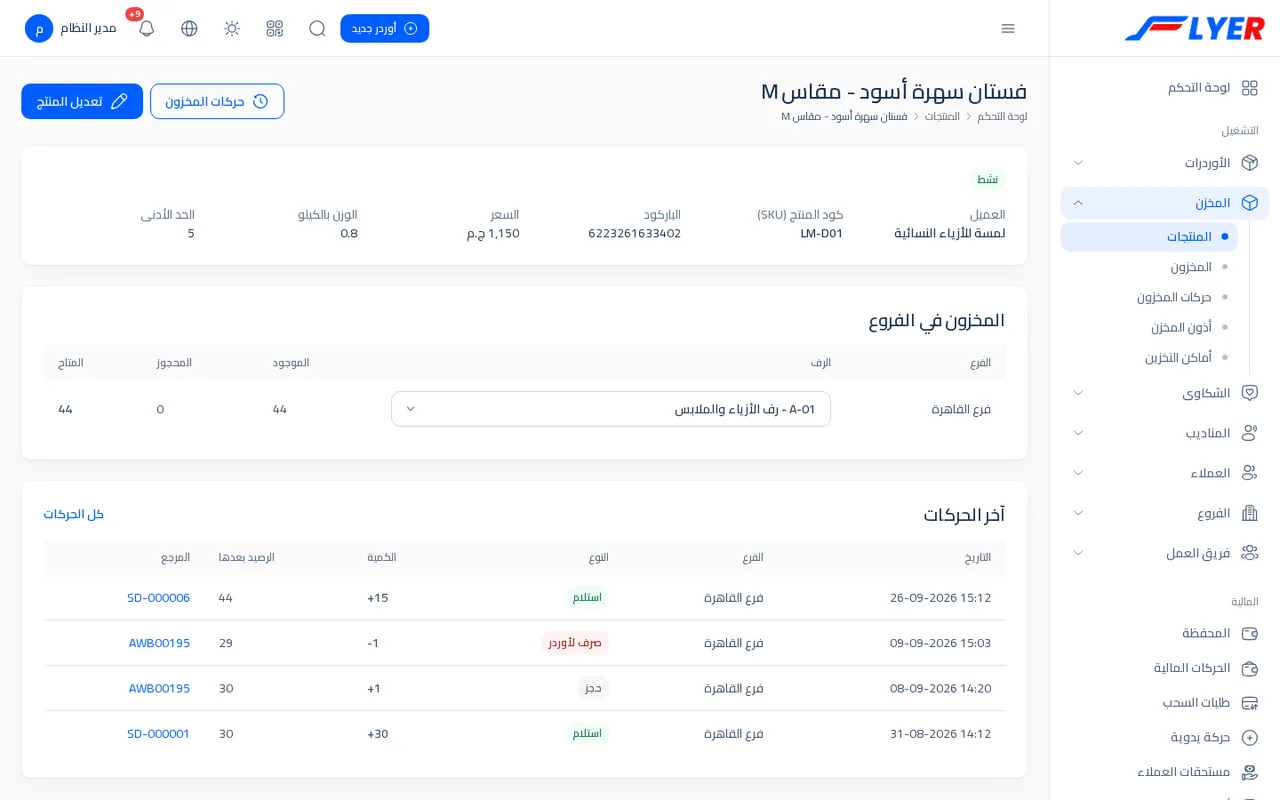
- أعلاها: حركات المخزون (حركات هذا المنتج) وتعديل المنتج.
- شارات نشط أو موقوف ومنخفض، ومعلومات المنتج: العميل وكود المنتج (SKU) والباركود والسعر والوزن بالكيلو والحد الأدنى.
- بطاقة المخزون في الفروع: لكل فرع الفرع والرف والموجود والمحجوز والمتاح. إن لم يستلم أي فرع منه شيئا تقرأ لم يستلم أي فرع من هذا المنتج بعد.
- بطاقة آخر الحركات (آخر 30) مع رابط كل الحركات.
- زر حذف المنتج لا يظهر إلا لمنتج لم تتحرك له حركة قط (يسأل حذف هذا المنتج نهائيا؟). منتج له حركات أو أوردرات لا يحذف: تقرأ هذا المنتج له حركات أو أوردرات، لذلك لا يحذف. أوقفه بدلا من ذلك. أي أوقفه بإلغاء علامة نشط.
تعديل منتج
تعديل المنتج يفتح النموذج نفسه (عنوان تعديل المنتج). لا يغير العميل. تغيير السعر أو الاسم لا يمس الأوردرات القديمة: كل أوردر يحتفظ بنسخة من اسم الصنف وكوده وسعره ووزنه لحظة حجزه.
استيراد المنتجات من ملف Excel
في أسفل صفحة المنتجات بطاقة استيراد المنتجات من Excel: «الأعمدة بالترتيب: كود المنتج، الاسم، السعر، الوزن، الحد الأدنى، الباركود (اختياري). الصف الأول عناوين. كود موجود بالفعل يتم تحديثه.»
- للمكتب: اختر العميل (إجباري). العميل لا يرى الخانة.
- اختر الملف (xlsx أو xls أو csv، حتى 5 ميجابايت).
- استيراد.
يقرأ Flyer كل الصفوف أولا، ولا يكتب شيئا إن كان في الملف خطأ، ويسميه برقم سطره: كود المنتج والاسم مطلوبان. أو السعر أو الوزن أو الحد الأدنى ليس رقما صحيحا. أو الكود SKU-1 مكرر في الملف. أو باركود في الملف مستخدم لمنتج آخر عند نفس العميل. (تظهر أول ستة أخطاء). عند النجاح تم استيراد N منتج. والكود الموجود يحدث (ويبقى نشطا أو موقوفا كما كان)، والجديد ينشأ نشطا.
أماكن التخزين (الأرفف)
القائمة الجانبية ← المخزن ← أماكن التخزين. تحتها: «الأرفف أو الأقسام في مخزن كل فرع. كل فرع له مكان افتراضي.»
- لكل فرع مكان افتراضي اسمه المخزن الرئيسي (كوده
MAIN) ينشأ تلقائيا، وكل بضاعة تدخل الفرع أول مرة تنزل عليه. - لتضيف رفا: بطاقة مكان جديد: الفرع (للمدير فقط)، والكود (إجباري حتى 30 حرفا، يتحول لحروف كبيرة ولا يتكرر في الفرع، مثل
A-01)، والاسم (اختياري حتى 100 حرف، مثل «رف الأزياء والملابس»)، ثم إضافة. تظهر تم الحفظ. - جدول كل فرع: الكود والاسم ومنتجات عليه (عدد المنتجات التي لها رصيد) والحالة. المكان الافتراضي عليه شارة افتراضي ولا يوقف. أما الباقي فاضغط شارة نشط/موقوف لتبدل.
- لتضع منتجا على رف: افتح صفحة المنتج، وفي بطاقة المخزون في الفروع غير قائمة الرف (تظهر للمكتب إذا كان في الفرع أكثر من مكان نشط). يحفظ فورا وتظهر تم حفظ مكان المنتج.
أذون المخزن
كل ما يغير الموجود من المنتجات يمر بإذن مكتوب له كود SD-000001. القائمة الجانبية ← المخزن ← أذون المخزن. تحتها: «استلام بضاعة من العميل، إرجاعها له، تحويلها لفرع آخر، والتسوية أو الجرد. المسودة لا تحرك شيئا، والترحيل يحرك المخزون مرة واحدة.»
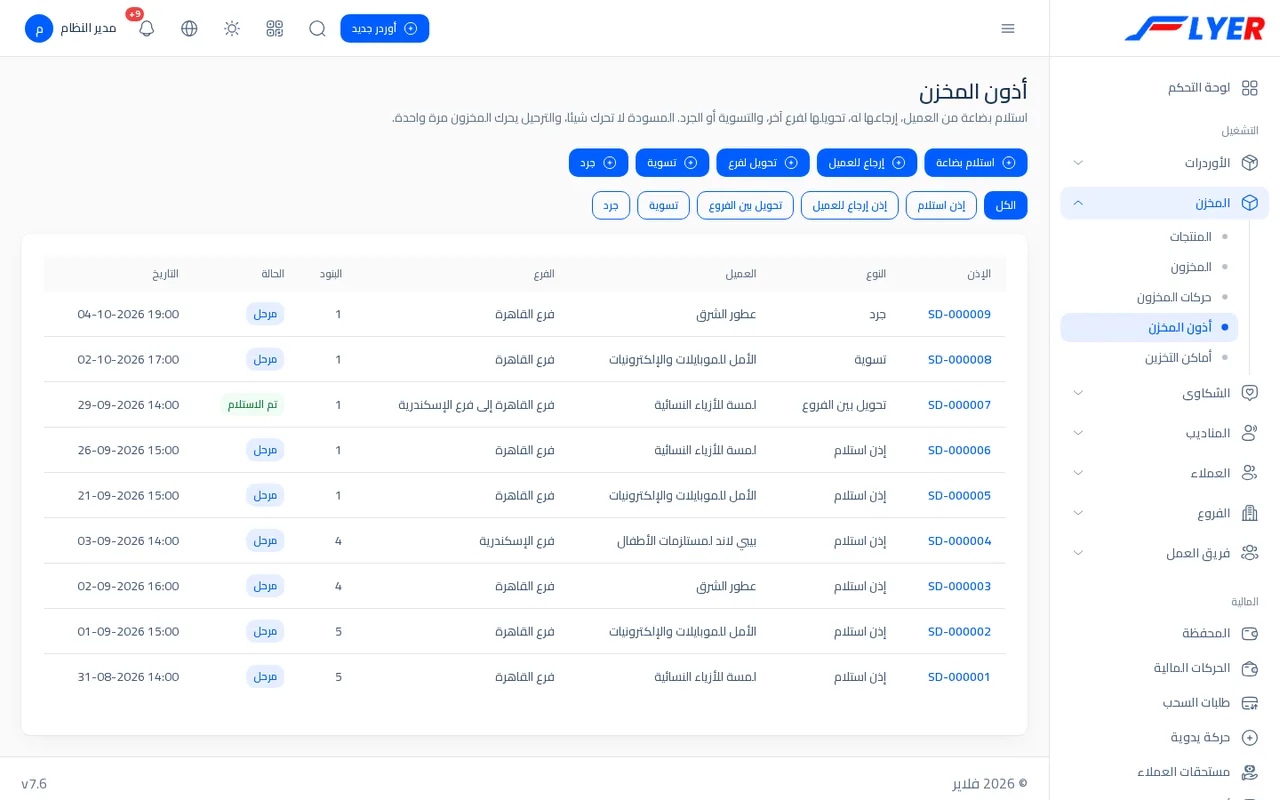
أعلى الصفحة خمسة أزرار لإنشاء إذن: استلام بضاعة، إرجاع للعميل، تحويل لفرع، تسوية، جرد. تحتها شرائح الكل وإذن استلام وإذن إرجاع للعميل وتحويل بين الفروع وتسوية وجرد. الجدول: الإذن (الكود رابط) والنوع والعميل والفرع (من ... إلى ...) والبنود والحالة والتاريخ. حساب الفرع لا يرى إلا ما يمس فرعه.
إنشاء إذن
- اختر النوع بزر من الأزرار.
- في بطاقة الاختيار: العميل (إجباري)، والفرع (للمدير؛ حساب الفرع يعمل على فرعه)، وللتحويل إلى فرع (إجباري، غير الفرع المرسل). اختيارك يعيد تحميل الصفحة بجدول منتجات هذا العميل النشطة.
- في الجدول: كود المنتج (SKU) واسم المنتج والموجود (أو المتاح للإرجاع والتحويل) وخانة الكمية. ويمكنك بدل الكتابة أن تمسح الباركود في مسح الباركود (الباركود أو كود المنتج): كل مسحة تضيف قطعة للمنتج. كود غير موجود يقول كود غير موجود في القائمة:.
- ملاحظة (أو السبب وهو إجباري للتسوية والجرد)، حتى 300 حرف.
- حفظ كمسودة (لا يتحرك شيء، وتحفظ لتكمل لاحقا) أو حفظ وترحيل (يتحرك المخزون الآن).
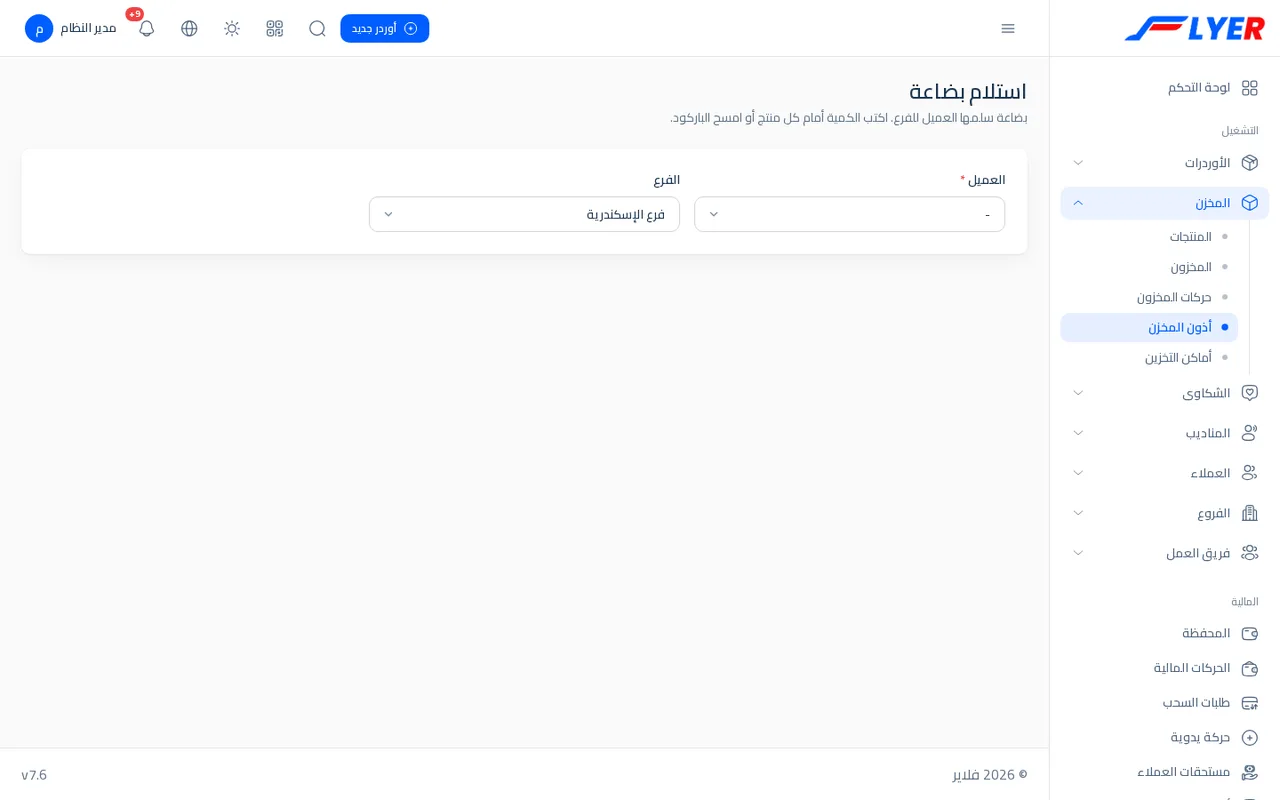
لا بد من كمية لمنتج واحد على الأقل وإلا تقرأ اكتب كمية لمنتج واحد على الأقل من منتجات هذا العميل.
أنواع الأذون
| الإذن | ماذا يفعل عند الترحيل | عنوان الكمية |
|---|---|---|
| إذن استلام (استلام بضاعة) | يزيد الموجود بما سلمه العميل للفرع. حركة استلام | الكمية المستلمة |
| إذن إرجاع للعميل | ينقص الموجود بما يسلمه الفرع للعميل. لا يرجع المحجوز لأوردرات، فالممكن إرجاعه هو المتاح فقط: أكثر من ذلك يرفض بـ المتاح من SKU هو N فقط، والمطلوب M. حركة إرجاع للعميل | الكمية المرتجعة |
| تحويل بين الفروع | ينقص الموجود من الفرع المرسل ويصير الإذن في الطريق. حركة تحويل صادر. ثم يدخل الفرع الآخر عندما يؤكد ما وصل (انظر أدناه) | الكمية المرسلة |
| تسوية | يغير الموجود بالموجب (وجدت زيادة) أو بالسالب (تالف أو مفقود). السبب إجباري. لا يقبل أن يصير الموجود أقل من صفر: الموجود من SKU هو N، والتسوية تجعله أقل من صفر. حركة تسوية | التغيير (+/-) |
| جرد | تكتب العدد الفعلي الذي عددته لكل منتج، فيجعل Flyer الموجود هو هذا العدد، ويرحل الفرق كحركة تسوية. رقم النظام يؤخذ لحظة الترحيل. اطبع المسودة لتعد عليها (ورقة عد فارغة) | العدد الفعلي |
ملاحظة: هذا الجرد (جرد المنتجات بالعدد) غير جرد الفرع الذي تمسح فيه طرود الأوردرات على الرف (الاستلام من العميل وجرد الفرع). الأول يخص بضاعة العملاء المخزنة، والثاني يخص الطرود المنتظرة التوصيل.
صفحة الإذن والترحيل
افتح الإذن بكوده.
- أعلاها زر طباعة.
- الحالة: مسودة أو مرحل أو في الطريق (تحويل مرحل لم يستلم) أو تم الاستلام أو ملغي.
- بيانات: العميل والفرع ومن أنشأ ورحل (واستلم للتحويل) ومتى، والملاحظة أو السبب.
- في المسودة (ومن الفرع المرسل أو المدير) زران: ترحيل (يسأل ترحيل هذا الإذن؟ سيتحرك المخزون ولا يمكن التراجع إلا بإذن آخر.) وإلغاء المسودة (إلغاء هذه المسودة؟).
- جدول البنود. وللجرد: في النظام والمعدود والفرق. وللتحويل: المرسل والواصل.
الرسائل: تم ترحيل SD-000001. وتم حفظ SD-000001 كمسودة. وتم إلغاء المسودة. والترحيل مرة ثانية لإذن مرحل يرفض: SD-000001 مرحل بالفعل. والقفل يمنع ضغطتين في وقت واحد من نقل البضاعة مرتين. أما الإذن المرحل فلا يعدل ولا يحذف؛ يصحح بإذن آخر (تسوية أو إرجاع).
استلام التحويل
الفرع المستلم (أو المدير) يفتح التحويل في الطريق فيجد بطاقة استلام التحويل: «اكتب ما وصل من كل منتج، أو امسح كل قطعة. ما لم يصل يسجل على التحويل كنقص.»
- اكتب في الواصل عدد كل منتج وصل فعلا، أو امسح القطع، أو اضغط وصل كل شيء.
- تأكيد الاستلام. تظهر تم استلام SD-000007.
يدخل الفرع المستلم ما وصل فعلا (تحويل وارد)، وما لم يصل يبقى مكتوبا على التحويل كنقص ولا يدخل أي فرع. أكثر من المرسل يرفض بـ الواصل لكل منتج مطلوب، ولا يزيد عن المرسل. والفرع المرسل لا يستلم تحويله (يعطي 403)، والاستلام يتم مرة واحدة.
طباعة الإذن
طباعة يفتح ورقة A4 فيها الشعار ونوع الإذن وكوده والبنود، وسطر توقيع بحسب نوع الإذن:
| الإذن | التوقيعان |
|---|---|
| استلام | توقيع الفرع المستلم وتوقيع العميل (المسلم) |
| إرجاع للعميل | توقيع الفرع المسلم وتوقيع العميل (المستلم) |
| تحويل | توقيع الفرع المرسل وتوقيع الفرع المستلم |
| تسوية | قام بالتسوية واعتماد |
| جرد | قام بالعد واعتماد |
تقرير المخزون
القائمة الجانبية ← المخزن ← المخزون. تحتها: «الموجود والمحجوز والمتاح لكل منتج في كل فرع، والمنخفض، وقيمة مخزون كل عميل.»
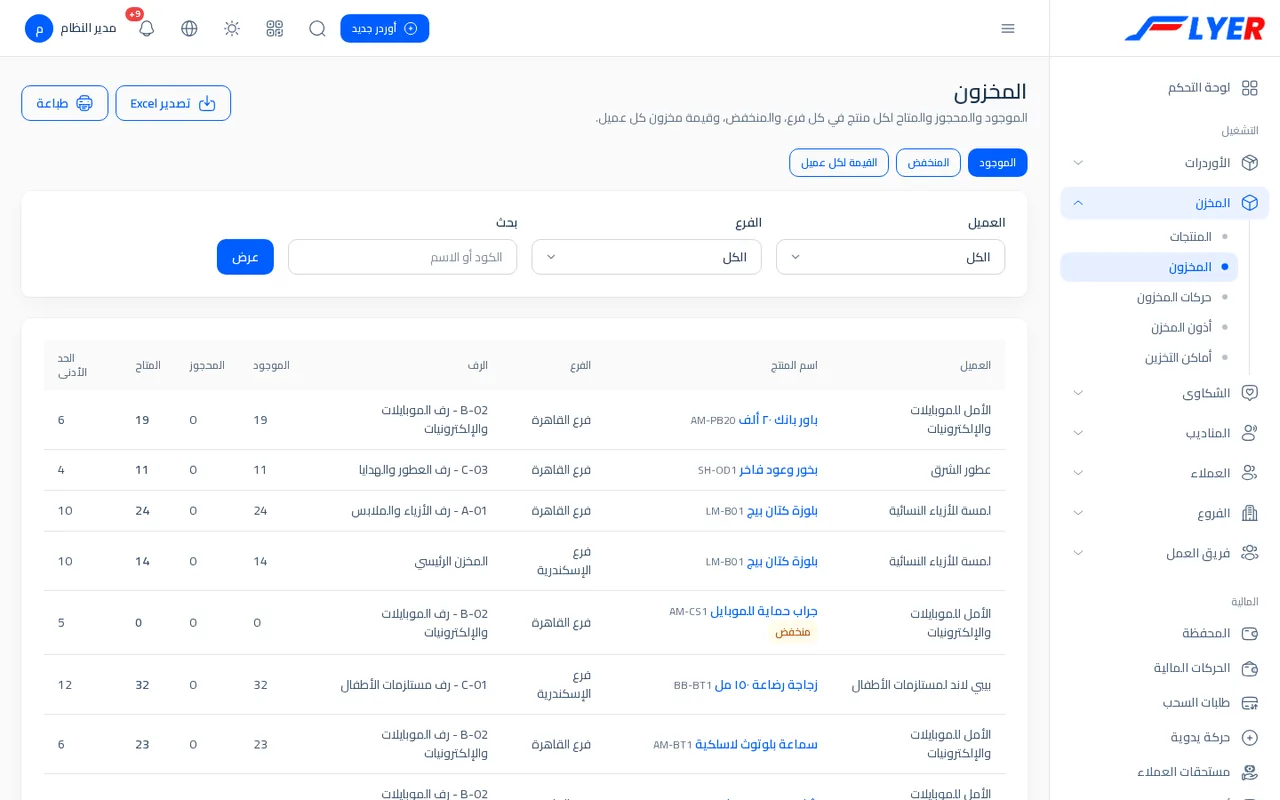
ثلاث شرائح:
- الموجود: صف لكل منتج في كل فرع: العميل (للمكتب) واسم المنتج (وكوده وشارة منخفض) والفرع والرف والموجود والمحجوز والمتاح والحد الأدنى.
- المنخفض: نفس الجدول لكن للمنتجات التي حدها الأدنى مكتوب وصار المتاح مساويا له أو أقل. هذه شريحة الطلب من العميل أن يورد بضاعة.
- القيمة لكل عميل: لكل عميل المنتجات (عددها) والقطع (مجموع الموجود) والقيمة (مجموع الموجود × السعر)، وصف الإجمالي.
التصفية بـ العميل والفرع (للمدير) وبحث. وزر تصدير Excel وطباعة في أعلى الصفحة يخرجان ما تراه. المتاح الأحمر بالسالب يعني حجزا أكثر من الموجود (راجع إعداد أوردر بمنتجات أكثر من المتاح في المخزون أدناه).
ملاحظة: لا يرسل Flyer تنبيها تلقائيا عند انخفاض مخزون. افتح شريحة المنخفض بانتظام (مثلا كل صباح).
حركات المخزون (دفتر المخزن)
القائمة الجانبية ← المخزن ← حركات المخزون. تحتها: «كل ما دخل وخرج وحجز، سطرا سطرا. لا يعدل ولا يحذف.»
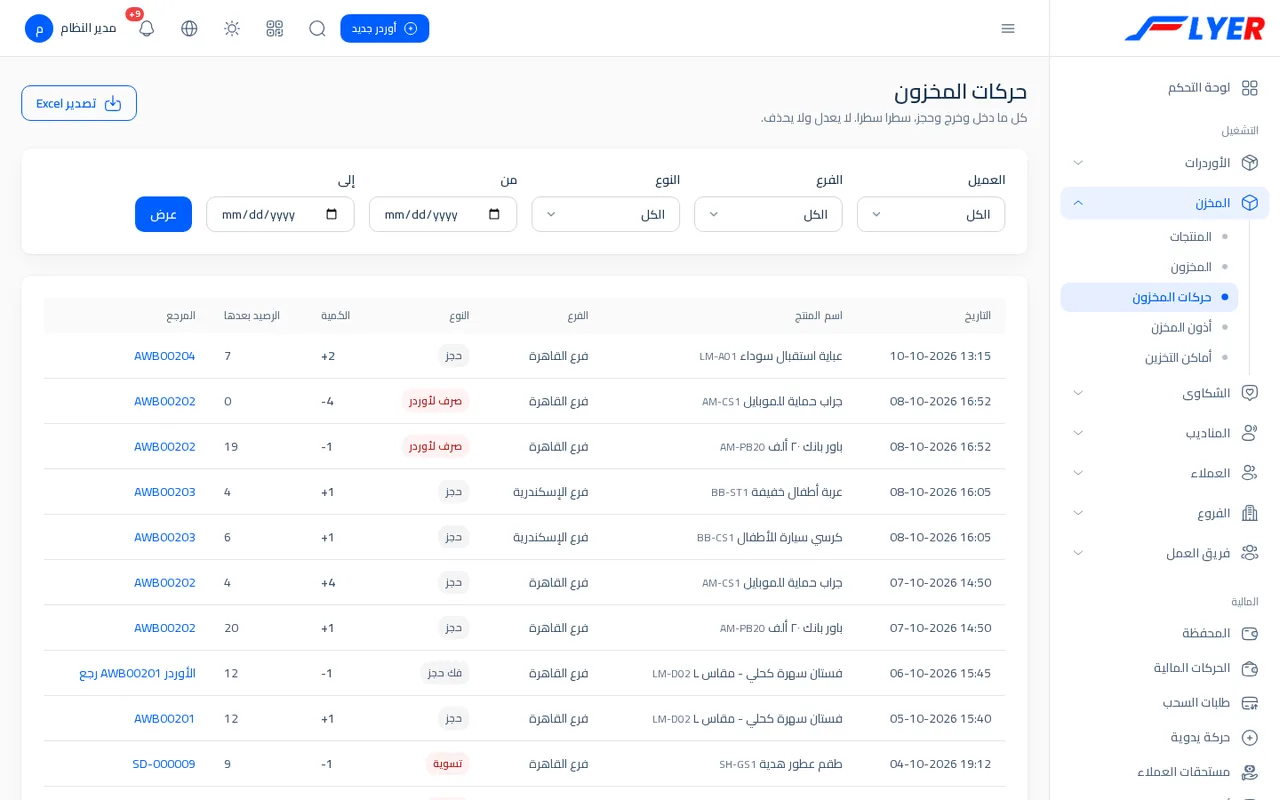
كل تغيير في أي رقم يترك صفا هنا. التصفية: العميل، الفرع، النوع، من، إلى، وزر تصدير Excel. الأعمدة: التاريخ، واسم المنتج (في الصفحة العامة للحركات)، والفرع، والنوع، والكمية (+ أو −)، والرصيد بعدها (الموجود بعد الحركة)، والمرجع (كود الإذن أو الأوردر).
| النوع | متى |
|---|---|
| استلام | إذن استلام |
| حجز | حفظ أوردر فيه منتجات |
| فك حجز | أوردر عدل أو رجع أو ألغي أو حذف |
| صرف لأوردر | تسليم الأوردر |
| إرجاع للعميل | إذن إرجاع |
| تحويل صادر وتحويل وارد | إذن تحويل (الصادر عند الترحيل، والوارد عند تأكيد الاستلام) |
| تسوية | إذن تسوية أو جرد |
مجموع حركات الموجود هو الموجود بالضبط، فلا يختلف الدفتر عن الرصيد. لا تغيير في السجل ولا حذف: التصحيح بحركة جديدة. وحركتا حجز وفك حجز تغيران المحجوز فقط، لا الموجود.
الأوردر الذي فيه منتجات
عندما يحجز العميل (أو المكتب) أوردرا لعميل عنده منتجات، تظهر في نموذج الأوردر بطاقة المنتجات: «اختياري: منتجات العميل من مخزون الفرع. تحجز عند حفظ الأوردر، وتصرف عند التسليم، وترجع للمتاح عند المرتجع أو الإلغاء.» (أنشئ الأوردر كما في إنشاء أوردر).
- اضغط إضافة منتج وفي كل صف اختر منتجا (يعرض اسمه وكوده والمتاح في فرع الأوردر) والكمية (1 إلى 9999). الحذف بأيقونة السلة.
- تحت الصفوف إجمالي المنتجات: X ج.م. هذا للمعلومة: خانة يحصل من المستلم يكتبها العميل بنفسه ولا تملأ تلقائيا.
- ملأت المنتجات عدد القطع تلقائيا (حتى 999)، وكذلك وصف الطرد (مثل
3 × فستان، 1 × بلوزة) والوزن إن كانا فارغين أو لم تعدلهما أنت. - اختيار عميل أو فرع آخر يعيد تحميل القائمة.
- حفظ.
عند الحفظ يحجز Flyer الكميات من مخزون فرع الأوردر، فيزيد المحجوز وينقص المتاح. إن طلبت أكثر من المتاح يرفض حفظ الأوردر كله ولا ينشأ شيء: المتاح من SKU هو N فقط، والمطلوب M. (وتحت الصف سطر أحمر المتاح N فقط. وأنت تكتب).
حدود أخرى:
| الرسالة | السبب |
|---|---|
| الأوردر الواحد يحمل 50 منتجا على الأكثر. | أكثر من 50 صفا |
| أوردر الاسترجاع لا يحمل منتجات من المخزون. | الأوردر نوعه استرجاع |
| المنتج ... غير موجود أو موقوف عند هذا العميل. | منتج لعميل آخر أو موقوف |
| كمية المنتج رقم N يجب أن تكون عددا صحيحا من 1 إلى 9999. | كمية غير صحيحة |
مصير المنتجات مع حياة الأوردر
| ما يحدث للأوردر | ما يحدث للمخزون |
|---|---|
| حفظ الأوردر | حجز: المحجوز يزيد، الموجود كما هو |
| تعديل الأوردر | حجز الفرق فقط، وفك حجز ما نقص أو حذف. تغيير فرع الأوردر ينقل الحجز معه |
| تم التسليم | صرف لأوردر: الموجود ينقص بالكمية، ويزول الحجز. الصرف لا يرفض أبدا، لأن البضاعة خرجت فعلا |
| مرتجع أو ملغي | فك حجز: ترجع الكمية إلى المتاح، ولم تصرف أصلا |
| حذف الأوردر | فك حجز ما بقي محجوزا |
تنبيه حول التسليم الجزئي: الصرف يتم بالكمية المسجلة على الأوردر كلها. إن رجعت قطعة من تسليم جزئي فأعدها إلى الرصيد بإذن تسوية بالسبب «رجعت من أوردر SH-000123».
في صفحة الأوردر بطاقة المنتجات: الاسم والكود والكمية والسعر، وحالة كل سطر: محجوز أو تم الصرف أو رجع للمتاح، وإجمالي المنتجات. والمندوب يرى الاسم والكمية فقط. وتحت الاسم في بطاقة المندوب سطر المنتجات: بمحتوى الأوردر.
أوردر بمنتجات أكثر من المتاح
في الإعدادات ← إعدادات النظام ← إعدادات الشحن الحقل أوردر بمنتجات أكثر من المتاح في المخزون: يرفض (الافتراضي) أو يقبل (المتاح يصبح بالسالب). مع القبول يحجز الأوردر حتى لو لم يكف الرصيد، فتظهر الأرقام بالأحمر. وإذا خرجت البضاعة فعلا بالتسليم وصار الموجود أقل من صفر يصل المدير وحساب فرع الأوردر إشعار في الجرس: صرف الأوردر SH-000123 جعل موجود SKU أقل من صفر. صحح الرصيد بإذن استلام أو تسوية. وإن تعذر تحديث مخزون أوردر لخطأ ما يصل إشعار تعذر تحديث مخزون الأوردر SH-000123. راجعه يدويا. والتسليم نفسه لا يلغى. انظر إعدادات الشحن.
من الملفات وأنظمة المتاجر
الأوردر يحمل منتجات أيضا من خارج النموذج: في استيراد الأوردرات من Excel عمود المنتجات (كود*كمية) (أكواد منتجات العميل مفصولة بفاصلة، مثل TSHIRT-M*2, CAP-1، وتحجز من مخزون الفرع)، وفي طلب الـ API بكود المنتج (SKU) والكمية، وفي طلبات المتاجر المربوطة. كود غير معروف يرفض الأوردر. انظر استيراد الأوردرات ومرجع الـ API وربط المتاجر.
مثال: بضاعة «لمسة للأزياء النسائية» من الاستلام إلى التسليم
-
الأحد: تسلم السيدة ندى 30 فستانا (
LM-D01) لفرع القاهرة. يسجل الموظف إذن استلام: العميل لمسة، الفرع القاهرة، الكمية المستلمة 30، حفظ وترحيل. الموجود 30، المحجوز 0، المتاح 30. حركة استلام +30. -
الاثنين: السيدة ندى تنشئ أوردرا من حسابها، وفي المنتجات تضيف فستانين وبلوزة. حفظ.
LM-D01: موجود 30، محجوز 2، متاح 28. -
الثلاثاء: المندوب يسلم الأوردر.
LM-D01: موجود 28، محجوز 0، متاح 28. حركة صرف لأوردر −2، والرصيد بعدها 28. - الأربعاء: أوردر ثان بفستان واحد، رفضه المستلم. مرتجع ← فك حجز: موجود 28 ومتاح 28 كما كان.
- الخميس: لتوريد شحنة الإسكندرية يحول الفرع 10 فساتين: تحويل لفرع ← إلى فرع الإسكندرية ← حفظ وترحيل. القاهرة: موجود 18. الإذن في الطريق.
- الجمعة: فرع الإسكندرية يستلم: كتب الواصل 9 لأن فستانا لم يصل. تأكيد الاستلام. الإسكندرية: موجود 9، وبقي على الإذن نقص 1.
- آخر الشهر: يعد الفرع في القاهرة فيجد 17 لا 18. جرد: العدد الفعلي 17، السبب «جرد الشهر»، حفظ وترحيل. يرحل Flyer الفرق تسوية −1. المخزون صار 17.
- العميلة تفتح حركات المخزون لتتأكد أن كل رقم له سبب مكتوب.
التسعير: كيف يحسب سعر الأوردر
يشرح هذا القسم كل ما يدخل في سعر الأوردر خطوة بخطوة، من أين يأتي سعر الشحن، وكيف يضاف الكيلو الزائد والخدمة والرسوم الإضافية ورسوم التحصيل والضريبة، وكيف تضبط كل شاشة من شاشات التسعير.
نظرة سريعة: مم يتكون سعر الأوردر
عندما يحجز العميل أوردرا أو يكتبه المكتب، يحسب Flyer على الأوردر خمسة أشياء ويحفظها عليه لحظة الحجز، ثم يجمعها في إجمالي الرسوم الذي تراه في صفحة الأوردر:
| البند | من أين يأتي | متى يخصم من العميل |
|---|---|---|
| رسوم الشحن | السعر حسب المحافظة (قائمة أسعار أو تعرفة زون) + الكيلو الزائد + ما تضيفه الخدمة | عند التسليم |
| الضريبة والتأمين | نسب وأرقام شاشة أسعار الشحن | عند التسليم، في نفس سطر رسوم الشحن |
| رسوم التحصيل | قاعدة رسوم التحصيل (للشركة، أو خاصة بسطر في قائمة أسعار) | عند التسليم، في سطر مستقل |
| الرسوم الاضافية | شاشة الرسوم الاضافية | عند التسليم، في سطر مستقل |
| رسوم المرتجع | سعر المرتجع للمحافظة | فقط إذا رجع الأوردر، بدلا من كل ما سبق |
وأهم قاعدة في هذا الباب: السعر يحفظ على الأوردر وقت الحجز. لو غيرت التعرفة اليوم فالأوردرات التي حجزت أمس تبقى بسعرها، والأوردر الذي لم يخرج بعد ويعدله المكتب يعاد تسعيره بأسعار اليوم.
ملاحظة: من يملك الصلاحية: شاشات التسعير كلها للمدير (المالك) ولموظف معه صلاحية أسعار الشحن (
shipping-rates)، وشاشتا إعدادات الشحن وأسعار الشحن تحتاج صلاحية إعدادات الشحن (shipping-settings). الفرع والعميل والمندوب لا يرون هذه الشاشات. تفاصيل الحقول في إعدادات الشحن والأسعار.
من أين يأتي سعر الشحن
سعر الشحن يعتمد على محافظة المستلم وعلى العميل المرسل وعلى الخدمة. يبحث Flyer عنه بهذا الترتيب، ويقف عند أول سعر يجده:
- قائمة أسعار العميل: إذا كان العميل موضوعا على قائمة (من صفحة تعديل العميل) ولهذه المحافظة سطر فيها: يؤخذ سطر الخدمة نفسها أولا، فإن لم يوجد فسطر أي خدمة.
- تسعيرة العميل الخاصة في تعرفة الزونات: أسعار اتفق عليها مع هذا العميل لزون المحافظة.
- القائمة الافتراضية: قائمة الأسعار المعلمة افتراضية (يستفيد منها كل عميل ليس على قائمة وليس له تسعيرة خاصة).
- التعرفة العامة للزون: أسعار التعرفة الافتراضية في شاشة تعرفة الزونات.
- إذا لم تجد المحافظة سعرا في أي مما سبق (زون بلا سعر مثلا) يلجأ Flyer إلى تكلفة الشحن الافتراضية في شاشة أسعار الشحن. وإن لم تكن هذه القيمة محفوظة أصلا يظهر للمدير تنبيه في شاشة أوردر جديد: اضبط أسعار الشحن أولا؛ بدونها تكون تكلفة الشحن صفرا عند إنشاء الأوردر.
ملاحظات تفصيلية على الترتيب:
- قائمة موقوفة (غير مفعلة) لا تسعر أي أوردر، وعملاؤها ينتقلون إلى الخطوة التالية.
- قائمة العميل لها الأولوية على تسعيرته الخاصة. أما التسعيرة الخاصة فتسبق القائمة الافتراضية.
- المحافظة التي ليس لها سطر في قائمة العميل لا تتعطل: تنزل إلى الخطوة 2 ثم 3 ثم 4.
- من لا توجد عنده قوائم أصلا تبقى أسعاره كلها من تعرفة الزونات كما كانت.
- رسوم المرتجع تتبع نفس السعر: إذا كان سطر القائمة بلا رسوم مرتجع (الخانة فارغة) تؤخذ رسوم المرتجع من تعرفة الزون.
مثال على الترتيب
عميل اسمه «متجر لمسة للأزياء» يشحن إلى أسوان. في الجدول أربعة أوضاع لنفس الأوردر وما يسعره في كل وضع:
| وضع العميل | ما يسعر أوردره |
|---|---|
| على قائمة مفعلة لها سطر لأسوان | سطر أسوان في قائمته |
| على قائمة مفعلة بلا سطر لأسوان، وله تسعيرة خاصة لزون الصعيد | تسعيرته الخاصة للصعيد |
| بلا قائمة ولا تسعيرة خاصة، وفي الشركة قائمة افتراضية بها سطر لأسوان | سطر أسوان في القائمة الافتراضية |
| بلا شيء مما سبق | التعرفة العامة لزون الصعيد |
تعرفة الزونات
الزون مجموعة محافظات لها نفس السعر. يأتي Flyer بثلاثة زونات، وكل محافظة مغطاة تنتمي إلى زون واحد:
| الزون | المحافظات |
|---|---|
| القاهرة والجيزة | القاهرة والجيزة والقليوبية |
| الصعيد | أسوان وأسيوط والأقصر والمنيا وبني سويف وسوهاج وقنا والفيوم والوادي الجديد |
| المحافظات والأقاليم | باقي المحافظات المغطاة |
وتأتي الأسعار الأولية للتعرفة العامة هكذا: القاهرة والجيزة 45 للشحن و25 للمرتجع، المحافظات والأقاليم 65 و35، الصعيد 80 و40. تغيرها كما تشاء من الشاشة.
ملاحظة: لا توجد شاشة تنقل محافظة من زون إلى آخر. ما تراه في عمود المحافظات في هذا الزون هو توزيع النظام. إذا أردت سعرا مختلفا لمحافظة بعينها فاستعمل قائمة أسعار (فهي بالمحافظة وليست بالزون).
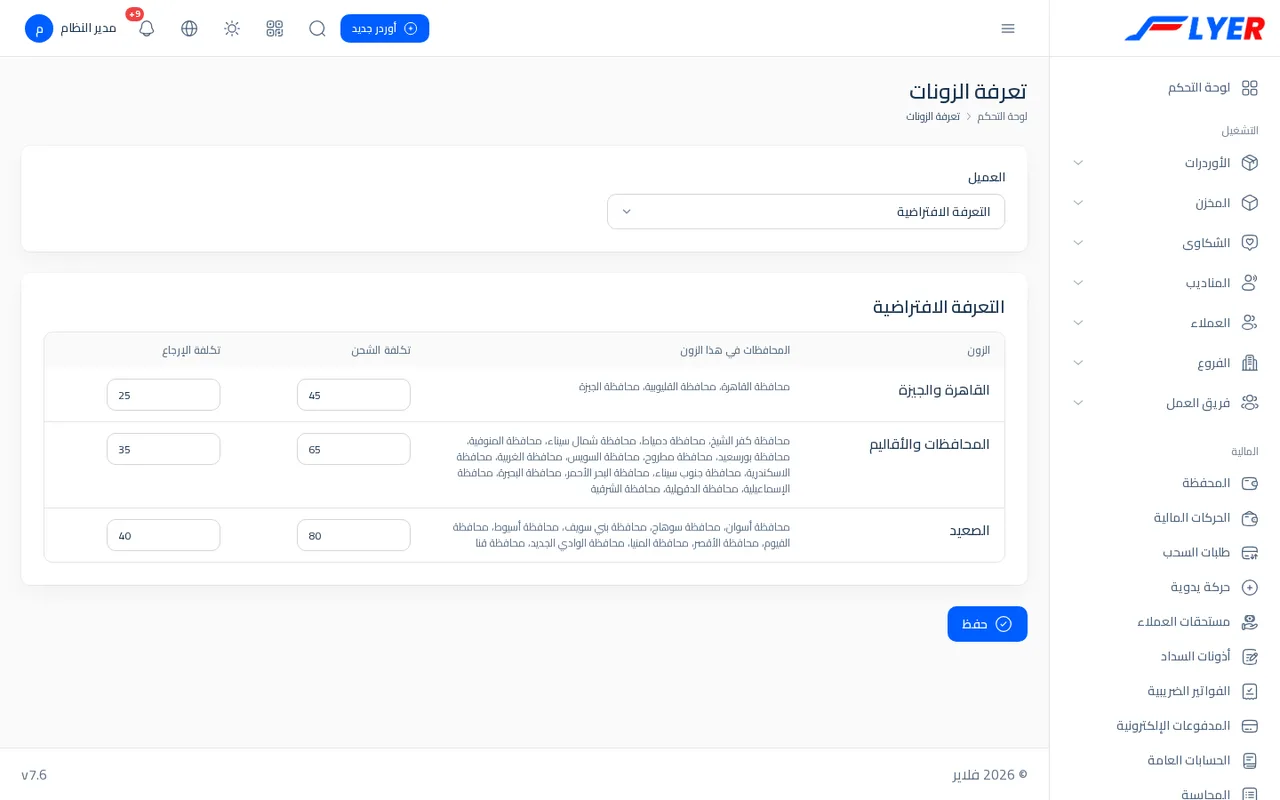
ضبط التعرفة العامة
- افتح القائمة الجانبية ← الإعدادات ← إعدادات النظام ← تعرفة الزونات (العنوان
/ar/admin/shipments/settings/zone-prices). - اترك قائمة العميل على التعرفة الافتراضية (هذا هو الوضع الأول عند فتح الشاشة).
- اكتب في كل زون تكلفة الشحن وتكلفة الإرجاع. الحقلان أرقام لا تقل عن صفر.
- اضغط حفظ.
تسعيرة خاصة لعميل
- من القائمة المنسدلة العميل اختر العميل: تتغير الصفحة وتظهر أسعاره بجانب التعرفة العامة (عمود التعرفة الافتراضية).
- اكتب سعره في الزونات التي اتفقتم عليها. الخانة الفارغة تظهر فيها التعرفة العامة كنص باهت لتعرف ما سيدفعه.
- اضغط حفظ.
الخانة الفارغة عند العميل تحذف سعره لهذا الزون ولا تحفظه صفرا: يبقى «ليس له اتفاق هنا» مختلفا عن «التوصيل مجاني هنا». وكتابة 0 صراحة تعني توصيلا مجانيا فعلا، فانتبه.
تنبيه: هذا الفرق لا يوجد في التعرفة الافتراضية: الخانة الفارغة هناك تحفظ صفرا، أي توصيلا مجانيا لهذا الزون. لا تترك خانة فارغة في التعرفة العامة.
يمكن الوصول إلى نفس الشاشة لعميل بعينه من صفحة تعديل العميل بزر تعرفة الزونات.
قوائم الأسعار
القائمة هي جدول بسعر كل محافظة (وليس كل زون)، وتزيد على تعرفة الزونات بأنها تحدد أيضا الكيلوات المشمولة وسعر الكيلو الزائد ورسوم المرتجع وقاعدة رسوم تحصيل خاصة، ويمكن أن يكون لكل خدمة جدول خاص. تناسب الاتفاقات الكبيرة: «المتاجر الكبيرة» و«الصعيد» و«الإسكندرية والدلتا».
القائمة الجانبية ← الإعدادات ← إعدادات النظام ← قوائم الأسعار (/ar/admin/pricing/price-lists).
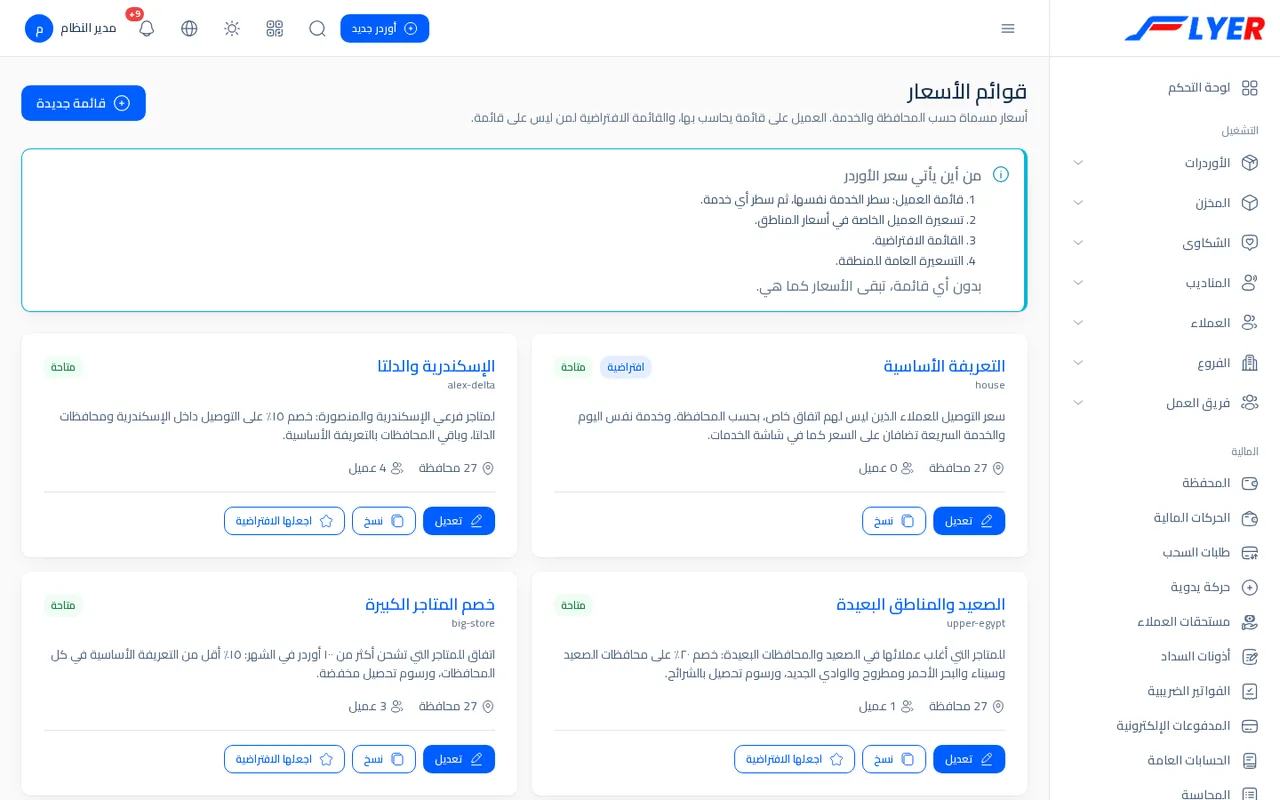
شاشة القوائم
أعلى الشاشة صندوق من أين يأتي سعر الأوردر يعرض الترتيب الذي شرحناه. تحته بطاقة لكل قائمة فيها الاسم والكود وشارة افتراضية إن كانت كذلك وشارة متاحة أو متوقفة وعدد المحافظات وعدد العملاء، وأزرار:
- تعديل: يفتح القائمة.
- نسخ: ينسخ القائمة بكل أسعارها باسم جديد «الاسم (نسخة)»، وتكون غير افتراضية وبلا عملاء، وهي طريقة سريعة لعمل قائمة قريبة من قائمة موجودة.
- اجعلها الافتراضية: تجعلها القائمة الوحيدة التي تسعر العملاء الذين ليسوا على قائمة. قائمة واحدة فقط تكون افتراضية في كل وقت.
في أسفل الشاشة بطاقة ابدأ من التسعيرة الحالية: تنشئ قائمة جديدة فيها سطر لكل محافظة بسعر زونها، من التعرفة العامة أو من تسعيرة عميل له أسعار خاصة (اختر من من تسعيرة، واكتب اسم القائمة، ثم إنشاء القائمة). هذا أسهل طريق للبدء بدل كتابة سعر كل محافظة بيدك.
إنشاء قائمة
اضغط قائمة جديدة وأكمل:
| الحقل | مطلوب | المعنى |
|---|---|---|
| اسم القائمة | نعم | حتى 190 حرفا |
| الكود | نعم | حروف إنجليزية وأرقام وشرطة وشرطة سفلية، حتى 30 حرفا، ولا يتكرر |
| وصف | لا | حتى 1000 حرف |
| القائمة مفعلة | علامة | القائمة الموقوفة لا تسعر أي أوردر، وعملاؤها يحاسبون بالسعر التالي |
| القائمة الافتراضية لكل عميل ليس على قائمة وليس له تسعيرة خاصة | علامة | تجعلها الافتراضية وتنزع الافتراضية من غيرها |
بعد الحفظ تنتقل إلى صفحة تعديل القائمة لتكتب أسعارها.
شبكة الأسعار
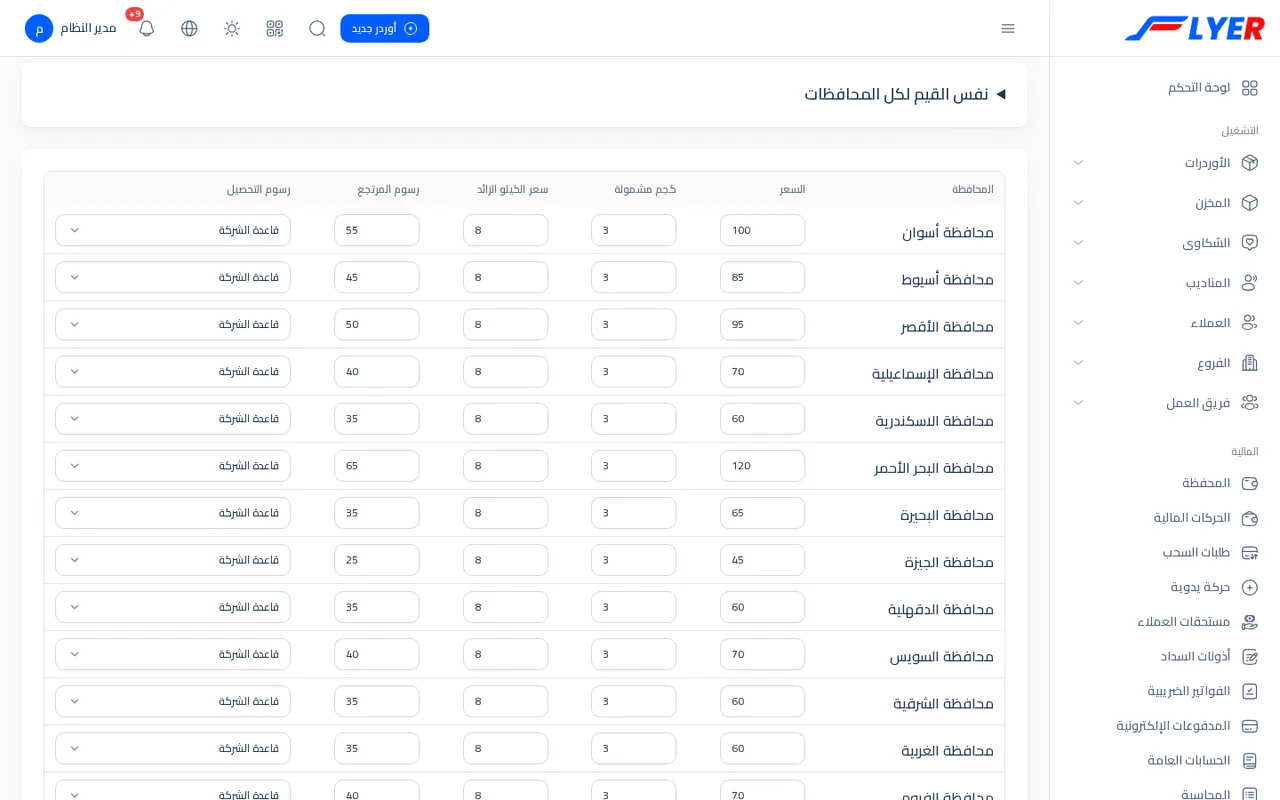
في صفحة القائمة أزرار الأسعار لـ: أي خدمة (الشبكة الأساسية) وزر لكل خدمة من خدمات الشحن، ويظهر بجانب اسم الخدمة عدد سطورها إن وجد. تحتها جدول لكل محافظة بالأعمدة:
| العمود | المعنى | إذا تركته فارغا |
|---|---|---|
السعر (fee) |
سعر الكيلوات المشمولة. هذا هو الحقل الذي يصنع السطر | المحافظة بلا سطر، ويسعرها السعر التالي |
| كجم مشمولة | الكيلوات التي يغطيها السعر | تحفظ بقيمة الوزن المشمول في السعر (كجم) في شاشة أسعار الشحن وقت الحفظ (وهي مكتوبة باهتة في الخانة)، ولا تتبع تغييرها بعد ذلك |
| سعر الكيلو الزائد | ثمن كل كيلو أو جزء منه بعد المشمول | يحفظ بسعر الكيلو في شاشة أسعار الشحن وقت الحفظ، ولا يتبع تغييره بعد ذلك |
| رسوم المرتجع | ما يدفعه العميل لو رجع الأوردر | كالمنطقة أي رسوم المرتجع في تعرفة الزون |
| رسوم التحصيل | قاعدة الشركة (الافتراضي)، أو قاعدة خاصة بالسطر: بدون رسوم أو نسبة من المبلغ أو شرائح | قاعدة الشركة |
خطوات ضبط قائمة:
- افتح القائمة واختر الشبكة (أي خدمة أو خدمة محددة).
- لتعبئة كل المحافظات بنفس القيمة افتح نفس القيم لكل المحافظات، اكتب القيمة ثم تطبيق على الكل (لا يحفظ شيء قبل ضغط الحفظ). في نفس المكان تطبق قاعدة تحصيل على الكل.
- عدل ما يختلف في بعض المحافظات.
- اضغط حفظ الأسعار (يظهر اسم الخدمة بجانب الزر إن كنت في شبكة خدمة).
قواعد الحفظ: السعر ورسوم المرتجع وكل رقم في السطر بين 0 و1,000,000، والكيلوات المشمولة بين 0 و1,000، ونسبة التحصيل بين 0 و100. السطر الذي تركت سعره فارغا يحذف إن كان موجودا. وأرقام التحصيل في السطر لا تحفظ إلا إذا اخترت له وضعا غير قاعدة الشركة.
مهم: سطر الخدمة المحددة سعره هو السعر الكامل ولا يضاف عليه شيء من شاشة الخدمات. أما سطر أي خدمة فتضاف عليه قيمة يضاف على التسعيرة للخدمة التي حجز عليها الأوردر. الأول يسبق الثاني دائما. اكتب في شبكة الخدمة السعر النهائي كما يجب أن يدفعه العميل.
تعديل القائمة وحذفها ووضع العميل عليها
- افتح بطاقة تعديل في أعلى الصفحة لتغيير الاسم والكود والوصف والتفعيل والافتراضية، وتعرض أسماء العملاء الموضوعين عليها (العملاء على القائمة).
- حذف القائمة يحذفها وكل أسعارها بعد تأكيد، ويرجع عملاؤها إلى السعر التالي في الترتيب.
- لوضع عميل على قائمة: افتح تعديل العميل واختر من قائمة الأسعار (الخيار الأول بدون قائمة). هذا الحقل يظهر للمدير وللموظف فقط، ولا يظهر للفرع ولا للعميل.
الوزن والكيلو الزائد والوزن الحجمي
الكيلوات المشمولة والكيلو الزائد
سعر الشحن (في قائمة أو في تعرفة الزون) يغطي عددا من الكيلوات هو الوزن المشمول في السعر (كجم) في شاشة أسعار الشحن (إن تركته فارغا فهو كيلو واحد)، أو كجم مشمولة في سطر القائمة. كل كيلو أو جزء منه فوق ذلك يضاف عليه سعر الكيلو الزائد:
- وزن محسوب 2.2 كجم والمشمول 1: الزائد 1.2 فيحسب كيلوين.
- وزن محسوب 3 كجم تماما والمشمول 3: لا زيادة.
- أوردر بلا وزن: يسعر بالكيلوات المشمولة فقط.
الوزن الحجمي
الطرد الكبير الخفيف يشغل مكانا في السيارة، فيسعر بالأكبر بين وزنه الفعلي ووزنه الحجمي:
الوزن الحجمي = الطول × العرض × الارتفاع (بالسنتيمتر) ÷ معامل الوزن الحجمي
المعامل من شاشة أسعار الشحن واسمه معامل الوزن الحجمي وقيمته الافتراضية 5000. الوزن الحجمي لا يحسب إلا إذا ملأت الأبعاد الثلاثة بأرقام أكبر من صفر. تكتب الأبعاد في حقل المقاس (سم) (الطول والعرض والارتفاع) في فورم الأوردر، أو في أعمدة الطول (سم) والعرض (سم) والارتفاع (سم) في ملف الاستيراد، أو Shipment[length] وShipment[width] وShipment[height] في الـ API. وعندما يكون الوزن الحجمي هو الأكبر يظهر تحت الحقل سطر يحسب السعر على ... كجم حسب المقاس، وتعرض صفحة الأوردر الوزن المحسوب.
مثال: طرد وزنه 5 كجم على الميزان وأبعاده 30 × 30 × 30: الحجمي = 27,000 ÷ 5,000 = 5.4 كجم، فيسعر على 5.4 كجم.
خدمات الشحن
الخدمة طريقة توصيل بسرعة وسعر: العادي، السريع، نفس اليوم... كل أوردر يحجز على خدمة، والخدمة تضيف مبلغا على السعر وتحدد عدد أيام التوصيل المتوقعة.
القائمة الجانبية ← الإعدادات ← إعدادات النظام ← خدمات الشحن (/ar/admin/pricing/services).
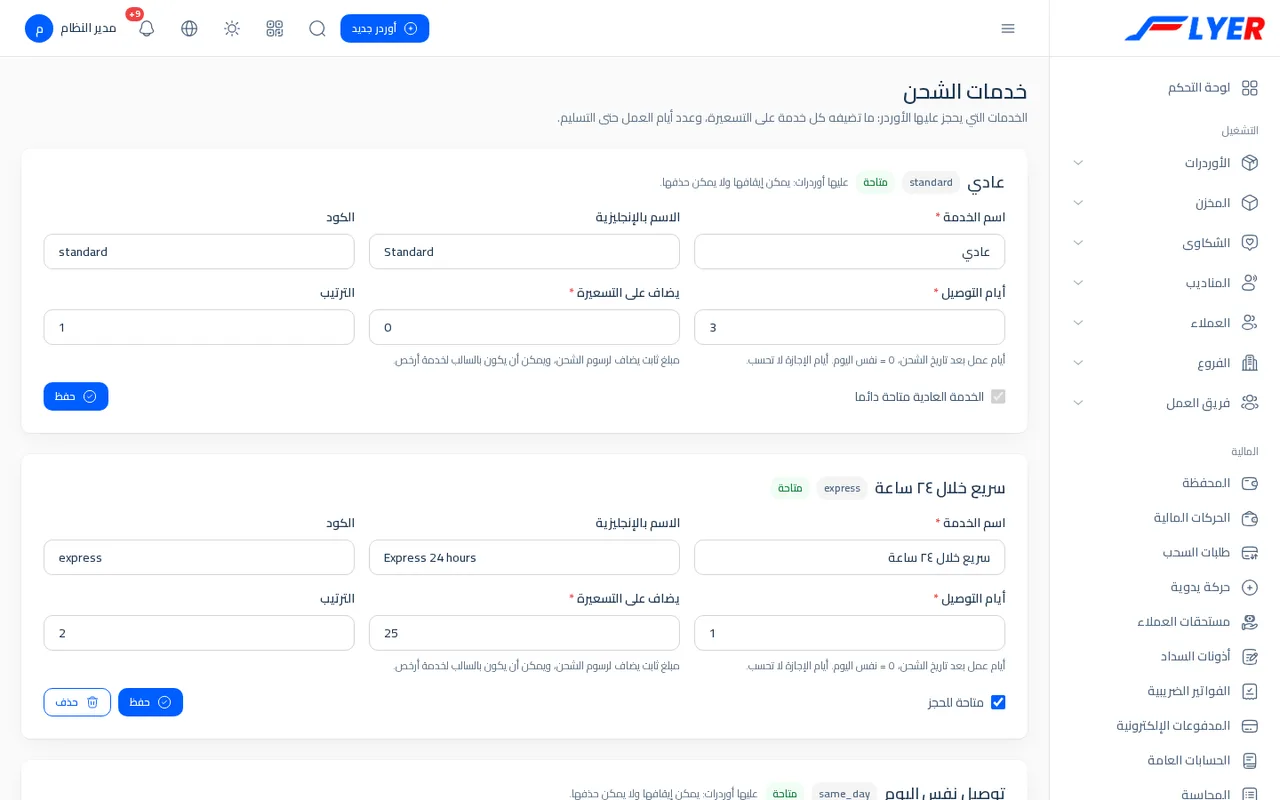
لكل خدمة بطاقة تعدل فيها مباشرة وتضغط حفظ، وفي آخر الشاشة بطاقة خدمة جديدة:
| الحقل | مطلوب | المعنى والحدود |
|---|---|---|
| اسم الخدمة | نعم | حتى 100 حرف |
| الاسم بالإنجليزية | لا | يظهر لمن يتصفح بالإنجليزية |
| الكود | نعم عند الإضافة | حروف إنجليزية أو أرقام حتى 12 حرفا، ولا يتغير بعد الحفظ لأن الأوردرات تحمله |
| أيام التوصيل | نعم | أيام عمل بعد تاريخ الشحن من 0 إلى 60، و0 = نفس اليوم. أيام الإجازة لا تحسب |
| يضاف على التسعيرة | نعم | مبلغ ثابت يضاف لرسوم الشحن بين -100000 و100000، ويمكن أن يكون بالسالب لخدمة أرخص |
| الترتيب | لا | ترتيب ظهورها في الاختيار |
| متاحة للحجز | علامة | الخدمة الموقوفة لا يحجز عليها أوردر جديد |
قواعد:
-
الخدمة العادية (
standard) متاحة دائما ولا تحذف. - خدمة عليها أوردرات (عليها أوردرات: يمكن إيقافها ولا يمكن حذفها) توقفها ولا تحذفها. الرسالة عند محاولة الحذف: لا يمكن حذف خدمة عليها أوردرات أو الخدمة العادية، يمكن إيقافها فقط.
- حذف خدمة لم يحجز عليها أحد يحذف معها أسطرها في قوائم الأسعار.
- إذا لم يكن في الشركة غير الخدمة العادية وخدمة بكود
express(نفس اليوم) فيرى من يكتب الأوردر في الفورم مربع توصيل في نفس اليوم بسعره. وعندما تزيد الخدمات عن ذلك يتحول إلى قائمة الخدمة، ويكتب بجانب كل خدمة أيامها وما تضيفه. وهذا الاختيار نفسه يظهر في فورم العميل. - الخدمة التي كودها
expressتجعل الأوردر عاجلا فيأتي أولا في خط سير المندوب، أيا كان اسمها عندك.
التسليم المتوقع: تحسب صفحة الأوردر وصفحة التتبع تاريخ الوصول المتوقع من تاريخ الشحن (فإن كان إجازة فمن أول يوم عمل بعده) بإضافة أيام الخدمة وتخطي الإجازة الأسبوعية والإجازات الرسمية المسجلة في إعدادات الشحن. يظهر ما دام الأوردر في الطريق فقط.
الرسوم الاضافية
رسوم تضاف على الأوردر فوق الشحن، مثل التغليف أو الطرد الهش أو التسليم المسائي: مبلغ ثابت أو نسبة من رسوم الشحن.
القائمة الجانبية ← الإعدادات ← إعدادات النظام ← الرسوم الاضافية (/ar/admin/pricing/surcharges).
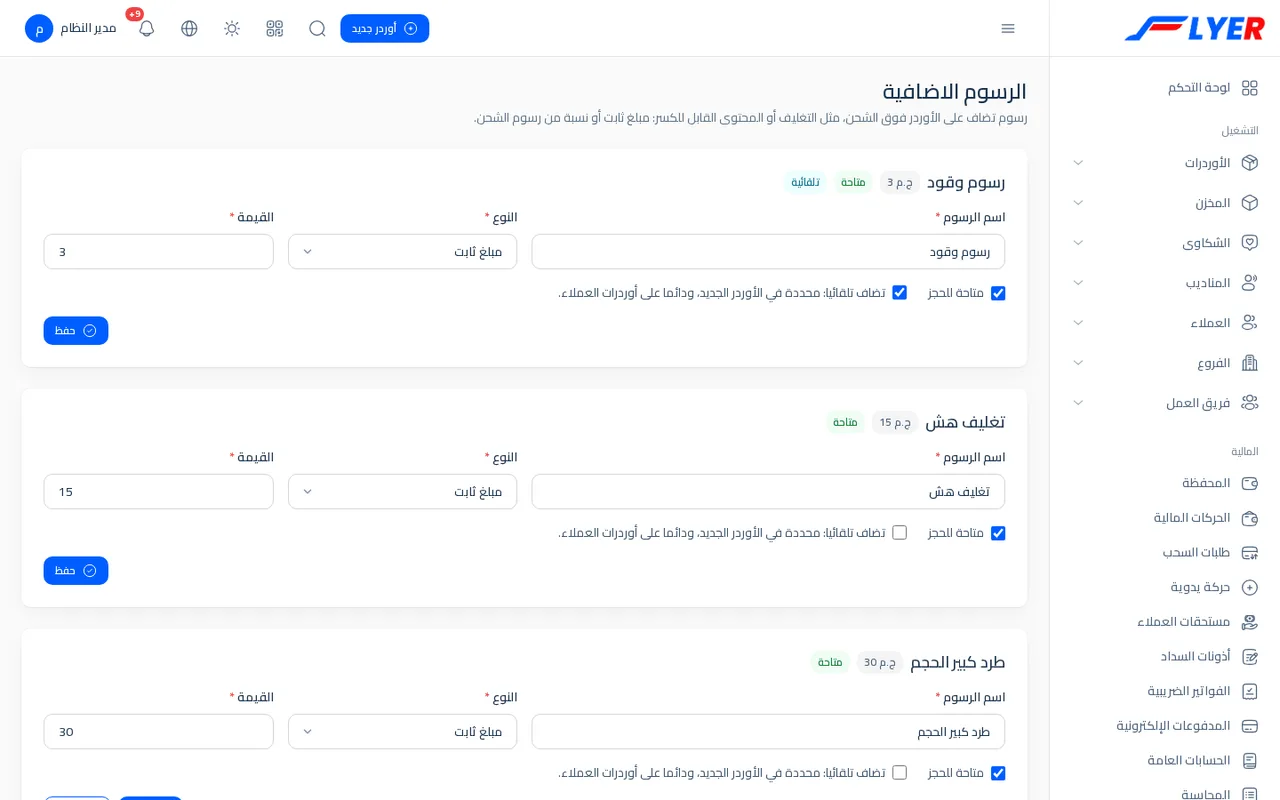
| الحقل | مطلوب | المعنى |
|---|---|---|
| اسم الرسوم | نعم | مثلا: تغليف. حتى 100 حرف |
| النوع | نعم | مبلغ ثابت أو نسبة من رسوم الشحن |
| القيمة | نعم | رقم بين 0 و100000، وإذا كانت نسبة فبين 0 و100 |
| متاحة للحجز | علامة | الرسوم الموقوفة لا تضاف على أوردر جديد |
| تلقائية | علامة | تضاف تلقائيا: محددة في الأوردر الجديد، ودائما على أوردرات العملاء |
كيف تضاف الرسوم على الأوردر:
- المكتب (مدير أو موظف أو فرع) يرى في فورم الأوردر قسم رسوم اضافية بمربع لكل رسم، والتلقائية منها محددة من البداية. يختار ما يريد، ويستطيع أن يلغي التلقائية على أوردر بعينه.
-
العميل (من الفورم أو الاستيراد أو الـ API) تضاف عليه التلقائية دائما ولا يستطيع إلغاءها، وليس في فورمه مربعات يختار منها. وفي الاستيراد يكتب في عمود رسوم اضافية أسماء أو أرقام الرسوم الإضافية التي يريدها غير التلقائية، مفصولة بفاصلة؛ وفي الـ API يرسل
Shipment[surcharges][]. - الرسم النسبي يحسب على رسوم الشحن النهائية للأوردر (بعد إضافة الخدمة)، وعلى الرقم الذي كتبه المكتب بيده إن كتب رقما.
- كل رسم يحفظ على الأوردر بالمبلغ الذي حسب به يوم الحجز. تغيير قيمة الرسم لاحقا يسعر الأوردرات القادمة فقط.
- لا يحذف رسم مضاف على أوردر (لا يمكن حذف رسوم على أوردرات، يمكن إيقافها فقط)، توقفه فيبقى اسمه على الأوردرات القديمة.
- الرسوم الإضافية تخصم عند التسليم وليس عند المرتجع: الأوردر المرتجع يدفع رسوم مرتجعه فقط.
رسوم التحصيل
رسوم التحصيل ثمن أن يحصل المندوب مبلغ الأوردر من المستلم. تحسب على مبلغ التحصيل وتخصم من حساب العميل عند التسليم في سطر مستقل، ولا تحسب إذا لم يكن هناك مبلغ يحصل (أوردر مدفوع مسبقا، أو أوردر استرجاع من مستلم).
الشاشة التي تضبطها: أسعار الشحن ← بطاقة رسوم تحصيل المبلغ. فيها ثلاثة أوضاع:
| الوضع | المعنى | الحقول |
|---|---|---|
| بدون رسوم | التحصيل مجاني | لا شيء |
| نسبة من المبلغ | نسبة من مبلغ التحصيل مع حد أدنى وأقصى اختياريين | النسبة (0 إلى 100)، الحد الأدنى، الحد الأقصى (اتركهما فارغين إن لم يوجدا) |
| شرائح | رسوم ثابتة حتى حد معين، ثم رسوم لكل شريحة إضافية | حتى مبلغ، رسوم أول شريحة، كل شريحة إضافية، رسوم الشريحة الإضافية |
الحساب:
- النسبة:
المبلغ × النسبة ÷ 100، ثم لا يقل عن الحد الأدنى ولا يزيد على الحد الأقصى. الحد الأقصى لا يقل عن الحد الأدنى (وإلا ظهرت رسالة الحد الأقصى أقل من الحد الأدنى.). - الشرائح:
رسوم أول شريحة+ عدد الشرائح التي بدأت فوق الحد ×رسوم الشريحة الإضافية. كل شريحة بدأت تحسب كاملة.
أمثلة محسوبة بالأرقام:
| القاعدة | مبلغ التحصيل | الرسوم |
|---|---|---|
| نسبة 1.5% وأدنى 5 وأقصى 75 | 200 | 5 (النسبة 3 أقل من الأدنى) |
| نفس القاعدة | 1,600 | 24 |
| نفس القاعدة | 6,000 | 75 (النسبة 90 أكبر من الأقصى) |
| شرائح: حتى 500 برسوم 8، وكل 500 بعدها برسوم 4 | 300 | 8 |
| نفس الشرائح | 500 | 8 (الحد نفسه من الشريحة الأولى) |
| نفس الشرائح | 501 | 12 (بدأت شريحة واحدة) |
| نفس الشرائح | 1,200 | 16 (700 فوق الحد = شريحتان) |
وهذا هو المثال الذي تكتبه الشاشة: حتى 1000 جنيه برسوم 10، وكل 500 جنيه أو جزء منها بعد ذلك برسوم 5: تحصيل 1200 جنيه رسومه 15.
قاعدة خاصة بسطر في قائمة أسعار: في شبكة القائمة اختر لمحافظة وضعا من بدون رسوم أو نسبة من المبلغ أو شرائح (بدل قاعدة الشركة) وسجل أرقامه، فتسعر أوردرات هذا العميل إلى هذه المحافظة بقاعدة السطر بدل قاعدة الشركة. هكذا يمكن أن يأخذ متجر كبير 1% بحد أدنى 4 وأقصى 50 بينما الشركة تأخذ 1.5%.
التسليم الجزئي: إذا حصل المندوب جزءا من المبلغ لأن المستلم احتفظ بجزء من الطرد، تحسب الرسوم على ما حصل فعلا بنفس قاعدة الأوردر، ولا تزيد أبدا على الرسوم التي حجز بها الأوردر. لا تحصيل = لا رسوم.
الضريبة والتأمين ورسوم المرتجع
كلها أرقام في شاشة أسعار الشحن وتضاف على الأوردر بعد حساب الشحن:
| البند | الحساب |
|---|---|
| الضريبة | سعر الكيلوات المشمولة × الضريبة الافتراضية% ÷ 100 + تكلفة الكيلو الزائد × الضريبة الثابتة / كجم% ÷ 100. أي أنها نسبة من الرسوم نفسها، وليست على التأمين ولا رسوم التحصيل ولا الرسوم الإضافية ولا قيمة الخدمة |
| التأمين | التأمين الافتراضي + التأمين الثابت / كجم × عدد الكيلوات الزائدة. مبلغ وليس نسبة |
| تكلفة المرتجع | سعر المرتجع للمحافظة (سطر القائمة أو الزون) + تكلفة الإرجاع الثابتة / كجم × عدد الكيلوات الزائدة |
الضريبة والتأمين يخصمان عند التسليم مع رسوم الشحن في سطر واحد (انظر المحفظة والحركات المالية). أما المرتجع فيخصم منه رسوم المرتجع فقط.
أوردر من نوع «استرجاع» (نوع الطلب: المندوب يستلم الطرد من المستلم ويرجعه للراسل): إذا وضعت رقما أكبر من صفر في رسوم الاسترجاع (0 = نفس سعر التوصيل لهذه المحافظة) في إعدادات الشحن فهو سعر شحن هذا النوع من الأوردرات (ثم تضاف عليه قيمة الخدمة إن وجدت)، وإذا تركته صفرا يسعر مثل أي توصيل إلى المحافظة. أوردر الاسترجاع لا يحصل أي مبلغ فلا رسوم تحصيل عليه. هذا غير رسوم المرتجع التي يدفعها العميل عندما يرجع إليه طرد لم يسلم.
مثال كامل: من القاهرة إلى أسوان
الافتراضات (للشرح فقط، غيرها بما يناسب شركتك):
- العميل: «متجر لمسة للأزياء»، بلا قائمة خاصة، والقائمة الافتراضية فيها سطر أسوان: السعر 100، كجم مشمولة 3، سعر الكيلو الزائد 8، رسوم المرتجع 55.
- الشركة: الضريبة الافتراضية 14%، الضريبة الثابتة / كجم 0، التأمين صفر (التأمين الافتراضي والتأمين الثابت / كجم)، تكلفة الإرجاع الثابتة / كجم 0، رسوم التحصيل نسبة من المبلغ 1.5% بحد أدنى 5 وأقصى 75، معامل الوزن الحجمي 5000.
- الرسوم الإضافية: رسوم وقود مبلغ ثابت 3 (تلقائية)، وتسليم مسائي بعد الثامنة نسبة 25% (يحددها المكتب).
- الأوردر: وزنه 5 كجم، أبعاده 30 × 30 × 30، خدمة عادية (تضيف صفرا)، مبلغ التحصيل 1,600، ويحدد المكتب رسوم التسليم المسائي.
الحساب خطوة بخطوة:
- الوزن المحسوب = الأكبر بين 5 و(27,000 ÷ 5,000 = 5.4) = 5.4 كجم.
- الكيلوات الزائدة = 5.4 - 3 = 2.4، وكل جزء يحسب كاملا = 3 كجم × 8 = 24.
- رسوم الشحن = 100 + 24 = 124.
- الضريبة = 100 × 14% = 14 (على سعر الكيلوات المشمولة فقط).
- رسوم التحصيل = 1,600 × 1.5% = 24 (بين 5 و75).
- الرسوم الاضافية = رسوم الوقود 3 + التسليم المسائي (25% × 124 = 31) = 34.
- إجمالي الرسوم = 124 + 14 + 24 + 34 = 196.
عند التسليم نقدا يدخل رصيد العميل 1,600 ويخصم منه 196 فيصافي له 1,404. وإذا رجع الأوردر بدل أن يسلم يخصم منه 55 فقط (رسوم المرتجع).
| تغيير على نفس الأوردر | الشحن | الضريبة | التحصيل | الاضافية | الإجمالي |
|---|---|---|---|---|---|
| الحالة الأصلية (عادي) | 124 | 14 | 24 | 34 | 196 |
| بخدمة سريعة تضيف 25 على سطر أي خدمة | 149 | 14 | 24 | 40.25 | 227.25 |
| العميل على قائمة بسطر أسوان: السعر 85، كجم مشمولة 3، كيلو زائد 6، تحصيل 1% بأدنى 4 وأقصى 50 | 103 | 11.9 | 16 | 28.75 | 159.65 |
لاحظ في الصف الثاني أن الضريبة لم تتغير (لا تؤخذ على قيمة الخدمة)، وأن التسليم المسائي ارتفع لأن نسبته على الشحن الجديد (25% × 149 = 37.25 + 3).
نصيحة: قبل أن تعتمد تسعيرة جديدة، افتح أوردر جديد باسم عميل بعينه واكتب المحافظة والوزن ومبلغ التحصيل: صندوق الرسوم في الفورم يعرض لك نفس الحساب الذي سيحفظه النظام (الشحن، الضريبة والتأمين، رسوم التحصيل، الرسوم الاضافية، إجمالي الرسوم) قبل أن تضغط حفظ.
ما يراه كل دور
| الدور | ماذا يرى |
|---|---|
| المدير | كل شاشات التسعير، ويستطيع أن يكتب رسم شحن مختلفا في فورم الأوردر |
| موظف | بحسب صلاحيتيه أسعار الشحن (التعرفة والقوائم والخدمات والرسوم) وإعدادات الشحن (إعدادات الشحن وأسعار الشحن). والموظف في حساب «مدير فرع» الجاهز لا يملكهما |
| فرع | لا يرى شاشات التسعير، ويرى في فورم الأوردر أسعار عملائه ويستطيع كتابة رسم مختلف على أوردره |
| عميل | يرى سعره هو فقط في الفورم، ولا يستطيع تغيير الرسوم: الخادم يطبق التسعيرة مهما أرسل |
| زائر | في حاسبة الشحن العامة يرى السعر العام لمحافظة المستلم (من القائمة الافتراضية إن وجدت) |
في النسخة التجريبية (flyer-eg.com) سجل بالدخول التجريبي admin لترى كل شاشات هذا القسم: فيها ثلاث خدمات (عادي، سريع خلال ٢٤ ساعة، توصيل نفس اليوم)، وست رسوم إضافية، وأربع قوائم أسعار («التعريفة الأساسية» وهي الافتراضية، «خصم المتاجر الكبيرة»، «الصعيد والمناطق البعيدة»، «الإسكندرية والدلتا»). وحساب customer (لمسة للأزياء النسائية) موضوع على «خصم المتاجر الكبيرة» فيرى سعره عند حجز أوردر.
أسئلة وأخطاء شائعة
- أوردر خرج بسعر صفر: لا سعر لهذه المحافظة في أي مستوى، وتكلفة الشحن الافتراضية صفر. أضف سعرا في تعرفة الزونات أو قائمة.
- أوردر خرج بسعر القائمة القديم بعد تعديلها: السعر يحفظ وقت الحجز. عدل الأوردر من المكتب إن كان لم يخرج بعد ليعاد تسعيره.
- عميل على قائمة ولا يأخذ أسعارها: تحقق أن القائمة مفعلة (ليست متوقفة)، وأن لها سطرا للمحافظة (والخدمة)، وأن العميل تحفظ عليه الحقل قائمة الأسعار.
- سعر الخدمة السريعة مبالغ فيه: تأكد هل لقائمة العميل سطر لهذه الخدمة بالذات (سعره كامل) أم أن سطر أي خدمة يستقبل إضافة الخدمة.
-
رابط الحاسبة لا يظهر في القائمة: صفحة حاسبة الشحن العامة (
/ar/shipments/calculator) مفتوحة لأي زائر، لكن رابطها في القائمة الجانبية لا يظهر إلا إذا اخترت نعم في إظهار حاسبة الشحن العامة في إعدادات الشحن.
إعدادات الشحن وأسعار الشحن
كل حقل في شاشتي إعدادات الشحن وأسعار الشحن: اسمه على الشاشة، وما يتحكم فيه، وقيمه المقبولة، وقيمته إذا لم تحفظ شيئا.
أين تجد الشاشتين ومن يفتحهما
| الشاشة | الطريق | العنوان | الصلاحية للموظف |
|---|---|---|---|
| إعدادات الشحن | القائمة الجانبية ← الإعدادات ← إعدادات النظام ← إعدادات الشحن | /ar/admin/shipments/settings |
إعدادات الشحن (shipping-settings) |
| أسعار الشحن | لا يوجد لها صف في القائمة الجانبية. تصلها من تنبيه شاشة أوردر جديد (يظهر للمدير ولمن معه صلاحية أسعار الشحن إذا لم تحفظ تكلفة الشحن الافتراضية بعد) أو بكتابة العنوان. والإعداد السريع يكتب ثلاثة من أرقامها (تكلفة الشحن والكيلو الزائد والإرجاع) | /ar/admin/shipments/settings/fees |
إعدادات الشحن (shipping-settings) |
| تعرفة الزونات | القائمة الجانبية ← الإعدادات ← إعدادات النظام ← تعرفة الزونات | /ar/admin/shipments/settings/zone-prices |
أسعار الشحن (shipping-rates) |
المدير (المالك) يفتح الثلاث. الفرع والعميل والمندوب لا يفتحونها (تظهر لهم صفحة غير موجودة). والموظف يحتاج الصلاحية المذكورة، وحساب «مدير فرع» الجاهز لا يملكها. لمشاهدتها في النسخة التجريبية (flyer-eg.com) ادخل بحساب admin.
نصيحة: اسم الصلاحية في شاشة الأدوار أسعار الشحن يخص تعرفة الزونات وقوائم الأسعار والخدمات والرسوم الإضافية (انظر التسعير)، أما شاشة أسعار الشحن هذه فتحتاج صلاحية إعدادات الشحن. الاسمان متشابهان فانتبه عند توزيع الصلاحيات في الأشخاص والأدوار.
شاشة إعدادات الشحن
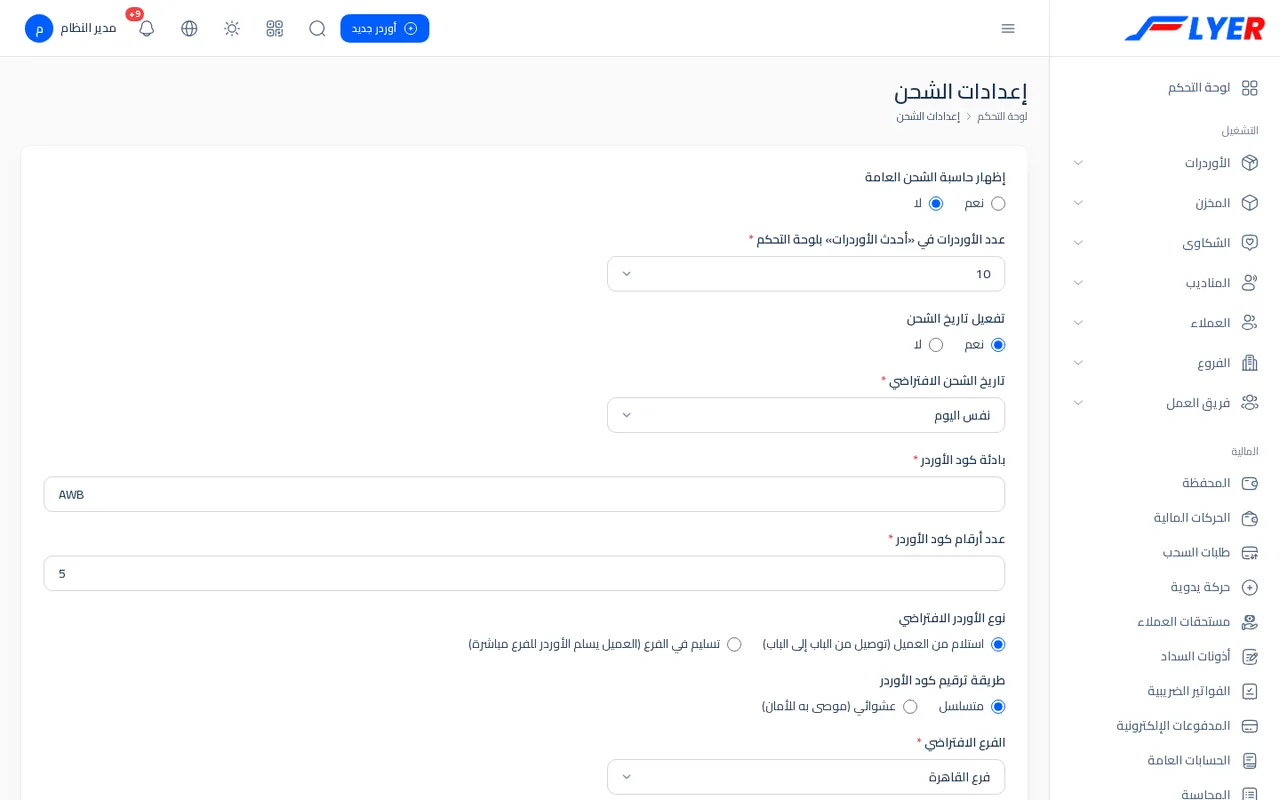
الشاشة نموذج واحد طويل ليس فيه تبويبات، وتظهر الحقول فيه بترتيب ثابت. لكي يسهل شرحها جمعناها هنا بحسب الموضوع. اضغط تحديث في آخر الصفحة ليحفظ كل شيء معا، أو تجاهل للرجوع. تظهر رسالة تم الحفظ بنجاح.
ملاحظة: الشاشة تحفظ كل الحقول معا. اضغط تحديث مرة واحدة بعد تركيب النظام حتى تثبت كل القيم. والشاشة لا ترفض قيمة خارج المدى المذكور في الجداول (فهي تقبل أي رقم تكتبه)، فاكتب الأرقام داخل المدى المبين.
الأوردرات الجديدة وترقيمها
| الحقل | ما يتحكم فيه | القيم | إذا لم تحفظ شيئا |
|---|---|---|---|
| إظهار حاسبة الشحن العامة | ظهور رابط حاسبة الشحن في القائمة الجانبية (الصفحة نفسها مفتوحة للجميع) | نعم أو لا | لا |
| عدد الأوردرات في «أحدث الأوردرات» بلوحة التحكم | عدد الصفوف في بطاقة أحدث الأوردرات | 5 أو 10 أو 15 أو 20 أو 30 أو 50 أو 100 | 10 |
| تفعيل تاريخ الشحن | ظهور حقل تاريخ الشحن في فورم الأوردر | نعم أو لا | نعم |
| تاريخ الشحن الافتراضي | التاريخ الذي يملأ به الحقل في الأوردر الجديد: اليوم + هذا العدد من الأيام | نفس اليوم أو اليوم التالي أو بعد 2 أيام إلى بعد 30 أيام | نفس اليوم |
| بادئة كود الأوردر | الحروف التي تبدأ بها أكواد الأوردرات، مثل SH |
نص | AWB عند التركيب الأول، وتعرض الشاشة SH إن كانت فارغة |
| عدد أرقام كود الأوردر | عدد خانات الجزء الرقمي من الكود (يملأ بأصفار من اليسار) | رقم 1 فأكثر | 5 |
| نوع الأوردر الافتراضي | الاختيار المسبق في فورم الأوردر | استلام من العميل (توصيل من الباب إلى الباب) أو تسليم في الفرع (العميل يسلم الأوردر للفرع مباشرة) | استلام من العميل |
| طريقة ترقيم كود الأوردر | كيف يبنى الجزء الرقمي من الكود | متسلسل (رقم الأوردر نفسه بأصفار) أو عشوائي (موصى به للأمان) | متسلسل |
| الفرع الافتراضي | الفرع المختار مسبقا في الأوردر وفي العميل الجديد | أحد الفروع غير المؤرشفة | لا شيء |
| نوع الدفع الافتراضي | الاختيار المسبق في فورم الأوردر | آجل أو مقدم | لا شيء |
| طريقة التحصيل الافتراضية | الاختيار المسبق لطريقة التحصيل في الأوردر | كاش أو إنستاباي أو محفظة أو بطاقة (ماكينة) | لا شيء |
| إسناد كل أوردر جديد تلقائيا لمندوب يغطي محافظته | إسناد الأوردر لمندوب يغطي المحافظة بمجرد إنشائه | نعم أو لا | لا |
| حقول خاصة بشركتك في الطلب (اسم في كل سطر، مثلا رقم الفاتورة؛ حتى 10) | حقول إضافية تظهر على كل أوردر | اسم في كل سطر | فارغ |
| تنبيه عند تسجيل العميل أوردرا لنفس رقم المستلم خلال عدد أيام (0 = إيقاف) | تنبيه على الأوردر المكرر | 0 إلى 365 | 0 |
| أوردر بمنتجات أكثر من المتاح في المخزون | ماذا يحدث لو طلب أوردر أكثر مما في الفرع | يرفض أو يقبل (المتاح يصبح بالسالب) | يرفض |
لتفاصيل هذه الحقول في عملها اليومي انظر إنشاء أوردر وترقيم الأوردر وطباعته وإسناد المندوب والتخزين والتجهيز.
تنبيه: تغيير بادئة كود الأوردر أو عدد أرقام كود الأوردر أو طريقة الترقيم يؤثر في الأوردرات القادمة فقط، والأكواد التي طبعت على الطرود لا تتغير. لا تغيرها في منتصف اليوم إن كانت ملصقات الغد مطبوعة.
التسليم والمواعيد والمرتجعات
| الحقل | ما يتحكم فيه | القيم | إذا لم تحفظ شيئا |
|---|---|---|---|
| رسائل تلقائية للمستلم (خرج للتسليم، تم التسليم، تأجيل) | إرسال رسالة للمستلم عند هذه الأحداث | لا ترسل أو رسالة SMS أو واتساب | لا ترسل |
| الإجازة الأسبوعية (لا توصيل) | يوم لا يسلم فيه أحد: لا يؤجل إليه أوردر ولا يختاره مستلم، ولا يحسب في أيام الخدمة | لا يوجد أو الجمعة أو الجمعة والسبت أو السبت أو الأحد | لا يوجد |
| الإجازات الرسمية (تاريخ في كل سطر، مثلا 2026-10-06) | أيام إجازة محددة بالتاريخ، تعامل مثل الإجازة الأسبوعية | تاريخ بصيغة 2026-10-06 في كل سطر، والسطر الذي ليس تاريخا يتجاهل |
فارغ |
| رسوم الاسترجاع (0 = نفس سعر التوصيل لهذه المحافظة) | سعر شحن الأوردر من نوع استرجاع | رقم 0 فأكثر | 0 |
| أقصى عدد لمحاولات التسليم قبل الإرجاع | عند آخر محاولة مسموحة، إذا اختار المندوب «يوم آخر» يتحول الأوردر إلى مرتجع بسبب انتهت محاولات التسليم. المكتب يستطيع التأجيل دائما | بلا حد أو محاولتان أو 3 محاولات أو 4 محاولات أو 5 محاولات | بلا حد |
| أسباب إرجاع خاصة بشركتك (سبب في كل سطر، تظهر مع أسباب فلاير) | أسباب إضافية في قائمة أسباب المرتجع | سبب في كل سطر (حتى 120 حرفا) | فارغ |
| صورة عند التسليم | هل يلزم المندوب بتصوير الطرد عند التسليم | لا يطلب أو اختياري أو إجباري للمندوب | اختياري |
| توقيع المستلم عند التسليم | هل يلزم المندوب بأخذ توقيع | لا يطلب أو اختياري أو إجباري للمندوب | اختياري |
| كود استلام يرسل للمستلم ويقوله للمندوب | رقم من 4 خانات يصل المستلم مع رابط التتبع ويقوله للمندوب عند الباب | نعم أو لا | لا |
| إخفاء رقم هاتف المرسل عن المناديب | منع المندوب من رؤية رقم العميل المرسل (اختيار العميل نفسه في ملفه يسبق هذا الإعداد) | نعم أو لا | لا |
تفاصيلها في ما يصل إلى المستلم ويوم المندوب والمرتجعات.
ملاحظة: رسوم الاسترجاع هنا ليست رسوم المرتجع التي يدفعها العميل عندما يرجع إليه طرد لم يسلم (تلك في قوائم الأسعار وتعرفة الزونات: عمود رسوم المرتجع وتكلفة الإرجاع). هذه سعر شحن أوردر «استرجاع» الذي يذهب فيه المندوب ليستلم طردا من المستلم.
المناديب وعمولاتهم
| الحقل | ما يتحكم فيه | القيم | إذا لم تحفظ شيئا |
|---|---|---|---|
| عمولة المندوب الافتراضية عن كل أوردر مسلم | ما يكسبه مندوب ليس له رقم خاص ولا قائمة عمولة عن كل أوردر يسلمه | مبلغ بالجنيه، 0 فأكثر | 0 |
| عمولة المندوب الافتراضية عن كل أوردر مرتجع | نفس الشيء عن الأوردر المرتجع | مبلغ بالجنيه، 0 فأكثر | 0 |
| صفحة الانضمام العامة للمناديب | فتح صفحة يطلب منها شخص العمل مندوبا | مفتوحة أو مغلقة | مغلقة |
ترتيب الأولوية في حساب العمولة وشرح القوائم في العمولات. وطلبات الانضمام في طلبات الانضمام للمناديب.
العملاء وفريقهم والشكاوى والتقارير
| الحقل | ما يتحكم فيه | القيم | إذا لم تحفظ شيئا |
|---|---|---|---|
| الصفحة العامة التي يطلب منها المتجر فتح حساب | فتح صفحة طلب الحساب للمتاجر | مفتوحة أو مغلقة | مغلقة |
| أقصى عدد لأعضاء فريق العميل (0 = بدون فريق) | كم شخصا يضيفه العميل إلى فريقه | 0 إلى 100 | 10 |
| عدد الساعات المسموح بها قبل أول رد على الشكوى (بعدها تظهر متأخرة) | مهلة الرد الأول على الشكوى | ساعات، 1 فأكثر | 24 |
| تقرير يومي بالبريد الساعة 9 مساء | بريد يومي بملخص الأوردرات | متوقف أو لكل عميل أو لكل عميل وللمديرين | متوقف |
انظر طلبات فتح الحساب وفريق العميل والشكاوى. التقرير اليومي موضح في التقارير والتصدير.
شاشة أسعار الشحن
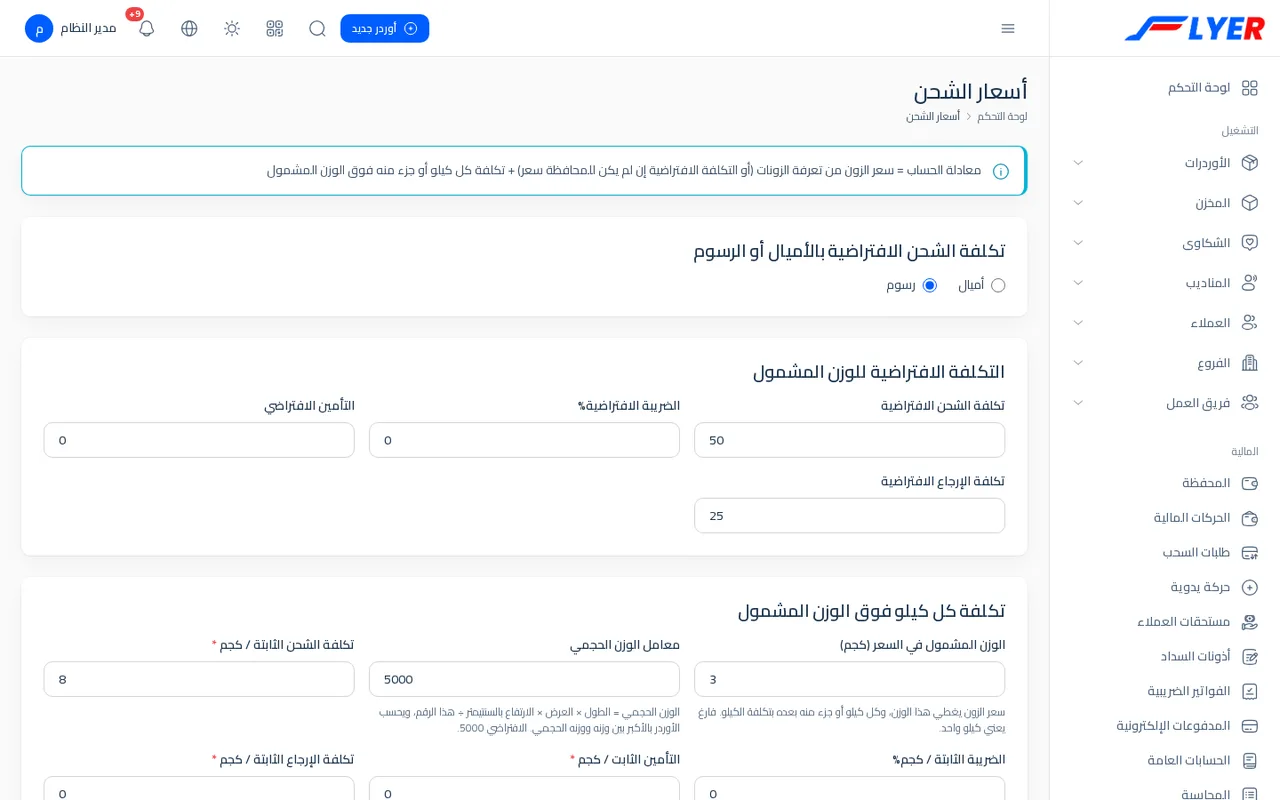
في أعلى الشاشة صندوق معلومات يذكر المعادلة: سعر الزون من تعرفة الزونات (أو التكلفة الافتراضية إن لم يكن للمحافظة سعر) + تكلفة كل كيلو أو جزء منه فوق الوزن المشمول. ثم أربع بطاقات، وزر حفظ في آخر الشاشة.
كل خانة رقم (حتى 1,000,000 ولا تقل عن صفر)، وخانة فارغة تحفظ فارغة. وقيمة غير رقمية ترفضها الشاشة برسالة يجب أن يكون أسعار الشحن رقما. حتى لا تسعر الأوردرات بصفر دون أن تدري. والخانات المعلمة بنجمة مطلوبة في الوضع الذي تعمل به.
بطاقة: تكلفة الشحن الافتراضية بالأميال أو الرسوم
اختيار واحد:
- رسوم (الوضع المعتاد، وهو القيمة الأولية 2): يستعمل Flyer حقول الرسوم.
- أميال (القيمة 1): وضع قديم موروث يستعمل حقول الأميال بدل حقول الرسوم. شركات الشحن داخل مصر تتركه على رسوم.
الحقول التي تخص الأميال تختفي عندما تختار رسوم، والعكس.
بطاقة: التكلفة الافتراضية للوزن المشمول
هذه الأرقام تعمل عندما لا يجد Flyer سعرا للمحافظة في قائمة ولا في تعرفة الزونات. وهي مصدر الضريبة والتأمين دائما، حتى مع وجود سعر.
| الحقل | يظهر في وضع | المعنى |
|---|---|---|
| تكلفة الشحن الافتراضية | رسوم | سعر الكيلوات المشمولة عند غياب سعر المحافظة |
| الضريبة الافتراضية% | الاثنان | نسبة مئوية من سعر الكيلوات المشمولة تضاف على الأوردر |
| التأمين الافتراضي | الاثنان | مبلغ ثابت يضاف على كل أوردر |
| تكلفة الإرجاع الافتراضية | رسوم | رسوم المرتجع عند غياب سعر المحافظة |
| تكلفة الأميال الافتراضية | أميال | بديل تكلفة الشحن الافتراضية |
| التكلفة الافتراضية للميل المرتجع | أميال | بديل تكلفة الإرجاع الافتراضية |
القيمة الأولية لكلها 0. ومثال: الضريبة الافتراضية 14 تعني أن أوردرا سعره 100 تضاف عليه ضريبة 14.
بطاقة: تكلفة كل كيلو فوق الوزن المشمول
| الحقل | يظهر في وضع | المعنى | إذا تركته فارغا |
|---|---|---|---|
| الوزن المشمول في السعر (كجم) | الاثنان | الكيلوات التي يغطيها سعر الزون. سعر الزون يغطي هذا الوزن، وكل كيلو أو جزء منه بعده بتكلفة الكيلو | كيلو واحد |
| معامل الوزن الحجمي | الاثنان | الطول × العرض × الارتفاع (سم) ÷ هذا الرقم. من 1 إلى 100,000 | 5000 |
| تكلفة الشحن الثابتة / كجم (إلزامي) | رسوم | سعر كل كيلو زائد | مطلوب |
| تكلفة الميل الثابتة / كجم (إلزامي) | أميال | بديل ما سبق | مطلوب |
| الضريبة الثابتة / كجم% | الاثنان | النسبة المضافة على تكلفة الكيلو الزائد | 0 |
| التأمين الثابت / كجم (إلزامي) | الاثنان | مبلغ يضاف على كل كيلو زائد | مطلوب |
| تكلفة الإرجاع الثابتة / كجم (إلزامي) | رسوم | مبلغ يضاف على رسوم المرتجع عن كل كيلو زائد | مطلوب |
| تكلفة ميل الإرجاع / كجم (إلزامي) | أميال | بديل ما سبق | مطلوب |
يذكر الحقل معامل الوزن الحجمي أن «الوزن الحجمي = الطول × العرض × الارتفاع بالسنتيمتر ÷ هذا الرقم، ويحسب الأوردر بالأكبر بين وزنه ووزنه الحجمي. الافتراضي 5000». والمدى المقبول من 1 إلى 100,000 (صفر مرفوض لأنه قسمة على لا شيء).
تفاصيل الحساب بالأمثلة في التسعير.
بطاقة: رسوم تحصيل المبلغ
ثلاثة أوضاع تختار منها واحدا ثم تملأ حقوله فقط:
| الوضع | الحقول | القيود |
|---|---|---|
| بدون رسوم (القيمة الأولية) | لا شيء | التحصيل مجاني |
| نسبة من المبلغ | النسبة (مطلوبة، من 0 إلى 100)، الحد الأدنى، الحد الأقصى | الحد الأقصى لا يقل عن الأدنى: الحد الأقصى أقل من الحد الأدنى. |
| شرائح | حتى مبلغ، رسوم أول شريحة (مطلوبة)، كل شريحة إضافية، رسوم الشريحة الإضافية | كل شريحة بدأت تحسب كاملة |
تظهر الحقول الخاصة بالوضع المختار فقط، وتحتفظ الحقول الأخرى بقيمها لو رجعت إليها. كيفية الحساب والأمثلة في التسعير.
ما لا تجده في هاتين الشاشتين
| تريد | اذهب إلى |
|---|---|
| سعر كل محافظة وقوائم الأسعار والخدمات والرسوم الإضافية | التسعير |
| بيانات الشركة الضريبية ونسبة ضريبة القيمة المضافة وبادئة الفاتورة | الفواتير الضريبية، في الفواتير والآجل |
| مفاتيح الدفع الإلكتروني (Paymob) | الدفع الإلكتروني |
| تشغيل الحسابات العامة | الحسابات العامة |
| جدول سداد مستحقات كل عميل وحده الأدنى | طلبات السحب وأذونات السداد |
| الإعدادات العامة واسم الشركة والشعار | إعدادات الشركة |
ترتيب مقترح لضبط شركة جديدة
- من إعدادات الشحن: اختر الفرع الافتراضي وطريقة التحصيل الافتراضية والإجازات، ثم تحديث.
- من أسعار الشحن: اترك رسوم، واكتب الوزن المشمول في السعر (كجم) وتكلفة الكيلو الزائد (تكلفة الشحن الثابتة / كجم) وباقي الحقول الإلزامية (يمكن أن تكون 0)، واضبط رسوم التحصيل، ثم حفظ.
- من تعرفة الزونات: اكتب سعر الشحن والمرتجع لكل زون.
- من خدمات الشحن والرسوم الاضافية: أضف ما تبيعه.
- اختبر على أوردر جديد: افتح أوردر جديد واملأ عميلا ومحافظة ووزنا ومبلغا، وراجع صندوق الرسوم قبل الحفظ.
- لاحقا أنشئ قوائم أسعار للعملاء الكبار.
المحفظة والحركات المالية
كل جنيه في Flyer يمر عبر دفتر حركات واحد، ورصيد أي محفظة هو مجموع حركاتها؛ هذا القسم يشرح ما تكتبه كل عملية تسليم أو مرتجع، وكيف تقرأ المحفظة والكشوف، وكيف تضيف حركة يدوية.
فكرة المحفظة في دقيقة
لا يخزن Flyer رصيدا في أي مكان. رصيد المحفظة = مجموع كل حركات صاحبها في دفتر الحركات. كل حركة سطر له قيمة موجبة أو سالبة، وكل رقم تراه على الشاشات (الرصيد، المتاح، العهدة، المستحقات) يحسب من هذا المجموع، فلا يمكن أن يختلف رقم عن الحركات التي صنعته.
معنى الإشارة يتبع صاحب المحفظة:
| صاحب المحفظة | الرصيد الموجب | الرصيد السالب |
|---|---|---|
| العميل (المتجر) | مبلغ للعميل عند الشركة (حصل له وما سدد بعد) | العميل مدين للشركة، وتظهر له الرسالة هذه المحفظة عليها مبلغ للشركة، فلا يمكن السحب منها حتى تسوى. |
| المندوب | عهدة: نقدية مع المندوب هي ملك الشركة وعليه تسليمها | الشركة مدينة له (عمولاته أكثر من النقدية التي معه)، وتسمى الشاشة المبلغ مستحق للمندوب |
للفرع محفظة أيضا من حيث البناء (نوع ثالث في الدفتر)، لكن لا توجد عملية في Flyer تكتب عليها حاليا، فمحفظة الفرع تظهر بصفر. حركات عملاء الفرع ومناديبه تحمل رقم الفرع وتظهر في الحركات المالية للفرع.
أنواع الحركات
| النوع | ما هو | تعرفه من |
|---|---|---|
| حركة أوردر | تحصيل أو رسوم أو مرتجع تكتب تلقائيا عند التسليم أو الرجوع | عمود النوع يقول أوردر (كود الأوردر) |
| حركة يدوية | يكتبها المكتب بيده: تعويض، خصم، تسوية عهدة، صرف لعميل | عمود النوع يقول يدوي |
| عمولة مندوب | عمولة تقيد على المندوب عند التسليم أو المرتجع، أو صرف لمستحقاته أو لإذن عمولات | البيان مثل عمولة توصيل SH-… (عمود النوع يكون فارغا) |
| مبلغ مسترد | ما دفعه المندوب للمستلم عند استرجاع طرد مع رد مبلغ | البيان مبلغ مسترد للمستلم عن الأوردر … (عمود النوع فارغ) |
وأسطر الأوردر نفسها لها أنواع فرعية تعرفها من الوصف: تحصيل الأوردر ورسوم شحن الأوردر ورسوم تحصيل الأوردر ورسوم اضافية على الأوردر ورسوم إرجاع الأوردر.
ماذا يكتب Flyer عند كل حدث
الأموال تسوى في مكان واحد فقط: لحظة أن يصير الأوردر تم التسليم أو مرتجع. لا يكتب شيء عند الإنشاء ولا الإسناد ولا الخروج للتسليم ولا التأجيل.
التسليم الكامل نقدا
عندما يضغط المندوب (أو المكتب) تم التسليم، ويحدد المبلغ المحصل وطريقة التحصيل، يكتب النظام ما يلي مرة واحدة:
| # | الدفتر | القيمة | الوصف | شرط |
|---|---|---|---|---|
| 1 | المندوب | + النقدية التي أخذها | تحصيل الأوردر | إذا كانت أكبر من صفر، وللأوردر مندوب، وطريقة التحصيل ليست بطاقة (ماكينة) |
| 2 | العميل | + كل المبلغ الذي دفعه المستلم | تحصيل الأوردر | إذا كان أكبر من صفر |
| 3 | العميل | - (رسوم الشحن + الضريبة + التأمين) | رسوم شحن الأوردر | إذا كانت أكبر من صفر ولم يكن العميل آجل بفاتورة |
| 4 | العميل | - رسوم التحصيل | رسوم تحصيل الأوردر | إذا كانت أكبر من صفر ولم يكن العميل آجلا |
| 5 | العميل | - الرسوم الاضافية (الكل في سطر) | رسوم اضافية على الأوردر | إذا كانت أكبر من صفر ولم يكن العميل آجلا |
| 6 | المندوب | - عمولته | عمولة توصيل | إذا كانت عمولة أكبر من صفر وكان المندوب على خصم تلقائي من العهدة |
لاحظ أن سطر الشحن (3) يجمع ثلاثة أشياء: الشحن والضريبة والتأمين. وأن رسوم التحصيل والرسوم الاضافية سطران مستقلان حتى تقرأ كشف العميل «تحصيل 1600، رسوم شحن 138، رسوم تحصيل 24...» ولا ترى رقما صافيا مجهول المصدر.
التسليم الجزئي
إذا احتفظ المستلم بجزء من الطرد ودفع ثمن الباقي، يكتب المندوب المبلغ المحصل ويجب أن يكتب ملاحظة (ما الذي رجع). لا يقبل النظام مبلغا أكبر من المطلوب نقدا عند الباب. التسوية تكون:
- التحصيل (1 و2) بما حصل فعلا.
- رسوم الشحن (3) كاملة كما حجزت.
- رسوم التحصيل (4) على ما حصل فعلا، ولا تزيد على رسوم الحجز.
- الرسوم الاضافية (5) كاملة.
- إذا لم يحصل شيئا (صفر) فلا تحصيل ولا رسوم تحصيل، ويبقى سطر الشحن.
المرتجع
عندما يصير الأوردر مرتجع (المستلم رفض أو لم يرد أو العنوان خطأ...) يكتب فقط:
| الدفتر | القيمة | الوصف |
|---|---|---|
| العميل | - رسوم المرتجع (تكلفة الإرجاع المحسوبة على الأوردر) | رسوم إرجاع الأوردر |
| المندوب | - عمولة المرتجع إن وجدت وكان على الخصم التلقائي | عمولة مرتجع |
لا رسوم شحن ولا ضريبة ولا رسوم تحصيل ولا رسوم اضافية على المرتجع، ولا يحصل أحد شيئا.
الإلغاء والتأجيل والإسناد
لا تكتب أي حركة. الإلغاء لا يصل إلى الدفتر، والأوردر الذي دفع المستلم ثمنه أونلاين ثم ألغي أو رجع يعلم دفعه بـ مطلوب رد المبلغ، انظر الدفع الإلكتروني.
العميل المحاسب بالآجل
عميل ضبط له طريقة التحصيل على آجل بفاتورة لا تخصم منه رسوم عند التسليم. يكتب النظام له التحصيل كاملا (1 و2 فقط)، ويعلم الأوردر بأن رسومه تنتظر فاتورة. وعند المرتجع لا يكتب شيء. التفاصيل في الفواتير والآجل.
الدفع الإلكتروني وماكينة البطاقة
- دفع المستلم كله أونلاين قبل وصول المندوب: لا نقدية مع المندوب فلا سطر له. العميل يأخذ سطر التحصيل بكامل المبلغ، ثم رسومه المعتادة.
- دفع جزءا أونلاين والباقي نقدا: يدخل عهدة المندوب الباقي فقط، ويدخل العميل المبلغ كله.
- التحصيل ببطاقة (ماكينة) الشركة عند الباب: لا يدخل عهدة المندوب أبدا (المال يذهب لبنك الشركة)، ويحصل العميل على المبلغ كاملا.
- طرق التحصيل كاش وإنستاباي ومحفظة تدخل عهدة المندوب كلها.
استرجاع طرد مع رد مبلغ
أوردر من نوع «استرجاع» كتب فيه حقل مبلغ يرده المندوب للمستلم (اختياري): يدفعه المندوب عند الباب من النقدية التي معه ويخصم من رصيد الراسل. فعند الحالة تم الاسترجاع (وهي نهاية هذا النوع بدل «تم التسليم») يكتب: المندوب - المبلغ، والعميل - المبلغ، بوصف مبلغ مسترد للمستلم عن الأوردر ....
مثال محسوب بالأرقام
الأوردر الذي حسبناه في التسعير: مبلغ التحصيل 1,600، رسوم الشحن 124، الضريبة 14، رسوم التحصيل 24، رسوم اضافية 34 (إجمالي الرسوم 196). نفترض أن المندوب على قائمة عمولة «نسبة 20% من رسوم الشحن» (للتسليم 20% وللمرتجع 10%) وأن عمولته بخصم تلقائي من العهدة.
تسليم كامل نقدا:
| الدفتر | الوصف | القيمة |
|---|---|---|
| المندوب | تحصيل الأوردر | +1,600.00 |
| العميل | تحصيل الأوردر | +1,600.00 |
| العميل | رسوم شحن الأوردر | -138.00 |
| العميل | رسوم تحصيل الأوردر | -24.00 |
| العميل | رسوم اضافية على الأوردر | -34.00 |
| المندوب | عمولة توصيل | -24.80 |
صافي ما يضاف لرصيد العميل: 1,600 - 138 - 24 - 34 = +1,404.00. وعهدة المندوب من هذا الأوردر: 1,600 - 24.8 = 1,575.20، يسلمها للشركة بزر تسوية العهدة.
الأوردر نفسه لو رجع: العميل -55 (رسوم المرتجع في المثال)، والمندوب -12.40 عمولة مرتجع إن كانت قيمة المرتجع في قائمته 10%. وإن لم يكن معه عهدة غيرها فرصيده -12.40، أي مستحق له.
تسليم جزئي: حصل المندوب 1,000 فقط، وكتب ملاحظة «رجعت قطعة». رسوم التحصيل على 1,000 = 15 (أقل من 24 فتؤخذ 15). تكتب: +1,000 للمندوب، +1,000 للعميل، -138 رسوم الشحن، -15 رسوم التحصيل، -34 رسوم اضافية. صافي العميل +813.
تسوية الأوردر تحدث مرة واحدة
هذه القاعدة التي تحمي الأرصدة: لكل أوردر علامة تمت التسوية المالية (مقابلها لم تسو بعد) تثبت في نفس عملية قاعدة البيانات التي تكتب الحركات. لذلك:
- ضغط تم التسليم مرتين أو من شاشتين أو من الجوال والمكتب معا لا يكتب إلا مرة واحدة.
- إذا انقطع النظام في منتصف العملية لا يوجد نصف تسوية: إما كل الأسطر والعلامة وإما لا شيء.
- الأوردر الذي سوي لا يغير حاله (التسليم والمرتجع نهائيان).
الحركات اليدوية ليس لها مفتاح مثل هذا، فيحميها النظام بقاعدة بسيطة: نفس الشخص يكتب نفس الحركة (نفس صاحب المحفظة والمبلغ والبيان) خلال 10 ثوان تحسب ضغطة مكررة ولا تسجل مرتين. وبعد 10 ثوان تسجل حركة جديدة.
لا حذف لأوردر بعد تسويته
- أوردر سويت حركاته لا يحذف، لا من صفحته ولا بحذف جماعي. الرسالة: الأوردر دخل الحسابات ولا يمكن حذفه. ألغه بدل الحذف. والأوردر المسلم أو المرتجع لا يلغى أيضا، فإذا حدث خطأ مالي فيه صححه بحركة يدوية وليس بحذف.
- لا يحذف عميل في محفظته حركات مالية: لا يمكن حذف العميل «اسم»: في محفظته حركات مالية مسجلة.
- لا يحذف مندوب معه عهدة أو له أوردرات مفتوحة أو عمولات مستحقة لم تصرف.
- حركات الدفتر نفسها لا توجد في أي شاشة طريقة لتعديلها أو حذفها. التصحيح بحركة جديدة معاكسة.
شاشة المحفظة
القائمة الجانبية ← المالية ← المحفظة (/ar/admin/wallet).
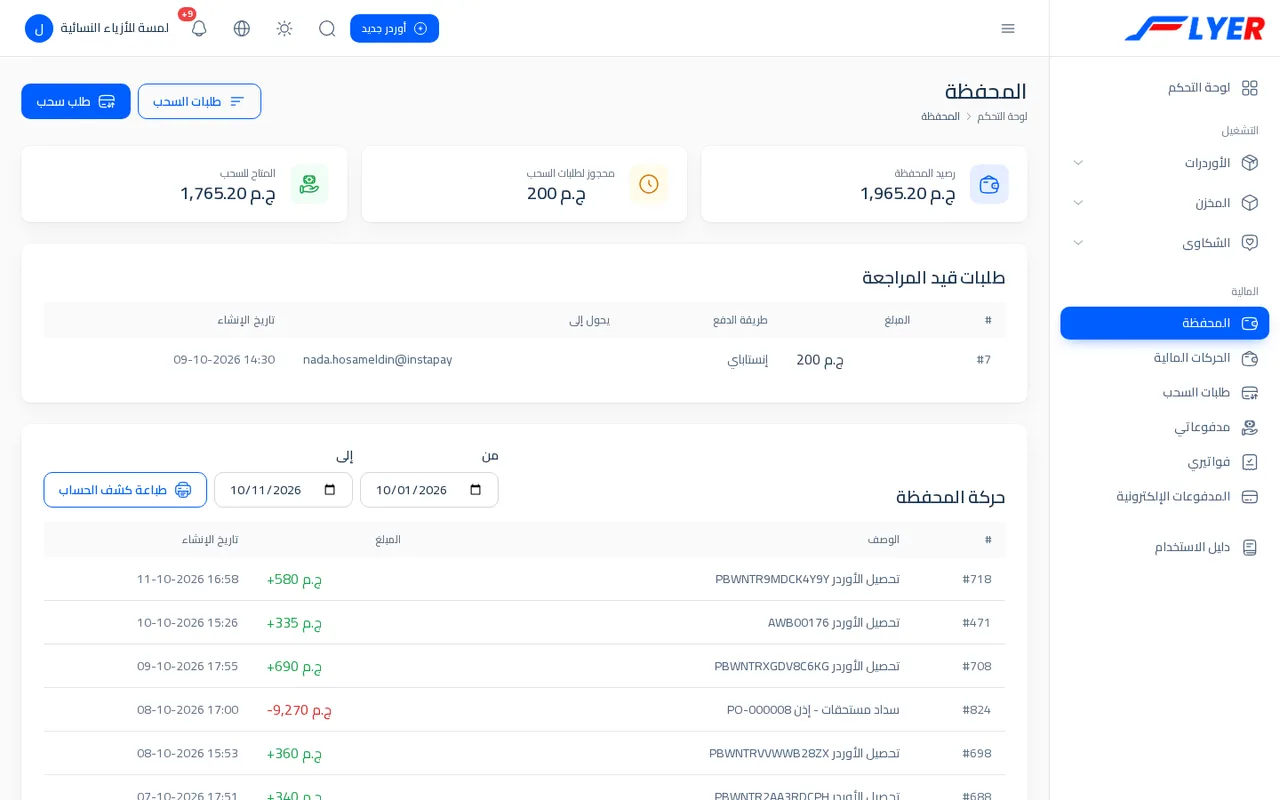
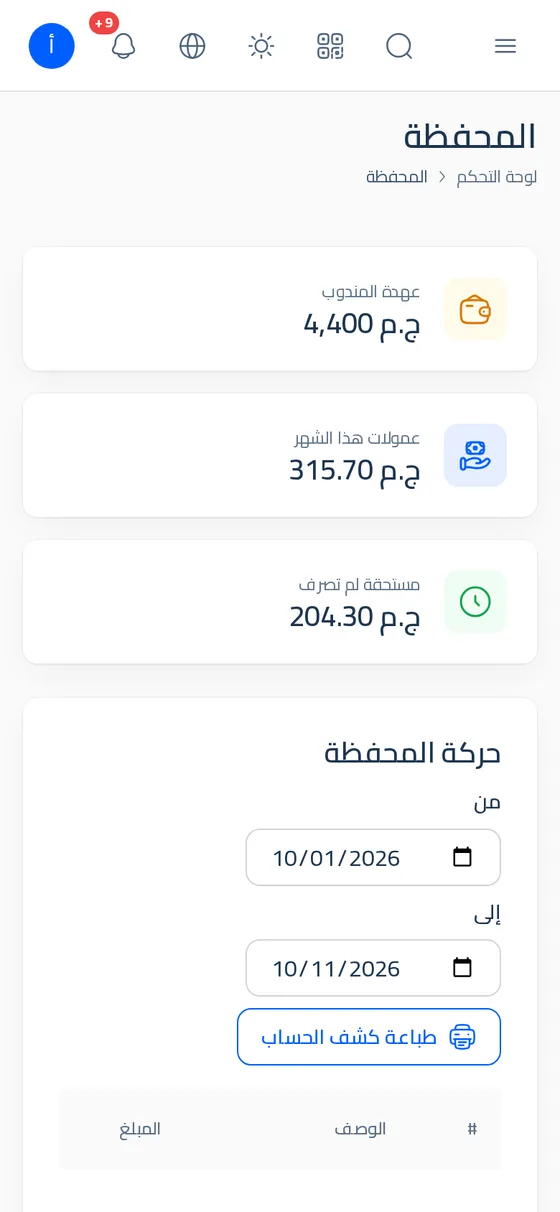
- العميل: يفتح محفظته مباشرة. يرى ثلاث بطاقات: رصيد المحفظة ومحجوز لطلبات السحب والمتاح للسحب، ثم جدول طلبات قيد المراجعة إن وجدت، ثم حركة المحفظة وهي آخر 25 حركة (الرقم، الوصف، المبلغ بالأخضر للموجب والأحمر للسالب، تاريخ الإنشاء). في أعلى الشاشة زر طلبات السحب، وزر طلب سحب يظهر حين يكون المتاح جنيها أو أكثر (انظر طلبات السحب).
- المندوب: يفتح عهدته. البطاقات: عهدة المندوب (أو مستحق للمندوب إن كانت سالبة)، وعمولات هذا الشهر، ومستحقة لم تصرف إن وجدت عمولة تصرف لاحقا. لا يرى زر طلب سحب لأن عهدته ليست رصيدا يسحبه، وإن حاول فتح شاشة السحب أعادته الشاشة برسالة المندوب لا يسحب من عهدته؛ ما في عهدته يسلم للشركة.
- المدير والموظف: يرى في أعلى الشاشة صندوق اختيار: المستفيد (العميل أو مندوب) ثم قائمة الأسماء ثم زر عرض. قبل الاختيار تظهر اختر محفظة لعرضها.
- الفرع: يفتح محفظة الفرع (فارغة) بلا صندوق اختيار، ويقرأ عملاءه ومناديبه من الحركات المالية.
وفي صفحة محفظة المندوب بطاقتان للمدير والموظف الذي معه صلاحية إدارة المعاملات (manage-transactions):
- تسوية العهدة: يظهر إذا كانت عهدته أكبر من صفر. اكتب المبلغ (الافتراضي كل ما في عهدته، ولا يزيد عليه: المبلغ أكبر مما في عهدة المندوب)، وملاحظة اختيارية مثل «تسليم نهاية اليوم»، ثم تسوية العهدة. يكتب حركة يدوية سالبة على المندوب بالبيان تسوية عهدة، وتظهر تم تسجيل تسليم العهدة. هذه هي لحظة تسلم الشركة النقدية فعلا؛ انظر عهدة المندوب.
- صرف مستحقات المندوب: يظهر إذا كانت عهدته سالبة (عمولاته أكثر من نقديته). اكتب المبلغ (حتى المستحق) ثم صرف مستحقات المندوب: يكتب حركة عمولة موجبة بالبيان صرف مستحقات المندوب وتظهر تم صرف مستحقات المندوب.
ملاحظة: زرا التسوية والصرف يعملان بيد المدير والموظف المخول فقط. المندوب لا يستطيع تسوية عهدته بنفسه، فالتسليم شهادة من الشركة أنها استلمت، وليس إعلانا من المندوب.
كشف الحساب المطبوع
من أسفل صفحة المحفظة، بجانب حركة المحفظة: اختر من وإلى (الافتراضي أول الشهر واليوم) ثم طباعة كشف الحساب. يفتح كشف A4 في صفحة جديدة بأعمدة: تاريخ الإنشاء والوصف والكود (كود الأوردر) ووارد وصادر والرصيد، يبدأ بصف رصيد أول المدة وينتهي بصف رصيد آخر المدة وتحته إجمالي الوارد والصادر. إذا كان إلى قبل من ترفض الشاشة التاريخ.
يستطيع العميل والمندوب طباعة كشفهما، ويستطيع المدير والموظف طباعة كشف من يفتحون محفظته. أرسل الكشف للعميل إذا سأل «لماذا رصيدي كذا».
شاشة الحركات المالية
القائمة الجانبية ← المالية ← الحركات المالية (/ar/admin/transactions/transactions). كل ما كتب في الدفتر، الأحدث أولا.
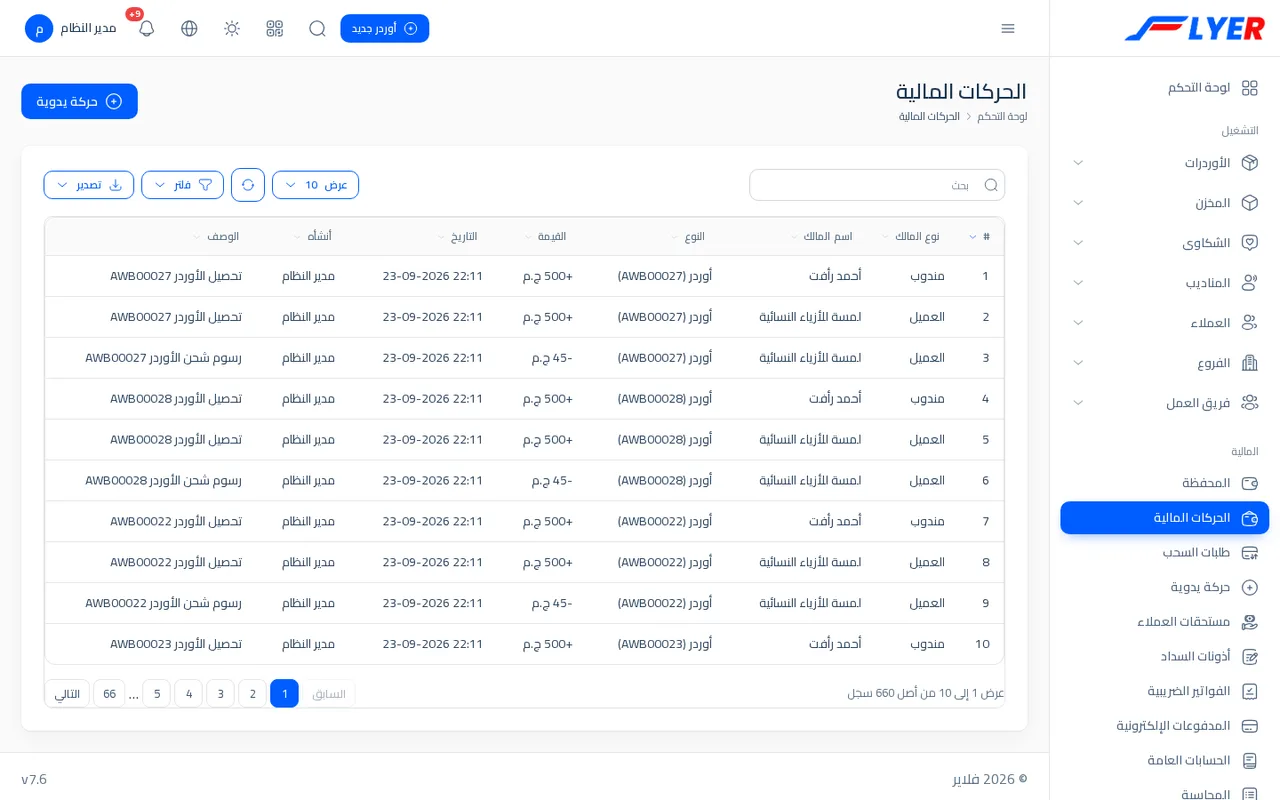
| العمود | المعنى |
|---|---|
| # | رقم الحركة |
| نوع المالك | مندوب أو العميل أو الفرع |
| اسم المالك | صاحب المحفظة |
| النوع | أوردر (الكود) أو يدوي، وفارغ للعمولة والمبلغ المسترد |
| القيمة | بإشارة +/- |
| التاريخ | وقت الكتابة |
| أنشأه | اسم من ضغط الزر (أو الأوردر إذا لم يعرف) |
| الوصف | بيان الحركة |
الأدوات في أعلى الجدول:
- خانة البحث وأظهر لعدد الصفوف وزر إعادة التحميل.
- فلتر يفتح خيارات الفلتر: تاريخ الإنشاء بين (من وإلى)، الفرع (للمدير ولمن يملك إدارة الفروع)، العميل، المندوب، نوع المالك. ثم تطبيق أو إعادة تعيين.
- تصدير ثم إكسل أو طباعة أو PDF.
ملاحظة: فلتر الفرع في هذه الشاشة يطابق محفظة الفرع نفسها، ولا توجد حركات تكتب على محافظ الفروع حاليا، فلن تظهر به حركات عملاء فرع. لعرض حركات عميل أو مندوب استعمل فلتر العميل أو المندوب.
كل دور يرى حدود حقه: العميل حركاته فقط، والمندوب عهدته فقط، والفرع حركات فرعه، والموظف حركات فرعه بحسب صلاحياته (إدارة المناديب للمناديب، إدارة العملاء للعملاء، إدارة الفروع للفروع)، والمدير كل شيء. وعضو فريق العميل يحتاج صلاحية رؤية المحفظة والكشوف.
الحركة اليدوية
للتعويض عن طرد تالف، أو خصم غرامة، أو تصحيح خطأ، أو إضافة عهدة. القائمة الجانبية ← المالية ← حركة يدوية (/ar/admin/transactions/transactions/create). متاحة للمدير والفرع والموظف الذي معه صلاحية إضافة معاملة (create-transactions). أما العميل والمندوب فلا يظهر لهم الزر ولا يفتح الرابط.
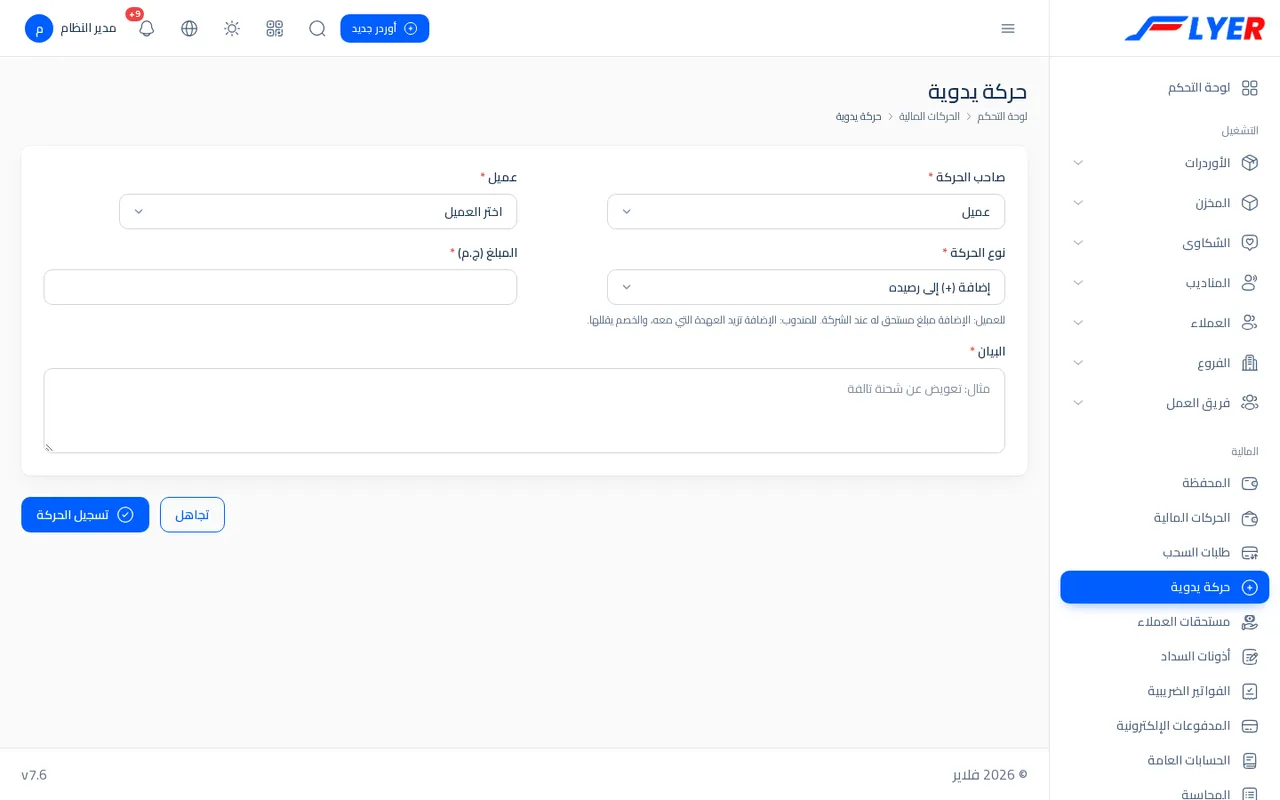
- اختر صاحب الحركة: العميل أو المندوب.
- اختر الاسم من القائمة (اختر العميل أو اختر المندوب). الفرع والموظف يريان عملاء فرعهما ومناديبه فقط.
- اختر نوع الحركة: إضافة (+) إلى رصيده أو خصم (−) من رصيده.
- اكتب المبلغ (ج.م): من 0.01 إلى 10,000,000.
- اكتب البيان (مطلوب، حتى 1000 حرف). مثال: «تعويض عن شحنة تالفة».
- اضغط تسجيل الحركة. تظهر تم تسجيل الحركة، وهي الآن في محفظة صاحبها. وتفتح محفظته (للمدير والموظف) أو الحركات المالية مفلترة عليه (للفرع).
فهم الإشارة (تنبيه الشاشة): للعميل الإضافة مبلغ مستحق له عند الشركة. وللمندوب الإضافة تزيد العهدة التي معه، والخصم يقللها.
قواعد:
- الخصم من مندوب لا يزيد على ما في عهدته (المندوب ليس لديه هذا المبلغ). أما الخصم من عميل فلا يتوقف عند صفر، وقد يصير رصيده سالبا.
- الحركة اليدوية تظهر في المحفظة والحركات المالية والحسابات العامة فورا، ولا تعدل بعد ذلك.
- اختر الاسم الصحيح قبل الحفظ؛ لا يوجد «تراجع». الخطأ يصحح بحركة معاكسة.
من يرى ماذا (وفي النسخة التجريبية)
| الدور | المحفظة | الحركات المالية | حركة يدوية | تسوية العهدة وصرف المستحقات |
|---|---|---|---|---|
| المدير | يختار أي عميل أو مندوب | كل شيء | نعم | نعم |
| الموظف | يختار (مع إدارة المعاملات) | حركات فرعه | مع إضافة معاملة | مع إدارة المعاملات |
| الفرع | محفظة الفرع فقط | حركات فرعه | نعم | لا |
| العميل | محفظته | حركاته | لا | لا |
| المندوب | عهدته | حركاته | لا | لا |
في النسخة التجريبية (flyer-eg.com): ادخل بحساب customer (لمسة للأزياء النسائية) لترى محفظة عميل فيها تحصيلات ورسوم ومدفوعات، وبحساب courier (أحمد رأفت) لترى العهدة والعمولات، وبحساب admin لتختار أي محفظة وتجرب الحركة اليدوية وتسوية العهدة (تعود البيانات كل ليلة).
كيف تتتبع رقما في آخر اليوم
سؤالك: «لماذا رصيد العميل 4,872.50؟».
- افتح محفظته (المحفظة ثم المستفيد ثم عرض) وانظر المتاح للسحب ومحجوز لطلبات السحب: الرصيد ناقص المحجوز هو المتاح.
- افتح طباعة كشف الحساب لفترة تشمل تاريخ المشكلة: كل حركة بوصفها وكود أوردرها ورصيدها بعدها.
- إذا ظهر سطر لا تعرفه فابحث بكود الأوردر في الأوردرات، وافتح صفحته لترى تمت التسوية المالية وتاريخ الحركات.
- سطر سداد مستحقات أو طلب سحب معناه أن المكتب دفع للعميل؛ راجع طلبات السحب وأذونات السداد.
- للمقارنة مع الدفاتر المحاسبية، راجع صفحة المحاسبة في التقارير أو أرصدة 1200 و2100 في الحسابات العامة: هذان الحسابان يساويان مجموع عهد المناديب وأرصدة العملاء دائما.
طلبات السحب وأذونات السداد
كيف يصل رصيد العميل إلى يده: العميل يطلب سحبا من محفظته، أو يدفع المكتب لعملائه دفعة واحدة بإذن سداد يتبع جدولا متفقا عليه، وكل ذلك يكتب في دفتر الحركات سطرا واحدا لكل دفعة.
طريقان لدفع مستحقات العميل
| الطريق | من يبدأ | متى يناسب |
|---|---|---|
| طلب سحب | العميل، من محفظته | عميل يريد مبلغا الآن |
| إذن سداد | المكتب، من شاشة مستحقات العملاء | دفعة أسبوعية أو يومية لعدة عملاء، بملف تحويل بنكي وكشف للتوقيع |
الطريقان يؤديان لنفس الأثر في المحفظة: حركة سالبة بقيمة المبلغ على العميل. والإذن يستطيع أيضا أن «يرد على» طلبات سحب معلقة، فيمر الطلب والدفعة في سطر واحد. ولا يدفع المبلغ أبدا من الرصيد المحجوز لطلب آخر.
بيانات السداد للعميل
لكل عميل بيانات السداد: أين وكيف وكل كم يوم يستلم مستحقاته. يكتبها المكتب في شاشة العميل (القائمة الجانبية ← العملاء ← قائمة العملاء ← تعديل العميل)، ويستطيع العميل أن يغير بيانات الحساب بنفسه في تعديل الملف الشخصي (انظر بوابة العميل).
| الحقل | المعنى | القواعد |
|---|---|---|
| طريقة السداد | كيف يستلم | نقدا من المكتب أو تحويل بنكي أو انستاباي أو محفظة موبايل أو نقدا مع المندوب، أو غير محدد |
| اسم البنك | للتحويل البنكي | مطلوب مع تحويل بنكي، حتى 100 حرف |
| اسم صاحب الحساب | للتحويل البنكي | مطلوب مع تحويل بنكي، حتى 120 حرفا |
| رقم الحساب أو الايبان | للتحويل البنكي | مطلوب معه. أرقام فقط من 8 إلى 30 رقما، أو ايبان مصري يبدأ بـ EG ثم 27 رقما. تحذف المسافات والشرطات وتحول الأرقام العربية إلى لاتينية |
| عنوان انستاباي أو رقم الموبايل | لانستاباي | مطلوب معه. بصيغة name@bank أو موبايل مصري صحيح 01xxxxxxxxx |
| رقم محفظة الموبايل | لمحفظة الموبايل | مطلوب معه. موبايل مصري من 11 رقما يبدأ بـ 010 أو 011 أو 012 أو 015 |
| جدول السداد | متى يستحق | عند الطلب أو يوميا أو أسبوعيا أو كل أسبوعين أو شهريا |
| يوم السداد | يومه | لجداول الأسبوع: يوم من الأسبوع (الأحد إلى السبت). للشهري: رقم من 1 إلى 28 |
| الحد الأدنى للسداد | أقل متاح لسداده | لا يظهر العميل ضمن المستحقين اليوم قبل أن يبلغ متاحه هذا المبلغ |
ما يراه العميل وما لا يراه:
- جدول السداد والحد الأدنى للسداد يتفق عليهما مع المكتب، ولا يغيرهما العميل من ملفه (يرى فقط جدول السداد المتفق عليه).
- إذا غير العميل بياناته بنفسه ظهرت للمكتب شارة تعديل في بيانات السداد في شاشة المستحقين وفي صفحة الإذن، مع تنبيه عدل هؤلاء العملاء بيانات السداد بأنفسهم: ... راجع بيانات التحويل قبل الاعتماد. يختفي التنبيه عندما يحفظ المكتب بيانات العميل من شاشته.
- بيانات الحساب لا تسجل في سجل التدقيق، ولا يراها غير المكتب وصاحبها.
- الشارة بيانات ناقصة تعني أن الطريقة غير مكتملة (لا طريقة، أو بنك بلا رقم حساب...). تستطيع إنشاء إذن بها لكن تحقق قبل التحويل.
طلب السحب
من جهة العميل
- افتح المحفظة. يظهر زر طلب سحب عندما يكون المتاح للسحب جنيها أو أكثر (وعضو الفريق يحتاج صلاحية طلب سحب من الرصيد).
- اكتب المبلغ (من 1 جنيه إلى المتاح).
- اختر طريقة الدفع: إنستاباي أو محفظة أو كاش.
- اكتب يحول إلى: يتغير اسم الحقل بحسب الطريقة، عنوان انستاباي أو رقم الموبايل (مثل
name@instapayأو01xxxxxxxxx)، أو رقم المحفظة (موبايل مصري من 11 رقما يبدأ بـ 01). مع كاش يختفي الحقل لأنه يستلم من المكتب. - اكتب ملاحظة إن أردت، ثم إرسال الطلب. تظهر تم إرسال طلب السحب.
كيف يحسب المتاح: المتاح = الرصيد - المحجوز لطلبات السحب الأخرى (قيد المراجعة). فعميل رصيده 500 وطلب 500 يصير متاحه صفرا فلا يستطيع تقديم طلب ثان بنفس المبلغ حتى يرد على الأول أو يلغيه. وإذا زاد المبلغ عن المتاح تظهر المبلغ أكبر من الرصيد المتاح. وإن كان المتاح أقل من جنيه تعيدك الشاشة برسالة لا يوجد رصيد متاح للسحب الآن.
تظهر طلباته تحت طلبات قيد المراجعة في المحفظة، وفي القائمة الجانبية ← المالية ← طلبات السحب (/ar/admin/wallet/withdrawals): الأعمدة # والاسم والمبلغ وطريقة الدفع ويحول إلى والحالة وملاحظة العميل وتاريخ الإنشاء.
حالات الطلب:
| الحالة | المعنى |
|---|---|
| قيد المراجعة | لم يرد عليه. المبلغ محجوز (لا يدخل في المتاح) لكنه لم يخصم بعد من الرصيد |
| تم الصرف | دفع. كتب النظام حركة سالبة على المحفظة بالبيان طلب سحب #رقم |
| مرفوض | لم يخصم شيء، ويظهر تحت الحالة سبب الرفض الذي كتبه المكتب |
العميل يستطيع إلغاء الطلب (زر سلة المهملات في صف طلبه) ما دام قيد المراجعة؛ يظهر سيلغى هذا الطلب ويعود المبلغ متاحا في محفظتك وزر الإبقاء على الطلب. الطلب المجاب لا يلغى ولا يحذف (الرفض يحتفظ بسببه).
من جهة المكتب
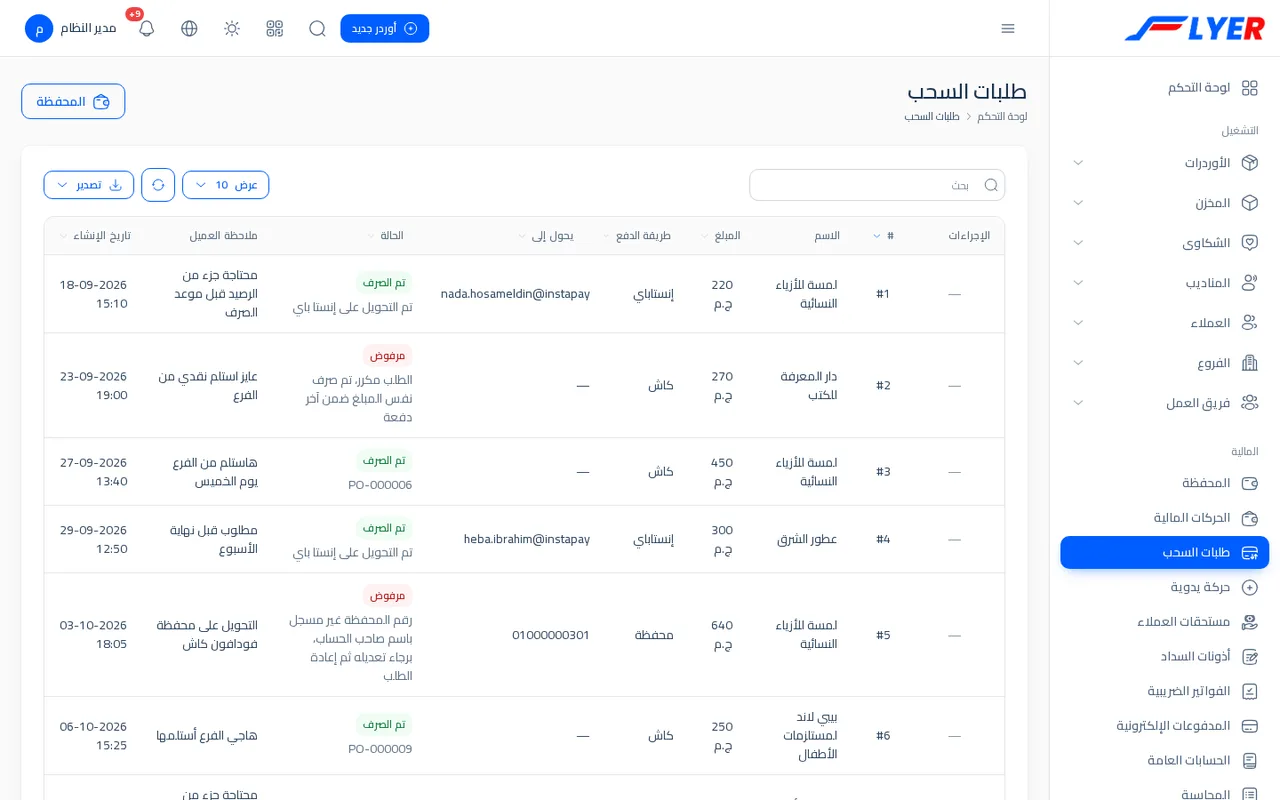
المدير والموظف الذي معه صلاحية الرد على طلبات السحب يرون في أول عمود من صف الطلب زرين:
- صرف: يؤكد برسالة سيخصم 1,000.00 من محفظة اسم العميل. فإذا أكدت: يتحقق النظام من أن رصيد المحفظة (وليس المتاح) يغطي المبلغ، ثم يكتب حركة واحدة، ويعلم الطلب تم الصرف. تظهر تم صرف الطلب وخصم المبلغ من المحفظة. ضغط الزر مرة ثانية أو من شاشة أخرى لا يكتب حركة ثانية (تم الرد على هذا الطلب بالفعل).
- رفض: يطلب سبب الرفض وهو إلزامي (اكتب سبب الرفض ليعرفه العميل). لا يخصم شيء، ويصير الطلب مرفوض، ويعود المبلغ متاحا. تظهر تم رفض الطلب وعاد المبلغ متاحا في المحفظة.
ملاحظة: الصرف الحقيقي للمال (تحويل إنستاباي أو نقد من الخزينة) تفعله أنت خارج النظام؛ زر صرف يسجل أنك صرفت. وحساب الفرع لا يملك زري الصرف والرفض في هذه الشاشة، ويرد على طلبات عملائه بإذن سداد (انظر بعد قليل). وFlyer لا يحول مالا بنفسه.
مستحقات العملاء
القائمة الجانبية ← المالية ← مستحقات العملاء (/ar/admin/payouts/dues). متاحة للمدير وللفرع (عملاء فرعه فقط) وللموظف الذي معه صلاحية إدارة المحاسبة.
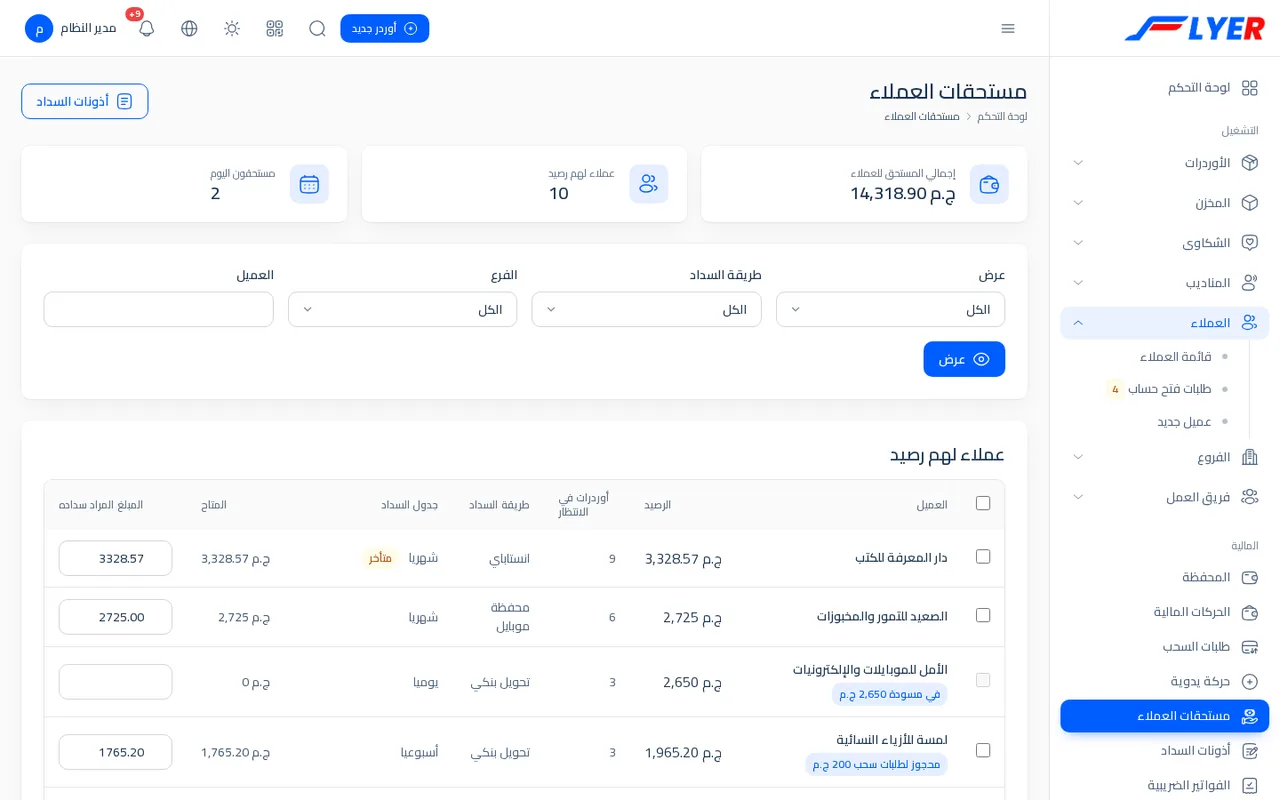
في أعلى الشاشة ثلاث بطاقات: إجمالي المستحق للعملاء وعملاء لهم رصيد ومستحقون اليوم. ثم صندوق تصفية:
- عرض: الكل أو المستحقون اليوم فقط.
- طريقة السداد: واحدة من الطرق أو غير محدد.
- الفرع (للمدير فقط).
- العميل: بحث بالاسم.
- عرض، وإلغاء الفلاتر إذا كان فلتر مفعلا.
يعرض الجدول عملاء لهم رصيد كل عميل رصيده أكبر من صفر (مرتبين من الأكبر):
| العمود | المعنى |
|---|---|
| مربع الاختيار | لإدخال العميل في الإذن (معطل إذا كان المتاح صفرا) |
| العميل | الاسم، وتحته شارات تعديل في بيانات السداد وبيانات ناقصة ومحجوز لطلبات سحب ... وفي مسودة ... |
| الرصيد | رصيد المحفظة الآن (مجموع حركاته) |
| أوردرات في الانتظار | عدد الأوردرات التي سويت منذ آخر سداد له: الشغل الذي صنع الرصيد |
| طريقة السداد | طريقته المتفق عليها |
| جدول السداد | جدوله، وبجانبه مستحق اليوم (أخضر) أو متأخر (أصفر) أو أقل من الحد الأدنى |
| المتاح | الرصيد ناقص ما حجزته طلبات السحب وما يوجد في مسودات أذونات أخرى: أقصى ما يضعه إذن جديد |
| المبلغ المراد سداده | خانة تملأ تلقائيا بالمتاح، تعدلها إلى أي مبلغ بين 0.01 والمتاح |
وتحته جدول طلبات سحب معلقة (إن وجدت): اختر الطلبات التي تريد الرد عليها في نفس الإذن، وعند الاعتماد تسجل كمدفوعة. وأسفل الشاشة ملاحظة (مثل «دفعة الخميس») وإجمالي المحدد وزر إنشاء إذن سداد.
إذن السداد
إنشاء الإذن
- افتح مستحقات العملاء، واختر المستحقون اليوم فقط إن أردت من حل موعدهم فقط.
- علم على العملاء المطلوب سدادهم (يوجد مربع تحديد الكل في رأس الجدول)، وعدل المبالغ إن أردت، وعلم على طلبات السحب التي تريد الرد عليها.
- اضغط إنشاء إذن سداد. لو لم تحدد شيئا: اختر عميلا أو طلب سحب واحدا على الأقل. ولو نسيت مبلغا: اكتب المبلغ لكل عميل محدد.
- تظهر تم إنشاء إذن السداد PO-000001. راجعه ثم اعتمده، وتفتح صفحة الإذن وهو في حالة مسودة.
عند الإنشاء يتحقق Flyer من أن كل مبلغ لا يزيد على المتاح وقتها، وإلا ظهرت المبلغ المطلوب للعميل ... هو ... والمتاح .... ويحفظ على كل بند نسخة من بيانات السداد وقتها (طريقة وحساب)، حتى لا تتغير ورقة الإذن بعد ذلك. وطلب السحب الذي ورد في إذن آخر لم يعتمد لا يدخل ثانية (طلب السحب #... موجود في إذن آخر لم يعتمد بعد).
الكود يبنى من رقم الإذن: PO- ثم ستة أرقام. لا حركة ولا خصم في هذه الحالة: المسودة ورقة عمل.
الفرع في الإذن: إذن ينشئه حساب فرع أو موظف فرع يحمل اسم هذا الفرع ولا يفتحه غيره (والمدير)، والفرع أو موظفه لا يرى في شاشة المستحقين إلا عملاء فرعه. وإذن المدير يحمل فرعا فقط إذا كان كل عملائه من فرع واحد، وإلا فهو بلا فرع ولا يراه إلا المدير.
حالات الإذن
| الحالة | المعنى | ما يمكن فعله |
|---|---|---|
| مسودة | لم يتحرك مال | اعتماد الإذن أو إلغاء الإذن أو الطباعة |
| معتمد | خصمت المبالغ من المحافظ، والتحويل في الطريق | تسجيل كل بند: تم التحويل أو فشل التحويل، أو تم تحويل الكل |
| مدفوع | وصلت كل البنود | الطباعة والتصدير فقط |
| ملغي | مسودة ألغيت، أو معتمد فشلت كل تحويلاته | لا شيء |
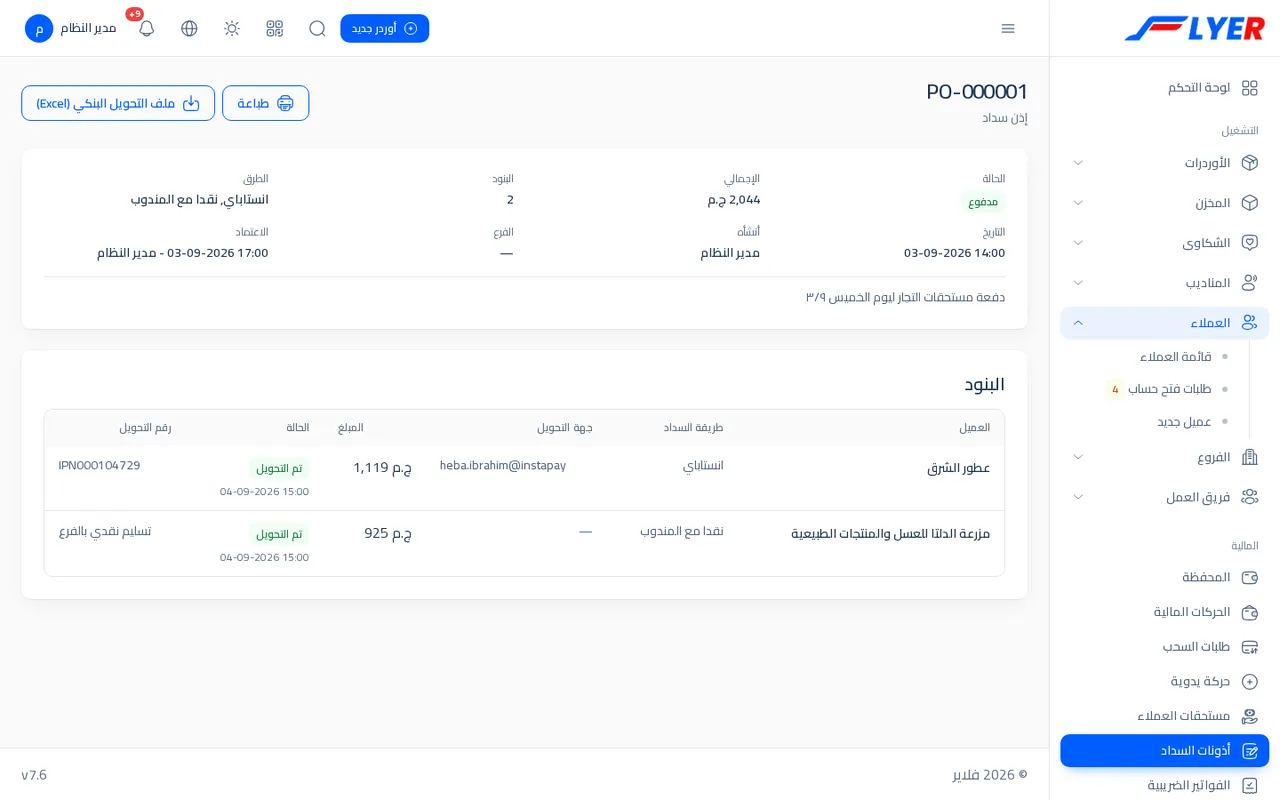
الاعتماد
زر اعتماد الإذن هو اللحظة الوحيدة التي تكتب فيها الأموال، ويؤكد برسالة سيتم خصم ... من محافظ العملاء الآن ولا يمكن إلغاء الإذن بعد ذلك. هل تريد الاعتماد؟ عند الضغط يفعل Flyer هذا كله في عملية واحدة:
- يقفل الإذن ثم بنوده ثم محفظة كل عميل (بترتيب ثابت حتى لا يتعطل إذنان معا).
- يعيد فحص كل مبلغ بالرصيد في هذه اللحظة: لا يخصم أكثر من الرصيد ولا يجعل المحفظة بالسالب. إن فشل فحص واحد لا يكتب شيء، وتظهر رصيد اسم الآن ... وهو أقل من ... لم يعتمد الإذن.
- يكتب لكل بند حركة واحدة سالبة بالبيان سداد مستحقات - إذن PO-000001 (أو طلب سحب #رقم - PO-000001 إن كان البند ردا على طلب)، ويعلم الطلب تم الصرف.
- يجعل الإذن معتمد. وضغط الزر مرة ثانية يجد الإذن معتمدا (هذا الإذن تم اعتماده أو إلغاؤه من قبل).
بعد الاعتماد لا يلغى الإذن. وإن أردت إلغاء مسودة قبل الاعتماد اضغط إلغاء الإذن (سيتم إلغاء هذه المسودة. لم يتحرك أي مبلغ بعد.).
بعد الاعتماد: تحويل المال وتسجيله
اطبع الإذن (طباعة: A4 بأعمدة العميل وطريقة السداد / جهة التحويل والمبلغ ورقم التحويل والتوقيع، وأسفله أعده واعتمده ونفذ التحويل) وانتقل لتنفيذ التحويلات. وتستطيع تنزيل ملف التحويل البنكي (Excel) باسم flyer-PO-000001.xlsx: ورقة بالأعمدة # والعميل وطريقة السداد واسم صاحب الحساب واسم البنك ورقم الحساب أو الايبان وعنوان انستاباي أو رقم الموبايل ورقم محفظة الموبايل والمبلغ ورقم التحويل والحالة، وصف أخير بالإجمالي. الأرقام الطويلة وأرقام الموبايل تحفظ نصا كما هي فلا تتحول إلى صيغة علمية.
بعد أن تحول المبلغ فعلا سجله، لكل بند:
- اكتب رقم التحويل (اختياري، حروف وأرقام ومسافة ونقطة وشرطة وشرطة سفلية و
/و#، حتى 60 حرفا) وأرفق إثبات التحويل إن أردت (صورة JPG أو PNG أو WebP أو ملف PDF حتى 5 ميجا؛ لا يقبل SVG ولا غيره). - اضغط تم التحويل: يصير البند تم التحويل، ويصل العميل إشعار تم تحويل ... من مستحقاتك (إذن PO-...) برقم التحويل. أو اضغط تم تحويل الكل لتسجيل كل البنود المعلقة دفعة واحدة.
- إذا رفض البنك التحويل: اكتب سبب الفشل (3 أحرف فأكثر) واضغط فشل التحويل. يؤكد برسالة سيعود المبلغ إلى محفظة العميل. هل تريد المتابعة؟ فيكتب النظام حركة موجبة واحدة بالبيان استرداد - تعذر التحويل في إذن PO-... ويصير البند تعذر التحويل.
يتحول الإذن تلقائيا إلى مدفوع عندما لا يبقى بند قيد التحويل ويكون واحد منها على الأقل تم التحويل، وإلى ملغي إذا فشلت كل التحويلات.
الإيصالات (إثبات التحويل) تحفظ في مكان خاص، لا يفتحها إلا المكتب الذي يستطيع فتح الإذن والعميل صاحب البند نفسه (وليس عميلا آخر على نفس الإذن).
أذونات السداد
القائمة الجانبية ← المالية ← أذونات السداد (/ar/admin/payouts/permits): أزرار تصفية بالحالة (الكل ثم مسودة ومعتمد ومدفوع وملغي)، وجدول بأعمدة الكود والتاريخ والفرع والبنود والطرق والإجمالي والحالة. وزر مستحقات العملاء للعودة.
ما يراه العميل: مدفوعاتي
القائمة الجانبية ← المالية ← مدفوعاتي (/ar/admin/payouts/mine): بطاقتان ما استلمته وفي الطريق إليك، وجدول بأعمدة إذن سداد والتاريخ والمبلغ وطريقة السداد ورقم التحويل والحالة وإثبات التحويل (زر فتح الإيصال). لا يرى العميل المسودات، وإنما كل بند من إذن معتمد أو مدفوع. وإذا لم يحول له شيء بعد: لم يتم تحويل أي مبلغ لك بعد. ويحتاج عضو الفريق صلاحية رؤية المحفظة والكشوف.
الجدولة والتذكير
الجدول يخبر Flyer متى «يحل ميعاد» عميل، فيظهر في شاشة المستحقين. القاعدة: ينظر النظام إلى آخر يوم محدد في الجدول حتى اليوم:
- يوميا: كل يوم هو يوم محدد.
- أسبوعيا: كل أسبوع في اليوم المختار.
- كل أسبوعين: كل أسبوع ثان، ويحسب من يوم أحد ثابت (5 يناير 2020) حتى يقع عميلان على نفس اليوم في نفس الأسابيع.
- شهريا: يوم من 1 إلى 28 (لا يزيد على 28 ليوجد في كل شهر).
- عند الطلب أو بلا جدول: لا موعد، يدفع المكتب عند الطلب.
ثم يقارن بآخر مرة دفع له فيها (اعتماد إذن أو طلب سحب مدفوع)، أو بيوم وصل أول مبلغ لمحفظته إن لم يدفع له قط: إذا كان آخر سداد في اليوم المحدد أو بعده فلا موعد (دفع بالفعل). وإلا فهو مستحق اليوم إن كان اليوم المحدد هو اليوم، ومتأخر إن كان يوما سبق ولم يدفع فيه.
مثال: عميل جدوله أسبوعيا يوم الخميس وحده الأدنى 500، واعتمد له إذن الخميس 1 أكتوبر 2026.
| اليوم | الحالة | لماذا |
|---|---|---|
| الثلاثاء 6 أكتوبر | لا موعد | آخر يوم محدد الخميس 1، وقد دفع فيه |
| الخميس 8 أكتوبر | مستحق اليوم | يوم محدد جديد ولم يدفع فيه. بشرط أن يكون المتاح 500 فأكثر، وإلا ظهرت أقل من الحد الأدنى |
| الجمعة 9 أكتوبر | متأخر | يوم الخميس 8 مر دون دفع |
| بعد اعتماد إذن الجمعة 9 | لا موعد | حتى الخميس 15 |
وفلتر المستحقون اليوم فقط وبطاقة مستحقون اليوم يحسبان من شرطين معا: الجدول يقول إنه حل موعده، والمتاح يبلغ حده الأدنى.
تذكير الثامنة صباحا: يشغل Flyer كل يوم الساعة 08:00 أمرا اسمه flyer:payout-reminders يقرأ نفس قائمة المستحقين ويرسل لكل مدير إشعارا في الجرس (وبريدا إذا كان البريد مفعلا، وليس في النسخة التجريبية) بعنوان عملاء مستحقون للسداد اليوم: العدد وتحته اسم كل عميل ومتاحه، ورابط يفتح الشاشة مفلترة على المستحقون اليوم فقط. الأمر لا يدفع شيئا، هو تذكير فقط.
ما يكتبه كل إجراء في الدفتر
| الإجراء | الحركة في محفظة العميل | ملاحظات |
|---|---|---|
| طلب سحب جديد | لا شيء | يحجز المبلغ من المتاح فقط |
| صرف طلب سحب | - المبلغ، بيان طلب سحب #رقم (وبعده الملاحظة إن كتبت) | مرة واحدة |
| رفض أو إلغاء طلب | لا شيء | يعود المبلغ متاحا |
| اعتماد الإذن | - المبلغ لكل بند، بيان سداد مستحقات - إذن PO-... | مرة واحدة لكل بند |
| تم التحويل | لا شيء | تسجيل فقط، ويصل العميل إشعار |
| فشل التحويل | + المبلغ، بيان استرداد - تعذر التحويل في إذن PO-... | مرة واحدة لكل بند |
وفي الحسابات العامة تخرج هذه الحركات من الخزينة (نقدا من المكتب أو مع المندوب) أو من البنك (تحويل بنكي وانستاباي ومحفظة موبايل)، والاسترداد يعيدها لنفس الجهة.
من يفعل ماذا
| العملية | المدير | الفرع | الموظف | العميل |
|---|---|---|---|---|
| تقديم طلب سحب | نيابة عن عميل | لا | مع إدارة طلبات السحب | نعم (وعضو الفريق بصلاحيته) |
| الرد على طلب (صرف أو رفض) من شاشة الطلبات | نعم | لا | مع الرد على طلبات السحب | لا |
| شاشة المستحقين والأذونات | كل الفروع | فرعه فقط | مع إدارة المحاسبة، لفرعه | لا |
| مدفوعاتي | لا | لا | لا | نعم |
أخطاء وأسئلة شائعة
- العميل يقول رصيدي 2,000 ولا أستطيع سحب إلا 1,200: لديه طلب سحب 800 قيد المراجعة، أو بند في مسودة إذن. شاهد الشارتين محجوز لطلبات سحب وفي مسودة عند اسمه في شاشة المستحقين.
- رفض الاعتماد برسالة «أقل من»: رصيد العميل نقص بين لحظة إنشاء المسودة والاعتماد (خصمت منه رسوم مثلا). عدل المبلغ بإنشاء إذن جديد.
- أردت إلغاء إذن بعد الاعتماد: لا يلغى. سجل للبنود التي لم تحول فشل التحويل وسيعود المال إلى المحافظ.
- عميل لا يظهر في المستحقين: رصيده صفر أو أقل، أو العميل مؤرشف، أو ليس في فرعك.
عمولات المناديب
كل أوردر يسلمه المندوب أو يرجعه يكسبه عمولة؛ هذا القسم يشرح كيف تتحدد قيمتها (رقم خاص، أو قائمة عمولة، أو الافتراضي)، وكيف تخصم من عهدته أو تصرف له بإذن، وكيف يقرأ كشفه.
كيف تتحدد عمولة الأوردر
عندما يسوى الأوردر (تم التسليم أو مرتجع) يسأل Flyer: كم يكسب هذا المندوب عن هذا الأوردر؟ ويأخذ أول إجابة من ثلاث، بهذا الترتيب:
- السعر الثابت المسجل على المندوب: الحقلان عمولة الأوردر المسلم وعمولة الأوردر المرتجع في شاشة المندوب. إذا كتبت رقما فيهما (حتى الصفر) فهو الذي يؤخذ. اتركهما فارغين ليأخذ المندوب غيره.
- قائمة العمولة المربوطة بالمندوب، إذا كانت مفعلة.
- الافتراضي من إعدادات الشحن: عمولة المندوب الافتراضية عن كل أوردر مسلم وعمولة المندوب الافتراضية عن كل أوردر مرتجع.
هذا الترتيب تذكره الشاشة نفسها: ترتيب الحساب: السعر الثابت المسجل على المندوب أولا، ثم قائمة العمولة، ثم الافتراضي من إعدادات الشحن. والعمولة تقرب لمنزلتين عشريتين، ولا تكون أقل من صفر، ولا تسجل عمولة صفرية أصلا.
ملاحظة: القوائم يديرها المدير والموظف الذي معه صلاحية إدارة المحاسبة. أما السعر الثابت للمندوب وقائمته وطريقة صرفه فتضبط في شاشة المندوب نفسها، انظر المناديب.
قوائم العمولات
القائمة تحدد كم يكسب المندوب من كل أوردر: نسبة من رسوم الشحن أو مبلغ ثابت. تربط القائمة بالمندوب من صفحة تعديل المندوب (الحقل قائمة العمولة، والخيار الأول بدون قائمة (الافتراضي)).
القائمة الجانبية ← المناديب ← قوائم العمولات (/ar/admin/commissions/lists). تظهر للمدير وللموظف الذي معه إدارة المحاسبة.
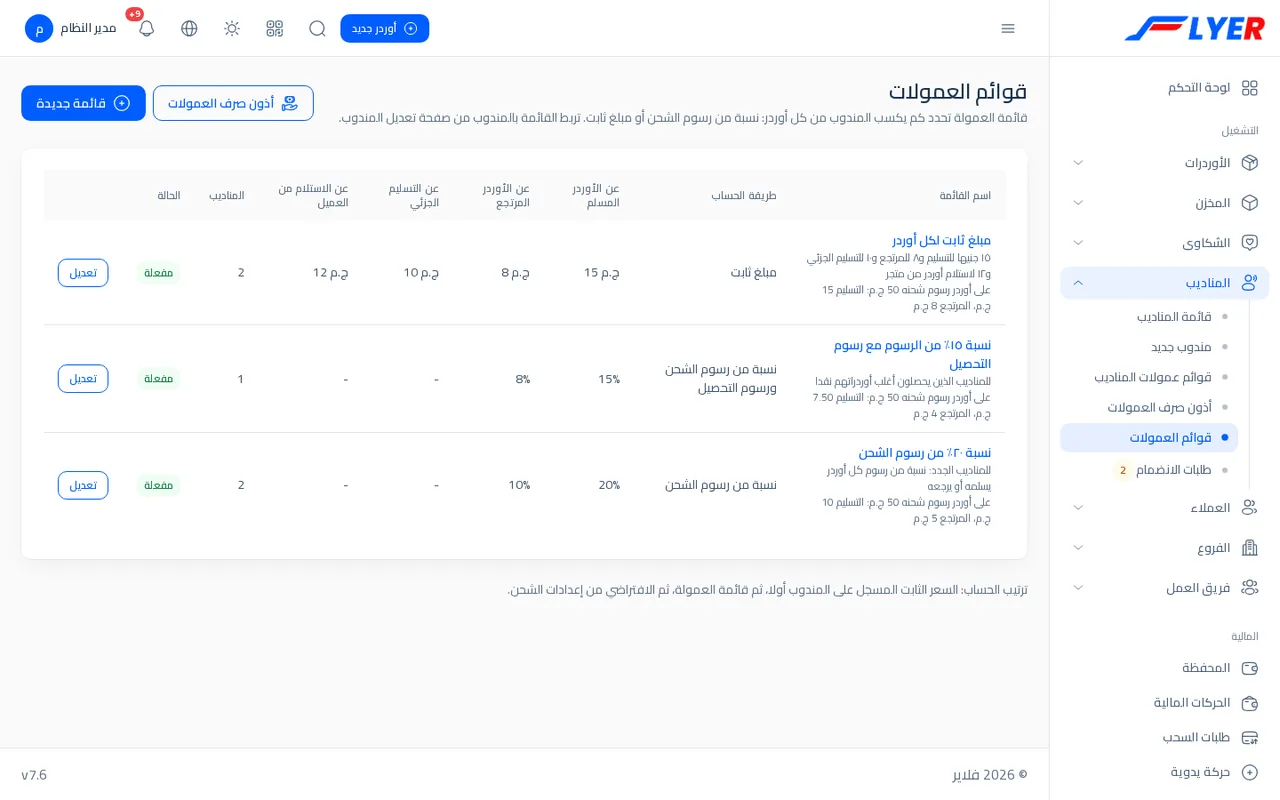
في الجدول: اسم القائمة وطريقة الحساب وعن الأوردر المسلم وعن الأوردر المرتجع وعن التسليم الجزئي وعن الاستلام من العميل والمناديب (كم مندوبا عليها) والحالة (مفعلة أو معطلة)، وأزرار التعديل والحذف، وفي أعلى الشاشة قائمة جديدة وأذون صرف العمولات.
حقول القائمة
| الحقل | مطلوب | المعنى |
|---|---|---|
| اسم القائمة | نعم | حتى 120 حرفا، ولا يتكرر |
| الوصف | لا | حتى 300 حرف |
| طريقة الحساب | نعم | واحدة من ثلاث، تحت |
| الحالة (مفعلة) | علامة | القائمة المعطلة لا تحسب عمولة، فيرجع المندوب إلى الافتراضي من إعدادات الشحن |
| عن الأوردر المسلم | نعم | نسبة مئوية أو مبلغ، بحسب طريقة الحساب |
| عن الأوردر المرتجع | نعم | نسبة مئوية أو مبلغ |
| عن التسليم الجزئي | لا | اتركه فارغا ليأخذ نفس قيمة التسليم |
| عن الاستلام من العميل | لا | يحفظ في القائمة، لكن Flyer لا يحسب منه عمولة اليوم على أي أوردر |
طرق الحساب (طريقة الحساب):
| الطريقة | القيمة | تحسب على |
|---|---|---|
| نسبة من رسوم الشحن | نسبة مئوية من 0 إلى 100 | رسوم الشحن المسجلة على الأوردر (shipping_cost)، بدون الضريبة والتأمين والرسوم الاضافية |
| نسبة من رسوم الشحن ورسوم التحصيل | نسبة من 0 إلى 100 | رسوم الشحن + رسوم التحصيل المسجلة على الأوردر (إن لم يكن له رسوم تحصيل فهي رسوم الشحن وحدها) |
| مبلغ ثابت | مبلغ من 0 إلى 100,000 | لا شيء: نفس المبلغ مهما كان الرسم |
وتحت اختيار طريقة الحساب تلميح: النسبة تحسب من رسوم شحن الأوردر. الخيار الثاني يضيف إليها رسوم التحصيل عند الاستلام إن وجدت. وفي شاشة المندوب تظهر معاينة: على أوردر رسوم شحنه 50.00: التسليم ...، المرتجع ....
قائمة لها مناديب لا تحذف: لا يمكن حذف القائمة: عليها N مندوب. غير قائمة هؤلاء المناديب أولا. عطلها بدلا من ذلك.
أمثلة بالأرقام
الأوردر الذي حسبناه في التسعير: رسوم الشحن 124، رسوم التحصيل 24.
| المندوب على | تسليم كامل | تسليم جزئي | ملاحظة |
|---|---|---|---|
| قائمة «نسبة ٢٠٪ من رسوم الشحن» (تسليم 20%، مرتجع 10%) | 124 × 20% = 24.80 | 24.80 (الجزئي فارغ فيأخذ التسليم) | المرتجع: 124 × 10% = 12.40 |
| قائمة «نسبة ١٥٪ من الرسوم مع رسوم التحصيل» (تسليم 15%، مرتجع 8%) | (124 + 24) × 15% = 22.20 | الأساس 148 | |
| قائمة «مبلغ ثابت لكل أوردر» (تسليم 15، مرتجع 8، جزئي 10، استلام 12) | 15.00 | 10.00 | بلا اعتبار لرسوم الأوردر |
| مندوب له سعر ثابت على سجله: 10 للتسليم و5 للمرتجع | 10.00 | 10.00 | يسبق القائمة |
| مندوب بلا قائمة ولا سعر، والافتراضي 12 | 12.00 | 12.00 | الافتراضي من إعدادات الشحن |
طريقتان لصرف العمولة
لكل مندوب طريقة صرف العمولة (في شاشة المندوب):
| الطريقة | ماذا يحدث عند تسوية الأوردر | متى تناسب |
|---|---|---|
| خصم تلقائي من العهدة (الافتراضي) | تقيد العمولة عند تسليم الأوردر وتخصم من النقدية التي مع المندوب | مندوب يحصل نقدا ويسلم عهدته كل يوم: يسلم الصافي |
| صرف لاحقا | تتجمع العمولة دون أن تقلل عهدة المندوب، وتصرف له بإذن صرف عمولات | مندوب يستلم عمولته أسبوعيا أو شهريا، أو مندوب لا يحصل نقدا |
ماذا يكتب النظام لكل طريقة عند تسوية أوردر عمولته 24.80، مع نقدية 1,600 محصلة:
| خصم تلقائي | صرف لاحقا | |
|---|---|---|
| عهدة المندوب | +1,600 ثم -24.80 = 1,575.20 | 1,600 |
| دفتر عمولات المندوب | سطر بحالة خصمت من العهدة | سطر بحالة غير مصروفة |
| ما يسلمه المندوب للشركة | 1,575.20 | 1,600 (والشركة مدينة له بـ 24.80 تصرف بإذن) |
سجل العمولات (دفتر العمولات) هو الجدول الذي يحفظ لكل أوردر سطرا فيه: المندوب والأوردر والنوع (تسليم أو تسليم جزئي أو مرتجع) والأساس (الرقم الذي حسبت منه النسبة) والنسبة أو المبلغ والعمولة وحالة الصرف. يبقى السطر كما كتب حتى لو غيرت القائمة بعد ذلك.
حالات السطر (الحالة):
| الحالة | المعنى |
|---|---|
| خصمت من العهدة | عمولة تلقائية قيدت في العهدة مع التسوية |
| غير مصروفة | عمولة صرف لاحق لم تدخل إذنا |
| في إذن صرف | دخلت مسودة إذن ولم يعتمد |
| تم الصرف | اعتمد الإذن وصرفت |
تنبيه: مندوب له عمولات مستحقة لم تصرف لا يحذف: لا يمكن حذف اسم: له عمولات X مستحقة لم تصرف. اصرفها أولا.
كشف عمولات المندوب
القائمة الجانبية ← المناديب ← قوائم عمولات المناديب (/ar/admin/commissions/statement)، أو للمندوب نفسه: القائمة الجانبية ← المالية ← قوائم عمولات المناديب. يبدأ بجملة اختر مندوبا وفترة لترى كل أوردر كسب له عمولة.
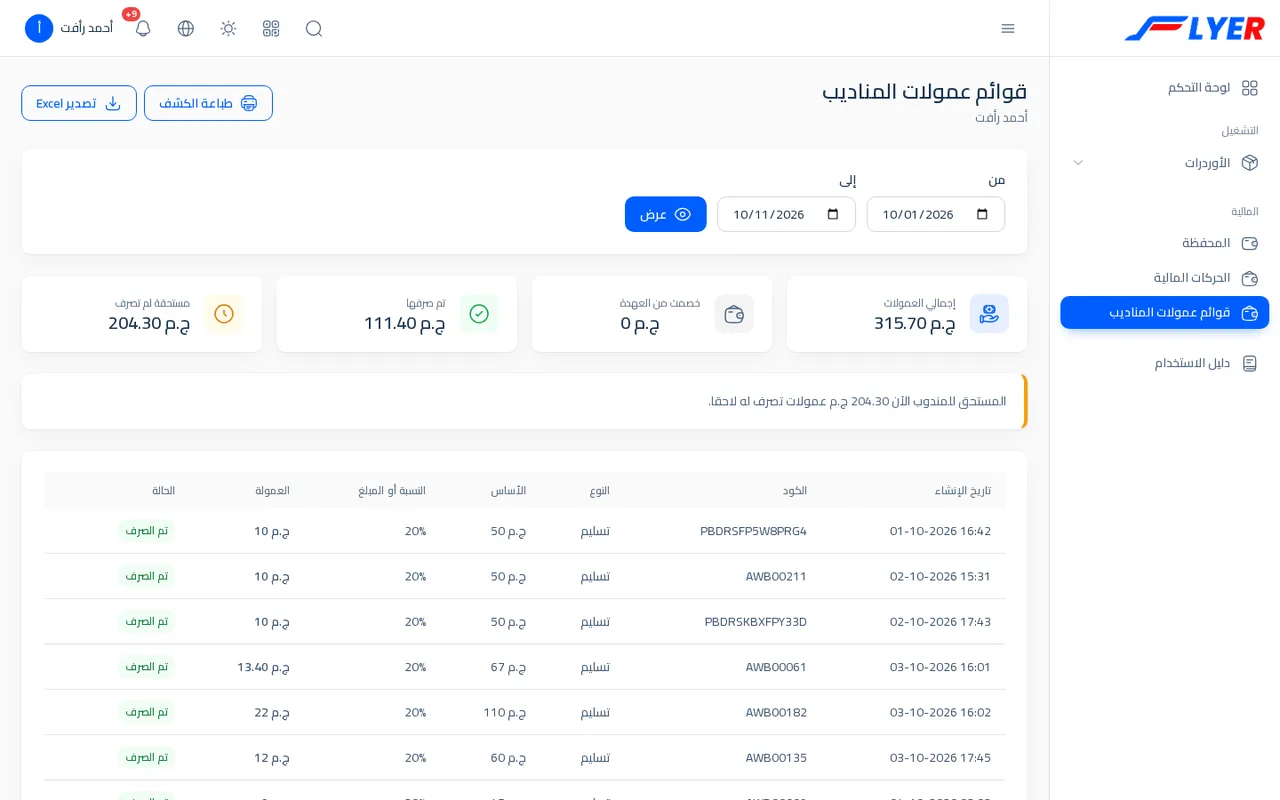
- المكتب يختار المندوب ثم من وإلى (الافتراضي أول الشهر واليوم) ثم عرض. المندوب لا يختار: يرى كشفه هو فقط مهما كتب في العنوان.
- أربع بطاقات: إجمالي العمولات وخصمت من العهدة وتم صرفها ومستحقة لم تصرف، وتحتها جملة المستحق للمندوب الآن X عمولات تصرف له لاحقا (مجموع كل ما لم يصرف مهما كانت الفترة).
- جدول بأعمدة تاريخ الإنشاء والكود والنوع والأساس والنسبة أو المبلغ والعمولة والحالة. إذا لم يكن في الفترة شيء: لا توجد عمولات في هذه الفترة.
- طباعة الكشف (ورقة A4)، وتصدير Excel بالأعمدة نفسها وصفين في آخره: الإجمالي ومستحقة لم تصرف.
من يفتح الكشف: المندوب (كشفه)، والمدير، والفرع (مناديب فرعه)، والموظف الذي معه إدارة المحاسبة أو إدارة المناديب (مناديب فرعه). وفي صفحة المندوب (ملفه) بطاقة صغيرة للقراءة فيها عمولات هذا الشهر ومستحقة لم تصرف وطريقة صرف العمولة وقائمة العمولة ورابط الكشف الكامل.
وفي محفظة المندوب بطاقة عمولات هذا الشهر، وبطاقة مستحقة لم تصرف عندما تكون له عمولات صرف لاحق. لاحظ أن العمولات المنتظرة ليست جزءا من عهدته حتى يصرفها المكتب.
أذون صرف العمولات
المندوب الذي على صرف لاحقا تجمع عمولاته، ثم يصرفها المكتب بإذن واحد لعدة مناديب.
القائمة الجانبية ← المناديب ← أذون صرف العمولات (/ar/admin/commissions/payouts): بطاقة عمولات مستحقة للمناديب (صرف لاحق) بالإجمالي، وجدول بأعمدة إذن صرف عمولات والمناديب والإجمالي وطريقة الصرف والحالة (مسودة أو معتمد أو ملغي) وتاريخ الإنشاء. وإذا لم يوجد شيء: لا توجد أذون صرف بعد.
إنشاء إذن
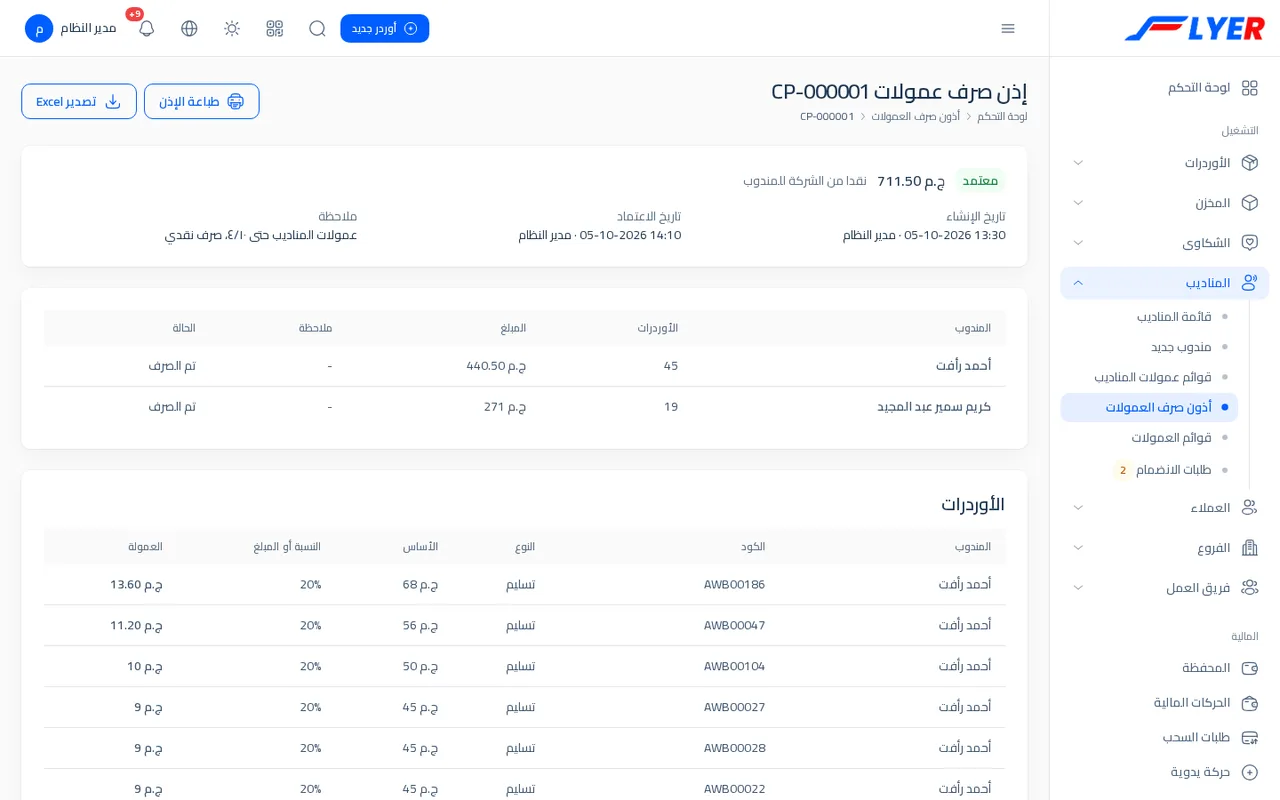
- اضغط إذن صرف جديد. تظهر قائمة بالمناديب الذين لهم عمولات مستحقة وغير داخلة في إذن آخر (المندوب والأوردرات عددها والمستحق مجموعها). وإذا لم يوجد أحد: لا توجد عمولات مستحقة للصرف.
- إن أردت فترة محددة اختر من وإلى واضغط تصفية: يحسب فقط ما كسب في الفترة.
- علم على من تصرف لهم، واكتب ملاحظة لكل مندوب إن أردت.
- اختر طريقة الصرف (انظر بعد قليل) واكتب ملاحظة عامة.
- اضغط إنشاء إذن الصرف. يظهر تم إنشاء الإذن CP-000001 وتفتح مسودة.
مبلغ كل مندوب في الإذن يحسبه النظام من سطور عمولاته، ولا يكتبه أحد بيده؛ فلا يمكن صرف أكثر مما يستحق. والسطور المأخوذة في إذن لا يأخذها إذن آخر.
طريقة الصرف
| الطريقة | ماذا يكتب الاعتماد على دفتر المندوب | أثره |
|---|---|---|
| نقدا من الشركة للمندوب | حركتان تتعادلان: - المبلغ (عمولات المندوب بإذن الصرف CP-...) و+ المبلغ (صرف العمولات نقدا بإذن CP-...) | عهدة المندوب كما هي، والشركة تدفع له المبلغ نقدا |
| خصم من عهدة المندوب | حركة واحدة: - المبلغ (عمولات المندوب بإذن الصرف CP-...) | تنقص عهدته بقدر عمولته: يسلم أقل في المرة القادمة |
تفسر الشاشة الفرق: نقدا: تقيد العمولة ويقيد صرفها فتبقى عهدة المندوب كما هي. خصم من العهدة: تنقص العمولة مما يسلمه المندوب.
الاعتماد والإلغاء
- اعتماد وصرف: يسأل اعتماد الإذن بإجمالي X؟ لا يمكن التراجع بعد الاعتماد. عند التأكيد يكتب الحركات في عملية واحدة وبمرة واحدة، ويعلم سطور العمولات تم الصرف، ويصير الإذن معتمد. لو كان مبلغ مندوب أكبر مما يستحق الآن لا يصرف شيء: مبلغ المندوب اسم أكبر من عمولاته المستحقة. لم يصرف شيء. وضغطه مرة ثانية يجد الإذن معتمدا: هذا الإذن اعتمد أو ألغي من قبل.
- إلغاء الإذن: للمسودة فقط، ترجع العمولات لتنتظر إذنا آخر. أما الإذن المعتمد فهو سجل دفعة ولا يلغى.
- طباعة الإذن: ورقة بتوقيعات توقيع المندوب بالاستلام وتوقيع المحاسب وتوقيع المعتمد. وتصدير Excel: ورقة بإجمالي كل مندوب وورقة بأوردرات الإذن.
من يملك الإذن: المدير، والموظف الذي معه إدارة المحاسبة. ويستطيع حساب الفرع فتح الأذون لمناديب فرعه إذا عرف العنوان، لكن الصف لا يظهر له في القائمة الجانبية (تحقق منه في نسختك).
أثر العمولات في الحسابات
إذا شغلت الحسابات العامة: كل عمولة تقيد على عهدة المندوب تصير مصروفا على حساب عمولات المناديب (5100) مقابل نقص حساب مستحق على المناديب (عهد المناديب) (1200). وصرف العمولة نقدا يخرج من الخزينة (الخزينة الخاصة بفرع المندوب إن وجدت، وإلا الخزينة الرئيسية). والعمولات الصرف لاحقا لا تدخل الدفاتر إلا عند اعتماد الإذن، لأنها لا تمس العهدة قبل ذلك.
يوم في حياة مندوب على صرف لاحق
في النسخة التجريبية (flyer-eg.com) المندوب أحمد رأفت على قائمة «نسبة ٢٠٪ من رسوم الشحن» وبطريقة صرف لاحقا: ادخل بحساب courier لترى بطاقة مستحقة لم تصرف في محفظته وكشف عمولاته، ثم بحساب admin لتفتح أذون صرف العمولات وترى أذون الصرف.
- الأحد: سلم 12 أوردرا، رسوم شحنها 1,150، فكسب 20% = 230. عهدته من هذه الأوردرات هي التحصيل كله (لم تخصم العمولة).
- الخميس: يسلم عهدته كاملة للمكتب بزر تسوية العهدة.
- الخميس: المحاسب يفتح إذن صرف جديد فيرى أحمد بمستحق 230 في 12 أوردرا، ويختار نقدا من الشركة للمندوب، إنشاء إذن الصرف، ثم اعتماد وصرف، ويدفع له 230 من الخزينة ويوقع على الورقة المطبوعة.
أخطاء وأسئلة شائعة
- عمولة المندوب صفر: لا سعر ثابت ولا قائمة مفعلة، والافتراضي صفر. أو القائمة معطلة.
- القائمة نسبة ولا أرى أساسا: العمولة مثبتة بالنسبة التي كانت وقت التسوية؛ الأساس هو رسوم شحن الأوردر المسجلة.
- المندوب يقول عهدتي أقل مما أخذت: خصمت منه العمولة تلقائيا (خصمت من العهدة). ارجع إلى كشفه.
- أريد أن أحول مندوبا من خصم تلقائي إلى صرف لاحق: غير طريقة صرف العمولة في شاشته. يسري على الأوردرات القادمة، والسطور القديمة تبقى بطريقتها.
الفواتير الضريبية والتحصيل بالآجل
للعميل الكبير الذي لا تريد أن تخصم رسومه من محفظته عند كل أوردر: يأخذ التحصيل كاملا في محفظته، وتصدر له فاتورة ضريبية بالرسوم كل أسبوع أو شهر، ويسددها خلال مدة متفق عليها.
فكرة الآجل في دقيقة
العميل له واحدة من طريقتين لمحاسبته على الرسوم (طريقة التحصيل في بيانات الفاتورة):
| الطريقة | ماذا يحدث عند تسليم أوردره |
|---|---|
| خصم من المحفظة (الافتراضي) | تخصم الرسوم من محفظته فورا في سطور مستقلة (انظر المحفظة والحركات المالية) |
| آجل بفاتورة | يضاف له التحصيل كاملا في المحفظة، ولا تخصم أي رسوم. ويعلم الأوردر بأن رسومه تنتظر فاتورة |
ثم يجمع المكتب (أو يجمع Flyer تلقائيا في مسودة) الأوردرات التي تنتظر فاتورة في فاتورة ضريبية واحدة، تصدر ثم تسدد.
ملاحظة: Flyer لا يرفع الفاتورة إلى مصلحة الضرائب المصرية تلقائيا. ما يفعله هو أنه يطبع الفاتورة، ويجهز ملف فاتورة إلكترونية تنزله وترفعه أنت بأدواتك وشهادتك. التفاصيل في آخر القسم.
إعداد العميل: بيانات الفاتورة
في شاشة العميل (القائمة الجانبية ← العملاء ← قائمة العملاء ← تعديل العميل، أو عميل جديد) بطاقة بيانات الفاتورة، لا يراها العميل ولا يغيرها بنفسه:
| الحقل | القيم | المعنى |
|---|---|---|
| رقم التسجيل الضريبي | 9 أرقام للشركة، أو الرقم القومي (14 رقما) لفرد | يطبع على الفاتورة ويدخل ملف الفاتورة الإلكترونية. اختياري لكن يلزم لمن يريد فاتورة سليمة |
| طريقة التحصيل | خصم من المحفظة أو آجل بفاتورة | يحدد ما سبق |
| دورة الفوترة | يدوي أو أسبوعي أو شهري | متى يجهز Flyer مسودة فاتورته تلقائيا |
| أيام السداد | 0 إلى 365 (الافتراضي في الفورم 30) | عدد الأيام من تاريخ الإصدار إلى تاريخ الاستحقاق |
العميل «بالمحفظة» تخصم رسومه من محفظته عند التسليم. العميل «بالآجل» يأخذ التحصيل كاملا في محفظته، وتصدر له فاتورة بالرسوم.
تنبيه: تحويل عميل من الآجل إلى المحفظة (أو العكس) يسري على الأوردرات التي تسوى بعد ذلك. الأوردرات التي سويت وهو آجل تبقى تنتظر فاتورة ولا تخصم من محفظته.
بيانات الفاتورة الضريبية للشركة
القائمة الجانبية ← المالية ← الفواتير الضريبية، ثم زر بيانات الفاتورة الضريبية (/ar/admin/invoices/settings). الزر يظهر للمدير وللموظف الذي معه صلاحية الإعدادات العامة (manage-setting)، والحفظ يحتاج الصلاحية نفسها. هي بيانات الشركة كما هي مسجلة في مصلحة الضرائب، تطبع على كل فاتورة وتدخل ملف الفاتورة الإلكترونية.
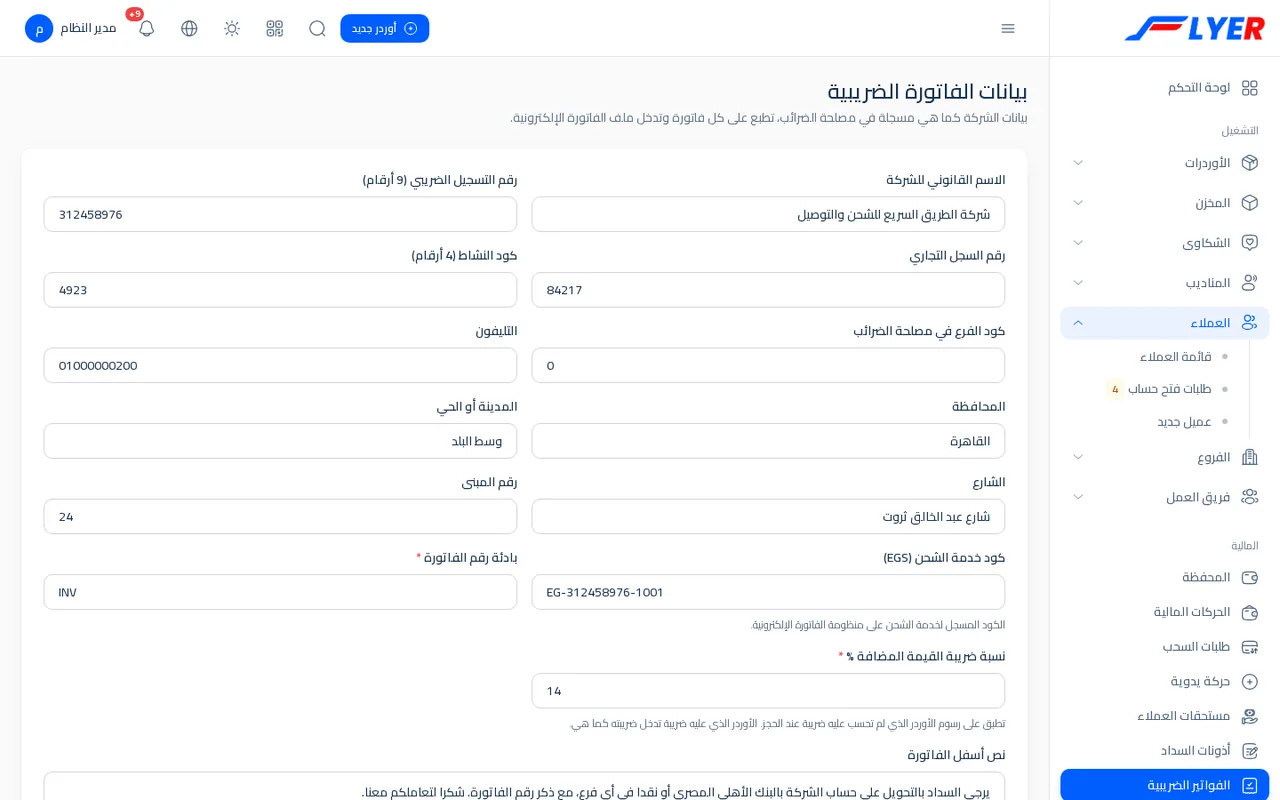
| الحقل | القواعد | الافتراضي |
|---|---|---|
| الاسم القانوني للشركة | حتى 200 حرف | فارغ |
| رقم التسجيل الضريبي (9 أرقام) | 9 أرقام بالضبط | فارغ |
| رقم السجل التجاري | حتى 50 | فارغ |
| كود النشاط (4 أرقام) | 4 أرقام بالضبط | فارغ |
| كود الفرع في مصلحة الضرائب | حتى 20 | 0 |
| المحافظة والمدينة أو الحي والشارع ورقم المبنى والتليفون | نصوص | فارغ |
| كود خدمة الشحن (EGS) | حتى 100. الكود المسجل لخدمة الشحن على منظومة الفاتورة الإلكترونية | فارغ |
| بادئة رقم الفاتورة | مطلوب، حروف وأرقام وشرطة حتى 10 | INV |
| نسبة ضريبة القيمة المضافة % | مطلوب، من 0 إلى 100. تطبق على رسوم الأوردر الذي لم تحسب عليه ضريبة عند الحجز. الأوردر الذي عليه ضريبة تدخل ضريبته كما هي. | 14 |
| نص أسفل الفاتورة | حتى 1000 حرف | فارغ |
اضغط حفظ: تم الحفظ بنجاح.
الفواتير الضريبية: الشاشة الرئيسية
القائمة الجانبية ← المالية ← الفواتير الضريبية (/ar/admin/invoices). يراها المدير والفرع (عملاء فرعه) وكل موظف، لكن كتابة الفواتير (حفظ المسودة والإصدار والدفع والإلغاء) تحتاج للموظف صلاحية إدارة المحاسبة أو إدارة العملاء.
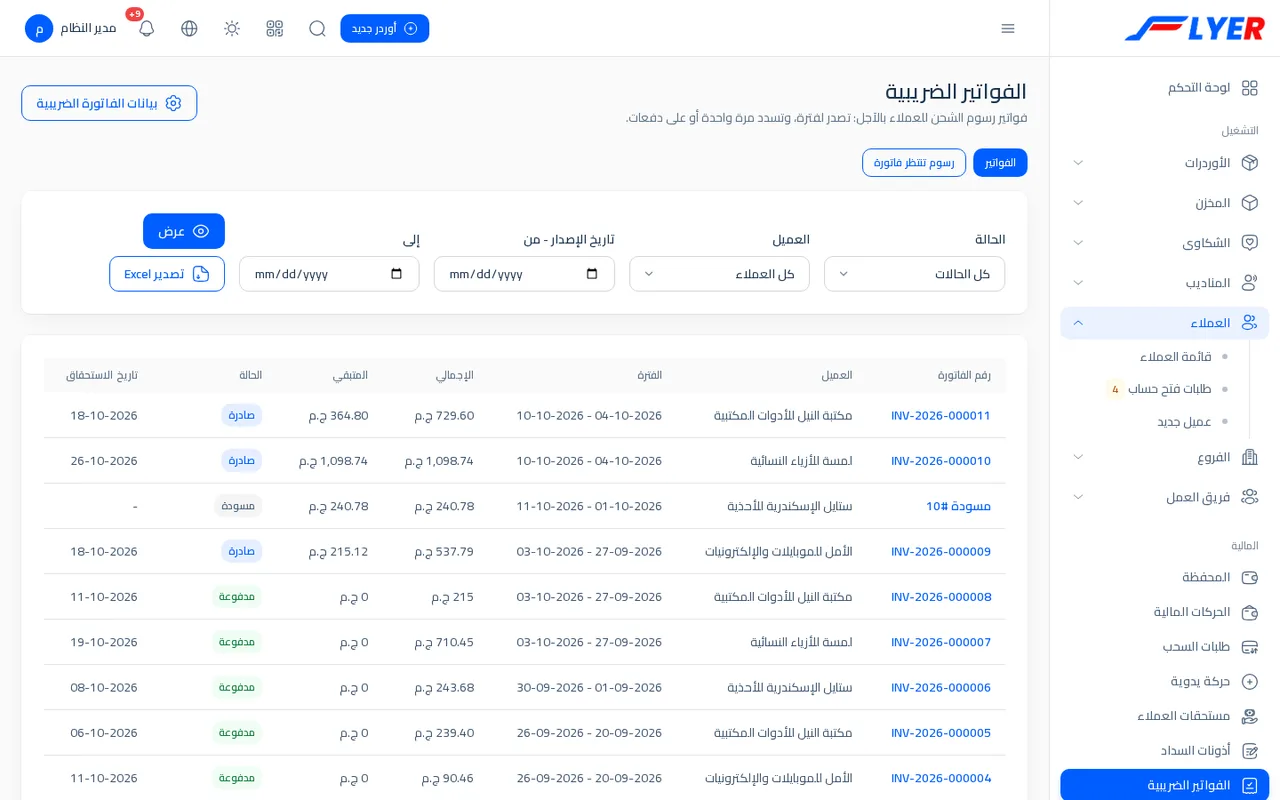
تبويبان:
- رسوم تنتظر فاتورة: العملاء الذين لهم رسوم لم تدخل فاتورة، بأعمدة العميل والأوردرات (العدد) والمبلغ شامل الضريبة وأقدم أوردر ودورة الفوترة، وزر إصدار فاتورة يبدأ مسودة لهذا العميل. وإن لم يوجد: لا توجد رسوم تنتظر فاتورة.
- الفواتير: القائمة، بأعمدة رقم الفاتورة والعميل والفترة والإجمالي والمتبقي والحالة وتاريخ الاستحقاق، ومرشحات الحالة (كل الحالات) والعميل (كل العملاء) وتاريخ الإصدار - من وإلى، وأزرار عرض وتصدير Excel (يحمل: رقم الفاتورة والعميل ورقم التسجيل الضريبي وتاريخ الإصدار وتاريخ الاستحقاق والحالة والإجمالي قبل الضريبة وضريبة القيمة المضافة والإجمالي والمدفوع والمتبقي) ومسح.
حالات الفاتورة:
| الحالة | المعنى |
|---|---|
| مسودة | محجوز لها أوردراتها، يمكن حذفها. بلا رقم |
| صادرة | لها رقم وتاريخ، ولا تعدل. تقبل دفعات. إذا مر تاريخ استحقاقها دون سداد كامل تظهر شارة متأخرة |
| مدفوعة | سدد إجماليها |
| ملغاة | سحبت قبل أن يدفع منها شيء، وتبقى برقمها في السجل |
إصدار فاتورة خطوة بخطوة
1. اختيار الأوردرات
- من تبويب رسوم تنتظر فاتورة اضغط إصدار فاتورة عند العميل (أو افتح
/ar/admin/invoices/create?client=رقم). - اختر من وإلى واضغط عرض الفترة (الافتراضي من أقدم أوردر ينتظر حتى اليوم).
- يعرض الجدول الأوردرات التي سلمت أو رجعت في الفترة ورسومها لم تدخل فاتورة، كلها معلمة: كود الأوردر والنوع (تسليم أو مرتجع) وتاريخ التسوية والرسوم وضريبة القيمة المضافة والإجمالي. ألغ تحديد ما لا تريده.
- اكتب ملاحظة إن أردت واضغط حفظ مسودة. تظهر تم حفظ المسودة. راجعها ثم أصدرها.
2. كيف يحسب سطر الأوردر
لكل أوردر سطر في الفاتورة، رسومه (الرسوم) تساوي:
- أوردر مسلم: رسوم الشحن + التأمين + رسوم التحصيل + الرسوم الاضافية.
- أوردر مرتجع: رسوم المرتجع فقط.
وضريبة القيمة المضافة للسطر تحدد مرة واحدة هكذا:
- إذا كان الأوردر محسوبا عليه ضريبة وقت الحجز (الضريبة الافتراضية في أسعار الشحن) فهي ضريبة السطر كما هي، ولا يضاف عليها شيء.
- وإلا فالضريبة = نسبة ضريبة القيمة المضافة (14%) من الرسوم.
- الأوردر المرتجع ضريبته دائما النسبة من رسوم المرتجع.
- تقرب ضريبة كل سطر إلى القرش، وضريبة الفاتورة هي مجموع ضرائب السطور (كما تجمع منظومة الفاتورة الإلكترونية)، فقد يختلف المجموع قرشا عن حساب «الإجمالي × 14%».
مثال: عميل آجل أسبوعي، وفي أسبوعه ثلاثة أوردرات (ولم تحسب عليها ضريبة وقت الحجز):
| الأوردر | الرسوم | الضريبة 14% | الإجمالي |
|---|---|---|---|
| تسليم: شحن 124 + رسوم تحصيل 24 + رسوم اضافية 34 | 182.00 | 25.48 | 207.48 |
| تسليم: شحن 45 | 45.00 | 6.30 | 51.30 |
| مرتجع: رسوم مرتجع 55 | 55.00 | 7.70 | 62.70 |
| الفاتورة | 282.00 | 39.48 | 321.48 |
وكان المحصل في محفظته من أوردر الـ 124 قد دخل كاملا (1,600) دون خصم أي رسوم.
3. الإصدار
افتح المسودة: ترى البند والسطور والإجماليات (الإجمالي قبل الضريبة، ضريبة القيمة المضافة، الإجمالي). اضغط إصدار الفاتورة (تأكيد: إصدار الفاتورة؟ لن يمكن تعديلها بعد ذلك.) فيحدث:
- ترقيم بالشكل
INV-2026-000001: البادئة ثم السنة ثم ستة أرقام. ترقيم كل سنة يبدأ من 1، وكل رقم لا يتكرر حتى لو أصدر شخصان معا. - تاريخ الإصدار = اليوم، وتاريخ الاستحقاق = اليوم + أيام السداد للعميل (مثلا 15 يوما).
- تتجمد الفاتورة وسطورها: بعد الإصدار تأخذ الفاتورة رقمها ولا تعدل بعد ذلك.
وإذا لم تعجبك المسودة: حذف المسودة (حذف المسودة؟): تعود أوردراتها لقائمة الانتظار (تم حذف المسودة، وعادت أوردراتها لقائمة الانتظار.).
الأوردر لا يدخل فاتورتين أبدا: إذا سبقك شخص آخر إلى بعض الأوردرات تظهر تغيرت الأوردرات أثناء ذلك، ودخل بعضها فاتورة أخرى. افتح الصفحة من جديد.
4. التسديد
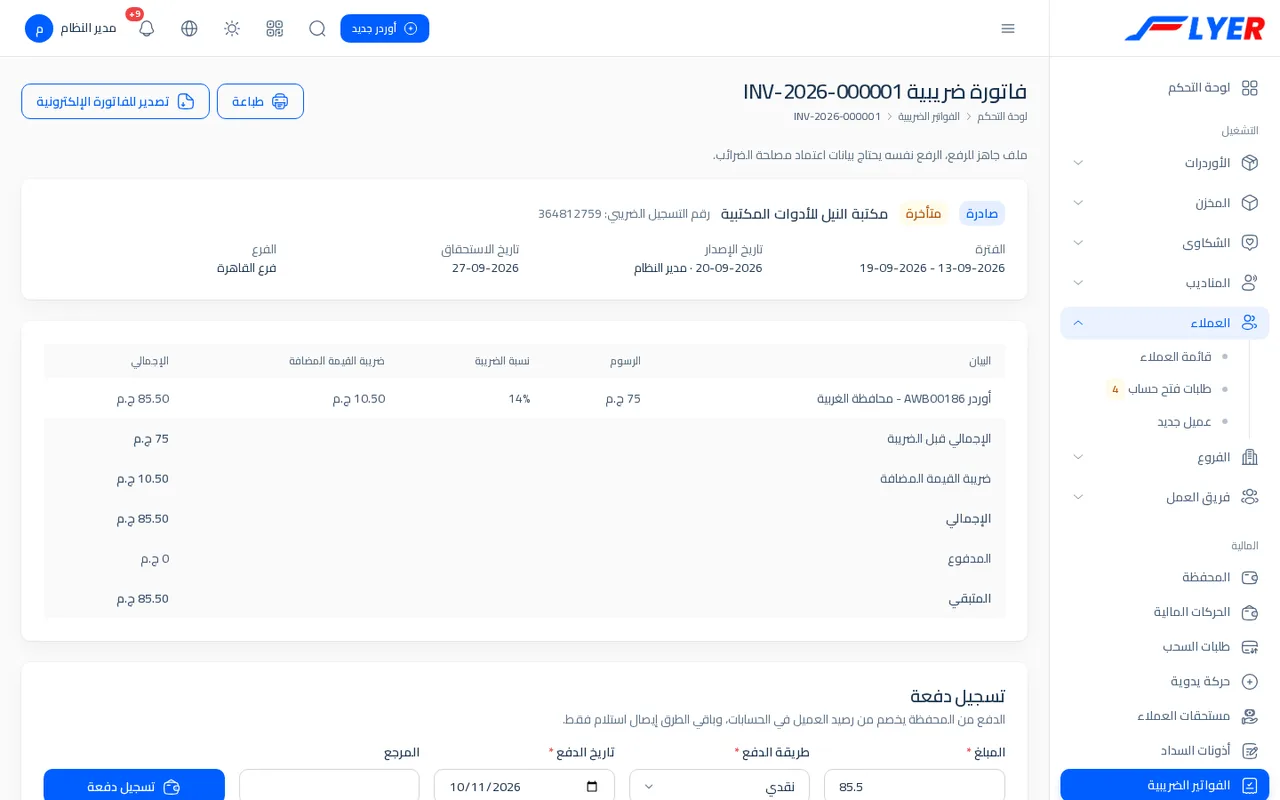
في الفاتورة الصادرة بطاقة تسجيل دفعة:
- المبلغ: لا يزيد على المتبقي (المبلغ أكبر من المتبقي (X).).
- طريقة الدفع: نقدي أو تحويل بنكي أو إنستاباي أو من محفظة العميل.
- تاريخ الدفع: اليوم أو قبله.
- المرجع: اختياري (رقم تحويل أو إيصال).
- اضغط تسجيل دفعة. تظهر تم تسجيل الدفعة.
ما تفعله كل طريقة (انظر الملاحظة التي تكتبها الشاشة: الدفع من المحفظة يخصم من رصيد العميل في الحسابات، وباقي الطرق إيصال استلام فقط.):
| الطريقة | أثرها |
|---|---|
| من محفظة العميل | تخصم المبلغ من رصيد العميل (حركة سداد الفاتورة INV-...). تشترط أن يكفي المتاح في محفظته وإلا رصيد محفظة العميل لا يكفي لهذه الدفعة. |
| نقدي / تحويل بنكي / إنستاباي | تسجل إيصالا بالفاتورة فقط، ولا تمس محفظته، لأن المال جاء من خارجها |
ضغط الزر مرتين لا يسجل إلا دفعة واحدة. ويمكن السداد على دفعات: الفاتورة صادرة وفي المدفوع ما سدد حتى الآن، فإذا بلغ المدفوع الإجمالي صارت مدفوعة. الدفعات كلها في جدول الدفعات (تاريخ الدفع والمبلغ وطريقة الدفع والمرجع).
5. الإلغاء
ما دام لم يدفع من الفاتورة شيء يمكن إلغاؤها: اكتب سبب الإلغاء (مطلوب، حتى 300 حرف) واضغط إلغاء الفاتورة. تبقى بالرقم والسطور في السجل بحالة ملغاة (وتطبع بختم ملغاة)، وتعود أوردراتها إلى قائمة الانتظار لتدخل فاتورة أخرى. والفاتورة التي دفع منها لا تلغى: لا تلغى إلا فاتورة صادرة لم يدفع منها شيء.
مسودات تلقائية
للعميل الذي ضبطت له دورة الفوترة على أسبوعي أو شهري، يجهز Flyer مسودة فاتورته تلقائيا (ولا يصدرها):
| الدورة | متى | عن |
|---|---|---|
| أسبوعي | كل يوم اثنين 07:00 | الأسبوع الذي سبق |
| شهري | يوم 1 من كل شهر 07:30 | الشهر الذي سبق |
تحمل المسودة كل رسوم العميل المنتظرة حتى نهاية الفترة، بما فيها المتأخرة من فترات سابقة. ويصل المديرين بريد بعنوان مسودات فواتير جديدة: N وتحته العميل: المبلغ وزر فتح الفواتير (لا يرسل بريد في النسخة التجريبية). يراجع المكتب المسودات ثم يصدرها. العميل على يدوي لا تجهز له مسودة، والمكتب هو من يبدأها.
كشف حساب العميل وفواتيره
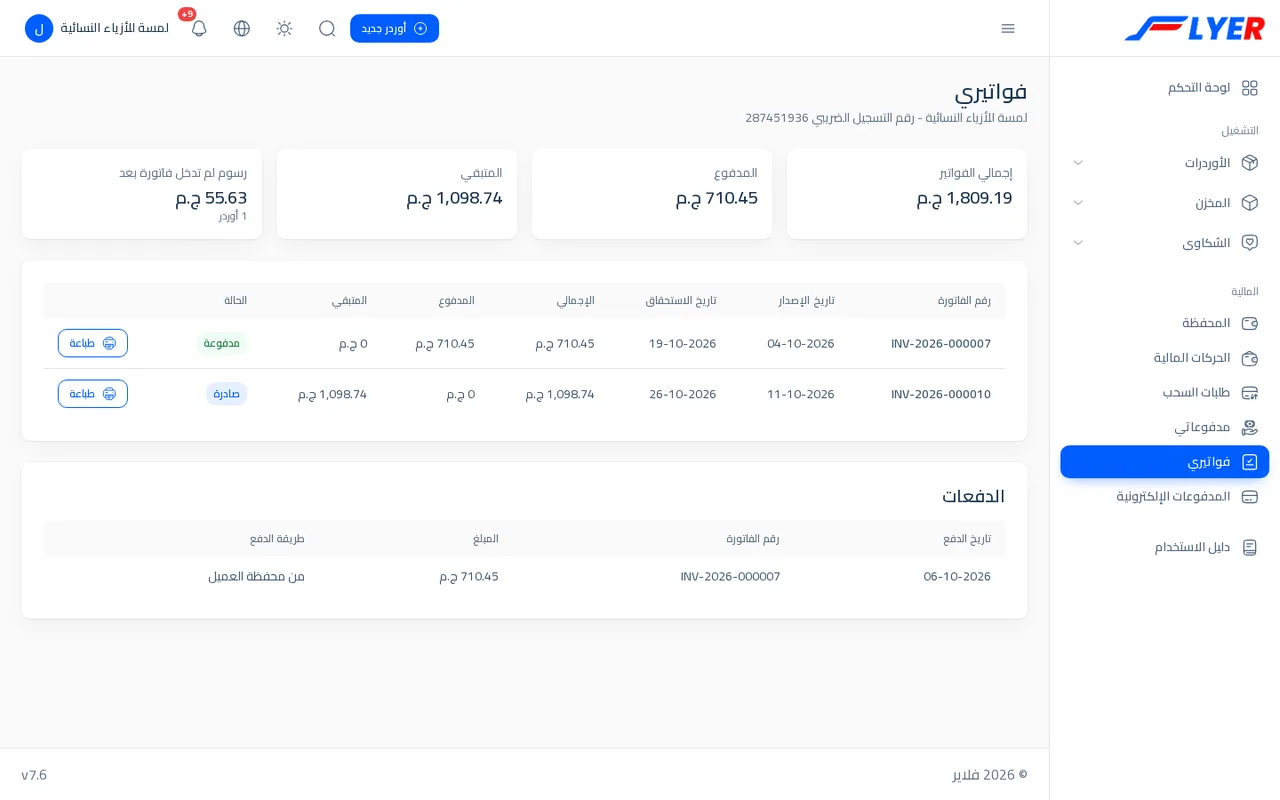
- للمكتب:
/ar/admin/invoices/statement?client=رقم(كشف حساب الفواتير) لعميل بعينه: أربع بطاقات إجمالي الفواتير والمدفوع والمتبقي ورسوم لم تدخل فاتورة بعد (بعدد أوردراتها)، وجدول فواتيره، وجدول دفعاته. - للعميل: القائمة الجانبية ← المالية ← فواتيري (
/ar/admin/my-invoices) وهي الكشف نفسه لحسابه، يرى فيها الفواتير غير المسودة فقط، ويفتح كل فاتورة ويطبعها (ويحتاج عضو الفريق صلاحية رؤية المحفظة والكشوف).
الطباعة
زر طباعة في الفاتورة (لغير المسودة) يفتح ورقة A4 فيها: عنوان فاتورة ضريبية، والرقم والتواريخ والفترة، وقسم البائع (اسم الشركة وأرقامها وعنوانها وتليفونها من بيانات الفاتورة الضريبية) وقسم المشتري (العميل ورقمه الضريبي وعنوانه الافتراضي وموبايله)، وجدول البيان والكمية وسعر الوحدة ونسبة الضريبة وضريبة القيمة المضافة والإجمالي، ثم الإجماليات والمدفوع والمستحق، ثم نص أسفل الفاتورة. الفاتورة الملغاة تطبع وعليها ختم ملغاة.
ملف الفاتورة الإلكترونية (ETA): ما هو وما ليس هو
في الفاتورة الصادرة أو المدفوعة زر تصدير للفاتورة الإلكترونية، يعطيك ملف JSON باسم رقم الفاتورة (INV-2026-000001.json). تحته الجملة: ملف جاهز للرفع، الرفع نفسه يحتاج بيانات اعتماد مصلحة الضرائب.
ما يفعله Flyer:
- يبني مستندا من نوع فاتورة (
I) بالإصدار1.0: بيانات الشركة (من بيانات الفاتورة الضريبية) وبيانات المشتري وسطور الأوردرات بكود الخدمة (EGS) وضريبة القيمة المضافة (T1) والإجماليات. - يفحصه قبل التنزيل: الحقول الإلزامية موجودة، وأرقام التسجيل (9 أرقام للشركة)، وكود النشاط من 4 أرقام، وتطابق الحسابات في كل سطر وفي الإجماليات. إذا وجد خللا لا ينزل الملف، ويعرض لك قائمة الملف غير جاهز للرفع: مثل حقل ناقص: issuer.address.branchID. أكمل بيانات الفاتورة الضريبية أو بيانات العميل ثم أعد المحاولة.
- عميل شركة (رقم تسجيله 9 أرقام) يلزم له عنوان افتراضي في دفتر عناوينه بمحافظة ومنطقة، وعميل فرد تبلغ فاتورته 50,000 جنيه فأكثر يلزم رقمه القومي (14 رقما).
ما لا يفعله Flyer:
- لا يرسل المستند إلى منظومة مصلحة الضرائب، ولا يوقعه بشهادتك الرقمية، ولا يحصل على رقم التعريف (UUID) منها.
- لا يضع بلوك التوقيعات في الملف.
تنبيه: إذا أردت رفع الفواتير إلى مصلحة الضرائب فعليك رفع الملف بنظامك المسجل لديهم أو عبر مزود معتمد، بشهادتك. لا تعتمد على Flyer كوسيلة إرسال.
الحسابات والدفاتر
إذا شغلت الحسابات العامة: إصدار الفاتورة يقيد مستحقا على العميل (حساب عملاء - فواتير آجلة) مقابل ضريبة القيمة المضافة المستحقة وإيرادات التحصيل والمرتجعات والشحن، والدفعة النقدية تدخل الخزينة، والبنكية وإنستاباي تدخل البنك، ودفعة المحفظة تقيد بحركة المحفظة نفسها. وإلغاء الفاتورة يقيد القيد المعاكس. ولا يقيد أحد على حساب فواتير الآجل بيده: تتحرك بالفواتير وحدها.
من يفعل ماذا
| العملية | المدير | الفرع | الموظف | العميل |
|---|---|---|---|---|
| بيانات الفاتورة للعميل (آجل، دورة، أيام) | نعم | نعم، في نموذج العميل | بحسب صلاحية تعديل العملاء | لا |
| بيانات الفاتورة الضريبية للشركة | نعم | لا | مع الإعدادات العامة | لا |
| قراءة الفواتير | الكل | عملاء فرعه | عملاء فرعه | فواتيره غير المسودات |
| حفظ مسودة وإصدار ودفع وإلغاء | نعم | نعم (لعملائه) | مع إدارة المحاسبة أو إدارة العملاء | لا |
| طباعة | نعم | نعم | نعم | فواتيره |
| ملف الفاتورة الإلكترونية | نعم | نعم | نعم | لا |
في النسخة التجريبية (flyer-eg.com): عميل customer (لمسة للأزياء النسائية) آجل أسبوعي بأيام سداد 15، فادخل بحسابه إلى فواتيري، وبحساب admin أو branch إلى الفواتير الضريبية لترى فواتير صادرة ومدفوعة ومتأخرة وتبويب رسوم تنتظر فاتورة.
الدفع الإلكتروني وماكينة البطاقة
يدفع المستلم ثمن الأوردر ببطاقته من رابط دفع (عبر Paymob) قبل وصول المندوب، أو بماكينة بطاقة الشركة عند الباب؛ وفي الحالتين لا يدخل هذا المال عهدة المندوب، ويبقى للعميل حقه كاملا في محفظته.
مهم: رابط الدفع يعمل بحساب Paymob باسم شركتك أنت. Flyer لا يأتي بمفاتيح جاهزة، ولا يعمل الرابط حتى تدخل مفاتيح حسابك في شاشة الدفع الإلكتروني. وما يشرحه هذا القسم هو ما تفعله الشاشات في الكود؛ لم يتحقق منه التوثيق على حساب Paymob حقيقي، ولذلك نكتب "يحتاج مفاتيح حسابك" عند كل ما يعتمد على حسابك. افحصه بحسابك أولا قبل أن تعتمد عليه مع العملاء.
طريقتان مختلفتان
| ماكينة البطاقة عند الباب | رابط الدفع الإلكتروني (Paymob) | |
|---|---|---|
| من يدفع وأين | المستلم يمرر بطاقته في ماكينة تحملها شركتك مع المندوب | المستلم يدفع من الجوال قبل وصول المندوب |
| ماذا تضبط | لا شيء في Flyer. الماكينة من بنكك | مفاتيح Paymob في شاشة الدفع الإلكتروني |
| طريقة التحصيل عند التسليم | المندوب يختار بطاقة (ماكينة) | لا يختار شيئا إذا دفع كل المبلغ، ويحصل الباقي فقط |
| أين يذهب المال | بنك الشركة | حساب الشركة في Paymob، ثم يحول لبنكها في تسوية Paymob |
| عهدة المندوب | لا يضاف شيء | لا يضاف المدفوع أونلاين |
| رصيد العميل | يضاف المبلغ كاملا | يضاف المبلغ كاملا |
ماكينة البطاقة (طريقة تحصيل)
عند ضغط تم التسليم يختار المندوب (أو المكتب) طريقة التحصيل: كاش أو إنستاباي أو محفظة أو بطاقة (ماكينة). إذا اختار بطاقة (ماكينة):
- يكتب Flyer للعميل سطر التحصيل كاملا (+ مبلغ التحصيل) ورسومه كما في أي تسليم.
- لا يكتب شيئا في عهدة المندوب، لأن المبلغ لم يمر بيده بل ببنك الشركة.
- طرق كاش وإنستاباي ومحفظة تدخل عهدة المندوب كلها. انظر المحفظة والحركات المالية.
يمكنك ضبط طريقة التحصيل الافتراضية على بطاقة (ماكينة) في إعدادات الشحن إذا كانت هي الغالبة عندك.
شاشة الدفع الإلكتروني (الإعدادات)
القائمة الجانبية ← الإعدادات ← إعدادات النظام ← الدفع الإلكتروني (/ar/admin/onlinepay/settings). المدير فقط يفتحها. وفي النسخة التجريبية يستطيع زوارها رؤيتها ولا يستطيعون الحفظ.
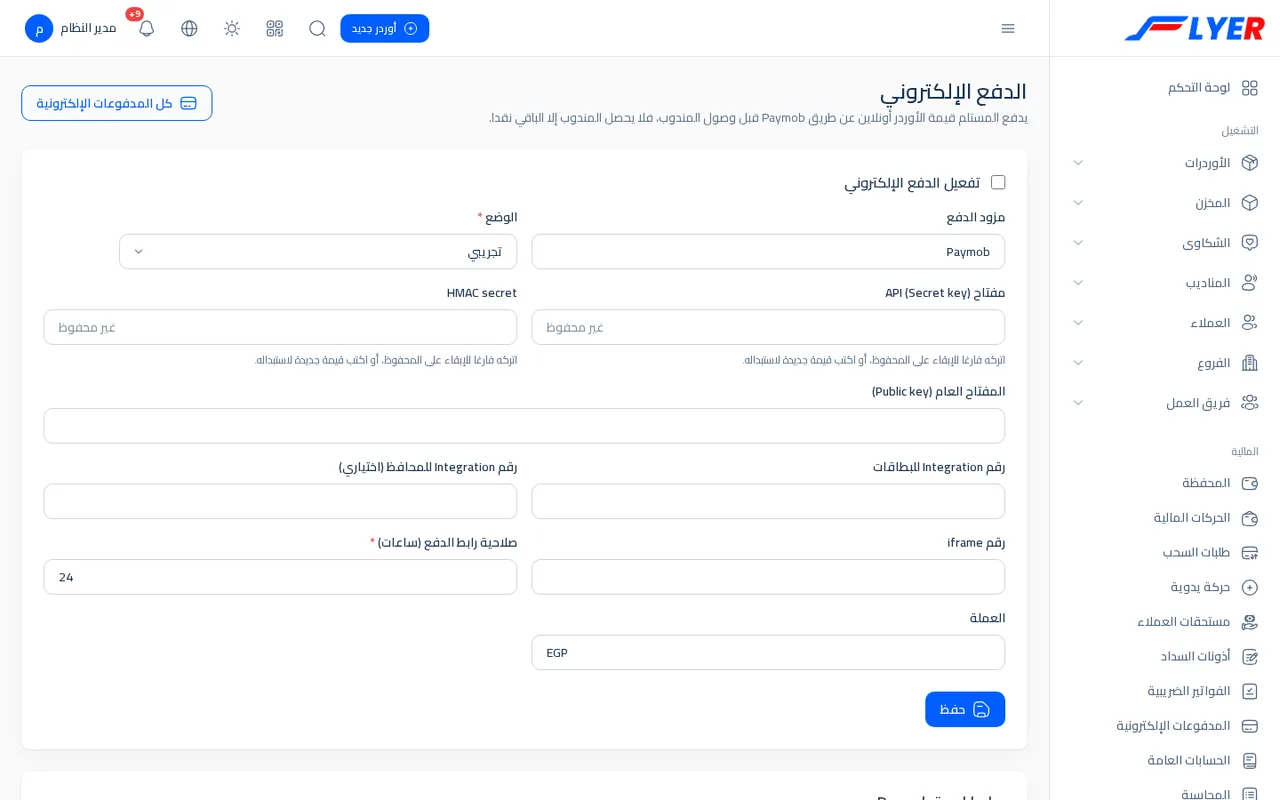
| الحقل | معناه | ملاحظات |
|---|---|---|
| تفعيل الدفع الإلكتروني | مفتاح التشغيل | مطفأ في البداية. ما دام مطفأ لا يخرج أي اتصال بـ Paymob |
| مزود الدفع | Paymob | ثابت، للقراءة |
| الوضع | تجريبي أو فعلي | الافتراضي تجريبي. لا يغير الوضع العنوان الذي يتصل به Flyer؛ هو تذكير يظهر شارة وضع تجريبي على بطاقة الدفع في صفحة الأوردر. المفاتيح التي تضعها (حساب اختبار أو حساب فعلي) هي التي تحدد |
| مفتاح API (Secret key) | مفتاح حسابك | يخزن مشفرا، ولا يعرض بعد الحفظ: يظهر ••• محفوظ أو غير محفوظ. اتركه فارغا للإبقاء على المحفوظ، أو اكتب قيمة جديدة لاستبداله |
| HMAC secret | سر توقيع الإشعارات | مثل مفتاح API |
| المفتاح العام (Public key) | اختياري | يحفظ فقط، ولا يستعمله النظام اليوم |
| رقم Integration للبطاقات | رقم تكامل البطاقات في Paymob | أرقام (حتى 12). مطلوب لإنشاء الروابط |
| رقم Integration للمحافظ (اختياري) | رقم تكامل المحافظ | يحفظ فقط، ولا يستعمله النظام اليوم |
| رقم iframe | رقم صفحة الدفع المستضافة عند Paymob | أرقام (حتى 12). مطلوب |
| صلاحية رابط الدفع (ساعات) | كم يعيش الرابط | من 1 إلى 168، والافتراضي 24 |
| العملة | EGP | ثابتة، للقراءة |
اضغط حفظ: تم حفظ إعدادات الدفع الإلكتروني. فإذا فعلت الخدمة وكان ناقصا مفتاح API أو رقم Integration للبطاقات أو رقم iframe أو HMAC secret ظهرت بدل ذلك رسالة: إعدادات Paymob غير مكتملة: مفتاح API، رقم Integration للبطاقات، رقم iframe، HMAC secret.
روابط تضعها في لوحة Paymob
تحت النموذج بطاقة روابط لوحة Paymob (انسخ الرابطين إلى إعدادات الـ Integration في لوحة Paymob.) فيها، مع زر نسخ بجانب كل رابط:
| الاسم على الشاشة | يوضع في Paymob في خانة | ما يحدث عنده |
|---|---|---|
| رابط إشعار العمليات (Transaction processed callback) | إشعار معالجة العملية | يرسل Paymob إليه نتيجة كل عملية دفع، وهو المصدر الوحيد الذي يعلم Flyer أن الدفع تم. العنوان على شكل https://YOUR-DOMAIN/api/payments/paymob/callback |
| رابط العودة بعد الدفع (Transaction response callback) | رد العملية | يعود إليه متصفح المستلم بعد الدفع، فيرى صفحة نتيجة الدفع |
انسخ الروابط من الشاشة كما هي (فقد يحمل رابط العودة بادئة اللغة).
ما الذي تجهزه في حساب Paymob (يحتاج مفاتيح حسابك)
- حساب تاجر مفعل باسم شركتك لدى Paymob.
- من لوحة Paymob: مفتاح API وHMAC secret لحسابك.
- رقم Integration خاص بالبطاقات، ورقم iframe خاص بالبطاقات.
- ضع رابطي الإشعار والعودة في إعدادات الـ Integration.
- اكتب القيم في شاشة الدفع الإلكتروني وفعل الخدمة، ثم اجعل الوضع مطابقا لنوع المفاتيح.
التحقق من التوقيع (HMAC)
كل إشعار يصل من Paymob يحمل توقيعا. يحسب Flyer توقيعه هو (SHA-512 بسر HMAC الذي كتبته على قائمة محددة من حقول العملية بترتيبها) ولا يصدق الإشعار إلا إذا تطابق التوقيعان، وإلا رده برسالة bad signature. وهكذا لا يستطيع أحد أن يعلم أوردرا «مدفوعا» بإرسال طلب مزيف.
إنشاء رابط الدفع
يظهر لمن يملك الأوردر في صفحته بطاقة الدفع أونلاين: للمكتب (والفرع لأوردرات فرعه) ولعميل الأوردر نفسه. ليظهر الزر يجب أن:
- يكون الدفع الإلكتروني مفعلا ومضبوطا.
- يكون الأوردر مفتوحا (ليس تم التسليم ولا مرتجع ولا ملغي).
- يكون له مبلغ تحصيل أكبر من صفر، ولم يدفع أونلاين من قبل (دفع أونلاين واحد لكل أوردر).
- اضغط إنشاء رابط دفع (وبجانبه المبلغ، مثل 1,600.00). يتصل Flyer بـ Paymob ويصنع الرابط لما يتبقى على المستلم، وتظهر رابط الدفع جاهز.
- تظهر الجملة رابط بمبلغ 1,600.00، صالح حتى التاريخ وأزرار نسخ الرابط وإرسال على واتساب (يفتح واتساب برسالة «ادفع قيمة أوردرك CODE من اسم المرسل أونلاين (المبلغ): الرابط») وفتح الرابط.
- أرسل الرابط للمستلم. وإذا طلب رابطا ثانيا لنفس المبلغ والرابط ما زال صالحا فهو نفسه. وإذا انتهى الرابط أو تغير المبلغ استبدل برابط جديد.
- يستطيع المستلم أيضا أن يدفع من صفحة التتبع العامة بعد إدخال آخر أربعة أرقام من هاتفه: يظهر له ادفع قيمة الأوردر أونلاين وزر ادفع الآن.
وعند الدفع يذهب المستلم إلى صفحة Paymob المستضافة، ثم يعود إلى صفحة نتيجة الدفع التي تقرأ حالة الدفع من جداول Flyer نفسها (لا مما في العنوان): تم الدفع، شكرا لك. أو جار تأكيد الدفع من Paymob. حدث الصفحة بعد دقيقة. أو لم يتم الدفع. يمكنك المحاولة مرة أخرى من نفس الرابط. أو هذا الرابط لم يعد صالحا للدفع.
ماذا يحدث عند الدفع
- يصل إشعار Paymob إلى Flyer، فيتحقق من التوقيع ومن أن المبلغ والعملة يطابقان الرابط تماما. ثم يعلم الدفع مدفوع ويسجل على الأوردر مدفوع أونلاين بالمبلغ.
- يصل المديرين والفرع وموظفيه إشعار في الجرس تم دفع الأوردر CODE أونلاين (المبلغ). وبريد للمديرين ولعميل الأوردر (لا بريد في النسخة التجريبية).
- كل شاشة للمندوب تطلب الآن المطلوب نقدا = مبلغ الأوردر - المدفوع أونلاين (شارة مدفوع أونلاين والمطلوب نقدا عند الباب: X). مبلغ التحصيل المسجل على الأوردر يبقى قيمته الكاملة.
- إذا حدث الإشعار مرتين أو بترتيب مختلف: الدفع المدفوع يبقى مدفوعا ولا يحسب مرتين. والبطاقة المرفوضة لا تغلق الرابط، يحاول المستلم مرة أخرى.
- وإذا وصل الدفع والمندوب عند الباب في لحظة التسليم: يرفض Flyer التسليم برسالة تم دفع هذا الأوردر أونلاين الآن. حدث الصفحة ثم أعد المحاولة. حتى لا يحصل المندوب المبلغ مرتين.
التسليم بعد دفع أونلاين
| الحالة | عهدة المندوب | رصيد العميل |
|---|---|---|
| دفع 350 كلها أونلاين | لا شيء | +350 ثم -الرسوم |
| دفع 200 أونلاين و150 عند الباب نقدا | +150 | +350 ثم -الرسوم |
| 350 ببطاقة الماكينة | لا شيء | +350 ثم -الرسوم |
| 350 نقدا (دفع عادي) | +350 | +350 ثم -الرسوم |
المال المدفوع أونلاين لا يدخل بنك شركتك فورا: يستقر في حسابك لدى Paymob ويصلك في تسوية Paymob خارج Flyer.
أوردر دفع أونلاين ثم لم يسلم
- المرتجع أو الإلغاء بعد الدفع: لا يحصل العميل على شيء (لا تحصيل)، ويعلم الدفع مطلوب رد المبلغ، ويصل المكتب إشعار الأوردر CODE مدفوع أونلاين (X) ولن يسلم. رد المبلغ من لوحة Paymob. يرد المكتب المبلغ من لوحة Paymob (Flyer لا يستدعي واجهة استرداد)، ثم يسجل هنا بزر تم الرد من Paymob.
- دفع جاء بعد أن أغلق الأوردر، أو رابط ثان دفع: يسجل الدفع ويعلم مطلوب رد المبلغ مباشرة، مع إشعار وصل دفع أونلاين للأوردر CODE (X) بعد إغلاقه. رده من لوحة Paymob.
- المبلغ لا يطابق الرابط: يعلم الدفع فشل ولا يضاف للأوردر، ويصل إشعار لتراجعه في لوحة Paymob.
- رد المبلغ قبل التسليم: إذا ضغطت تم الرد من Paymob على أوردر لم يسلم بعد، يعود الأوردر أوردرا نقديا عاديا، وتحصل كل قيمته من المستلم.
قائمة المدفوعات الإلكترونية
القائمة الجانبية ← المالية ← المدفوعات الإلكترونية (/ar/admin/online-payments). يراها المدير والموظف والفرع (أوردرات فرعه) والعميل (أوردراته)، لا المندوب.
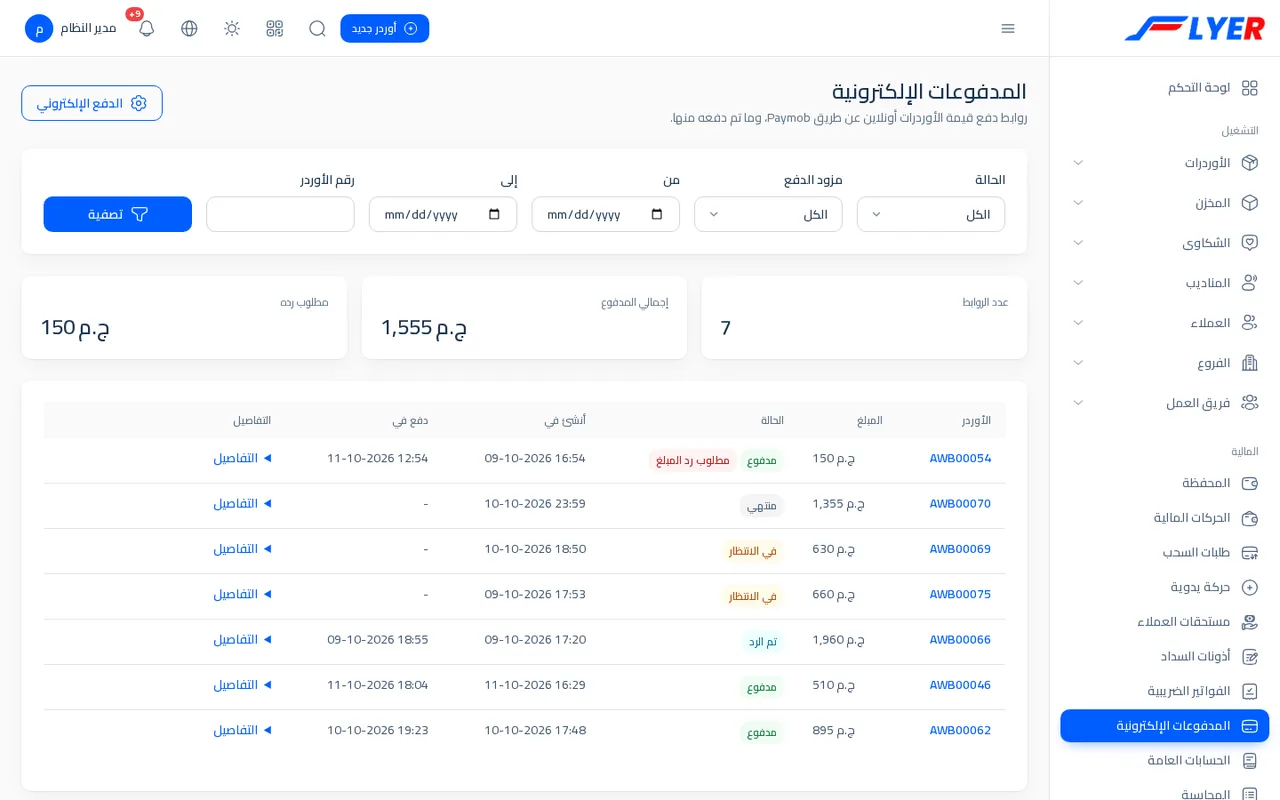
- مرشحات: الحالة ومزود الدفع ومن وإلى ورقم الأوردر وزر تصفية.
- ثلاث بطاقات: عدد الروابط وإجمالي المدفوع ومطلوب رده.
- الجدول: الأوردر (رابط لصفحته) والمبلغ والحالة (وشارة مطلوب رد المبلغ إن وجدت) وأنشئ في ودفع في والتفاصيل.
- في التفاصيل: مزود الدفع، مرجع الدفع، رقم الأوردر في Paymob، رقم العملية في Paymob، الحالة التفصيلية، ينتهي في، أنشأه. وللمكتب (المدير والفرع والموظف المخول) زر تحقق من Paymob على كل رابط لم يدفع، وزر تم الرد من Paymob على كل مدفوع.
حالات الرابط (الحالة):
| الحالة | معناها |
|---|---|
| في الانتظار | الرابط صالح ولم يدفع بعد |
| مدفوع | تم الدفع |
| فشل | المبلغ المدفوع لم يطابق الرابط |
| منتهي | انتهت صلاحيته، أو استبدل برابط جديد، أو أغلق الأوردر قبل الدفع |
| تم الرد | سجل المكتب أنه رد المبلغ |
والحالة التفصيلية (تحت التفاصيل) تقول مثلا قيد التأكيد عند Paymob أو رفضت آخر محاولة دفع أو المبلغ المدفوع لا يطابق الرابط أو دفع بعد إغلاق الأوردر أو استبدل برابط جديد أو أغلق الأوردر قبل الدفع أو الأوردر مرتجع أو الأوردر ملغي.
زر «تحقق من Paymob»
إذا دفع المستلم ولم يتحدث الرابط (تأخر الإشعار مثلا) اضغط تحقق من Paymob: يسأل Flyer عن العملية بمرجع الدفع ويطبق ما يجد. الردود: لا توجد عملية دفع على هذا الرابط بعد. أو تم تأكيد الدفع. أو رفضت آخر محاولة دفع، والرابط ما زال صالحا. أو الدفع قيد التأكيد عند Paymob. أو حالة الدفع محدثة بالفعل.
رسائل قد تقابلها
| الرسالة | السبب والحل |
|---|---|
| الدفع الإلكتروني غير مفعل. | فعله من الإعدادات |
| إعدادات Paymob غير مكتملة ... | ينقصك مفتاح API أو رقم Integration أو iframe أو HMAC secret |
| لا يمكن إنشاء رابط دفع لهذا الأوردر: لا يوجد مبلغ للتحصيل، أو تم دفعه، أو الأوردر مغلق. | الأوردر لا يستوفي الشروط أعلاه |
| رفض Paymob الطلب. راجع الإعدادات ثم حاول مرة أخرى. | مفتاح أو رقم خاطئ في الإعدادات (يسجل Flyer خطوة الفشل ورمز الحالة فقط، دون مفاتيحك) |
| لم يرد Paymob. حاول بعد قليل. | لا اتصال أو لا رد خلال 10 ثوان |
| الدفع الإلكتروني لا يعمل في النسخة التجريبية. | النسخة التجريبية لا تتصل بـ Paymob أبدا |
| هذه الدفعة ليست مدفوعة. | ضغطت تم الرد من Paymob على رابط غير مدفوع |
الحسابات والدفاتر
إذا شغلت الحسابات العامة: المال المدفوع أونلاين وببطاقة الماكينة يضيف للعميل بلا مقابل في عهدة المندوب، فيبقى في حساب مدينو التحصيل (1300) رصيد مدين بقدره حتى يصل المال لبنكك. فإذا وصلتك تسوية Paymob أو إيداع الماكينة: سجل سند قبض على الخزينة مقابل حساب مدينو التحصيل (من سندات القبض والصرف)، أو قيدا يدويا مدينا البنك والمحافظ الإلكترونية ودائنا مدينو التحصيل، فيصفر الحساب.
من يفعل ماذا
| العملية | المدير | الفرع | الموظف | العميل | المندوب |
|---|---|---|---|---|---|
| إعدادات الدفع الإلكتروني | نعم | لا | لا | لا | لا |
| قائمة المدفوعات | الكل | أوردرات فرعه | أوردرات فرعه | أوردراته | لا |
| إنشاء رابط الدفع | نعم | نعم (أوردرات فرعه) | مع إدارة الأوردرات أو إدارة المحاسبة | لأوردراته | لا |
| تحقق من Paymob وتم الرد من Paymob | نعم | نعم | مع إدارة المحاسبة أو إدارة العملاء | لا | لا |
وفي النسخة التجريبية (flyer-eg.com) سجل بحساب admin أو customer ثم افتح المدفوعات الإلكترونية: تجد بعض المدفوعات المسجلة سلفا كأمثلة، لكن الخدمة لا تتصل بـ Paymob، ولا يستطيع الزوار تغيير الإعدادات.
الحسابات العامة: القيد المزدوج
دفاتر محاسبية كاملة بجانب المحفظة: دليل حسابات وخزائن وقيود يومية وسندات قبض وصرف وميزان مراجعة وقائمة دخل وميزانية، تنشأ قيودها تلقائيا من كل حركة في المحفظة ومن الفواتير الضريبية، ويضيف المحاسب عليها قيوده.
ما هذه الدفاتر وما علاقتها بالمحفظة
المحفظة هي التي تحرك المال في Flyer (انظر المحفظة والحركات المالية). الحسابات العامة ترقب المحفظة ولا تغير فيها شيئا: عند تشغيلها يتحول كل سطر جديد في دفتر الحركات إلى قيد متوازن (مدين = دائن) على حسابات مناسبة. ولا يقرأ التسليم ولا السحب شيئا من هذه الدفاتر، فإيقافها لا يغير أي رصيد في أي مكان.
من فوائدها أن يجيبك الدفتر عن: كم عندنا في الخزينة وفي البنك؟ كم مستحق لتجارنا؟ كم عهدة عند المناديب؟ كم إيرادنا هذا الشهر وكم مصروفنا؟ وتجيب بأرقام لا تختلف عن المحافظ، لأن حسابي مستحق على المناديب (عهد المناديب) (1200) والعملاء - أرصدة دائنة (مستحقات التجار) (2100) يساويان دائما مجموع المحافظ (ولذلك لا يسمح بالكتابة عليهما بيد أحد).
ملاحظة: هذه الشاشات ليست صفحة المحاسبة في قائمة المالية. تلك تقرير يجمع حركات المحافظ في فترة (إيراد وتحصيل وتدفق نقدي وأعمار ديون) وتشرح في التقارير والتصدير؛ أما هذه فدفاتر القيد المزدوج.
من يفتحها
القائمة الجانبية ← المالية ← الحسابات العامة (/ar/admin/ledger/accounts):
| الدور | ماذا يفعل |
|---|---|
| المدير | كل شيء، بما في ذلك ما تفرد به: تشغيل القيود الآلية وترحيل الحركات السابقة وإعادة فتح سنة مغلقة |
موظف معه الإعدادات العامة (manage-setting) أو إدارة المحاسبة (manage-accounting) |
كل شيء ما عدا الثلاثة التي تفرد بها المدير. (ويستطيع إغلاق سنة) |
| الفرع والعميل والمندوب | لا يرون الشاشات (صفحة غير موجودة) |
| موظف بلا هاتين الصلاحيتين | ممنوع |
في النسخة التجريبية (flyer-eg.com) ادخل بحساب admin لترى دفاتر مفتوحة فيها سنة 2026 وخزائن للفروع وسندات وقيود. زوار النسخة التجريبية يقرؤون ويكتبون القيود لكن لا يغيرون مفتاح التشغيل ولا الترحيل.
التشغيل والترحيل
القائمة الجانبية ← المالية ← الحسابات العامة ← إعدادات القيود (/ar/admin/ledger/settings).
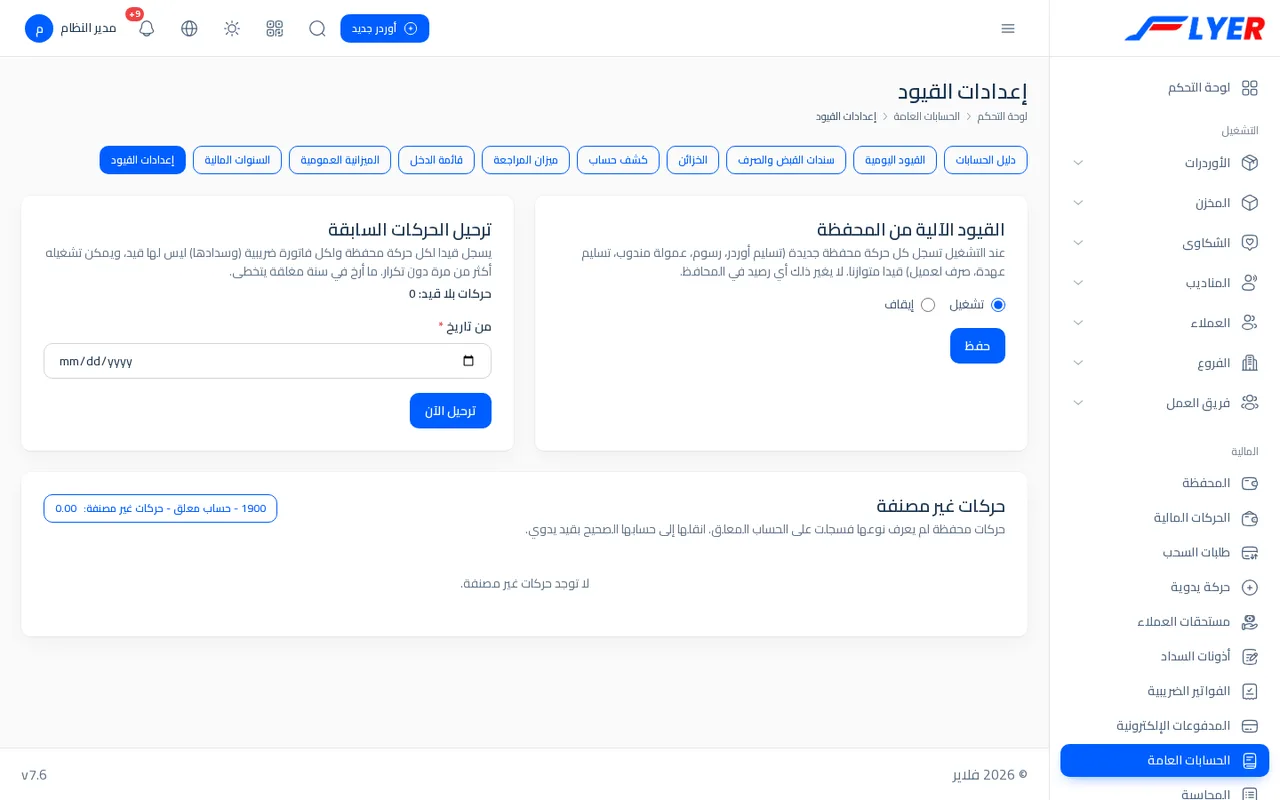
- القيود الآلية من المحفظة: اختر تشغيل واضغط حفظ (للمدير فقط). عند التشغيل تسجل كل حركة محفظة جديدة (تسليم أوردر، رسوم، عمولة مندوب، تسليم عهدة، صرف لعميل) قيدا متوازنا. لا يغير ذلك أي رصيد في المحافظ. والفواتير الضريبية وسدادها تدخل أيضا.
- ترحيل الحركات السابقة: يسجل قيدا لكل حركة محفظة ولكل فاتورة ضريبية (وسدادها) ليس لها قيد. اكتب من تاريخ (مطلوب) واضغط ترحيل الآن. يظهر أعلاه حركات بلا قيد: N. وبعد التنفيذ: تم ترحيل N حركة، وتخطي M. يمكن تشغيله أكثر من مرة دون تكرار، وما أرخ في سنة مغلقة يتخطى.
- حركات غير مصنفة: حركات محفظة لم يعرف النظام نوعها، سجلت على حساب حساب معلق - حركات غير مصنفة (1900). تظهر آخر 50 قيدا عليه، وفوق الجدول زر برصيد الحساب. انقلها إلى حسابها الصحيح بقيد يدوي. وإذا لم يوجد شيء: لا توجد حركات غير مصنفة.
متى تشغلها؟ إذا بدأت شركتك على Flyer بلا دفاتر، شغلها من اليوم الأول وهو الأفضل. وإذا شغلتها بعد أشهر فشغلها ثم رحل من أول يوم تريد دفاتره. ولا ترحل مرتين لنفس الفترة قلقا: لا يتكرر القيد.
أما إذا كانت الحركات بالآلاف فشغل الأمر من الخادم بدل المتصفح:
php artisan flyer:accounting-backfill --from=2026-01-01
ويرحل المحفظة والفواتير الصادرة وإلغاءاتها والمدفوع منها نقدا أو بنكا ويكتب posted N, skipped M. (انظر التركيب والتشغيل.)
تنبيه: القيد الآلي يكتب بعد اكتمال عملية التسليم أو الدفع، وإذا فشل لأي سبب (سنة مغلقة مثلا) يسجل خطأ في سجل النظام ولا يتعطل التسليم. الترحيل يلتقط ما فات.
السنوات المالية
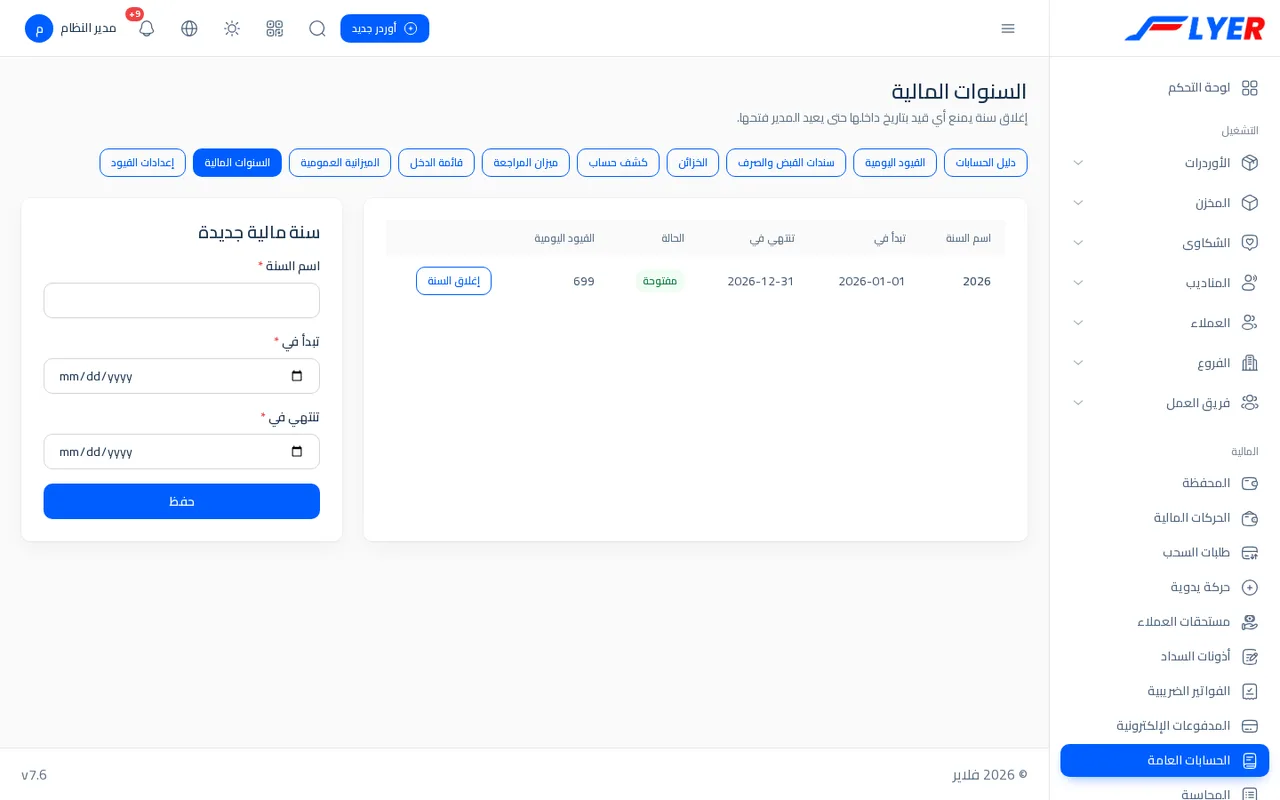
السنوات المالية (/ar/admin/ledger/years): كل قيد يؤرخ بتاريخ، ولا يكتب إلا إذا كانت هناك سنة مالية مفتوحة تشمل تاريخه.
-
تفتح السنة الميلادية تلقائيا مع أول قيد (مثلا قيد بتاريخ 2026 يفتح سنة اسمها
2026من 1 يناير إلى 31 ديسمبر). وإذا كانت هناك سنة أخرى تتداخل جزئيا معها يرفض النظام: لا توجد سنة مالية تشمل تاريخ ... - سنة مالية جديدة: اكتب اسم السنة وتبدأ في وتنتهي في (بعد البداية) وحفظ. فترتان متداخلتان مرفوضتان: هذه الفترة تتداخل مع سنة مالية موجودة.
- إغلاق السنة: يمنع أي قيد بتاريخ داخلها، من شخص أو من المحفظة (السنة المالية 2026 مغلقة.) بعد تأكيد: إغلاق السنة يمنع أي قيد بتاريخ داخلها. متابعة؟
- إعادة الفتح: للمدير وحده.
- الجدول يعرض اسم السنة وتبدأ في وتنتهي في والحالة (مفتوحة أو مغلقة) والقيود (عددها).
مهم: إغلاق السنة هنا قفل وليس قيد إقفال: لا يصفر الإيرادات والمصروفات. في الميزانية العمومية تظهر أرباح كل الفترات كسطر مستقل تحت حقوق الملكية باسم أرباح متراكمة (صافي الربح حتى التاريخ) حتى تتساوى الأطراف.
دليل الحسابات
دليل الحسابات (/ar/admin/ledger/accounts): شجرة الحسابات، كل حساب برصيده اليوم (الحساب الرئيسي يجمع أبناءه). الحسابات الرئيسية تجمع ما تحتها، والقيود تسجل على الحسابات الفرعية فقط.
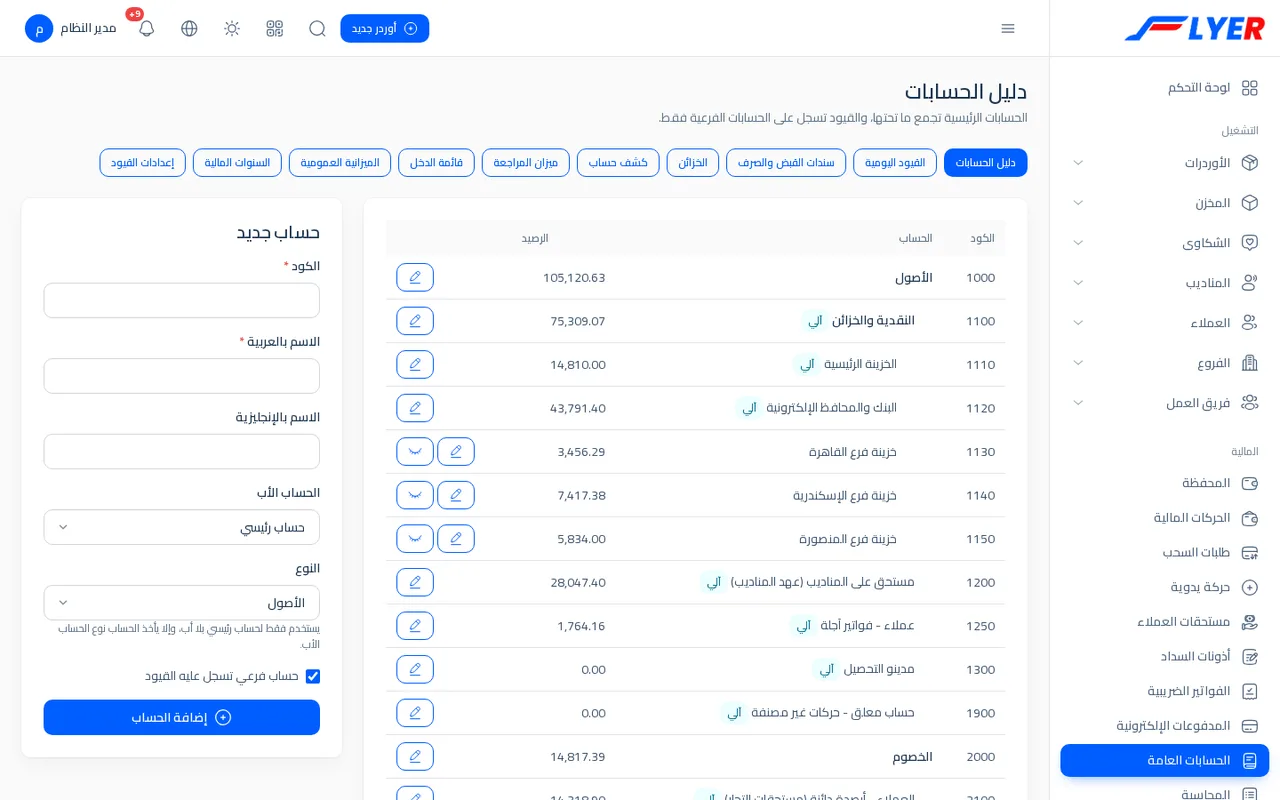
الحسابات الجاهزة
| الكود | الاسم | النوع | دور في الترحيل الآلي |
|---|---|---|---|
| 1000 | الأصول | رئيسي | |
| 1100 | النقدية والخزائن | رئيسي | تنشأ تحته حسابات الخزائن |
| 1110 | الخزينة الرئيسية | أصول | الخزينة التي تدخلها النقدية إذا لم يكن للفرع خزينة |
| 1120 | البنك والمحافظ الإلكترونية | أصول | يخرج منه ما يدفع للعملاء بتحويل بنكي أو إنستاباي أو محفظة |
| 1200 | مستحق على المناديب (عهد المناديب) | أصول | آلي: رصيد عهد المناديب، يساوي مجموع محافظهم |
| 1250 | عملاء - فواتير آجلة | أصول | آلي: ما تطلبه فواتير العملاء الآجلين الصادرة |
| 1300 | مدينو التحصيل | أصول | حساب وسيط: يلتقي فيه تحصيل المندوب وتحصيل العميل لأوردر واحد (يصفر معا) |
| 1900 | حساب معلق - حركات غير مصنفة | أصول | ما لم يعرف النظام تصنيفه |
| 2000 | الخصوم | رئيسي | |
| 2100 | العملاء - أرصدة دائنة (مستحقات التجار) | خصوم | آلي: مستحقات العملاء، تساوي مجموع محافظهم |
| 2200 | رسوم الضريبة المستحقة | خصوم | ضريبة القيمة المضافة المحصلة عن الأوردرات والفواتير |
| 3000 | حقوق الملكية | رئيسي | |
| 3100 | رأس المال والأرصدة الافتتاحية | حقوق ملكية | يقابل الرصيد الافتتاحي للخزائن |
| 4000 | الإيرادات | رئيسي | |
| 4100 | إيرادات الشحن | إيرادات | رسوم الشحن والتأمين والرسوم الإضافية |
| 4200 | إيرادات رسوم التحصيل | إيرادات | رسوم تحصيل المبلغ |
| 4300 | إيرادات المرتجعات | إيرادات | رسوم المرتجع |
| 5000 | المصروفات | رئيسي | |
| 5100 | عمولات المناديب | مصروفات | عمولات المناديب |
| 5200 | مصروفات التشغيل | مصروفات | للمصروفات التي تقيدها يدويا |
| 5300 | تسويات يدوية على المحافظ | مصروفات | الحركات اليدوية على العملاء والمناديب (تعويض، غرامة...) |
والحسابات الموسومة آلي يعتمد عليها الترحيل فلا تحذف ولا توقف. وحسابا المحفظة (1200 و2100) وحساب الفواتير (1250) لا يكتب عليها بيد أحد: تتحرك بالمحفظة والفواتير وحدها.
إضافة حساب وتعديله
في البطاقة حساب جديد:
- الكود: أرقام فقط، حتى 20، ولا يتكرر.
- الاسم بالعربية (مطلوب) والاسم بالإنجليزية.
- الحساب الأب: اختر حسابا رئيسيا (لا يقبل أبا فرعيا: الحساب الأب يجب أن يكون حسابا رئيسيا.) أو حساب رئيسي لحساب في القمة.
- النوع: الأصول أو الخصوم أو حقوق الملكية أو الإيرادات أو المصروفات. يستخدم فقط لحساب رئيسي بلا أب، وإلا يأخذ الحساب نوع الحساب الأب.
- علامة حساب فرعي تسجل عليه القيود.
- إضافة الحساب: تم حفظ الحساب.
مثال لمصروفات يحتاجها شركة نقل: تحت المصروفات حساب فرعي 5410 اسمه «إيجارات المقار» و5430 «وقود وصيانة المركبات»، يقيد عليها المحاسب بسندات الصرف.
وبجانب كل حساب أزرار: تعديل (يمكن تعديل الكود والاسم فقط. نوع الحساب وكونه رئيسيا أو فرعيا ثابتان بعد الإنشاء)، وإيقاف (لا يقبل قيودا جديدة) ثم تفعيل، وحذف. لا يوقف حساب آلي أو حساب خزينة نشطة (هذا الحساب تستخدمه القيود الآلية أو خزينة نشطة، فلا يمكن إيقافه.)، ولا يحذف حساب عليه قيود أو تحته حسابات أو آلي أو خزينة (لا يمكن حذف حساب عليه قيود، أو تحته حسابات، أو تستخدمه القيود الآلية أو خزينة.).
الخزائن
الخزائن (/ar/admin/ledger/safes): كل خزينة (صندوق نقدية) لها حساب تحت النقدية والخزائن. جدول اسم الخزينة والحساب والفرع والرصيد (وهو رصيد حسابها في الدفاتر، لا رقم مكتوب بيد).
بطاقة خزينة جديدة: اسم الخزينة (مطلوب) والفرع (اختياري؛ الافتراضي كل الفروع) والرصيد الافتتاحي (اختياري، يسجل قيدا على حساب رأس المال والأرصدة الافتتاحية: مدين الخزينة، دائن 3100). ثم حفظ فتظهر تم إنشاء الخزينة.
نقدية المناديب المسلمة في فرع له خزينة تسجل على خزينته، والباقي على الخزينة الرئيسية. أي أن وجود خزينة نشطة لفرع المندوب يوجه تسليم العهدة وصرف المستحقات النقدية والسحب النقدي لعميله إلى خزينة الفرع.
القيود اليومية
القيود اليومية (/ar/admin/ledger/entries): فلتر من وإلى (الافتراضي هذا الشهر) والمصدر (يدوي أو حركة محفظة أو سند أو رصيد خزينة أو عكس قيد أو فاتورة ضريبية أو سداد فاتورة أو إلغاء فاتورة) وبحث بالكود أو الوصف، ثم عرض، وأزرار تصدير Excel وطباعة وقيد يدوي جديد. الجدول: الكود (JE-000001) والتاريخ والوصف والمصدر والمبلغ، وشارة معكوس للمعكوس. وإذا لم يوجد: لا توجد قيود في هذه الفترة.
صفحة القيد: تاريخه وسنته ومصدره وحالته (مرحل أو معكوس) ومن أنشأه، وجدول السطور: الحساب والعميل أو المندوب وملاحظة السطر ومدين ودائن، وإجمالي. وللقيد الآلي من المحفظة زر فتح الأوردر CODE، وللسند زر طباعة السند.
قيد يدوي
لتسجيل مصروف أو نقل مبلغ أو تصحيح: قيد يدوي جديد.
- التاريخ (اليوم أو أي يوم داخل سنة مفتوحة) والوصف (مطلوب، حتى 500).
- لكل سطر: الحساب (من الحسابات الفرعية النشطة، ويستبعد حسابا المحفظة 1200 و2100 وحساب الفواتير 1250) ومدين أو دائن (واحد منهما فقط) والعميل أو المندوب إن أردت أن يدخل في كشفه وملاحظة السطر. إضافة سطر وحذف السطر للتحكم في عدد السطور (حتى 50).
- تحت الجدول يعرض إجمالي المدين وإجمالي الدائن والفرق: مجموع المدين يجب أن يساوي مجموع الدائن، في سنة مالية مفتوحة.
- ترحيل القيد: تم ترحيل القيد JE-000123.
لا يقبل النظام قيدا بسطر واحد (القيد يحتاج سطرين على الأقل.) أو بسطر فيه مدين ودائن معا أو صفر (كل سطر إما مدين أو دائن، بمبلغ أكبر من صفر.) أو بحساب رئيسي أو موقوف (الحساب ... رئيسي أو موقوف، والقيود تسجل على حساب فرعي نشط.) أو بحساب المحفظة (الحساب ... يتحرك من المحفظة فقط.) أو بحساب الفواتير (الحساب ... يتحرك من الفواتير الضريبية فقط.) أو غير متوازن (القيد غير متوازن: الفرق ...) أو في سنة مغلقة. ولا يكتب شيء إذا فشل أي شرط.
عكس قيد
القيد المرحل لا يعدل ولا يحذف. لتصحيح خطأ اضغط عكس القيد (سيسجل قيد عكسي بتاريخ اليوم. متابعة؟) فيكتب النظام قيدا معاكسا بتاريخ اليوم، ويعلم الأصلي معكوس ويظهر عكس بالقيد JE-.... الحدود: القيد الآلي (من المحفظة أو الفاتورة) لا يعكس هنا (القيود الآلية تصحح من المحفظة، لا بعكسها هنا.)؛ يصحح بحركة جديدة في المحفظة أو بإلغاء الفاتورة. وقيد العكس لا يعكس (قيد العكس لا يعكس.) والمعكوس لا يعكس ثانية (هذا القيد معكوس بالفعل.).
سندات القبض والصرف
سندات القبض والصرف (/ar/admin/ledger/vouchers): أزرار تصفية الكل وسند قبض وسند صرف، وجدول الكود (RV-000001 للقبض وPV-000001 للصرف) والتاريخ والخزينة والحساب المقابل والمبلغ والقيد، وزر طباعة لكل سند.
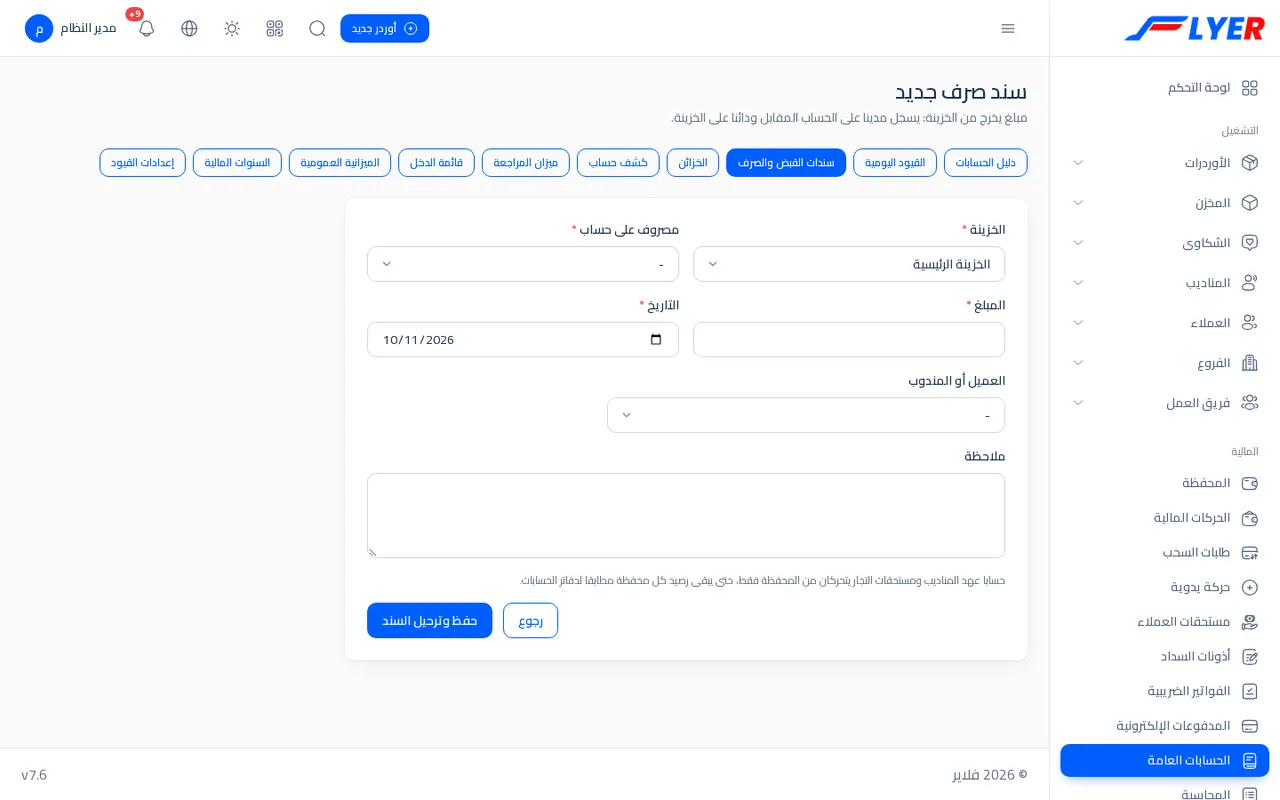
| السند | الغرض | القيد |
|---|---|---|
| سند قبض جديد | مبلغ يدخل الخزينة (استلمت من شريك، إيداع...) | مدين الخزينة، دائن الحساب المقابل |
| سند صرف جديد | مبلغ يخرج منها (إيجار، وقود، مرتبات...) | مدين الحساب المقابل، دائن الخزينة |
الحقول: الخزينة (النشطة) ومقبوض عن حساب (في السند القبض) أو مصروف على حساب (في الصرف) وهو الحساب المقابل، والمبلغ (0.01 فأكثر) والتاريخ والعميل أو المندوب (اختياري) وملاحظة. ثم حفظ وترحيل السند: تم حفظ السند RV-000001 وترحيل قيده. السند وقيده يتمان معا أو لا يتمان.
القيود على السند: لا يكون الحساب المقابل هو حساب الخزينة نفسها (الحساب المقابل هو حساب الخزينة نفسها.)، ولا يزيد سند الصرف على رصيد الخزينة وقتها (رصيد الخزينة ... لا يكفي.). الطباعة: ورقة A5 بالعرض بتوقيعات المحاسب وأمين الخزينة والدافع والمستلم.
أمثلة:
| الحالة | السند |
|---|---|
| أودع الشريك 60,000 رأس مال في الخزينة الرئيسية | سند قبض، الحساب المقابل رأس المال والأرصدة الافتتاحية |
| دفع إيجار الفرع 8,000 نقدا | سند صرف، الحساب المقابل حساب مصروف تنشئه لذلك (مثل «إيجارات المقار» تحت المصروفات) |
| إيداع 40,000 من الخزينة الرئيسية في البنك | سند صرف، الحساب المقابل البنك والمحافظ الإلكترونية |
| وصلت تسوية Paymob 12,300 إلى خزينتك | سند قبض، الحساب المقابل مدينو التحصيل |
ماذا يرحل تلقائيا وعلى أي حساب
الصيغة: الشخص الذي في الحركة (العميل أو المندوب) يأخذ سطره الأول بحسب إشارة الحركة، والطرف الآخر بحسب نوع الحركة. الخزينة هنا تعني خزينة فرع الحركة النشطة، وإلا الخزينة الرئيسية (1110).
| ما حدث في المحفظة | مدين | دائن |
|---|---|---|
| المندوب حصل نقدية تسليم أوردر (+ للمندوب) | 1200 عهد المناديب | 1300 مدينو التحصيل |
| العميل أخذ التحصيل في محفظته (+ للعميل) | 1300 مدينو التحصيل | 2100 مستحقات التجار |
| رسوم شحن الأوردر (- للعميل) | 2100 | 4100 إيرادات الشحن (بدون ضريبة الأوردر)، و2200 ضريبة الأوردر |
| رسوم تحصيل الأوردر (- للعميل) | 2100 | 4200 إيرادات رسوم التحصيل |
| رسوم اضافية على الأوردر (- للعميل) | 2100 | 4100 إيرادات الشحن |
| رسوم إرجاع الأوردر (- للعميل) | 2100 | 4300 إيرادات المرتجعات |
| عمولة المندوب (- للمندوب) | 5100 عمولات المناديب | 1200 |
| صرف مستحقات المندوب أو عمولات نقدا (+ للمندوب) | 1200 | الخزينة |
| تسليم عهدة (- للمندوب، حركة يدوية) | الخزينة | 1200 |
| غرامة أو شحنة على المندوب (+ للمندوب، حركة يدوية) | 1200 | 5300 تسويات المحافظ |
| صرف لعميل نقدا (طلب سحب كاش أو إذن بنقد المكتب أو مع المندوب) | 2100 | الخزينة |
| صرف لعميل بتحويل بنكي أو إنستاباي أو محفظة | 2100 | 1120 البنك |
| رد صرف فشل تحويله (+ للعميل) | البنك أو الخزينة (نفس مكان الدفع) | 2100 |
| خصم يدوي من عميل | 2100 | 5300 |
| إضافة يدوية لعميل | 5300 | 2100 |
| مبلغ مسترد للمستلم (- للمندوب) | 1300 مدينو التحصيل | 1200 |
| مبلغ مسترد للمستلم (- للعميل) | 2100 | 1300 مدينو التحصيل |
| سداد فاتورة من المحفظة (- للعميل) | 2100 | 1250 فواتير آجلة |
| أي حركة لا يعرفها النظام | بحساب 1900 المعلق |
والفواتير الضريبية للآجل بالاستحقاق: إصدار الفاتورة مدين 1250 بالإجمالي، ودائن 2200 بضريبتها، و4200 برسوم التحصيل في أوردراتها، و4300 برسوم مرتجعاتها، و4100 بالباقي. سدادها نقدا مدين الخزينة دائن 1250، بنكا أو إنستاباي مدين 1120 دائن 1250، من المحفظة بسطر المحفظة نفسه. إلغاؤها قيد معاكس لقيد الإصدار.
ملاحظة: حساب مدينو التحصيل (1300) يصفر عندما يلتقي طرفا تحصيل أوردر نقدي. ويبقى فيه رصيد مدين لما دفع أونلاين أو ببطاقة الماكينة (لأن المندوب لا يحمل نقدا مقابله)، وهو مال في الطريق إليك، فتقيده في الخزينة أو البنك بسند قبض أو قيد يدوي عند وصوله. انظر الدفع الإلكتروني.
مثال: أوردر واحد في الدفاتر
الأوردر الذي حسبناه في التسعير (شحن 124، ضريبة 14، تحصيل 24، اضافية 34، مبلغ التحصيل 1,600 نقدا، عمولة مندوب خصم تلقائي 24.80):
| القيد | مدين | دائن |
|---|---|---|
| تحصيل المندوب | 1200: 1,600 | 1300: 1,600 |
| تحصيل العميل | 1300: 1,600 | 2100: 1,600 |
| رسوم الشحن 138 | 2100: 138 | 4100: 124 ، 2200: 14 |
| رسوم التحصيل | 2100: 24 | 4200: 24 |
| الرسوم الاضافية | 2100: 34 | 4100: 34 |
| عمولة المندوب | 5100: 24.80 | 1200: 24.80 |
إيرادات الأوردر 182 (4100: 158، 4200: 24)، وضريبة مستحقة 14، وعمولة 24.80، وصافي الربح قبل المصروفات 157.20. وعند تسليم المندوب 1,575.20 يضاف قيد: مدين الخزينة دائن 1200 بالمبلغ نفسه، فيصفر حسابه.
كشف حساب والتقارير
كلها تفتح من شريط الأزرار أعلى شاشات الحسابات العامة، وكل شاشة تطبع وتنزل Excel بالأرقام نفسها.
كشف حساب
كشف حساب (/ar/admin/ledger/statement): اختر الحساب (الافتراضي الخزينة الرئيسية) ومن وإلى (الافتراضي هذا الشهر) والعميل أو المندوب (الكل أو واحدا)، ثم عرض. يبدأ بصف الرصيد الافتتاحي وتحته كل سطر بتاريخه وكود قيده ووصفه ومدين ودائن والرصيد بعده، وينتهي بـ الرصيد الختامي. الحساب الرئيسي يقرأ كل أبنائه. وتحته تنبيه: الرصيد الموجب في هذا الحساب مدين. أو دائن.
كشف حساب محاسبي لعميل أو مندوب: من صفحة العميل أو المندوب اضغط كشف حساب محاسبي (يظهر لمن يملك فتح الدفاتر)، فيفتح كشف حسابه (2100 للعميل و1200 للمندوب) من أول سطر له حتى اليوم.
ميزان المراجعة
ميزان المراجعة (/ar/admin/ledger/trial-balance): من من إلى حتى تاريخ، لكل حساب فرعي له حركة: أول المدة (مدين، دائن) والحركة (مدين، دائن) وآخر المدة (مدين، دائن)، وصف أخير بـ الإجمالي، وشارة الميزان متوازن أو غير متوازن. المجاميع الثلاثة متساوية دائما ما دام كل قيد متوازنا.
قائمة الدخل
قائمة الدخل (/ar/admin/ledger/income-statement): لفترة، حسابات الإيرادات ثم إجمالي الإيرادات، فحسابات المصروفات ثم إجمالي المصروفات، ثم صافي الربح.
الميزانية العمومية
الميزانية العمومية (/ar/admin/ledger/balance-sheet): حتى تاريخ حتى تاريخ، الأصول والخصوم وحقوق الملكية (وتحتها أرباح متراكمة (صافي الربح حتى التاريخ)) بإجمالي كل جانب، وشارة الأصول تساوي الخصوم وحقوق الملكية.
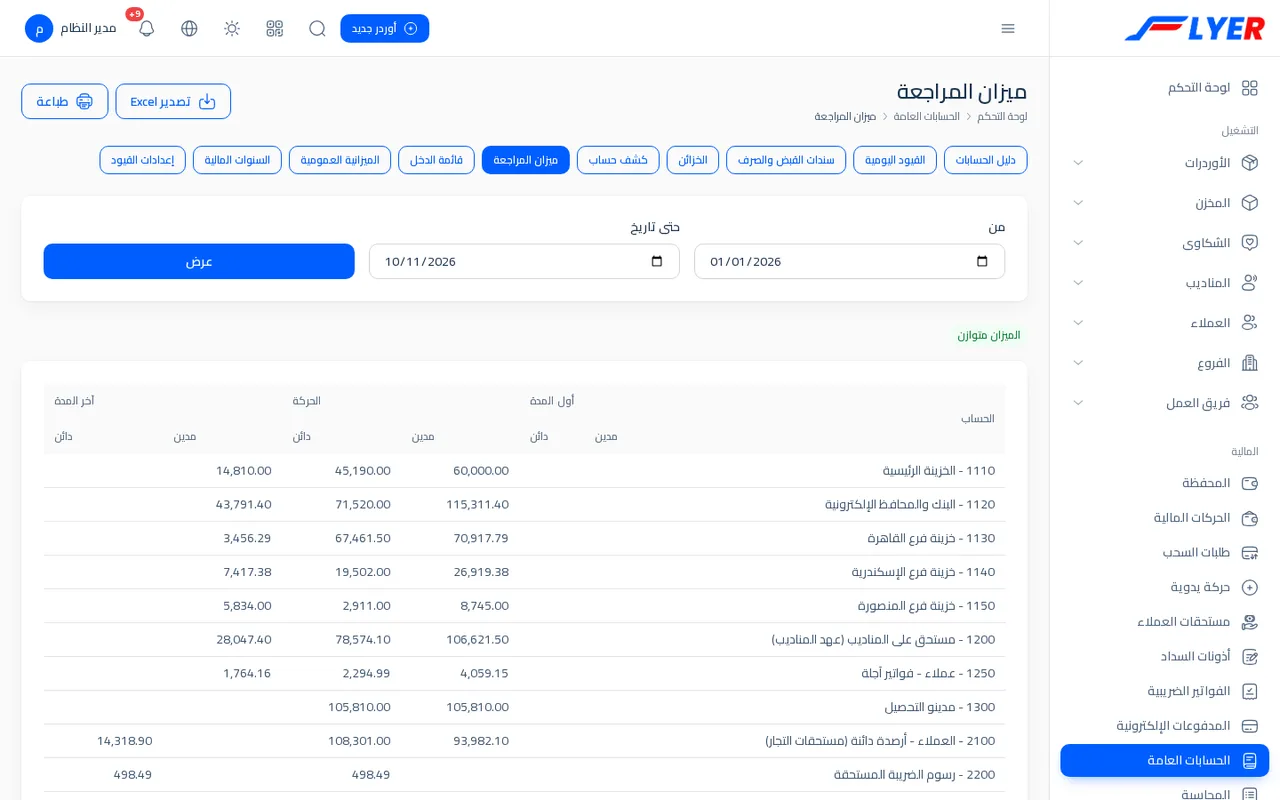
روتين المحاسب في آخر الشهر
- افتح إعدادات القيود وتأكد أن حركات بلا قيد صفر، وأن حركات غير مصنفة فارغة (أو انقلها بقيد يدوي).
- اقيد المصروفات التي صرفت من الخزائن بسندات صرف، والإيداعات بالبنك بسندات.
- قارن رصيد كل خزينة برصيد الخزينة الفعلية بالجرد.
- افتح ميزان المراجعة للشهر: يجب أن تكون الشارة الميزان متوازن، وأن يساوي رصيد 1200 عهد المناديب في المحافظ ورصيد 2100 مستحقات العملاء.
- اطبع قائمة الدخل والميزانية العمومية أو نزلهما Excel.
- إذا انتهت السنة فأغلقها من السنوات المالية بعد المراجعة.
التقارير والتصدير
كل شاشة تقارير في Flyer وكل ملف يخرج منه: صفحة التقارير عن الأوردرات، وصفحة المحاسبة عن المال في فترة، وكشوف المحافظ والعمولات والفواتير، وملفات Excel والطباعة، والتقرير اليومي بالبريد.
أين تجد كل تقرير
| أريد أن أعرف | الشاشة | الطريق | من يراها |
|---|---|---|---|
| كم أوردرا سلم وكم رجع ومن الأفضل | التقارير | القائمة الجانبية ← التقارير ← التقارير | المدير والفرع، والموظف مع تقرير الأوردرات (shipments-report) |
| كم إيرادي وتحصيلي وكم عند المناديب | المحاسبة | القائمة الجانبية ← المالية ← المحاسبة | المدير والفرع، والموظف مع إدارة المحاسبة |
| كشف محفظة عميل أو مندوب لفترة | طباعة كشف الحساب | المحفظة | العميل والمندوب والمدير والموظف |
| قائمة الحركات المالية بكل بنودها | الحركات المالية | القائمة الجانبية ← المالية | الجميع بحدود حقهم |
| عمولات مندوب لفترة | قوائم عمولات المناديب | المناديب أو المالية (للمندوب) | المدير والفرع والموظف المخول، والمندوب لنفسه |
| الفواتير الضريبية وأرصدة الآجل | الفواتير الضريبية وفواتيري | المالية | انظر الفواتير والآجل |
| قوائم القيود وميزان المراجعة وقائمة الدخل | الحسابات العامة | المالية | المدير، والموظف مع الإعدادات العامة أو إدارة المحاسبة |
| أرسل لي ملخص اليوم بالبريد | تقرير يومي بالبريد | إعدادات الشحن | العملاء والمديرون |
صفحة التقارير (الأوردرات)
القائمة الجانبية ← التقارير ← التقارير (/ar/admin/reports). تسأل: ماذا حدث للأوردرات التي أنشئت في هذه الفترة؟ (والصفحة تقول ذلك: بحسب تاريخ إنشاء الأوردر.)
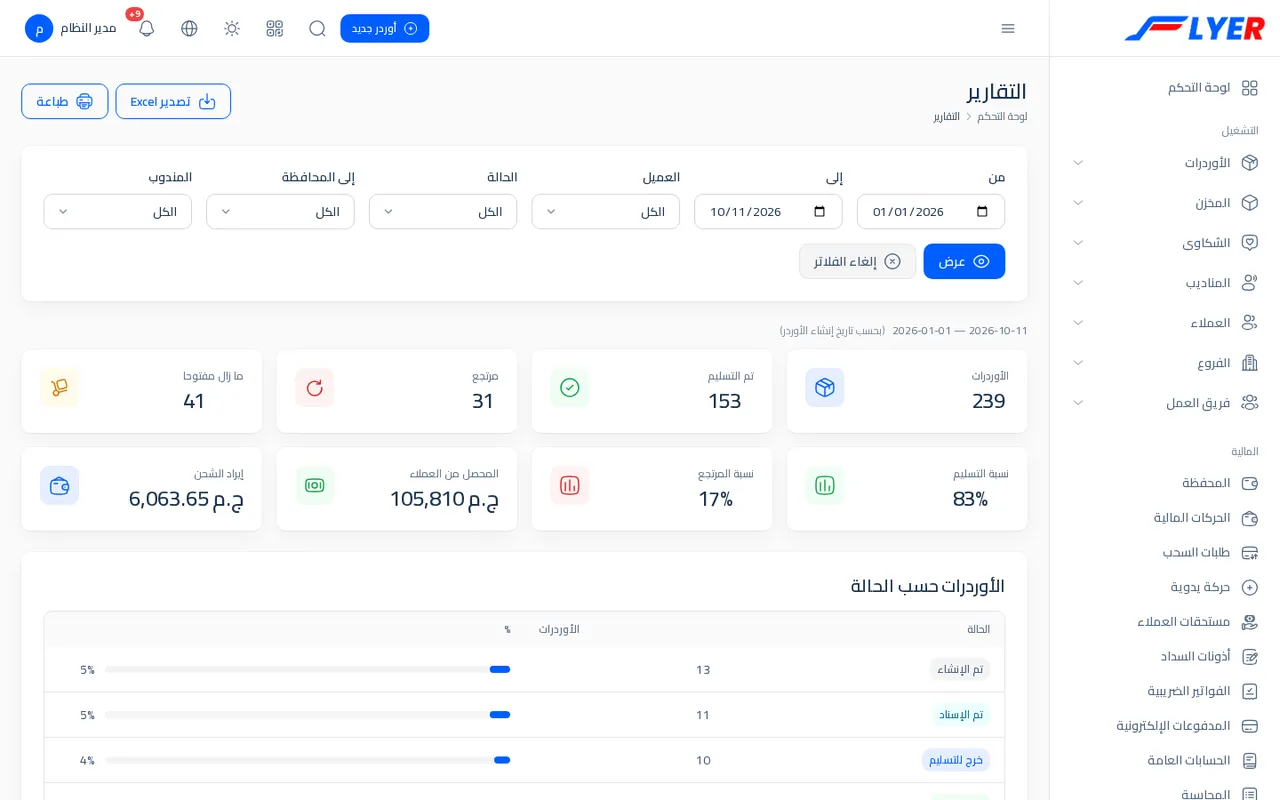
المرشحات
كلها تضيق كل جداول الصفحة معا:
| المرشح | القيم |
|---|---|
| من وإلى | تاريخ. الافتراضي أول الشهر إلى اليوم. وإن كتبت الأول بعد الثاني تتبدل |
| العميل | كل العملاء (للفرع: عملاء فرعه فقط) |
| الحالة | تم الإنشاء وتم الإسناد وخرج للتسليم وتم التسليم ومرتجع ومؤجل وملغي |
| إلى المحافظة | محافظات التغطية |
| المندوب | كل المناديب (للفرع: مناديب فرعه) |
ثم عرض، وإلغاء الفلاتر إذا غيرت الافتراضي. ويرى الفرع أوردرات فرعه فقط مهما اختار.
ما تعرضه
- ثماني بطاقات في الأعلى: الأوردرات وتم التسليم ومرتجع وما زال مفتوحا ونسبة التسليم ونسبة المرتجع والمحصل من العملاء وإيراد الشحن.
- جدول الأوردرات حسب الحالة: لكل حالة العدد ونسبتها من الإجمالي.
- جدول المرتجعات حسب السبب (سبب الإرجاع): ما سبب رجوع أوردرات الفترة المرتجعة، بالعدد والنسبة.
- ثلاثة جداول مجمعة بنفس الأعمدة: أداء المناديب (بالمندوب) وأفضل العملاء (أكثر 20 عميلا) وضغط المحافظات (بالمحافظة)، والاسم في كل صف رابط يفتح قائمة الأوردرات مفلترة عليه.
الأعمدة المشتركة في الجداول الثلاثة:
| العمود | كيف يحسب |
|---|---|
| الأوردرات | عدد الأوردرات |
| تم التسليم | عدد المسلمة |
| مرتجع | عدد المرتجعة |
| نسبة التسليم | المسلم ÷ (المسلم + المرتجع). الأوردرات المفتوحة والملغاة لا تدخل في القسمة |
| تقييم المستلم | متوسط تقييم المستلمين من صفحة التتبع من 5 (وبين قوسين عدد من قيموا) |
| لم يصل حسب المستلم | عدد الزيارات التي قال المستلم إنها لم تحدث |
| المحصل من العملاء | ما أضيف لمحافظ العملاء من تحصيل هذه الأوردرات |
| إيراد الشحن | ما خصم من العملاء من رسوم على الأوردرات المسلمة (شحن وضريبة وتأمين ورسوم تحصيل ورسوم اضافية) |
والبطاقتان المحصل من العملاء وإيراد الشحن تقرآن من دفتر الحركات الفعلي لا من سعر الأوردر، فتطابقان ما في محافظ العملاء.
ملاحظة: نسبتا التسليم والمرتجع تقاسان على الأوردرات التي انتهت فقط. أوردر لا يزال في الطريق لا يحسب لا تسليما ولا مرتجعا.
التصدير والطباعة
-
تصدير Excel: ملف
flyer-reports-من-إلى.xlsxفيه ورقة لكل جدول بالأرقام نفسها المفلترة: الملخص والأوردرات حسب الحالة وأداء المناديب وأفضل العملاء وضغط المحافظات والمرتجعات حسب السبب. - طباعة: يطبع الصفحة كما هي (تتوارى المرشحات وتبقى الفترة).
صفحة المحاسبة (المال في فترة)
القائمة الجانبية ← المالية ← المحاسبة (/ar/admin/accounting).
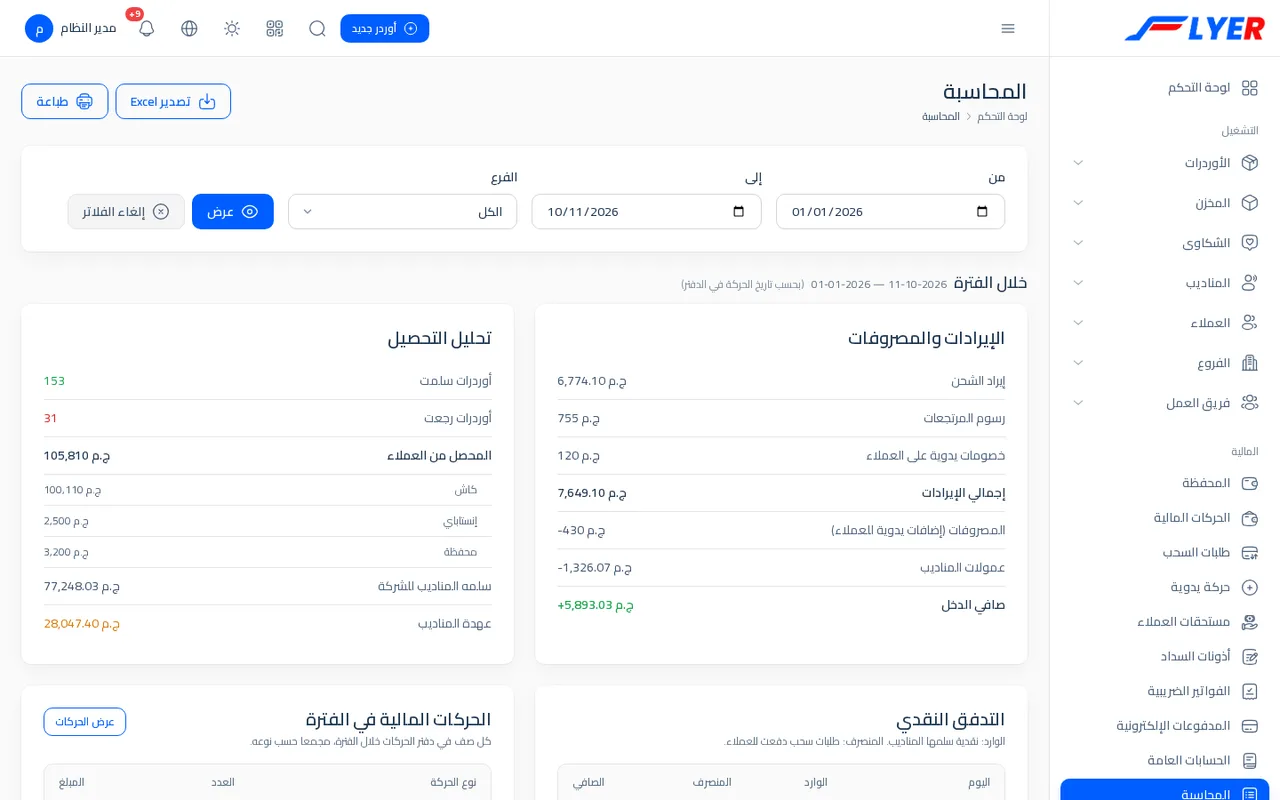
كل رقم فيها مجموع من دفتر الحركات نفسه الذي تقرؤه المحافظ، فلا تختلف عن أي محفظة. الصفحة بساعتين وتقولان ذلك:
- خلال الفترة (بحسب تاريخ الحركة في الدفتر): حركات كتبت بين من وإلى. الأوردر المسلم تكتب حركاته لحظة تسليمه، فإيراده يقع في شهر وصوله وليس شهر حجزه.
- الوضع اليوم (لا تتأثر بالفترة): أرصدة اليوم الحالية.
المرشحات: من وإلى (الافتراضي أول الشهر إلى اليوم) والفرع (للمدير فقط؛ الفرع والموظف مقيدان بفرعهما) ثم عرض وإلغاء الفلاتر. ومن الأعلى تصدير Excel وطباعة.
خلال الفترة
| القسم | ما فيه |
|---|---|
| الإيرادات والمصروفات | إيراد الشحن (رسوم الشحن والتحصيل والاضافية المخصومة من العملاء) ورسوم المرتجعات وخصومات يدوية على العملاء = إجمالي الإيرادات، ثم المصروفات (إضافات يدوية للعملاء) وعمولات المناديب، ثم صافي الدخل |
| تحليل التحصيل | أوردرات سلمت وأوردرات رجعت في الفترة، والمحصل من العملاء مقسوما على طرق التحصيل (كاش، إنستاباي، محفظة، بطاقة، غير محددة)، وسلمه المناديب للشركة، وعهدة المناديب اليوم |
| التدفق النقدي | لكل يوم: الوارد (نقدية سلمها المناديب) والمنصرف (طلبات سحب دفعت للعملاء وعمولات صرفت للمناديب) والصافي، وإجمالي. الشرح: الوارد: نقدية سلمها المناديب. المنصرف: طلبات سحب دفعت للعملاء. |
| الحركات المالية في الفترة | كل صف في الدفتر خلال الفترة مجمعا بنوعه: تحصيل لصالح العميل، رسوم شحن على العميل، رسوم مرتجع على العميل، نقدية حصلها المندوب، نقدية سلمها المندوب، إضافة يدوية على المندوب، عمولات المناديب، مستحقات صرفت للمناديب، مبالغ مستردة عند الاسترجاع، سحب مدفوع للعميل، إضافة يدوية للعميل، خصم يدوي من العميل، حركات أخرى، بالعدد والمبلغ، وصف صافي الحركة على الأرصدة، وزر عرض الحركات يفتح الدفتر |
الوضع اليوم
- خمس بطاقات: مستحق للعملاء ومستحق على العملاء وعهدة المناديب ومستحق للمناديب وطلبات سحب قيد المراجعة.
- أعمار المستحقات: من عليه فلوس للشركة الآن ومنذ متى: المناديب الذين معهم عهدة، والعملاء الذين رصيدهم سالب. لكل واحد الإجمالي موزعا على 0 - 7 أيام و8 - 30 يوم و31 - 60 يوم وأكثر من 60 يوم. وأي مدين مضى على دينه شهران يظهر مبلغ أكثر من 60 يوم بالأحمر. وتحسب الأعمار بأن تسدد أقدم الديون أولا، فما يبقى هو أحدث ما أنشأ الدين.
- أرصدة العملاء: لكل عميل المحصل من العملاء ورسوم ومدفوع له وحركات يدوية في الفترة، والرصيد الآن، وزر فتح المحفظة (أو عرض الحركات للفرع).
- عهدة المناديب: لكل مندوب حصل وسلمه المناديب للشركة وعمولة وصرف له وحركات يدوية في الفترة، والعهدة الآن.
تنبيه: صفحة المحاسبة مبنية على حركات المحافظ فقط. العميل الآجل لا يدخل إيراده فيها إلا ما سدده من محفظته (فالفواتير الآجلة لا تخصم من المحفظة عند الإصدار)، والسداد النقدي أو البنكي لفاتورة لا يظهر. لإيراد الشركة كاملا بالاستحقاق استعمل قائمة الدخل في الحسابات العامة.
كشوف الحساب والملفات
| الملف | كيف تخرجه | ما فيه |
|---|---|---|
| كشف محفظة (A4) | المحفظة ← من وإلى ← طباعة كشف الحساب | الرصيد الافتتاحي وكل حركة والرصيد بعدها والختامي. انظر المحفظة |
| الحركات المالية | تصدير ← إكسل أو طباعة أو PDF من شاشة الحركات | الأعمدة الثمانية، وبقدر ما طبقت من فلاتر |
| طلبات السحب | تصدير في شاشة طلبات السحب | الاسم والمبلغ والطريقة والحساب والحالة |
| أذونات السداد | ملف التحويل البنكي (Excel) وطباعة | انظر طلبات السحب وأذونات السداد |
| عمولات المندوب | تصدير Excel وطباعة الكشف | انظر العمولات |
| أذون صرف العمولات | تصدير Excel وطباعة الإذن | ورقتان: المناديب والأوردرات |
| الفواتير | تصدير Excel، وطباعة لكل فاتورة، وتصدير للفاتورة الإلكترونية | انظر الفواتير والآجل |
| القيود | تصدير Excel وطباعة في كل شاشة من الحسابات العامة | القيود وكشف الحساب وميزان المراجعة وقائمة الدخل والميزانية |
ملف الأوردرات (Excel)
من قائمة الأوردرات: تصدير ثم إكسل (أو طباعة) للأوردرات التي تعرضها الشاشة الآن بمرشحاتها وبحثها وكل صفحاتها. وإذا علمت أوردرات بعينها فزر تصدير المحدد يصدر المعلم فقط. الزر يظهر لمن يملك تصدير جدول الأوردرات (المدير والفرع والعميل بصلاحياتهم الأصلية، والموظف بالصلاحية).
الأعمدة: الكود والحالة والعميل والمستلم وهاتف المستلم وإلى المحافظة وإلى المنطقة وعنوان المستلم والمندوب ومبلغ التحصيل وتكلفة الشحن وطريقة الدفع وتاريخ الشحن وتاريخ الإنشاء ورسوم التحصيل ورسوم اضافية، ثم عمود لكل حقل خاص بشركتك (من إعدادات الشحن). الأرقام أرقام، وكل ما عداها نص كما كتب، فلا يتحول رقم الهاتف إلى صيغة علمية. الورقة من اليمين لليسار.
التقرير اليومي بالبريد
يرسل Flyer كل يوم الساعة 9 مساء ملخص يوم لكل عميل تحرك له أوردر ولديه بريد صحيح، وللمديرين إن اخترت ذلك. تضبطه في إعدادات الشحن من تقرير يومي بالبريد الساعة 9 مساء:
| الخيار | من يصله |
|---|---|
| متوقف (الافتراضي) | لا أحد |
| لكل عميل | كل عميل تحرك له أوردر اليوم أو أنشئ له |
| لكل عميل وللمديرين | العملاء، وكل مدير يصله ملخص الشركة كلها |
العنوان: «اسم الشركة: أوردراتك يوم التاريخ». والمحتوى: أهلا الاسم، هذا ملخص يومك (للمدير: ملخص يوم الشركة) وأوردرات جديدة وتم التسليم ومرتجع ومؤجل وخارج للتسليم الآن والمحصل (ما أضيف لمحافظ العميل اليوم من تحصيل) ورسوم الشحن (ما خصم منها) ورصيدك (للعميل) وزر افتح حسابك.
لا يرسل في النسخة التجريبية ولا لحسابات الدخول التجريبية. ويعتمد على جدولة المهام على الخادم (انظر التركيب والتشغيل). ويمكن تشغيله يدويا ليوم محدد بالأمر php artisan flyer:daily-report --date=2026-10-11.
وتذكير سداد العملاء الصباحي (الثامنة) موضح في طلبات السحب وأذونات السداد.
أيهما أستعمل
| سؤالك | افتح |
|---|---|
| كم تسليما حققنا هذا الشهر، ومن أفضل مندوب؟ | التقارير |
| كم نسبة المرتجع وما أسبابه؟ | التقارير (المرتجعات حسب السبب) |
| كم دخل الشركة من رسوم التوصيل الفعلية هذا الشهر؟ | التقارير (إيراد الشحن) أو المحاسبة (صافي الدخل) |
| كم مالنا عند المناديب، ومنذ متى؟ | المحاسبة (أعمار المستحقات) |
| كم في الخزينة والبنك؟ | الحسابات العامة (الخزائن وميزان المراجعة) |
| كم ربحنا بعد المصروفات بالاستحقاق؟ | الحسابات العامة (قائمة الدخل) |
| لماذا رصيد هذا العميل كذا؟ | كشف حسابه من المحفظة |
في النسخة التجريبية (flyer-eg.com): ادخل بحساب admin أو branch وافتح التقارير والمحاسبة، وبحساب staff (مدير الفرع) لترى التقارير؛ ولا يرى المحاسبة ولا الحسابات العامة لأن صلاحياته لا تشملهما.
شكاوى العملاء
مكتب الشكاوى هو المكان الذي يكتب فيه العميل مشكلته وترد عليه شركتك منه، من أول الشكوى حتى حلها، مع تصنيف وفريق دعم وموظف مسؤول وساعة رد تنبهك لما تأخر.
ما هو مكتب الشكاوى ولمن
العميل (التاجر صاحب الحساب) يكتب شكوى عن أوردر معين أو عن الخدمة كلها، ويتابع ردك عليها من حسابه. موظفو شركتك يستلمون الشكوى ويردون عليها ويغيرون حالتها حتى تحل، وكل ما يجري عليها يبقى مكتوبا في محادثة الشكوى.
- العميل يفتح الشكاوى التي كتبها بنفسه فقط، ويرد عليها ويغلقها. لا يرى الملاحظات الداخلية ولا ساعة الرد.
- المدير يرى كل الشكاوى. هو وحده الذي يضبط تصنيفات الشكاوى وفرق الدعم.
- الفرع والموظف التابع له يريان شكاوى عملاء فرعهما فقط.
- المندوب لا يرى هذه الشاشات أبدا. لو فتح رابطها يظهر له خطأ "الصفحة غير موجودة".
لو أردت أن تتابع الشرح على النسخة التجريبية: ادخل بحساب عميل (تاجر) (customer@flyer-eg.com، وهو لمسة للأزياء النسائية) لترى الشاشات من جهة العميل، وبحساب مدير النظام (admin@flyer-eg.com) لترى المكتب. كلمة المرور 123456 مكتوبة في صفحة الدخول. تعود البيانات لحالتها كل ليلة، فاكتب وجرب كما تشاء.
أين تجده في القائمة
| من أنت | المسار |
|---|---|
| عميل، مدير، فرع | القائمة الجانبية ← التشغيل ← الشكاوى ← الشكاوى لقائمة الشكاوى، والقائمة الجانبية ← التشغيل ← الشكاوى ← شكوى جديدة لكتابة واحدة |
| موظف | نفس المسار، ويظهر في القائمة فقط لمن معه صلاحية إدارة العملاء (manage-customers) |
| مدير | القائمة الجانبية ← الإعدادات ← إعدادات النظام ← تصنيفات الشكاوى و← فرق الدعم، وزرا تصنيفات الشكاوى وفرق الدعم أعلى قائمة الشكاوى |
| عميل من صفحة أوردر | زر شكاوى أعلى صفحة الأوردر، يفتح نموذج شكوى جديدة والأوردر مختار فيه |
بجوار كلمة الشكاوى في القائمة رقم أصفر: للمكتب عدد الشكاوى جديدة ومفتوحة التي تنتظر ردا، وللعميل عدد شكاواه التي لم تنته بعد (جديدة أو مفتوحة أو بانتظار رده).
ملاحظة: الموظف الذي ليس معه إدارة العملاء لا يرى الشكاوى في القائمة، لكن لو فتح الرابط بيده ظهرت له شكاوى عملاء فرعه. الموظف غير المربوط بفرع لا يرى شكاوى.
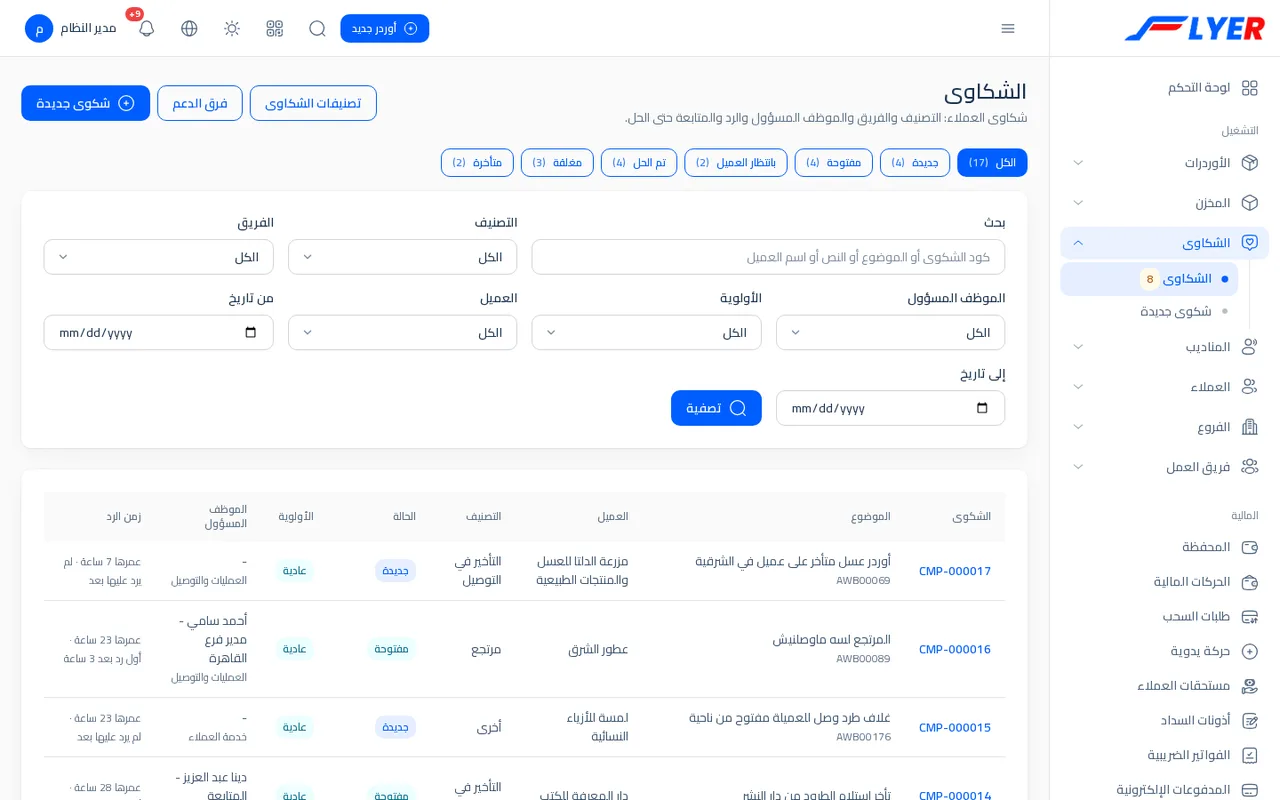
من يرى أي شكوى
| الحساب | ما يراه |
|---|---|
| المدير | كل الشكاوى |
| الفرع | شكاوى العملاء التابعين لفرعه |
| الموظف | شكاوى عملاء فرعه |
| العميل | شكاواه هو فقط |
| المندوب وأي دور آخر | لا شيء |
شكوى خارج نطاق من يفتحها تظهر له كأنها غير موجودة (خطأ 404)، لا كممنوعة، حتى لا يعرف أحد أنها موجودة. والعميل لا يرى أبدا السطور التي يكتبها المكتب عن نفسه ولا الملاحظات الداخلية، مهما كانت الشاشة.
تنبيه: أعضاء فريق التاجر (الصفحة فريقي) لا يملكون شكاوى في هذه النسخة: قائمتهم فارغة وزر كتابة شكوى يرفضهم. الشكوى تكتب من حساب صاحب العميل نفسه (تحقق منه في نسختك).
تصنيفات الشكاوى
التصنيف هو ما يختاره العميل عند كتابة الشكوى (مثل التأخير في التوصيل)، وهو الذي يقرر إلى أي فريق تذهب. المسار: القائمة الجانبية ← الإعدادات ← إعدادات النظام ← تصنيفات الشكاوى، وهي للمدير وحده.
حقول التصنيف
| الحقل | معناه |
|---|---|
| اسم التصنيف | مطلوب، حتى 100 حرف |
| الفريق الافتراضي | الفريق الذي تذهب إليه كل شكوى من هذا التصنيف. الاختيار بدون فريق معناه أن الإشعار يصل المديرين |
| الترتيب | رقم من 0 إلى 100000، والأصغر يظهر أولا في القوائم |
| مفعل | التصنيف الموقوف لا يظهر للعميل عند كتابة شكوى جديدة، لكنه يبقى على الشكاوى القديمة |
لإضافة تصنيف: املأ مربع تصنيف جديد في أعلى الصفحة واضغط إضافة. لتعديل تصنيف: غير حقوله في سطره واضغط حفظ. بجانب كل تصنيف عدد شكاواه (مثل "12 شكوى").
التصنيفات الجاهزة
يأتي النظام بخمسة تصنيفات: الدعم الفني، التأخير في التوصيل، مشكلة في التحصيل، مرتجع، أخرى. عدلها أو أوقفها كما تريد. على النسخة التجريبية كل تصنيف مربوط بفريق: الدعم الفني وأخرى لـ خدمة العملاء، والتأخير والمرتجع لـ العمليات والتوصيل، والتحصيل لـ الحسابات والتحصيل.
حذف تصنيف أو إيقافه
زر حذف يسأل أولا "حذف هذا التصنيف؟". لو عليه شكاوى يرفض النظام بالرسالة: "لا يمكن حذف التصنيف: عليه 12 شكوى. أوقفه بدلا من الحذف." فالحل أن تفك علامة مفعل وتحفظ.
ملاحظة: لا يوجد "زمن رد" لكل تصنيف على حدة. ساعات الرد المسموحة رقم واحد للشركة كلها، تجده في إعدادات الشحن وشرحه في فصل "ساعة الرد والتأخير" أدناه.
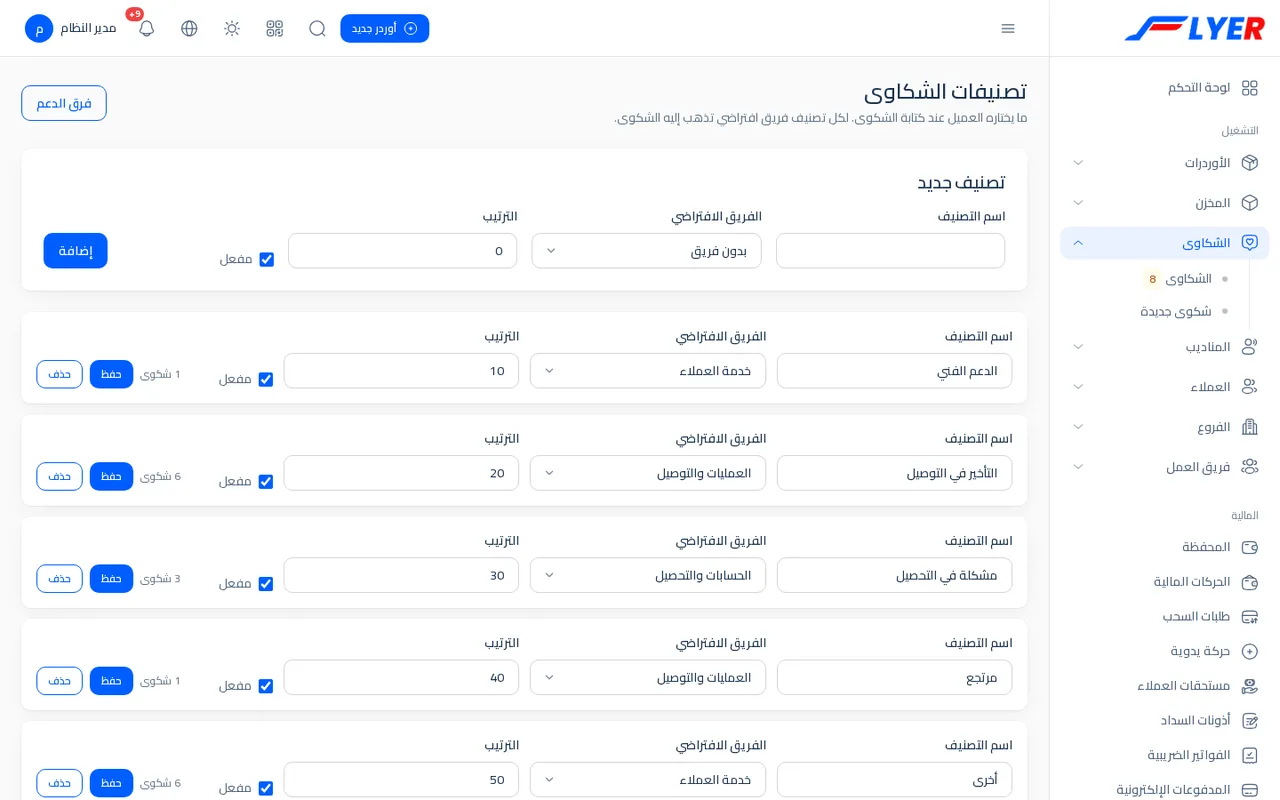
فرق الدعم
الفريق مجموعة من موظفي المكتب تستلم نوعا من الشكاوى. المسار: القائمة الجانبية ← الإعدادات ← إعدادات النظام ← فرق الدعم.
- في أول الصفحة بطاقة فريق جديد. اكتب اسم الفريق (حتى 100 حرف).
- علم مفعل لو تريد الفريق شغالا.
- من أعضاء الفريق علم الأشخاص. القائمة فيها مديرو النظام والموظفون والفروع فقط، وبجانب كل اسم دوره بين قوسين (مدير أو موظف أو فرع). لا يدخل الفريق عميل ولا مندوب.
- اضغط إضافة. وللفرق الموجودة عدل الاسم أو الأعضاء واضغط حفظ.
قاعدتان مهمتان عن الإشعارات (مكتوبتان في الشاشة نفسها): الفرع لا يصله إلا ما يخص عملاءه، ولو لم يكن للفريق أعضاء يستطيعون فتح الشكوى تذهب الإشعارات إلى المديرين.
زر حذف يسأل: "حذف هذا الفريق؟ الشكاوى والتصنيفات التي عليه تبقى بدون فريق." وبعد الحذف تبقى الشكاوى القديمة بلا فريق، ويصل إشعار الجديدة منها للمديرين.
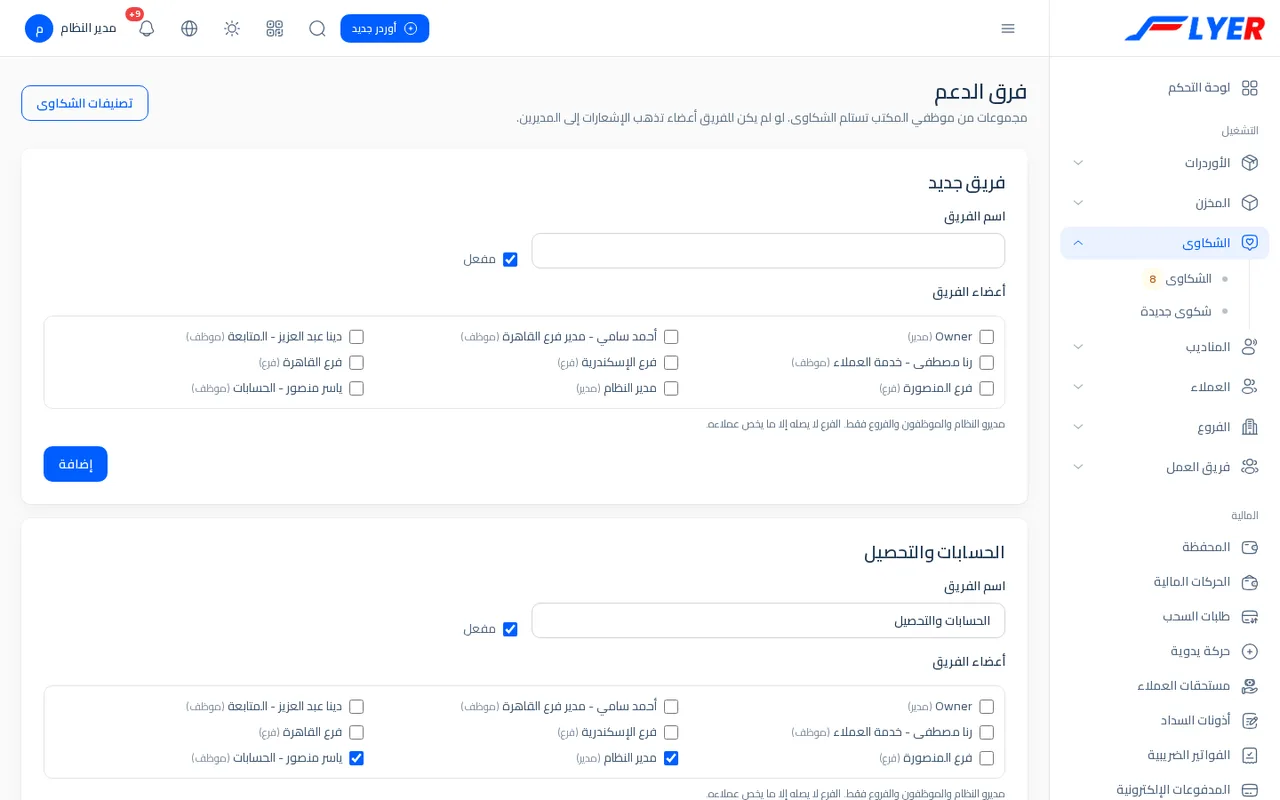
كتابة شكوى من جهة العميل
- من
القائمة الجانبية ← التشغيل ← الشكاوى ← شكوى جديدة، أو من زر شكاوى في صفحة الأوردر (يختار الأوردر لك). - الأوردر (اختياري): اختر أوردرا من قائمة آخر 200 أوردر لك (الكود واسم المستلم)، أو اتركه شكوى عامة غير مرتبطة بأوردر.
- التصنيف: مطلوب، من التصنيفات المفعلة.
- الموضوع: مطلوب، حتى 150 حرفا.
- شرح المشكلة: مطلوب، حتى 4000 حرف.
- صورة (اختياري): JPG أو PNG أو WEBP، حتى 8 ميجا.
- اضغط إرسال الشكوى. تظهر رسالة "تم تسجيل الشكوى CMP-000012." وتفتح صفحة الشكوى.
كل شكوى تأخذ كودا يبدأ بـ CMP- وبعده ستة أرقام (مثل CMP-000012)، وتبدأ بالحالة جديدة وأولوية عادية. العميل لا يختار الأولوية. الأوردر الذي تربطه لازم أن يكون من أوردراتك، وإلا يرد "لم نجد هذا الأوردر بين أوردرات العميل."
يسمح للعميل بعشر شكاوى في الساعة. بعدها يرد النظام: "وصلت إلى الحد الأقصى 10 شكاوى في الساعة. حاول بعد 25 دقيقة." (الرقم الأخير يتغير حسب ما تبقى).
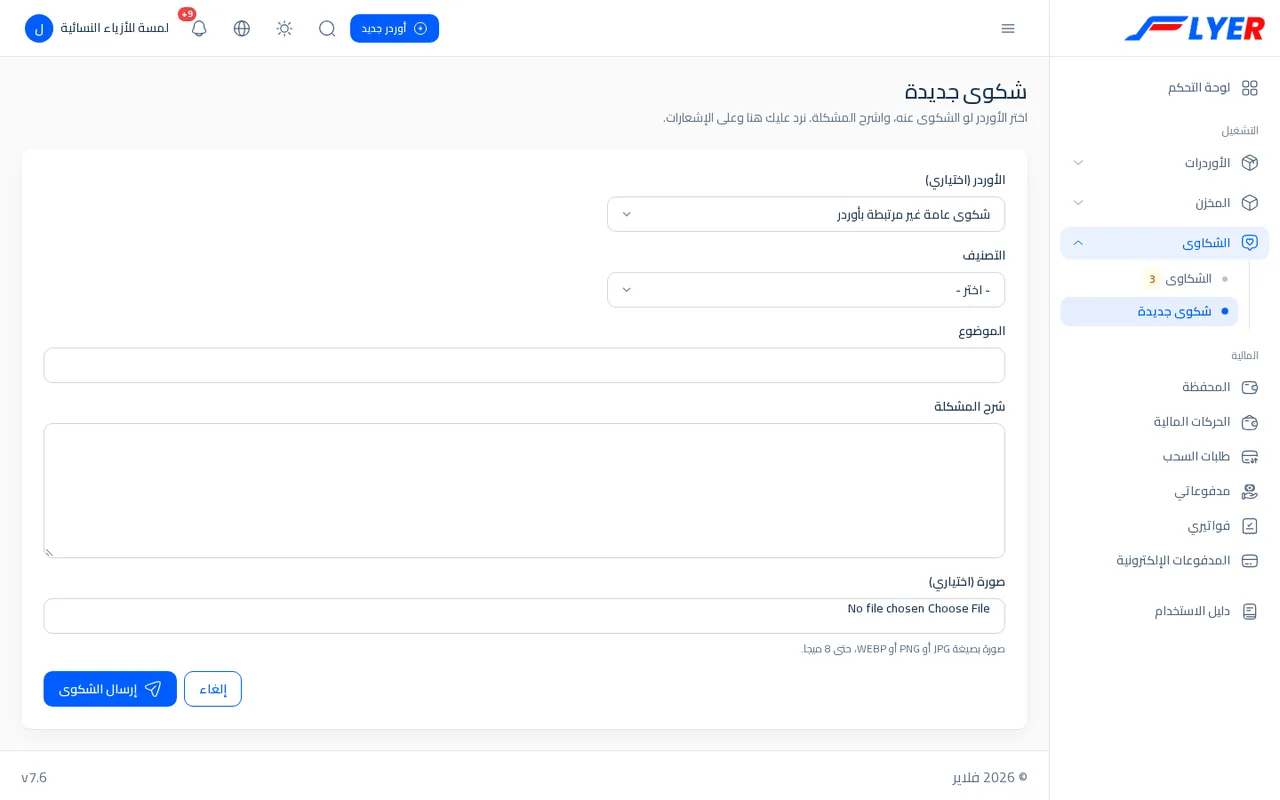
تسجيل شكوى من المكتب بدل العميل
عندما يتصل العميل بالهاتف أو يبعث رسالة، يسجلها المكتب نيابة عنه من نفس النموذج.
- افتح
القائمة الجانبية ← التشغيل ← الشكاوى ← شكوى جديدة. - اختر العميل. المدير يرى كل العملاء غير المؤرشفين، والفرع وموظفه يريان عملاء الفرع فقط.
- اكتب كود الأوردر (اختياري) لو الشكوى عن أوردر. يجب أن يكون الأوردر لهذا العميل، وإلا يرد "لم نجد هذا الأوردر بين أوردرات العميل."
- اختر التصنيف والأولوية (منخفضة أو عادية أو عالية، والافتراضي عادية).
- اكتب الموضوع وشرح المشكلة، وأضف صورة (اختياري).
- اضغط تسجيل الشكوى.
تحمل الشكوى علامة سجلها المكتب في بطاقة بياناتها، واسم الموظف الذي سجلها. وما يسجله المكتب لا يحسب في حد العشر شكاوى في الساعة.
حالات الشكوى
| الحالة | معناها | كيف تصل إليها |
|---|---|---|
| جديدة | وصلت ولم يلمسها أحد | عند الكتابة |
| مفتوحة | المكتب يعمل عليها | عند استلامها أو إسنادها أو أول رد علني، أو عندما يرد العميل على شكوى بانتظاره أو محلولة |
| بانتظار العميل (يراها العميل بانتظار ردك) | المكتب سأل العميل وينتظر | يختارها المكتب |
| تم الحل | انتهت المشكلة، ويمكن للعميل أن يرد فتعود مفتوحة | يختارها المكتب |
| مغلقة | انتهت نهائيا، ولا يرد فيها أحد | يغلقها المكتب أو العميل بنفسه |
القواعد التي يطبقها النظام:
- جديدة مكان تبدأ منه الشكوى ولا يمكن الرجوع إليه. القائمة المنسدلة للحالة عند المكتب تعرض: مفتوحة، بانتظار العميل، تم الحل، مغلقة.
- لما تصل الشكوى إلى تم الحل يسجل تاريخ الحل، ولما مغلقة يسجل تاريخ الإغلاق. وإعادة العمل عليها تمسح التاريخين.
- زر إعادة فتح يظهر للمكتب على الشكوى المحلولة أو المغلقة ويعيدها مفتوحة، وتكتب المحادثة "تمت إعادة فتح الشكوى (مفتوحة)".
- العميل يقدر أن يغلق شكواه بزر إغلاق الشكوى (يسأل: "إغلاق الشكوى؟ لو احتجت بعدها اكتب شكوى جديدة.") ولا يقدر أن يعيد فتحها. من يحتاج بعد الإغلاق يكتب شكوى جديدة.
- في الشكوى المغلقة يختفي مربع الرد. العميل يقرأ: "هذه الشكوى مغلقة. لو ما زالت لديك مشكلة اكتب شكوى جديدة." والمكتب يقرأ: "الشكوى مغلقة. أعد فتحها من لوحة الإدارة لتتمكن من الرد." أي من بطاقة إدارة الشكوى بزر إعادة فتح.
الردود والملاحظات الداخلية
صفحة الشكوى فيها يمينا الشكوى نفسها ومحادثتها، ويسارا بيانات الشكوى (العميل، التصنيف، الأوردر، تاريخ الشكوى ومصدرها) وأدوات المكتب.
- اكتب ردك: مربع يتسع لـ 4000 حرف. زر إرفاق صورة يضيف صورة واحدة (JPG أو PNG أو WEBP حتى 8 ميجا). زر إرسال يرسل. الرد فارغ بلا صورة يرد عليه النظام "اكتب ردا أو أرفق صورة."
- ملاحظة داخلية لا يراها العميل: خانة تعلمها المكتب قبل الإرسال. الملاحظة تظهر بخلفية صفراء وعليها علامة ملاحظة داخلية، ولا تصل للعميل في أي شاشة ولا في أي إشعار. وحتى لو حاول عميل إرسالها بحيلة تقنية، يسجلها النظام ردا عاديا يراه الطرفان.
- السطور الصغيرة المتوسطة بين الرسائل ("تم الإسناد إلى أحمد رأفت"، "تم تغيير الحالة إلى مفتوحة") يكتبها النظام عن نفسه، ولا يراها إلا المكتب. العدد بجانب عنوان المحادثة يعد الردود والملاحظات فقط ولا يعد هذه السطور.
- لما يرد المكتب ردا علنيا على شكوى جديدة تتحول مفتوحة ويسجل أول رد. وعندما يرد العميل على شكوى بانتظار العميل أو تم الحل، ترجع مفتوحة والمكتب ينبه.
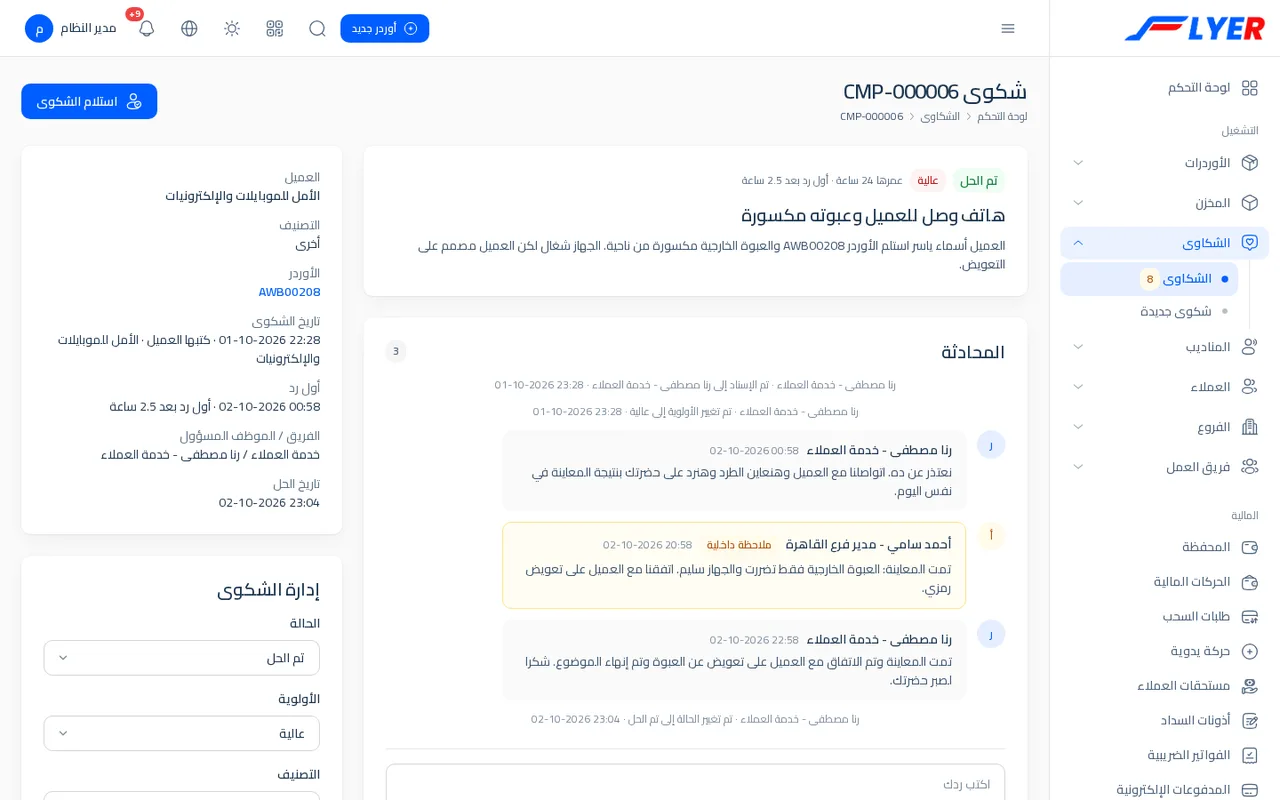
استلام الشكوى وإسنادها
- استلام الشكوى: زر في أعلى الصفحة يظهر للمكتب ما دامت الشكوى غير مغلقة وليست مسندة لك. يجعلك الموظف المسؤول عنها، وإن كانت جديدة تصبح مفتوحة. استلام الشكوى لا يحسب ردا، فلا يوقف ساعة الرد.
- إسناد: بطاقة إسناد فيها مربع الفريق (يختار فريقا مفعلا أو بدون فريق) ومربع الموظف المسؤول. القائمة تعرض أولا أعضاء الفريق ثم موظفون آخرون، ولا يدخلها إلا من يستطيع فتح هذه الشكوى: كل المديرين، وفرع عميل الشكوى وموظفوه. محاولة إسنادها لغيرهم ترد: "لا يمكن إسناد الشكوى لهذا الموظف."
- كل تغيير يكتب سطرا في المحادثة: "تم نقلها إلى فريق ..." أو "تم الإسناد إلى ..." أو "تم إلغاء الإسناد".
- بطاقة إدارة الشكوى تغير الحالة والأولوية والتصنيف بضغطة حفظ واحدة. تغيير الأولوية أو التصنيف يكتب سطره في المحادثة، لكنه لا يرسل إشعارا للعميل.
ساعة الرد والتأخير
الشركة تحدد كم ساعة تسمح بها قبل أن يرد المكتب على أي شكوى. المسار: القائمة الجانبية ← الإعدادات ← إعدادات النظام ← إعدادات الشحن، الحقل عدد الساعات المسموح بها قبل أول رد على الشكوى (بعدها تظهر متأخرة). القيمة الجاهزة 24، وأقل قيمة مقبولة ساعة واحدة.
تظهر الشكوى متأخرة (علامة حمراء عند المكتب فقط) لو اجتمع ثلاثة شروط معا:
- لم يكتب المكتب عليها ردا علنيا بعد.
- لم تنته بعد (حالتها جديدة أو مفتوحة أو بانتظار العميل).
- مرت عليها ساعات الشركة أو أكثر منذ كتابتها.
أي أن أول رد علني يوقف الحساب نهائيا. الملاحظة الداخلية والاستلام وتغيير الحالة لا توقفه. وبجانب العلامة نص صغير: "عمرها 30 ساعة · لم يرد عليها بعد" أو "أول رد بعد 5.5 ساعة". والعميل لا يرى هذه الساعة أبدا.
مثال: ساعات الشركة 24. كتب العميل شكوى الأحد 9 صباحا. لو لم يرد أحد حتى الاثنين 9 صباحا تصبح متأخرة. لو ردت ندى الساعة 2 ظهرا يوم الأحد، يسجل "أول رد بعد 5 ساعة"، ولا تصير متأخرة بعد ذلك مهما طالت الشكوى.
قائمة الشكاوى والتصفية
القائمة الجانبية ← التشغيل ← الشكاوى ← الشكاوى. الشكاوى مرتبة بآخر نشاط (آخر رد أو تغيير) أولا، 25 في الصفحة.
- أزرار الحالات في الأعلى: الكل وجديدة ومفتوحة وبانتظار العميل (للعميل بانتظار ردك) وتم الحل ومغلقة، وبجانب كل منها عدد شكاواك في هذه الحالة. وللمكتب زر متأخرة بعدده.
- زر تصفية يفتح مربعات البحث على الهاتف، وتظهر دائما من الجهاز اللوحي فما فوق.
- بحث: يبحث في كود الشكوى والموضوع والنص، وعند المكتب في اسم العميل أيضا (حتى 100 حرف).
- التصنيف ومن تاريخ وإلى تاريخ: لكل الحسابات.
- عند المكتب فقط: الفريق والموظف المسؤول (أنا أو غير مسندة أو اسم موظف) والأولوية والعميل.
- زر مسح التصفية يمسحها كلها.
أعمدة الجدول للمكتب: الشكوى (الكود) والموضوع والعميل والتصنيف والحالة والأولوية والموظف المسؤول (مع الفريق) وزمن الرد. وللعميل: الشكوى والموضوع والتصنيف والحالة وآخر نشاط. على الهاتف تظهر كل شكوى في بطاقة.
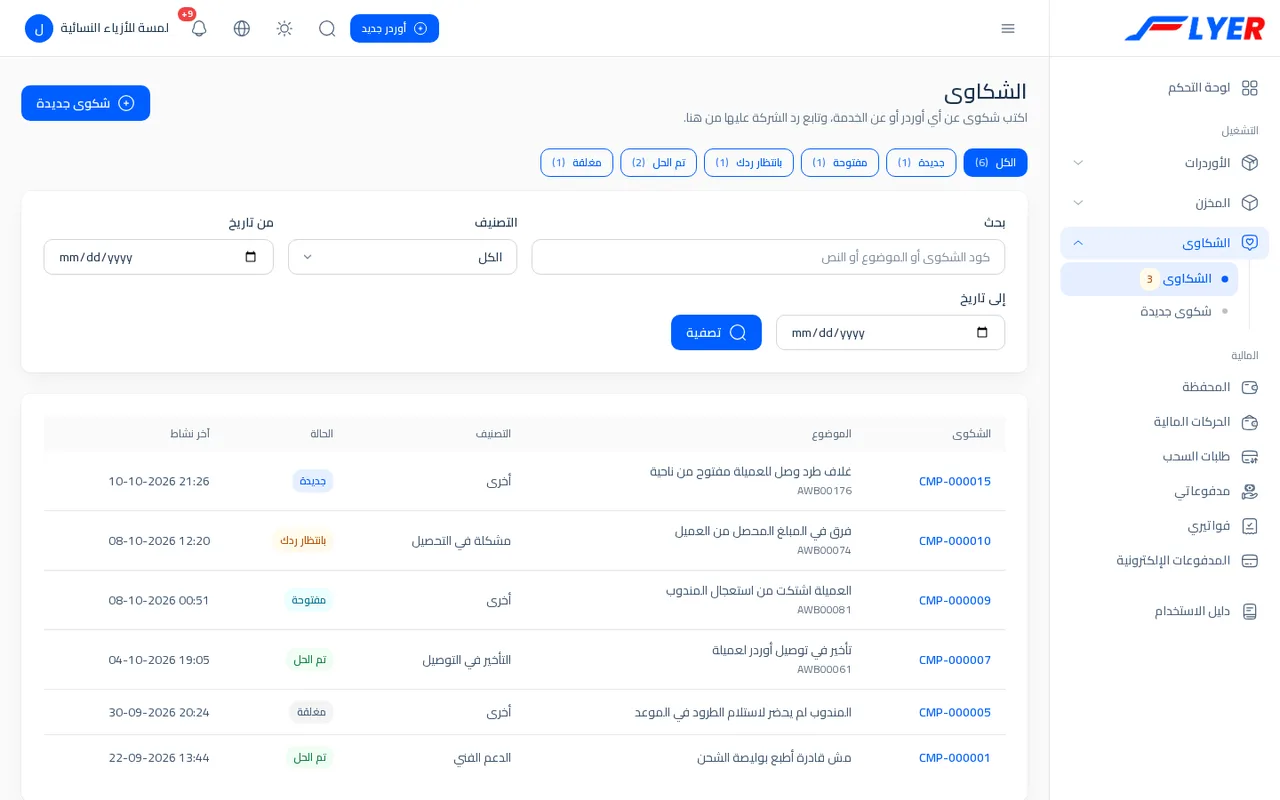
من يصله إشعار وماذا يقول
كل إشعار يصل في الجرس، وبالبريد الإلكتروني أيضا لو فعلت إشعارات البريد في إعدادات الإشعارات. لا يصل شيء بالرسائل النصية أو واتساب. وعلى النسخة التجريبية لا يصل بريد لأن حساباتها بلا صناديق بريد.
| الحدث | من يصله | نص الإشعار |
|---|---|---|
| وصول شكوى جديدة | فريق التصنيف (من يستطيع فتحها منهم)، وإن لم يوجد فالمديرون، ومن أسندت إليه | "شكوى جديدة CMP-000012 من لمسة للأزياء النسائية: ..." |
| رد جديد من العميل | نفس المجموعة | "رد جديد من لمسة للأزياء النسائية على الشكوى CMP-000012" |
| رد علني من المكتب | العميل | "رد جديد على شكواك CMP-000012" |
| تغيير الحالة من المكتب | العميل | "شكواك CMP-000012 مفتوحة الآن" أو "بانتظار ردك" أو "تم حل شكواك ..." أو "تم إغلاق شكواك ..." |
| إسناد الشكوى لموظف | الموظف | "أسندت إليك الشكوى CMP-000012: ..." |
لا يصل أي إشعار عن الملاحظة الداخلية. وصاحب الفعل لا يصله إشعار بفعله، فمن أسند الشكوى لنفسه لا ينبه. لو أغلق العميل شكواه لا ينبه المكتب. والإشعار لا يفشل أي عملية: لو تعطل البريد تتم الشكوى والرد كما هما.
يوم عمل مع الشكاوى
- الساعة 9 تفتح ندى قائمة الشكاوى بحساب موظف وتضغط جديدة. تجد ثلاث شكاوى، وواحدة عليها علامة متأخرة من أمس.
- تفتح المتأخرة (شكوى متجر لمسة للأزياء عن أوردر تأخر) وتضغط استلام الشكوى، فتصير هي المسؤولة وتتحول الحالة مفتوحة.
- تكتب ملاحظة داخلية: "كلمت المندوب أحمد رأفت، سيصل اليوم" وتعلم ملاحظة داخلية لا يراها العميل.
- ترد ردا علنيا: "راجعنا الأوردر وهو خارج للتسليم اليوم". هنا يسجل أول رد وتنزل علامة متأخرة، ويصل العميل إشعار "رد جديد على شكواك".
- تغير الحالة إلى بانتظار العميل وتضغط حفظ، فيصل العميل "شكواك ... بانتظار ردك".
- بعد الظهر يرد العميل "وصل الأوردر شكرا". ترجع الشكوى مفتوحة وتصل ندى إشعار الرد. تغيرها إلى تم الحل.
- بعد يومين يضغط العميل إغلاق الشكوى، وتصير مغلقة.
الرسائل التي قد تقابلها
| الرسالة | السبب | ما تفعله |
|---|---|---|
| "اكتب ردا أو أرفق صورة." | ضغطت إرسال وأنت لم تكتب ولم ترفق | اكتب نصا أو أضف صورة |
| "الشكوى مغلقة. أعد فتحها قبل الرد." | الرد على شكوى مغلقة | من إدارة الشكوى اضغط إعادة فتح |
| "لا يمكن إسناد الشكوى لهذا الموظف." | الموظف ليس من المديرين ولا من فرع عميل الشكوى | اختر من قائمة أعضاء الفريق أو موظفون آخرون |
| "هذا العميل ليس من عملائك." | اختيار عميل خارج عملاء فرعك | اختر عميلا من عملاء فرعك |
| "لم نجد هذا الأوردر بين أوردرات العميل." | كود الأوردر خطأ أو لعميل آخر | راجع الكود |
| "لا يمكن حذف التصنيف: عليه 12 شكوى. أوقفه بدلا من الحذف." | حذف تصنيف عليه شكاوى | أوقفه بعلامة مفعل |
| "وصلت إلى الحد الأقصى 10 شكاوى في الساعة. حاول بعد 25 دقيقة." | العميل كتب عشر شكاوى في ساعة | انتظر المدة المكتوبة |
| صفحة "الصفحة غير موجودة" | شكوى خارج نطاقك، أو حساب مندوب، أو شاشة التصنيفات والفرق وأنت لست مديرا | اطلب من المدير، أو اعمل من الحساب الصحيح |
انظر أيضا حل المشكلات لباقي الأخطاء، ورسائل النظام لباقي الإشعارات.
الرسائل والإشعارات
هذا الفصل يشرح كل ما يرسله فلاير وحده: رسائل المستلم بالـ SMS أو واتساب، وقوالبها التي تعدلها بنفسك، وسجل ما أرسل، وإشعارات الجرس، ورسائل البريد التي تصل الموظفين والعملاء.
ما الذي يرسله النظام وحده
| النوع | من يستلمه | عبر ماذا | أين تتحكم فيه |
|---|---|---|---|
| رسائل المستلم (خرج للتسليم، تم التسليم، تأجل، تعذر التسليم) | المستلم صاحب الأوردر | SMS أو واتساب من حساب Twilio الخاص بشركتك | إعدادات الشحن + قوالب الرسائل |
| إشعارات الجرس | الموظفون والعملاء والمناديب كل بما يخصه | الجرس دائما، وبريد/SMS/واتساب لمن توجهه الإعدادات | إعدادات الإشعارات |
| رسائل البريد للحسابات | من يتعلق به الحدث | بريد إلكتروني | تظهر لما تضبط البريد |
| التقرير اليومي ومسودات الفواتير وتذكير المستحقات | العملاء والمديرون | بريد وجرس | إعدادات الشحن |
الجرس لا يتوقف على ضبط أي بريد أو رقم: هو النسخة التي تصل الجميع دائما. الباقي يحتاج إعدادا من شركتك.
ملاحظة: على النسخة التجريبية (
flyer-eg.com) لا ترسل رسالة SMS أو واتساب لأي رقم، ولا يخرج بريد إلى حسابات الدخول التجريبية الخمسة لأنه لا صندوق بريد خلفها. الجرس يعمل كاملا، فتستطيع أن ترى كل إشعار هناك.
رسائل المستلم التلقائية
المستلم يعرف أين أوردره دون أن يتصل بالمكتب: رسالة تصله حين يخرج الأوردر، وأخرى حين يسلم، وأخرى عند التأجيل أو تعذر التسليم. لا يرسلها أحد من المكتب بيده، ولا يتأخر المندوب في الباب بسببها: ترسل بعد أن يتم الرد على ضغطة المندوب. وإن فشلت الرسالة، يتحرك الأوردر في كل الأحوال وتسجل المحاولة في الرسائل المرسلة.
تشغيل الرسائل واختيار الوسيلة
الرسائل مغلقة حتى تفتحها. المسار: القائمة الجانبية ← الإعدادات ← إعدادات النظام ← إعدادات الشحن، الحقل رسائل تلقائية للمستلم (خرج للتسليم، تم التسليم، تأجيل)، وفيه ثلاث قيم:
- لا ترسل (الجاهز).
- رسالة SMS.
- واتساب.
حتى بعد اختيار الوسيلة لا يرسل شيء حتى تضع حساب Twilio في الخطوة التالية.
حساب Twilio
المسار: القائمة الجانبية ← الإعدادات ← إعدادات النظام ← إعدادات الإشعارات. فيها قسمان للرسائل: إشعارات الرسائل النصية القصيرة وإشعارات واتساب. فعل القسم الذي تستخدمه (مربع التفعيل) واملأ حقوله:
| الحقل | ما تكتبه |
|---|---|
| اختر المزود (في الرسائل القصيرة فقط) | Twilio |
| رقم المرسل | رقم Twilio الذي تخرج منه الرسالة |
| SID | معرف حسابك من لوحة Twilio |
| رمز المصادقة | الرمز السري لحسابك من لوحة Twilio |
الوسيلة المختارة في إعدادات الشحن هي التي تحدد أي قسم يقرأ النظام: اخترت رسالة SMS فيقرأ قسم الرسائل القصيرة، واخترت واتساب فيقرأ قسم واتساب. يضيف النظام بنفسه +20 لأي رقم مصري مكتوب بالصفر (01012345678)، ويضيف whatsapp: أمام رقم المرسل ورقم المستلم عند الإرسال بواتساب. بدون SID أو رمز أو رقم مرسل لا ترسل الرسالة، ويكتب السجل: "no Twilio account in the notification settings".
تنبيه: تفعيل قسم الرسائل القصيرة أو واتساب يجعل أيضا إشعارات الأوردرات الموجهة لأشخاص بعينهم (في إعدادات إشعارات الأوردرات أدناه) تصلهم بالرسائل القصيرة إن كان لهم رقم. فكر في التكلفة قبل أن تفعلها.
متى ترسل كل رسالة
| الحدث | متى يحدث | الاستثناءات |
|---|---|---|
| خرج للتسليم | عندما يتحرك الأوردر إلى هذه الحالة، سواء من المندوب أو المكتب | تضاف عبارة كود الاستلام لو الميزة مفعلة |
| تم التسليم | عند تسجيل التسليم | |
| تأجل التسليم | عند التأجيل ليوم آخر | الرسالة تذكر الموعد الجديد |
| تعذر التسليم | حين يسجل المندوب نفسه من الطريق أنه لم يستطع التسليم (مرتجع) | لا ترسل لو أعاده المكتب أو النظام (مثل انتهاء محاولات التسليم) |
شروط لا بد منها لكل الرسائل: الوسيلة غير لا ترسل، وللأوردر رقم مستلم، والنظام ليس نسخة تجريبية. وبقية التحركات (إسناد، إلغاء) لا تكتب شيئا للمستلم.
ولأن الاسترجاع والاستبدال يحملان معنى مختلفا عن التوصيل، للخروج وللتسليم قالب لكل نوع أوردر (توصيل، استرجاع، استبدال)، أما التأجيل وتعذر التسليم فقالب واحد.
قوالب الرسائل
كل رسالة مكتوبة سلفا بنص عربي جاهز. هذه الشاشة تتيح لك إعادة كتابتها بكلامك مع متغيرات تأخذ قيمتها من الأوردر وقت الإرسال.
من يفتحها وأين
المسار: القائمة الجانبية ← الإعدادات ← إعدادات النظام ← قوالب الرسائل. يفتحها المدير، والموظف الذي معه صلاحية الإعدادات العامة (manage-setting). أي حساب آخر (فرع، عميل، مندوب) يرى "الصفحة غير موجودة". يظهر في أول الصفحة شريط يقول لك إن رسائل المستلم مغلقة الآن (رسائل المستلم مغلقة الآن، فلن تصل أي رسالة قبل أن تفعلها من إعدادات الشحن. يمكنك تجهيز النصوص من الآن.) أو أنها تصل عن طريق SMS أو واتساب، وفيه رابط إعدادات الشحن. وزر الرسائل المرسلة أعلى الصفحة يفتح السجل.
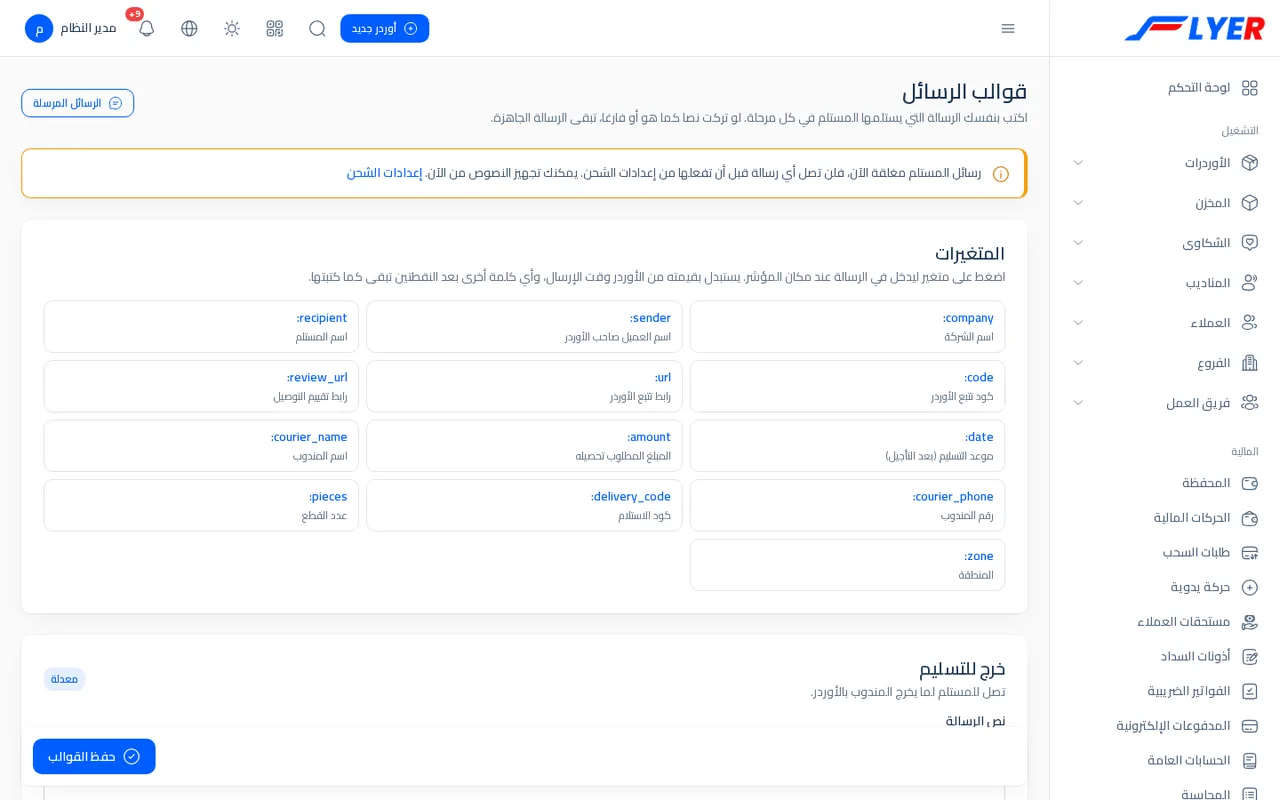
بطاقات الرسائل الثماني
لكل بطاقة اسم، وجملة تقول متى تصل، وعلامة جاهزة (النص الأصلي) أو معدلة. هذا النص الجاهز لكل بطاقة:
| البطاقة | متى تصل | النص الجاهز |
|---|---|---|
| خرج للتسليم | لما يخرج المندوب بالأوردر | :company: أوردرك من :sender خرج للتسليم مع المندوب. تابعه من هنا: :url |
| خرج لاستلام مرتجع | لما يخرج المندوب لاستلام مرتجع من المستلم | :company: المندوب في الطريق إليك لاستلام المرتجع الخاص بأوردر :sender. تابعه من هنا: :url |
| خرج لاستبدال | لما يخرج المندوب باستبدال عند المستلم | :company: المندوب في الطريق إليك باستبدال أوردر :sender. جهز القطعة التي ستستبدلها. تابعه من هنا: :url |
| تم التسليم | بعد تسليم الأوردر | :company: تم تسليم أوردرك من :sender. شكرا لك. قيم تجربة التسليم من هنا: :review_url |
| تم استلام المرتجع | بعد أن يستلم المندوب المرتجع | :company: تم استلام المرتجع الخاص بأوردر :sender. شكرا لك. |
| تم الاستبدال | بعد الاستبدال | :company: تم استبدال أوردرك من :sender. شكرا لك. |
| تأجل التسليم | لما يتأجل التسليم ليوم آخر | :company: تأجل تسليم أوردرك من :sender إلى :date. لو المندوب لم يصلك، أو تريد يوما آخر، من هنا: :url |
| تعذر التسليم | لما يسجل المندوب أنه لم يتمكن من التسليم وسيرجع الأوردر للمرسل | :company: سجل المندوب أنه لم يتمكن من تسليم أوردرك من :sender، وسيرجع للمرسل. لو المندوب لم يصلك ولم يتصل بك، أخبرنا من هنا: :url |
النص الجاهز دائما بالعربية، مهما كانت لغة المكتب، لأن المستلم في مصر. ودعوة التقييم (قيم تجربة التسليم من هنا) جزء من النص الجاهز لبطاقة تم التسليم وحدها؛ لو أعدت كتابتها فأضف :review_url بنفسك لتبقى الدعوة.
المتغيرات
كلمة تبدأ بنقطتين تتحول وقت الإرسال إلى قيمتها. هذه هي المتغيرات الثلاثة عشر، وما عداها يبقى كما كتبته (فمثلا :abc يخرج :abc).
| المتغير | ما يحل محله |
|---|---|
:company |
اسم الشركة |
:sender |
اسم العميل صاحب الأوردر |
:recipient |
اسم المستلم |
:code |
كود تتبع الأوردر |
:url |
رابط تتبع الأوردر |
:review_url |
رابط تقييم التوصيل (صفحة التتبع عند بطاقة التقييم) |
:date |
موعد التسليم (بعد التأجيل) |
:amount |
المبلغ المطلوب تحصيله |
:courier_name |
اسم المندوب |
:courier_phone |
رقم المندوب |
:delivery_code |
كود الاستلام |
:pieces |
عدد القطع |
:zone |
المنطقة |
قاعدتان تريحانك: متغير لا قيمة له (أوردر بلا مندوب بعد، أو كود الاستلام غير مفعل) يختفي ومعه المسافة قبله فلا يترك فراغا. والقيمة نفسها لو احتوت :code مثلا لا تفسر مرة ثانية.
كود الاستلام: لو فعلت كود الاستلام في إعدادات الشحن (كود استلام يرسل للمستلم ويقوله للمندوب)، يضيف النظام "كود الاستلام: 4821" في آخر رسائل خرج تلقائيا، إلا إذا كتبت :delivery_code أنت في مكان آخر منها. بهذا لا يغلق قالبك الإثبات بالخطأ. وتظهر هذه الملاحظة في الشاشة نفسها حين يكون الكود مفعلا.
كتابة قالب
- افتح البطاقة التي تريدها. صندوق نص الرسالة يعرض النص الحالي (الجاهز أو المعدل).
- اكتب بكلامك. لإدخال متغير اضغط عليه من لوحة المتغيرات أعلى الصفحة (يدخل مكان المؤشر في آخر صندوق ضغطت فيه، وإلا تظهر "اضغط داخل مربع الرسالة أولا.") أو من الشريط الصغير تحت الصندوق (يدخل في صندوق بطاقته). تضاف مسافة قبله إن لزم.
- راقب عدد الحروف أسفل الصندوق: "123 من 600 حرف". الحد 600، ويحمر العدد عند تجاوزه.
- تحت الصندوق مربع كما تصل للمستلم: معاينة فورية على أوردر مثال (اسم شركتك، المتجر "متجر النور"، المستلم "أحمد محمد"، الكود "SH-10045"، المندوب "محمد علي"، المبلغ 350). تتحدث المعاينة بعد لحظة من توقفك عن الكتابة، وتحتها "N حرف" وعدد رسائل SMS التي تأخذها.
- زر الرجوع للنص الجاهز يعيد النص الأصلي إلى الصندوق (لا يحفظ حتى تضغط حفظ).
- اضغط حفظ القوالب في الشريط الثابت أسفل الصفحة. تظهر "تم حفظ القوالب." وتتحول علامة البطاقة إلى معدلة.
عدد رسائل SMS: العربية تعد 70 حرفا في الرسالة الأولى و67 في كل رسالة بعدها (والإنجليزية الخالصة 160 و153). واتساب لا يقسم الرسالة. فرسالة عربية فيها رابط قد تكلف رسالتين، ولهذا الإيجاز يوفر مالا.
ما يرفضه الحفظ:
| الرسالة | السبب |
|---|---|
| "الرسالة أطول من 600 حرف." | تعدى القالب الحد |
| "الرسالة نص عادي، بدون أكواد HTML." | كتبت وسما مثل علامة قوسين زاويتين |
| "اكتب كلمات في الرسالة، وليس متغيرات فقط." | القالب كله متغيرات وعلامات |
نص فارغ، أو نص يساوي الجاهز بالضبط، يحذف تعديلك فتعود الرسالة الجاهزة. وقالب يخرج فارغا لأوردر معين يستبدل بالنص الجاهز لأن الرسالة بلا كلمات لا ترسل.
مثال قالب كتبه الشركة لبطاقة خرج للتسليم:
أهلا :recipient، أوردرك رقم :code من :sender مع المندوب :courier_name (:courier_phone). المطلوب دفعه :amount. تتبعه: :url
وتظهر المعاينة: "أهلا أحمد محمد، أوردرك رقم SH-10045 من متجر النور مع المندوب محمد علي (01012345678). المطلوب دفعه 350 ج.م. تتبعه: ..." ثم الرابط.
تجربة إرسال
أسفل الصفحة بطاقة تجربة إرسال ترسل لك رسالة حقيقية لترى أن حساب Twilio يعمل.
- من القالب اختر البطاقة.
- اكتب في رقم موبايل مصري رقما يبدأ بـ 010 أو 011 أو 012 أو 015.
- اضغط أرسل رسالة تجربة. يرسل النظام ما في صندوق تلك البطاقة الآن (حفظته أم لا) على أوردر مثال.
النتيجة: "تم إرسال رسالة التجربة إلى ..." أو "لم تصل رسالة التجربة. السبب مكتوب في سجل الرسائل." وتسجل في الرسائل المرسلة بعنوان رسالة تجربة. الحد 5 رسائل تجربة في الساعة لكل شخص: "وصلت للحد: 5 رسائل تجربة في الساعة. حاول بعد قليل." لأن كل رسالة تحسب عليك من Twilio. الزر مقفل حين تكون الرسائل مغلقة ("اختر SMS أو واتساب أولا من إعدادات الشحن، ثم جرب.").
ملاحظة: على النسخة التجريبية تكتب وتعاين لكن حفظ القوالب مرفوض بالرسالة "غير متاح في النسخة التجريبية." وإرسال التجربة يرد "النسخة التجريبية لا ترسل رسائل لأي رقم."
الرسائل المرسلة
سجل لكل ما خرج من فلاير. المسار: القائمة الجانبية ← التقارير ← الرسائل المرسلة (يظهر لمن معه تقرير الأوردرات والمدير والفرع). يفتحه المدير والموظف والفرع، وكل منهم يرى رسائل الأوردرات التي يراها فقط. المدير والموظف يريان أيضا رسائل التجربة، لأنها بلا أوردر.
الأعمدة: تاريخ الإنشاء والكود (كود الأوردر برابطه) والوسيلة (رسالة SMS أو واتساب أو Webhook العميل) والحالة (الحدث، مثل خرج للتسليم، أو رسالة تجربة) وإلى (الرقم، أو عنوان نظام العميل) والنتيجة.
النتيجة إما تم الإرسال أو لم يرسل ومعها السبب مكتوبا تحتها (مثل "HTTP 400: ..." من Twilio، أو "no Twilio account in the notification settings"، أو "the address is not public" في الـ webhook). زر غير المرسلة فقط يريك الفاشلة وحدها، وزر الكل يرجعها كلها. 50 سطرا في الصفحة.
سجل النسخة التجريبية فارغ دائما لأنها لا ترسل شيئا. أما في شركتك: لو اشتكى مستلم أنه لم تصله رسالة، افتح السجل وابحث بكود الأوردر: لو لا سطر أصلا فالوسيلة مغلقة أو الحدث لا يرسل (مثل مرتجع أعاده المكتب)، ولو السطر لم يرسل فاقرأ السبب.
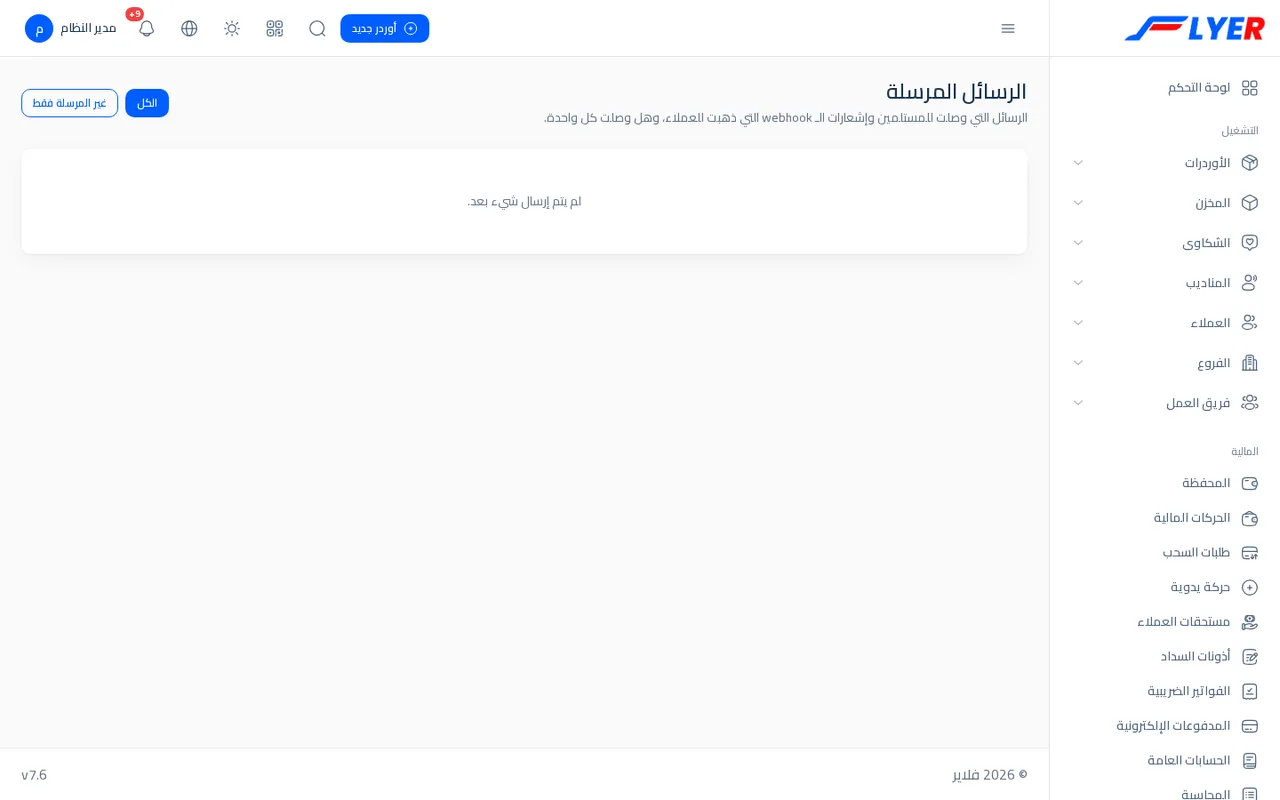
الجرس وصفحة الإشعارات
أيقونة الجرس في أعلى كل شاشة، وعليها عدد غير المقروء. الضغط عليها يعرض أحدث خمسة إشعارات لم تقرأ، وكل سطر يفتح الأوردر أو الشكوى أو الصفحة المعنية ويعلمه مقروءا. رابط عرض كل الإشعارات في آخر القائمة المنسدلة يفتح صفحة الإشعارات الكاملة (/ar/admin/notifications).
في الصفحة تبويب الكل وتبويب غير مقروء، وزر تعليم الكل كمقروء، وزر حذف لكل إشعار. يعرض الإشعار بلغة قارئه: فمن فتح النظام بالعربية يقرؤه عربيا حتى لو كتبه إنجليزي.
لو فتحت إشعار أوردر لم يعد في نطاقك (أسند لمندوب آخر مثلا) تظهر رسالة "هذا الطلب لم يعد ضمن طلباتك."
متى يرن الجرس ولمن
لا أحد يحتاج إلى ضبط الجرس: هو مفتوح للجميع. من قام بالفعل لا يصله إشعار به.
إشعارات الأوردرات
يصل إشعار الأوردر إلى: العميل صاحبه، والمندوب الذي يحمله، والمكتب (كل المديرين، وفرع الأوردر، وموظفو الفرع الذين معهم إدارة الأوردرات)، ومن اخترتهم في إعدادات الإشعارات. وهذه سطور الجرس:
| الحدث | السطر |
|---|---|
| أوردر جديد | "طلب جديد SH-000412 من متجر لمسة للأزياء" ، وللعميل نفسه: "تم تسجيل طلبك SH-000412" |
| تعديل بيانات الأوردر | "تم تعديل بيانات الطلب SH-000412" |
| إسناد مندوب | "تم إسناد الطلب SH-000412 إلى المندوب أحمد رأفت"، وللمندوب: "تم إسناد الطلب SH-000412 إليك" |
| إلغاء الإسناد | "تم إلغاء إسناد الطلب SH-000412 وعاد إلى قائمة الانتظار" |
| خرج للتسليم | "الطلب SH-000412 خرج للتسليم" |
| تم التسليم | "تم تسليم الطلب SH-000412" |
| مرتجع | "الطلب SH-000412 مرتجع" |
| مؤجل | "تم تأجيل الطلب SH-000412" |
| ملغي | "تم إلغاء الطلب SH-000412" |
| رسالة في محادثة الأوردر | "رسالة جديدة من منى على الطلب SH-000412" (لا تصل العميل لو كانت ملاحظة داخلية) |
إشعارات أخرى
| المصدر | من يصله | السطر أو معناه |
|---|---|---|
| عميل جديد / مندوب جديد | من اخترتهم في الإعدادات | "عميل جديد: ..." و"مندوب جديد: ..." |
| الشكاوى | المكتب والعميل | انظر شكاوى العملاء |
| طلبات الاستلام | المكتب والمندوب والعميل (والعميل يصله بريد أيضا) | "طلب استلام جديد PU-000008 من ...", "المندوب ... وافق على طلب الاستلام ..." وغيرها، انظر الاستلام والجرد |
| مشاكل المخزون | المديرون وفرع الأوردر | "تعذر تحديث مخزون الأوردر SH-000412. راجعه يدويا." و"صرف الأوردر ... جعل موجود ... أقل من صفر." |
| الدفع الإلكتروني | المديرون والفرع وموظفوه، والعميل (بالجرس والبريد) عند نجاح الدفع | "تم دفع الأوردر ... أونلاين (...)." وحالات الدفع المتأخر وعدم التطابق ورد المبلغ. انظر الدفع الإلكتروني |
| تحويل مستحقات العميل | العميل | "تم تحويل ... من مستحقاتك (إذن PO-000003)" |
| تذكير السداد الساعة 8 صباحا | المديرون | "عملاء مستحقون للسداد اليوم: 3" مع اسم كل عميل ومبلغه. انظر سحب الأرصدة وأذونات السداد |
إعدادات الإشعارات
المسار: القائمة الجانبية ← الإعدادات ← إعدادات النظام ← إعدادات الإشعارات (لمن معه صلاحية إعدادات الإشعارات، والمدير دائما). تحوي جزأين.
القنوات: أربعة أقسام، لكل قسم مربع تفعيل، وحقوله لا تعمل إلا إذا فعلته.
| القسم | حقوله |
|---|---|
| إشعارات البريد الإلكتروني | اختر المزود (Sendmail أو SMTP أو Mailgun)، اسم المرسل، بريد المرسل، وللـ SMTP: مضيف البريد، منفذ البريد، اسم مستخدم البريد، كلمة مرور البريد، تشفير البريد، وللـ Mailgun: نطاق Mailgun والمفتاح السري لـ Mailgun |
| إشعارات الرسائل النصية القصيرة | اختر المزود (Twilio)، رقم المرسل، SID، رمز المصادقة |
| إشعارات واتساب | رقم المرسل، SID، رمز المصادقة |
| الإشعارات الفورية (تطبيقات الجوال فقط) | مفتاح FCM |
القسم الأخير مخصص لتطبيقات الجوال (كما يقول عنوانه)، ومندوب فلاير يعمل من صفحات المتصفح، فلا تحتاجه عادة.
إعدادات إشعارات الأوردرات: خمسة أحداث هي أوردرات جديدة وتحديث الأوردرات ومندوب جديد وعميل جديد وإجراء على الأوردر (أي حركة تغير حالة الأوردر). كل حدث صندوق مطوي، افتحه وفعل الحدث ثم اختر من يستلم: مسؤولو النظام، أدوار المستخدمين، المستخدمون، الفروع، وللأوردرات أيضا المرسل (العميل صاحب الأوردر). هؤلاء المختارون يصلهم الإشعار بالجرس وبكل قناة فعلتها (بريد، رسالة قصيرة، واتساب) إن كان لهم بريد أو رقم؛ وبقية أصحاب الشأن يصلهم الجرس فقط.
تنبيه: ضبط البريد نفسه (المزود والخادم وكلمة المرور) مشروح في تركيب النظام وتشغيله. إن ضبطه من يدير خادمك هناك فلا تعدل قسم البريد من هذه الشاشة إلا معه؛ لأن ما تكتبه في حقوله يستبدل مفاتيح البريد في ملف إعدادات الخادم (والحقل الذي تتركه فارغا لا يمسح شيئا مما في الملف).
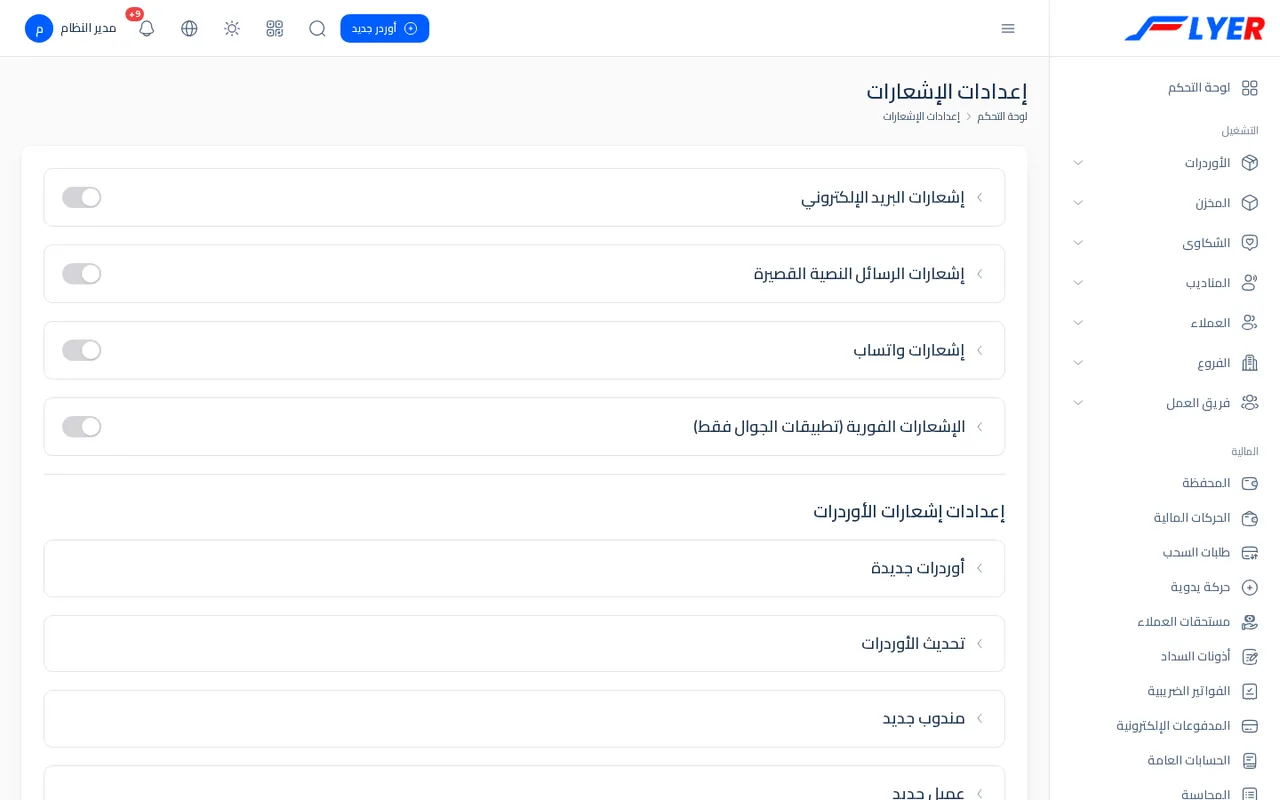
ملاحظة: على النسخة التجريبية، حفظ هذه الشاشة مرفوض لغير المالك بالرسالة "غير متاح في النسخة التجريبية."
رسائل البريد التي يرسلها النظام
كل رسالة بريد تحتاج أن يكون البريد مضبوطا (قسم البريد أعلاه، أو ضبط الخادم). وهي لا تعطل العملية لو فشلت: العملية تتم والفشل يسجل.
| الرسالة | متى | لمن | ملاحظات |
|---|---|---|---|
| إشعار الجرس نفسه بالبريد | مع إشعارات الأوردرات الموجهة، والشكاوى، وغيرها | من يصله الجرس وله بريد وقسم البريد مفعل | العنوان هو سطر الجرس، وفي البريد زر اسمه View وسطر المحتوى |
| حسابك في ... جاهز - اختر كلمة المرور | حين يقبل المكتب طلب متجر | صاحب الطلب | رابط اختيار كلمة المرور يعمل ساعة، وبعده يستخدم هل نسيت كلمة المرور؟ |
| بخصوص طلب حسابك في ... | حين يرفض المكتب طلب متجر وعلم أرسل السبب إلى المتجر بالبريد | البريد المكتوب في الطلب | فيه السبب الذي كتبه المكتب |
| أهلا بك في ... - اختر كلمة المرور | حين يقبل المكتب طلب مندوب | المندوب | رابط يعمل ساعة |
| ... أضافك إلى فريقه في ... | حين يضيف عميل أحدا لفريقه | عضو الفريق | رابط يعمل ساعة |
| كود الدخول (... هو كود الدخول إلى ...) | بعد كلمة المرور الصحيحة لمن فعل التحقق بخطوتين | صاحب الحساب | 6 أرقام، تعمل مرة واحدة 10 دقائق وخمس محاولات |
| رابط استعادة كلمة المرور | من هل نسيت كلمة المرور؟ | صاحب البريد | رسالة النظام الأساسية معربة |
| ...: أوردراتك يوم ... (التقرير اليومي) | الساعة 9 مساء كل يوم لو فعلت تقرير يومي بالبريد الساعة 9 مساء | كل عميل تحرك له أوردر اليوم، والمديرون لو اخترت لكل عميل وللمديرين | فيه أعداد الجديد والمسلم والمرتجع والمؤجل والخارج للتسليم الآن، والمحصل ورسوم الشحن ورصيد العميل |
| مسودات فواتير جديدة: ... | كل اثنين الساعة 7:00 للأسبوعي، وأول كل شهر 7:30 للشهري | المديرون | يسرد العملاء ومبالغهم مع زر فتح الفواتير |
| طلب عرض تجريبي جديد: ... | حين تصل شركة طلبا من الصفحة الرئيسية | البريد المكتوب في إعداد بريد يصله تنبيه عند كل طلب عرض تجريبي | فيه الشركة والاسم والهاتف ورابط واتساب |
لغة الرسالة: التقرير اليومي ومسودات الفواتير وتنبيه العرض التجريبي بالعربية دائما، ورسالة قبول المتجر بلغة الصفحة التي أرسل منها طلبه، والباقي بلغة الشاشة وقت الحدث.
التقرير اليومي ومسودات الفواتير لا يرسلان على النسخة التجريبية. ولا يرسل شيء لحسابات الدخول التجريبية الخمسة أبدا.
مشاكل شائعة
| الشكوى | السبب المحتمل | الحل |
|---|---|---|
| المستلم لم تصله رسالة | الوسيلة لا ترسل، أو لا حساب Twilio، أو الحدث لا يرسل | افتح الرسائل المرسلة واقرأ السبب، وراجع إعدادات الشحن والإشعارات |
| سطر لم يرسل وسببه "no Twilio account in the notification settings" | قسم الرسائل (SMS أو واتساب) غير مفعل أو ينقصه SID/الرمز/الرقم | فعل القسم واملأ حقوله ثم جرب من تجربة إرسال |
| "اكتب رقم موبايل مصري صحيح، مثل 01012345678." | رقم التجربة ليس مصريا (010 أو 011 أو 012 أو 015) | صحح الرقم |
| لا بريد يصل | قسم البريد غير مفعل، أو الخادم غير مضبوط | انظر تركيب النظام وتشغيله وحل المشكلات |
| الجرس لا يظهر أوردرا | الأوردر ليس في نطاقك | الجرس يخص ما تراه فقط |
مرجع واجهة البرمجة (API)
الواجهة تتيح لمتجر عميلك أو لنظام آخر أن يحجز أوردرات في فلاير ويتابعها ويستعلم عنها بطلب HTTP، وهذا المرجع يذكر كل رابط وكل حقل وكل رد وكل رمز خطأ كما يعمل في الكود.
قبل أن تبدأ
- كل الروابط تبدأ بنطاق شركتك ثم
/api. أمثلة هذا الفصل بنطاقhttps://flyer-eg.com، فاستبدله بنطاقك. - أضف دائما الهيدر
Accept: application/jsonلتحصل على ردود JSON حتى في الأخطاء. - من يستخدمها: العميل (التاجر) من متجره أو نظامه، فكل ما يطلبه يخص حسابه وحده. المكتب لا يستخدمها بنفسه؛ لكن المدير والفرع والموظف (الذي معه إدارة العملاء) يفتحون صفحة ربط المتجر بالرابط
/ar/admin/shipments/add-shipment-apiويختارون العميل ليشرحوا له أو يراجعوا ما يراه. - لشرح الإضافة الجاهزة لووردبريس وربط Shopify وEasyOrders من الشاشة، اقرأ ربط المتاجر والإضافة. هذا الفصل لمن يكتب كودا.
| الغرض | الطريقة والرابط | يحتاج مفتاحا؟ |
|---|---|---|
| حجز أوردر | POST /api/admin/shipments/create |
نعم |
| أوردراتي | GET /api/shipments |
نعم |
| أوردر بكوده أو باركوده | GET /api/shipment-by-barcode |
نعم |
| تتبع أوردر | GET /api/shipment-tracking |
نعم |
| الدول والمحافظات والمناطق والفروع وطرق الدفع | GET /api/countries و/api/states و/api/areas و/api/branchs و/api/payment-types |
لا |
| إعدادات الشحن الأساسية | GET /api/shipment-setting |
لا |
| عناوين الاستلام | POST /api/addAddress وGET /api/getAddresses |
نعم |
| دخول وتسجيل | POST /api/v1/auth/login وPOST /api/v1/auth/signup |
لا |
| الرصيد والإشعارات | GET /api/get-wallet وGET /api/notifications |
نعم |
| المندوب | GET /api/courier/shipments وغيرها |
نعم (حساب مندوب) |
| متجر Shopify أو EasyOrders يرسل طلباته | POST /api/stores/shopify/{token} وPOST /api/stores/easyorders/{token} |
بمفتاح المتجر في الهيدر |
المفتاح والمصادقة
كل طلب محمي يحمل هيدرا اسمه token وقيمته مفتاح حساب العميل:
curl "https://flyer-eg.com/api/shipments" \
  -H "token: 41|abcDEFghiJKLmnoPQRstuVWXyz0123456789abcd" \
  -H "Accept: application/json"
تنبيه: الذي يقرؤه النظام هو الهيدر
tokenفقط. الهيدرAuthorization: Bearer ...لا يقرأ، وإن كان رد الدخول يكتب"token_type": "Bearer".
هناك مفتاحان مقبولان، ولكل منهما مكانه:
| المفتاح | أين تجده | ملاحظات |
|---|---|---|
| مفتاح API (الموصى به للتكامل) | من القائمة العلوية: صورة حسابك ثم ملفي الشخصي، بطاقة مفتاح API | يظهر مرة واحدة فقط لحظة الإنشاء: "انسخ هذا المفتاح الآن — لن يظهر مرة أخرى." زر إنشاء مفتاح ثم إعادة إنشاء المفتاح وإلغاء المفتاح. مفتاح واحد لكل حساب، وإنشاء جديد يوقف القديم فورا. تحته تاريخ الإنشاء وآخر استخدام |
| الرمز الظاهر في صفحة ربط المتجر | القائمة الجانبية ← التشغيل ← الأوردرات ← ربط المتجر، أول صف في جدول معاملات الطلب |
يعاد توليده بزر اضغط لإنشاء رمز جديد، ولا يستطيع ذلك إلا صاحب الحساب نفسه، لأن إعادة توليده تكسر كل تكامل شغال. وهذا الرمز نفسه رمز "تذكرني" لحسابك، فقد يتغير عند خروجك من حسابك في المتصفح (تحقق منه في نسختك). لذلك استعمل مفتاح API في أي متجر دائم |
طول المفتاح 32 حرفا فأكثر، وإلا يرفض الطلب. شروط أخرى لقبوله:
- الحساب لم يوقفه صاحبه أو المكتب.
- لو الحساب عضو في فريق عميل (فريقي) فله الحق ربط المتاجر ومفاتيح API، وللحجز الحق إنشاء أوردرات، وللرصيد رؤية المحفظة والكشوف، وللعناوين إدارة عناوين الاستلام. بدون الحق المطلوب يرد 403.
المفتاح الخاطئ أو الموقوف يرد غالبا بـ 403 {"message": "Not Authorized"}، إلا في ثلاث نقاط تحتاج حذرا لأنها ترد برمز 200 مع النص نفسه: shipment-tracking وnotifications ترد {"message": "Not Authorized"}، وget-wallet ترد النص "Not Authorized" وحده. تحقق من نص الرد لا من رمزه في هذه الثلاث.
على النسخة التجريبية يمكنك إنشاء مفتاح من حساب العميل التجريبي لتجرب (customer@flyer-eg.com)، وتعود البيانات لحالتها في الليل.
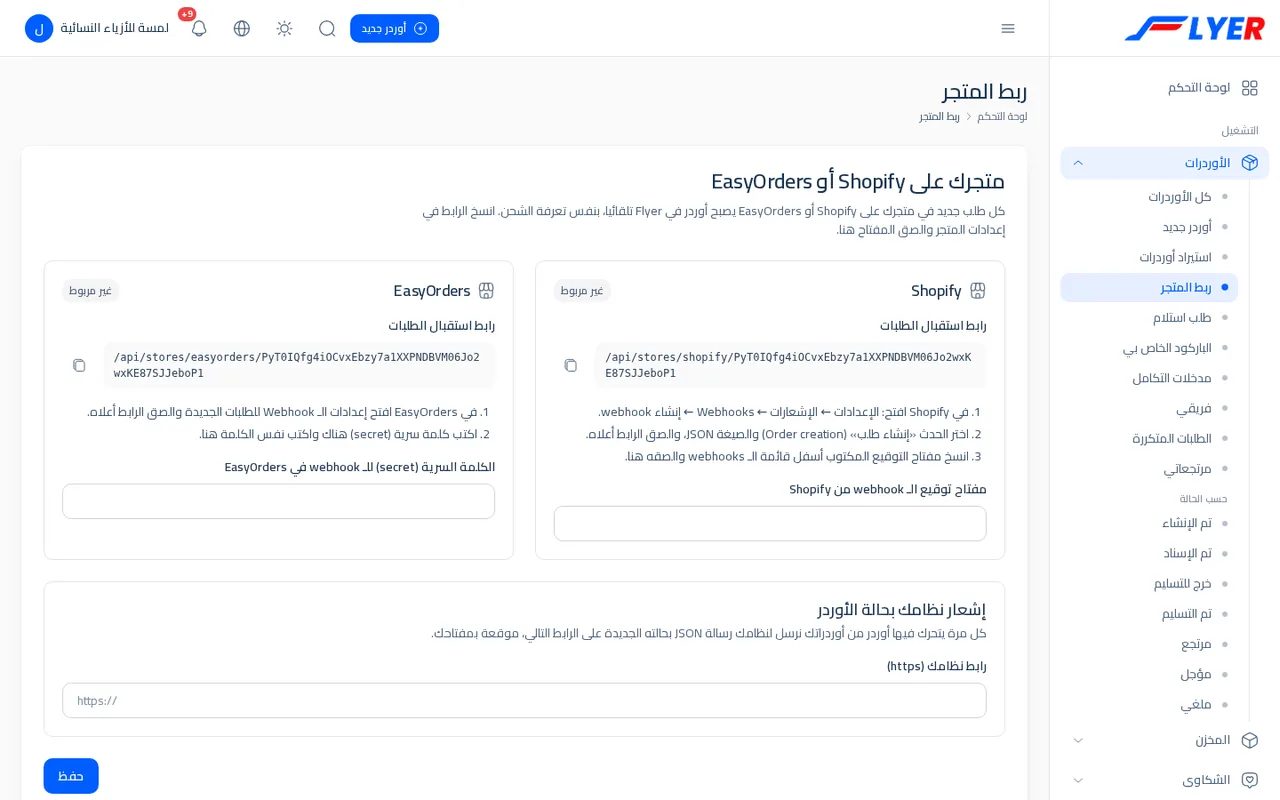
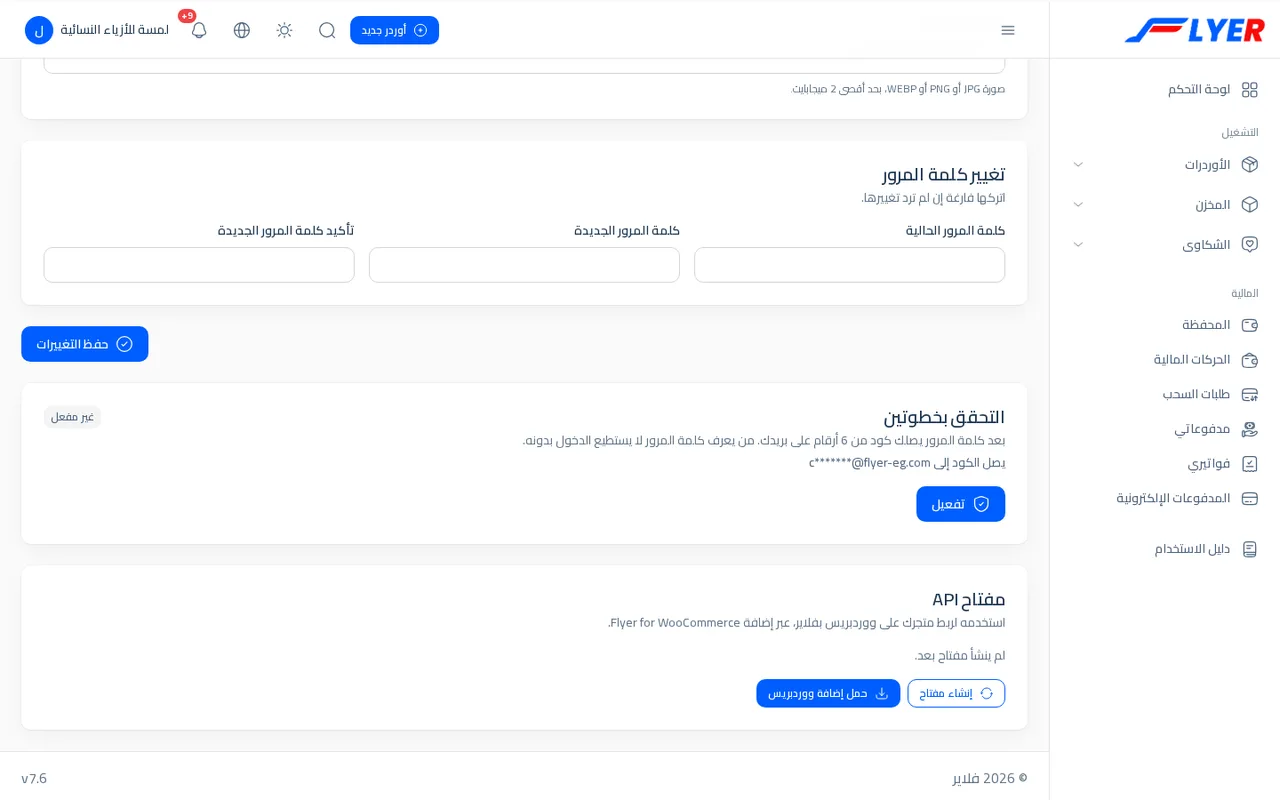
حدود الاستخدام
كل عنوان IP يسمح له بـ 60 طلبا في الدقيقة على كل مسارات /api. بعدها يرد النظام 429 (Too Many Requests) ومعه هيدر Retry-After بعدد الثواني. أبطئ الإرسال أو أعد المحاولة بعد المدة.
رموز الحالة والأخطاء
| الرمز | معناه في هذه الواجهة |
|---|---|
| 200 | تم. وفي الحجز يعني أن الأوردر أنشئ (أو أنشئ مع تحذير) |
| 400 | بيانات التسجيل signup ناقصة أو خاطئة (ويعيد الحقول) |
| 401 | بيانات login خاطئة |
| 403 | المفتاح خاطئ أو موقوف أو ينقص عضو الفريق حق، أو الحساب لا يملك هذا المورد |
| 404 | لا يوجد أوردر بهذا الكود أو الباركود، أو أوردر ليس لمندوبك |
| 409 | رقم أوردر المتجر order_id أرسل من قبل، ويعيد الأوردر الذي صار إليه |
| 422 | حقل ناقص أو غير صحيح، ونص الرسالة يقول أيهما |
| 429 | تجاوزت 60 طلبا في الدقيقة |
| 500 | خطأ في الخادم، والرسالة عامة. سجل المشكلة عند المكتب وراجع حل المشكلات |
شكل الخطأ دائما {"message": "..."}. رسائل الحجز بالإنجليزية (للمطور)، وبعض الرسائل عربية.
حجز أوردر
POST /api/admin/shipments/create
الحقول كلها تحت المفتاح Shipment[...]. أقل ما يلزم أربعة، والباقي له قيم جاهزة لا يضطر المتجر لمعرفتها:
curl -X POST "https://flyer-eg.com/api/admin/shipments/create" \
  -H "token: YOUR_KEY" \
  -H "Accept: application/json" \
  -F "Shipment[order_id]=WC-1001" \
  -F "Shipment[reciver_name]=مروة السيد" \
  -F "Shipment[reciver_phone]=01012345678" \
  -F "Shipment[reciver_address]=15 شارع الهرم، الجيزة" \
  -F "Shipment[to_state_id]=STATE_ID" \
  -F "Shipment[amount_to_be_collected]=350" \
  -F "Shipment[description]=قميصان" \
  -F "Shipment[pieces]=2"
أي نموذج HTML أو مكتبة تستطيع أن ترسل نفس الحقول (application/x-www-form-urlencoded كما تفعل إضافة ووردبريس). إرسال JSON غير موثق في صفحة الربط (تحقق منه في نسختك).
حقول الأوردر
| الحقل | مطلوب؟ | المعنى والقيم | الافتراضي |
|---|---|---|---|
Shipment[reciver_name] |
نعم | اسم المستلم | |
Shipment[reciver_phone] |
نعم | موبايل مصري (01x) أو أرضي بكود المنطقة، يقبل +20 والمسافات والأرقام العربية ويحولها لصيغة واحدة |
|
Shipment[reciver_address] |
نعم | عنوان المستلم | |
Shipment[to_state_id] |
نعم | رقم محافظة المستلم من GET /api/states ولا بد أن تكون مغطاة |
|
Shipment[to_area_id] |
لا | رقم منطقة من GET /api/areas، ولا بد أن تتبع المحافظة |
|
Shipment[amount_to_be_collected] |
لا | المبلغ الذي يحصله المندوب، رقم 0 فأكثر | 0 |
Shipment[order_id] |
لا | رقم الأوردر عند متجرك. فريد داخل حسابك: إرساله مرتين يعيد 409 بدل أوردر ثان | |
Shipment[reciver_phone2] |
لا | رقم بديل يتصل به المندوب | |
Shipment[description] |
لا | محتوى الطرد | |
Shipment[pieces] |
لا | عدد القطع | |
Shipment[total_weight] |
لا | الوزن بالكيلو من 0 إلى 1000 | |
Shipment[length] [width] [height] |
لا | مقاس الطرد بالسنتيمتر من 0 إلى 1000. مع الثلاثة يحسب الوزن الحجمي | |
Shipment[allow_open] |
لا | 1 يسمح للمستلم بفتح الطرد قبل الدفع، 0 لا | |
Shipment[urgent] |
لا | 1 أوردر عاجل | |
Shipment[notes] |
لا | ملاحظات للمندوب | |
Shipment[kind] |
لا | delivery توصيل، return_pickup استرجاع، exchange استبدال. غيرها يرد "Invalid Kind" |
delivery |
Shipment[delivery_window] |
لا | morning أو afternoon أو evening |
بلا موعد |
Shipment[service] |
لا | كود خدمة الشحن (مثل standard) من شاشة خدمات الشحن |
standard |
Shipment[surcharges][] |
لا | أرقام الرسوم الإضافية المطلوبة. الرسوم التلقائية تضاف دائما | |
Shipment[payment_method_id] |
لا | cash_payment كاش، instapay إنستاباي، wallet محفظة، card ماكينة بطاقة |
cash_payment |
Shipment[payment_type] |
لا | 1 آجل، 2 مقدم | 1 |
Shipment[type] |
لا | 1 استلام من العميل، 2 تسليم في الفرع | 1 |
Shipment[branch_id] |
لا | رقم الفرع من GET /api/branchs |
فرع عميلك |
Shipment[client_address] |
لا | رقم عنوان الاستلام من GET /api/getAddresses |
عنوانك الافتراضي، وإلا أول عنوان |
Shipment[shipping_date] |
لا | يوم/شهر/سنة مثل 15/10/2026 |
اليوم |
Shipment[client_phone] |
لا | هاتف المرسل | هاتف حسابك |
Shipment[preprinted_code] |
لا | كود ملصق مطبوع مسبقا لك ويحمل الأوردر هذا الكود (الباركود المطبوع مسبقا) | |
Shipment[products][0][sku] و[quantity] |
لا | منتجات تحجز من مخزونك عند الفرع (المخزن والتجهيز). حتى 50 سطرا، والكمية من 1 إلى 9999، وكود مجهول يرفض الأوردر |
الحقول التي لا يعرفها النظام يتجاهلها بصمت. وهناك حقول يحفظها على الأوردر لكنها نادرة في المتاجر، منها Shipment[collection_time] وShipment[refund_amount] (مبلغ يرده المندوب للمستلم في الاسترجاع) وShipment[custom_fields] (حقول شركتك الخاصة) وShipment[reciver_lat] وShipment[reciver_lng]. أما Shipment[shipping_cost] (رسوم الشحن) فيتجاهله النظام لطلب يأتي بمفتاح عميل: الرسوم تحسب من تعرفة المحافظة وقائمة أسعار عميلك والرسوم الإضافية، ولا يغيرها إلا المكتب.
الرد الناجح
{
  "message": "Shipment added successfully",
  "code": "SH-000412",
  "id": 412,
  "fees": {
    "shipping_cost": 55,
    "tax": 0,
    "cod_fee": 7,
    "extra_fees": 0,
    "total": 62
  },
  "delivery_code": "4821"
}
-
code: كود الأوردر الذي يمسحه المندوب ويتتبعه به المستلم. احفظه عندك. -
id: رقم الأوردر داخل النظام. -
fees: ما سيحاسب به عميلك عند التسليم.shipping_costالشحن، وtaxالضريبة والتأمين، وcod_feeرسوم التحصيل، وextra_feesالرسوم الإضافية، وtotalمجموعها. -
delivery_code: يظهر فقط إن فعلت الشركة كود الاستلام، وهو الكود الذي يقوله المستلم للمندوب. أرسله لمشتريك مع رابط التتبع. -
warnings: قد يظهر["duplicate_recipient"]إن حجزت لنفس رقم المستلم قبل أيام قليلة (تحددها الشركة)، والأوردر أنشئ مع ذلك. هذا تنبيه لا رفض.
يبدأ الأوردر بحالة تم الإنشاء، ويسنده المكتب لمندوب أو يسنده النظام تلقائيا لو فعلت الشركة ذلك.
تكرار رقم الأوردر
لو أرسلت Shipment[order_id] أرسلته من قبل يرد 409 ولا ينشأ أوردر جديد:
{
  "message": "Duplicate Shipment[order_id]",
  "duplicate": true,
  "code": "SH-000412",
  "id": 412
}
هكذا يمكن لمتجرك إعادة المحاولة بأمان بعد انقطاع الشبكة: لو رجع 409 فالأوردر موجود فعلا وهذا كوده.
رفض الحجز (422)
الرد {"message": "..."} ومعه رمز 422، ولا ينشأ شيء:
| الرسالة | السبب |
|---|---|
Missing required field: Shipment[reciver_phone] |
حقل من الأربعة المطلوبة ناقص أو فارغ (الاسم داخل القوسين) |
Invalid Shipment[reciver_phone] / Invalid Shipment[reciver_phone2] |
رقم لا يمكن الاتصال به |
Invalid State |
المحافظة غير موجودة أو غير مغطاة |
Invalid Area |
المنطقة لا تتبع المحافظة |
Invalid Type / Invalid Kind / Invalid Delivery Window / Invalid Service |
قيمة خارج المسموح (انظر الجدول) |
Invalid Payment Method Id / Invalid Payment Type |
طريقة أو نوع دفع غير معروف |
Invalid Amount To Be Collected |
المبلغ ليس رقما أو أقل من صفر |
Invalid Total Weight / Invalid Shipment[length] (أو width أو height) |
رقم خارج 0 إلى 1000 |
Invalid Branch / Invalid Client Address |
فرع أو عنوان غير موجود، أو العنوان ليس لك |
Invalid Preprinted Code / Preprinted Code Already Used / Preprinted Code Voided |
كود الملصق ليس لك، أو استخدم، أو ألغي |
| "المنتج ... غير موجود أو موقوف عند هذا العميل." | sku مجهول |
| "المتاح من ... هو ... فقط، والمطلوب ...." | المخزون لا يكفي |
رد 403
{"message": "Not Authorized"} للمفتاح الخاطئ أو الموقوف أو لعضو فريق بلا الحق. ونادرا {"message": "invalid or Expired Api Key"}.
أوردراتي
GET /api/shipments
يعيد أوردرات حسابك فقط، الأحدث أولا، 20 في الصفحة (مقسمة كما تقسم Laravel: current_page وdata وnext_page_url وtotal وغيرها). للصفحة التالية أضف ?page=2.
| المعامل | معناه |
|---|---|
code |
يرد أوردرا واحدا بهذا الكود |
type |
1 أو 2 (نوع الأوردر) |
page |
رقم الصفحة |
curl "https://flyer-eg.com/api/shipments?code=SH-000412" -H "token: YOUR_KEY" -H "Accept: application/json"
{
  "current_page": 1,
  "data": [
    {
      "id": 412,
      "code": "SH-000412",
      "order_id": "WC-1001",
      "status_id": 6,
      "reciver_name": "مروة السيد",
      "reciver_phone": "01012345678",
      "amount_to_be_collected": "350.00",
      "shipping_cost": "55.00",
      "cod_fee": "7.00"
    }
  ],
  "total": 1
}
(مثال مختصر: كل صف يحمل أعمدة الأوردر كلها، ومعها pay وfrom_address. كود الاستلام لا يرد في هذا الرد.)
أرقام status_id: 1 تم الإنشاء، 5 تم الإسناد، 6 خرج للتسليم، 7 تم التسليم، 8 مؤجل، 11 مرتجع، 4 ملغي.
البحث بكود أو باركود
GET /api/shipment-by-barcode?barcode=SH-000412
يبحث في أوردراتك بكود الأوردر، أو الباركود، أو رقم الأوردر عند متجرك (order_id). يقبل المعامل barcode أو code. يرد الأوردر أو 404 {"message": "Not Found"}.
تتبع أوردر
GET /api/shipment-tracking?code=SH-000412
يرد أوردرك ومعه logs (حركات الحالات بتواريخها) وfrom_address. لو الكود ليس لك يرد {"message": "Invalid shipment code"} برمز 200، فاقرأ نص الرد. أما صفحة التتبع العامة التي يفتحها المستلم برابط فهي في الصفحات العامة.
الدول والمحافظات والمناطق والفروع
هذه الروابط عامة بلا مفتاح، ليطلب منها متجرك الأرقام التي يرسلها في الحجز:
curl "https://flyer-eg.com/api/countries"
curl "https://flyer-eg.com/api/states?country_id=1"
curl "https://flyer-eg.com/api/areas?state_id=3"
curl "https://flyer-eg.com/api/branchs"
curl "https://flyer-eg.com/api/payment-types"
-
/api/countriesيعيد الدول المغطاة:idوnameوcurrencyوphonecode. -
/api/states?country_id=يعيد محافظات الدولة المغطاة. دولة غير موجودة ترد{"message": "Invalid Country"}. -
/api/areas?state_id=يعيد مناطق المحافظة. محافظة غير موجودة ترد{"message": "Invalid State"}. -
/api/branchs(بهذا الإملاء) يعيد الفروع غير المؤرشفة:idوnameوaddress. -
/api/payment-typesيعيد طرق الدفع:{"cash_payment": "...", "instapay": "...", "wallet": "...", "card": "..."}بأسمائها. -
/api/shipment-settingيعيد قيم الإعدادات الأساسية للحجز:is_date_requiredوdef_shipping_dateوdef_shipment_typeوdef_payment_typeوdef_payment_methodوdef_branch.
الأرقام للتوضيح فقط، واحصل على أرقام شركتك من الردود. كذلك تجد المحافظات والمناطق والفروع وعناوينك في نوافذ "اضغط لعرض القيم" داخل صفحة ربط المتجر.
عناوين الاستلام
POST /api/addAddress يضيف عنوان استلام لحسابك:
| الحقل | مطلوب؟ | معناه |
|---|---|---|
client_id |
نعم | يستبدله النظام برقم عميلك، فما تكتبه لا يؤثر |
address |
نعم | العنوان نصا |
state |
نعم | رقم محافظة مغطاة |
area |
نعم | رقم المنطقة |
يعيد قائمة عناوينك غير المؤرشفة. وإن كان إعداد خرائط جوجل مفعلا فتقبل أيضا client_street_address_map وclient_lat وclient_lng وclient_url.
GET /api/getAddresses?client_id=1 (المعامل مطلوب شكلا) يعيد عناوين حسابك كلها. هذه نقطة المفتاح فيها لازم، ويحتاج عضو الفريق الحق إدارة عناوين الاستلام للإضافة.
الدخول والتسجيل
POST /api/v1/auth/login بحقلي email وpassword يعيد مفتاحا لحساب العميل أو المندوب:
{
  "remember_token": "6b0c...",
  "token_type": "Bearer",
  "user": {
    "id": 7,
    "type": 4,
    "name": "لمسة للأزياء النسائية",
    "email": "customer@flyer-eg.com",
    "phone": "01011112222",
    "balance": 1250.5
  }
}
القيمة remember_token هي ما تضعه في الهيدر token. type يساوي 4 للعميل و5 للمندوب. الرصيد balance يكون فارغا لعضو فريق بلا حق رؤية المحفظة. الأخطاء: 401 {"message": "Unauthorized", "user": null} لبيانات خاطئة، و403 لحساب موقوف أو عضو فريق بلا حق ربط المتاجر، ولحساب فعل التحقق بخطوتين ("هذا الحساب يستخدم التحقق بخطوتين. سجل الدخول من الموقع."). حسابات المدير والموظف والفرع لا تأخذ مفتاحا من هذه النقطة. ولأن المفتاح من نوع "تذكرني" فاعتمد للتكامل الدائم مفتاح API من الحساب.
POST /api/v1/auth/signup ينشئ حساب عميل ويعيد مفتاحه بالشكل نفسه. الحقول: name (3 إلى 50) وemail وpassword (6 فأكثر) وresponsible_mobile (أرقام من 8 إلى 20) وresponsible_name وbranch_id (من GET /api/branchs) وtype (القيمة client فقط، وغيرها يرد 403). لو كانت الشركة تستقبل طلبات فتح حساب من الصفحة العامة فالتسجيل المباشر مغلق ويرد 403 Sign-up is closed.
الرصيد والإشعارات
-
GET /api/get-walletيعيد رقما واحدا: رصيد محفظتك (للعميل) أو عهدتك (للمندوب)، بلا إشارة سالب. يحتاج الحق رؤية المحفظة والكشوف لعضو الفريق. -
GET /api/notificationsمخصص لقراءة إشعارات حسابك. لا تعتمد عليه الآن: هو في هذه النسخة يعيد قائمة فارغة دائما بحسب الكود (تحقق منه في نسختك). اقرأ الإشعارات من الجرس في الموقع.
واجهة المندوب
هذه النقاط لحساب مندوب (مفتاحه هو remember_token من login)، وتصلح لتطبيق تبنيه أنت. مندوب فلاير نفسه يعمل من صفحات المتصفح، ولا يحتاجها.
| الطلب | ما يفعل |
|---|---|
GET /api/courier/shipments |
أوردرات مندوبك المفتوحة (مسندة وخارجة ومؤجلة). ?status=7 لحالة معينة و?status=all لكل التاريخ. 50 في الصفحة |
POST /api/courier/shipments/{id}/status |
يغير حالة أوردره. الحقل status (رقم الحالة) مطلوب، ومع التسليم collection_method وcollected للتحصيل الجزئي وreceived_by وdelivery_code والملفان pod_photo وpod_signature، ومع المرتجع reason، ومع التأجيل postponed_to بصيغة 2026-10-15، وnote اختياري. يرد الأوردر بعد التغيير، أو 422 بسبب الرفض |
GET /api/courier/reasons |
أسباب المرتجع وطرق التحصيل وما يطلبه التسليم من إثبات |
GET /api/courier/pickups |
استلامات العملاء المسندة له (?status=all لكل التاريخ) |
POST /api/courier/pickups/{id}/accept |
يوافق على الاستلام |
POST /api/courier/pickups/{id}/picked-up |
يسجل الاستلام: count عدد ما أخذه، وnote إلزامي لو العدد يخالف المتوقع |
قواعد الحالات هي نفسها قواعد الموقع بالضبط. شرحها في يوم المندوب.
متجر Shopify أو EasyOrders يرسل طلباته
كل عميل له رابط خاص لكل متجر، يراه في صفحة ربط المتجر: POST /api/stores/shopify/{token} وPOST /api/stores/easyorders/{token}. المتجر نفسه يستدعيه مع كل طلب جديد، وليس أنت.
-
Shopify يوقع جسم الطلب في الهيدر
X-Shopify-Hmac-Sha256بمفتاح التوقيع الذي تلصقه في الصفحة. -
EasyOrders يرسل كلمتك السرية في الهيدر
secret. - بدون توقيع صحيح يرد 401
{"message": "Unauthorized"}ولا يقرأ شيء من الطلب. - ما عدا ذلك يرد 200 دائما، حتى لا يعيد المتجر الإرسال بلا فائدة:
{"result": "created", "shipment_id": 412}، أوduplicateلطلب أرسل قبل ذلك، أوfailedلطلب لا يحجز (محافظة مجهولة، رقم خطأ) والسبب يظهر في آخر الطلبات الواردة بالصفحة، أوignoredلحدث غير طلب جديد أو طلب تجريبي من المتجر. - يحجز الطلب بنفس طريقة الـ API، فيأخذ تعرفتك، ومنتجاته بالـ
skuتحجز من مخزونك، وإن كان الدفع مسبقا فمبلغ التحصيل صفر.
الخطوات من داخل Shopify وEasyOrders في ربط المتاجر والإضافة.
إشعار نظامك بحالة الأوردر
الاتجاه المعاكس: كلما تحرك أوردر لك، يرسل فلاير رسالة JSON إلى عنوان نظامك. تضبطه في صفحة ربط المتجر في المربع إشعار نظامك بحالة الأوردر: اكتب رابط نظامك (https) واحفظ، فيولد النظام مفتاح التوقيع ويعرضه لك. العنوان لازم أن يكون https وعلى عنوان عام في الإنترنت، وإلا ترد "الرابط لازم يكون https وعلى عنوان عام على الإنترنت". اترك العنوان فارغا لإيقافه.
POST /your/endpoint
Content-Type: application/json
X-Flyer-Event: order.status_changed
X-Flyer-Signature: Kf3...=

{
  "event": "order.status_changed",
  "code": "SH-000412",
  "order_id": "WC-1001",
  "status": "delivered",
  "status_label": "تم التسليم",
  "kind": "delivery",
  "reason": null,
  "collection_method": "cash_payment",
  "collected": 350,
  "partial": false,
  "received_by": "مروة السيد",
  "occurred_at": "2026-10-15T14:32:08+03:00"
}
-
statusأحد:createdوassignedوout_for_deliveryوdeliveredوreturnedوpostponedوcancelled. -
collectedوreceived_byوcollection_methodتحمل قيمة عند التسليم فقط، وفي غيره تكونnull. وpartialتكونtrueحين حصل المندوب أقل مما طلب الأوردر، وfalseفي غير ذلك. - التوقيع:
base64(HMAC-SHA256(جسم الطلب كما وصل، مفتاح التوقيع)). تحقق منه قبل أن تصدق الرسالة:
$expected = base64_encode(hash_hmac('sha256', $rawBody, $secret, true));
$ok = hash_equals($expected, $_SERVER['HTTP_X_FLYER_SIGNATURE'] ?? '');
- الإرسال مرة واحدة بلا إعادة، وبمهلة قصيرة. لو رفض نظامك الرد (غير 2xx) أو انقطع، يسجل ذلك بالسبب في الرسائل المرسلة تحت وسيلة Webhook العميل ولا يتأثر الأوردر.
- تصل رسالة لكل حركة حالة. وما فاتك وأنت غير متاح لا يعاد إرساله.
ماذا ترى الشركة من طلباتك
كل طلب يصل من مفتاحك أو متجرك يسجل في صفحة مدخلات التكامل (القائمة الجانبية ← التشغيل ← الأوردرات ← مدخلات التكامل): متى وصل، ومن أي مصدر، ونتيجته، والسبب بالنص لو رفض، وأسماء الحقول المرسلة. لا يحفظ أبدا المفتاح ولا قيم الحقول. وللعميل صفحة بالاسم نفسه ليرى طلباته هو. مدة الاحتفاظ 90 يوما. الخطوات في ربط المتاجر والإضافة.
نقاط أخرى في النظام
-
POST /api/payments/paymob/callback: يستدعيها خادم Paymob وحده عند اكتمال دفع، ولا تستعملها. الشرح في الدفع الإلكتروني. -
GET /api/languagesوGET /api/system/languageوGET /api/checkGoogleMap: قوائم اللغات ولغة النظام وإعدادات خرائط جوجل، بلا مفتاح.
تجربة سريعة
- أنشئ مفتاح API من حسابك.
- اطلب
GET /api/states?country_id=(بعدGET /api/countries) وخذ رقم محافظة. - أرسل الحجز بالحقول الأربعة. إن رد 200 بكود، ابحث عنه في
القائمة الجانبية ← التشغيل ← الأوردرات ← كل الأوردرات. - أعد إرسال الطلب نفسه ومعه
Shipment[order_id]. يجب أن يرد 409 بنفس الكود. - غير حرفا من المفتاح: يجب أن يرد 403.
الصفحات العامة وصفحة الدخول
هذه الصفحات يفتحها أي إنسان بلا حساب: الصفحة الرئيسية وطلب العرض التجريبي، وتتبع الأوردر وحساب الرسوم، وصفحتا الانضمام، وصفحة الدخول، وصفحات الخطأ، مع ما يخص محركات البحث.
ما الذي يفتح بلا حساب
| الصفحة | الرابط | ملاحظة |
|---|---|---|
| الصفحة الرئيسية (عربي / إنجليزي) | /ar و/en |
من يفتح نطاق الشركة يصل إليها، وفيها نموذج طلب العرض |
| تتبع أوردر | /ar/shipments/tracking/SH-000412 أو /ar/shipments/tracking |
بكود الأوردر |
| طباعة التتبع | /ar/shipments/tracking/print/SH-000412 |
ورقة A4 |
| حساب رسوم الشحن | /ar/shipments/calculator |
سعر محافظة |
| انضمام مندوب | /ar/couriers/join |
تفتح فقط لو فعلت الشركة صفحتها |
| طلب متجر لفتح حساب | /ar/merchants/join |
تفتح فقط لو فعلت الشركة صفحتها |
| الدخول | /ar/admin/login |
تعرض الحسابات التجريبية على النسخة التجريبية |
| دليل الاستخدام | /docs |
هذا الدليل نفسه، بالعربية |
| ملفات المحركات | /sitemap.xml و/robots.txt و/llms.txt و/llms-full.txt |
تشرح تحت عنوان "ملفات للبحث والنماذج اللغوية" |
كل صفحة غير هذه تحتاج تسجيل الدخول، وإلا تحول إلى صفحة الدخول.
الصفحة الرئيسية
هي واجهة الشركة أمام من لا يعرفها: تعرض ما يفعله فلاير لشركة شحن، وسؤالها الوحيد "اطلب عرضا". من فتحها وهو مسجل دخوله يراها أيضا، لكن زر الدخول يصبح لوحة التحكم.
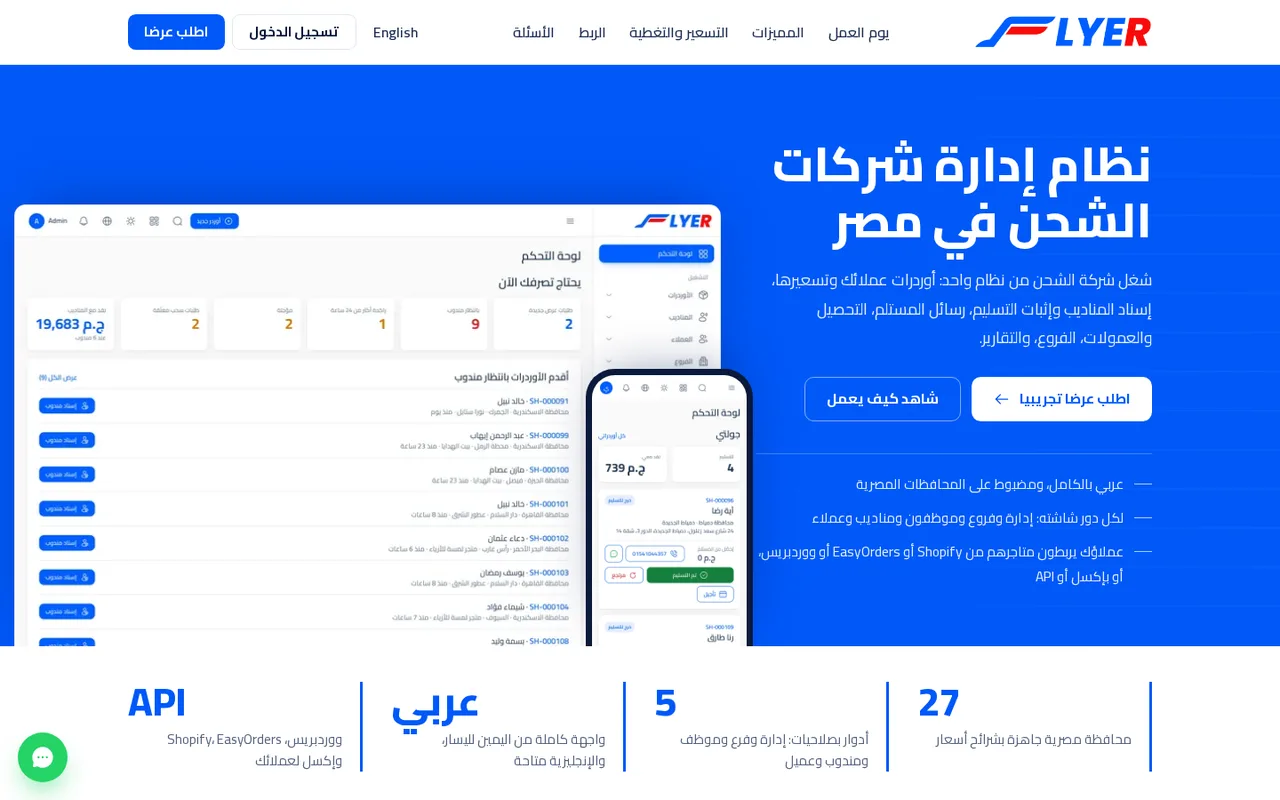
أقسامها بالترتيب
- الشريط العلوي: المميزات ويوم العمل والتسعير والتغطية والربط والأسئلة، وزر English، وزر تسجيل الدخول (يصير جرب الديمو على النسخة التجريبية)، وزر اطلب عرضا.
- البطاقة الأولى: عنوان "نظام إدارة شركات الشحن في مصر" وزر اطلب عرضا تجريبيا وزر شاهد كيف يعمل (وزر جرب النظام بنفسك على النسخة التجريبية يفتح صفحة الدخول).
- شريط أرقام، ثم تعريف قصير.
- يوم عمل شركتك على Flyer: أربع خطوات بصور شاشات حقيقية.
- صور شاشات أخرى، ثم نظام واحد لكل أطراف شركتك (الإدارة والفروع والمناديب والعملاء).
- ما تحصل عليه: قائمة المميزات.
- تسعير بالمحافظات.. تضبطه أنت: الشرائح ومحافظات كل شريحة، مقروءة من تسعيرة شركتك الفعلية.
- أعط عملاءك طرق ربط جاهزة: Shopify وEasyOrders وووردبريس وإكسل وواجهة API.
- جدول المقارنة بين العمل بالورق وواتساب والعمل بنظام.
- إجابات قبل أن تطلب العرض: أسئلة وأجوبة.
- نموذج طلب العرض، ثم تذييل فيه روابط ووسائل التواصل ودليل الاستخدام.
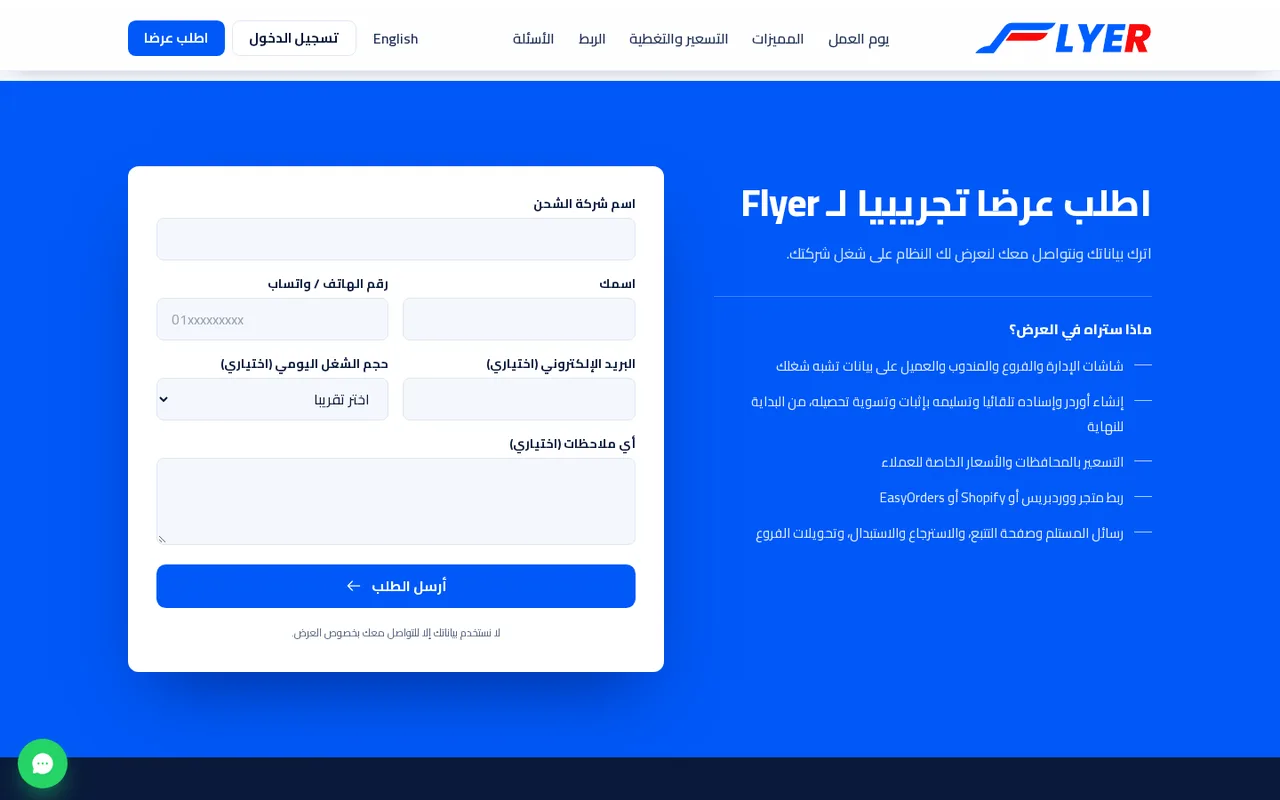
من أين تأتي الأسماء والأرقام
الصفحة لا تحمل كلاما مكتوبا يدويا عن شركتك: اسم الشركة من الإعدادات العامة، والمحافظات والشرائح من التسعيرة، ووسائل التواصل في التذييل من ثلاثة حقول في الإعدادات العامة:
| الحقل | أين يظهر |
|---|---|
| هاتف الشركة (يظهر في الصفحة الرئيسية) | التذييل، برابط اتصال |
| رقم واتساب (يظهر في الصفحة الرئيسية) | التذييل وزر عائم، ويحوله النظام لصيغة دولية |
| بريد الشركة (يظهر في الصفحة الرئيسية) | التذييل |
حقل فارغ لا يظهر. وتغيير هذه الحقول من القائمة الجانبية ← الإعدادات ← إعدادات النظام ← الإعدادات العامة (إعدادات الشركة).
طلب عرض تجريبي
هذا هو "الطلب" الوحيد في الصفحة: شركة شحن تترك بياناتها، وتتصل بها أنت.
الحقول
| الحقل | مطلوب؟ | القيد |
|---|---|---|
| اسم شركة الشحن | نعم | من حرفين إلى 150، وفيه حروف |
| اسمك | نعم | من حرفين إلى 120، وفيه حروف |
| رقم الهاتف / واتساب | نعم | موبايل مصري 01x أو أرضي بكوده. يقبل المسافات والشرطات والأرقام العربية ويحولها. غير ذلك: "اكتب رقم هاتف صحيحا يمكن الاتصال به." |
| البريد الإلكتروني (اختياري) | لا | بريد صحيح حتى 150 حرفا |
| حجم الشغل اليومي (اختياري) | لا | أقل من 50 أوردر يوميا أو من 50 إلى 300 أوردر يوميا أو أكثر من 300 أوردر يوميا |
| أي ملاحظات (اختياري) | لا | حتى 1000 حرف |
بعد الإرسال ينقلب النموذج إلى "وصلنا طلبك. شكرا لك. سنتواصل معك قريبا لتحديد موعد العرض."
الحماية من الرسائل الآلية
الصفحة عامة، فالنموذج محمي بخمس طبقات، والزائر لا يرى منها شيئا:
- حقل مخفي لا يراه إنسان: لو امتلأ، يشكر النظام الزائر بالعبارة نفسها ولا يحفظ شيئا.
- ختم مشفر بوقت رسم النموذج: من يرسل في أقل من 4 ثوان، أو بلا ختم، يحفظ الطلب مشبوها.
- التكرار: نفس الرقم أو البريد خلال 30 يوما يحفظ الطلب مشبوها (الشركة الحقيقية تطلب مرة وتتصل أنت).
- الروابط: رابط أو نطاق (com وnet وorg وغيرها) في الملاحظات أو اسم الشركة أو الاسم يحفظ الطلب مشبوها.
- حد على العنوان: 5 طلبات في 10 دقائق من العنوان الواحد، وبعدها صفحة "طلبات كثيرة".
والطلب المشبوه يحفظ ولا يصل منه بريد، ويشكر الزائر كأن كل شيء عادي.
ماذا يحدث بعد الإرسال
- طلب سليم: يحفظ ويصل تنبيه بالبريد إلى العنوان المكتوب في إعداد بريد يصله تنبيه عند كل طلب عرض تجريبي (إن كتبته)، فيه الشركة والاسم والهاتف ورابط واتساب وزر فتح الطلب.
- المدير يجد الطلب في
القائمة الجانبية ← الإدارة ← طلبات العرض(وعليه رقم أصفر بعدد من ينتظرون)، وكذلك في بطاقة طلبات عرض جديدة على لوحة التحكم. - الجدول: الشركة والتواصل (اتصال وواتساب) والحجم اليومي وملاحظات ووصل في والحالة (بانتظار التواصل أو تم التواصل). أزرار: تم التواصل (أو إعادة للقائمة) وحذف (يسأل "حذف هذا الطلب نهائيا؟").
- تحت الجدول صندوق طلبات مشتبه فيها لكل ما علمته الحمايات، وبجانب كل منها سبب: أرسل في ثوان أو لم يمر على الصفحة أو نفس الرقم أو الإيميل من قبل أو رابط في الرسالة. لو كان طلبا لشركة حقيقية اضغط طلب حقيقي فينضم للقائمة.
ملاحظة: هذه القائمة هي صندوق مبيعات المالك، لذلك لا يراها أحد من زوار النسخة التجريبية.
صفحة تتبع الأوردر
يفتحها المستلم برابط في رسالته، أو أي شخص يكتب الكود في مربع كود التتبع (مثال: SH-000123) ويضغط تتبع. الأعلى فيها شريط فيه تتبع الأوردر واحسب رسوم الشحن.
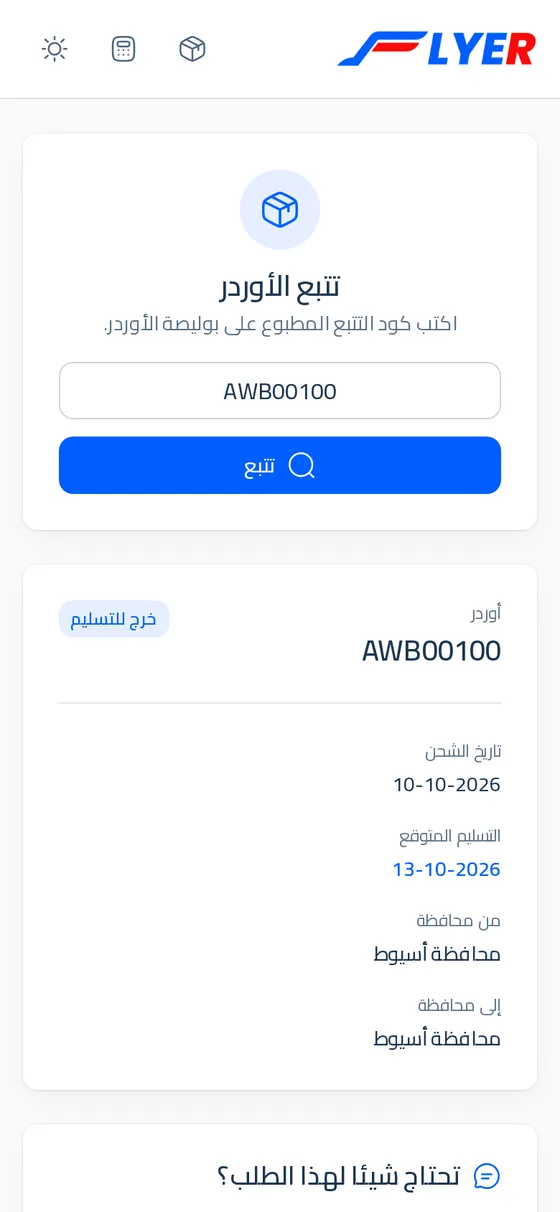
الكود مطبوع على البوليصة ويعرفه كل من يحمل الطرد، والأكواد متتابعة يمكن تخمينها، لذلك الصفحة لا تعرض اسما ولا عنوانا ولا هاتفا ولا مبلغا. تعرض فقط:
- أوردر (الكود) وحالته الحالية.
- تاريخ الشحن، والتسليم المتوقع ما دام الأوردر في الطريق.
- من محافظة وإلى محافظة.
- مراحل الأوردر: كل حركة بتاريخها، الأحدث فوق، وزر طباعة يفتح ورقة A4 بالمحتوى نفسه.
- بطاقة الدفع الأونلاين إن كان للأوردر رابط دفع (الدفع الإلكتروني).
كود غير موجود: "لم نجد أوردر بهذا الكود. راجع الكود كما هو مطبوع على البوليصة وحاول مرة أخرى."
ما يفعله المستلم من الصفحة
أي طلب من المستلم يحتاج أن يكتب آخر 4 أرقام من رقم هاتفك (من رقمي المستلم المسجلين) ويضغط متابعة. خمس محاولات خاطئة تقفل الصفحة 15 دقيقة ("محاولات كثيرة على هذا الأوردر. حاول مرة أخرى بعد قليل، وقد تحتاج إلى ساعة.")، وعشرون من أي مكان تقفل الأوردر ساعة. بعدها يستطيع المستلم، حسب حالة الأوردر:
| الحالة | ما يفعله |
|---|---|
| قبل التسليم | يطلب التوصيل في يوم آخر (لا يوم إجازة)، ويختار موعد التوصيل المفضل، ويكتب عنوان أدق أو عنوان جديد (اختياري)، وكلمة للمندوب. تصل كرسالة في محادثة الأوردر للمكتب والعميل والمندوب. ثلاث رسائل في اليوم |
| بعد أن سجل المندوب أنه لم يستطع التسليم | يجيب هل وصلك المندوب؟ بـ "نعم، وصلني أو اتصل بي" أو "لا، لم يصلني ولم يتصل". الإجابة "لا" تصل المكتب ملاحظة وتحسب في تقرير المندوب |
| بعد التسليم | قيم هذا التوصيل من 1 إلى 5 مع تعليق اختياري، مرة واحدة |
تفاصيل هذه التجربة من جهة المكتب في تجربة المستلم.
صفحة حساب رسوم الشحن
/ar/shipments/calculator: يختار الزائر محافظة المستلم ويضغط احسب، فيرى رسوم الشحن ورسوم المرتجع (التي تحسب فقط "إذا رفض المستلم الأوردر أو تعذر التسليم") بالسعر العام للمحافظة. تحتها ملاحظة أن العملاء أصحاب الأسعار الخاصة يرون سعرهم عند إنشاء الأوردر. وللزائر بلا حساب بطاقة تدعوه إلى سجل كعميل (أو إلى صفحة طلب الحساب لو مفعلة) أو تسجيل الدخول. محافظة بلا سعر ترد "لا يوجد سعر لهذه المحافظة بعد. تواصل معنا لمعرفة السعر."
صفحتا الانضمام
صفحتان عامتان لكل منهما مفتاح تفتحه من إعدادات الشحن. وهما مغلقتان في الأصل: من يفتح رابطهما وهما مغلقتان يرى "الصفحة غير موجودة". كلتاهما تصنع طلبا يقرره المكتب، ولا تصنع حسابا أبدا.
| صفحة المناديب | صفحة المتاجر | |
|---|---|---|
| الرابط | /ar/couriers/join |
/ar/merchants/join |
| مفتاح الفتح (في إعدادات الشحن) | صفحة الانضمام العامة للمناديب | الصفحة العامة التي يطلب منها المتجر فتح حساب |
| عنوانها | اعمل معنا كمندوب | افتح حسابا لمتجرك |
| أهم الحقول | الاسم بالكامل، رقم الموبايل، البريد الإلكتروني، الرقم القومي (14 رقما)، المحافظة التي تريد العمل فيها، وسيلة التوصيل، تاريخ انتهاء رخصة القيادة، صورة البطاقة (الوجه) إلزامية ثم البطاقة (الظهر) ورخصة القيادة | اسم المتجر، اسم صاحب المتجر أو المسؤول، رقم الموبايل، البريد الإلكتروني، المحافظة، المنطقة، عنوان الاستلام، ماذا تبيع؟، عدد الأوردرات المتوقع يوميا، الرقم الضريبي اختياري |
| الحد | 10 طلبات في الساعة من العنوان الواحد | 10 طلبات في الساعة من العنوان الواحد |
| التكرار | "يوجد طلب بنفس الموبايل أو البريد في انتظار المراجعة." | رسالة واحدة لا تكشف أي الرقمين معروف |
| بعد الإرسال | "تم استلام طلبك" | "تم استلام طلبك" ومعه "رقم طلبك: MA..." |
| الرد | المكتب يقبل فيصله بريد ليختار كلمة المرور، أو يرفض | المكتب يقبل فيصله بريد ليختار كلمة المرور، أو يرفض (ويصله السبب بالبريد لو علم المكتب ذلك) |
الملفات في صفحة المناديب: JPG أو PNG أو WEBP أو PDF حتى 5 ميجا لكل ملف. وكلتا الصفحتين تسقطان بصمت أي طلب ملأ الحقل المخفي.
وعندما تكون صفحة المتاجر مفعلة يختفي رابط سجل كعميل (التسجيل الفوري) من صفحة الدخول ويحل محله عندك متجر؟ اطلب حسابا. شرح ما يفعله المكتب بالطلبات في قبول المتاجر الجديدة وطلبات انضمام المناديب.
ملفات للبحث والنماذج اللغوية
| الملف | ما فيه |
|---|---|
/sitemap.xml |
صفحتك الرئيسية بالعربية والإنجليزية مع روابط اللغتين لبعضهما، وصفحة /docs، وتاريخ آخر تعديل |
/robots.txt |
يسمح بالموقع كله، ويمنع محركات البحث من مسارات /admin وصفحات التتبع و/api، ويشير إلى الخريطة |
/llms.txt |
تعريف مختصر بالموقع وأهم روابطه لمن تقرأه النماذج اللغوية |
/llms-full.txt |
محتوى الصفحة الرئيسية كاملا نصا بالعربية والإنجليزية، مبني من الملفات نفسها فلا يختلف عنها |
لا شيء منها يحتاج منك عملا: تتغير مع الصفحة.
صفحة الدخول
/ar/admin/login. فيها العنوان تسجيل الدخول إلى حسابك واسم شركتك، ثم:
- البريد الإلكتروني، وكلمة المرور (زر العين يظهرها)، ومربع تذكرني، وزر تسجيل الدخول.
- هل نسيت كلمة المرور؟.
- تريد العمل كمندوب؟ أرسل طلبا (لو صفحة المناديب مفعلة).
- عندك متجر؟ اطلب حسابا (لو صفحة المتاجر مفعلة)، وإلا سجل كعميل.
- دليل الاستخدام.
- تحتها أزرار اللغات، وزر تبديل المظهر الفاتح والداكن.
أخطاء الدخول:
| الرسالة | متى |
|---|---|
| "البريد الإلكتروني أو كلمة المرور غير صحيحة." | بيانات خاطئة |
| "محاولات دخول كثيرة. حاول مرة أخرى بعد 1 دقيقة." | خمس محاولات خاطئة لنفس البريد من نفس العنوان |
| "هذا الحساب موقوف. تواصل مع صاحب الحساب." | عضو فريق أوقفه العميل |
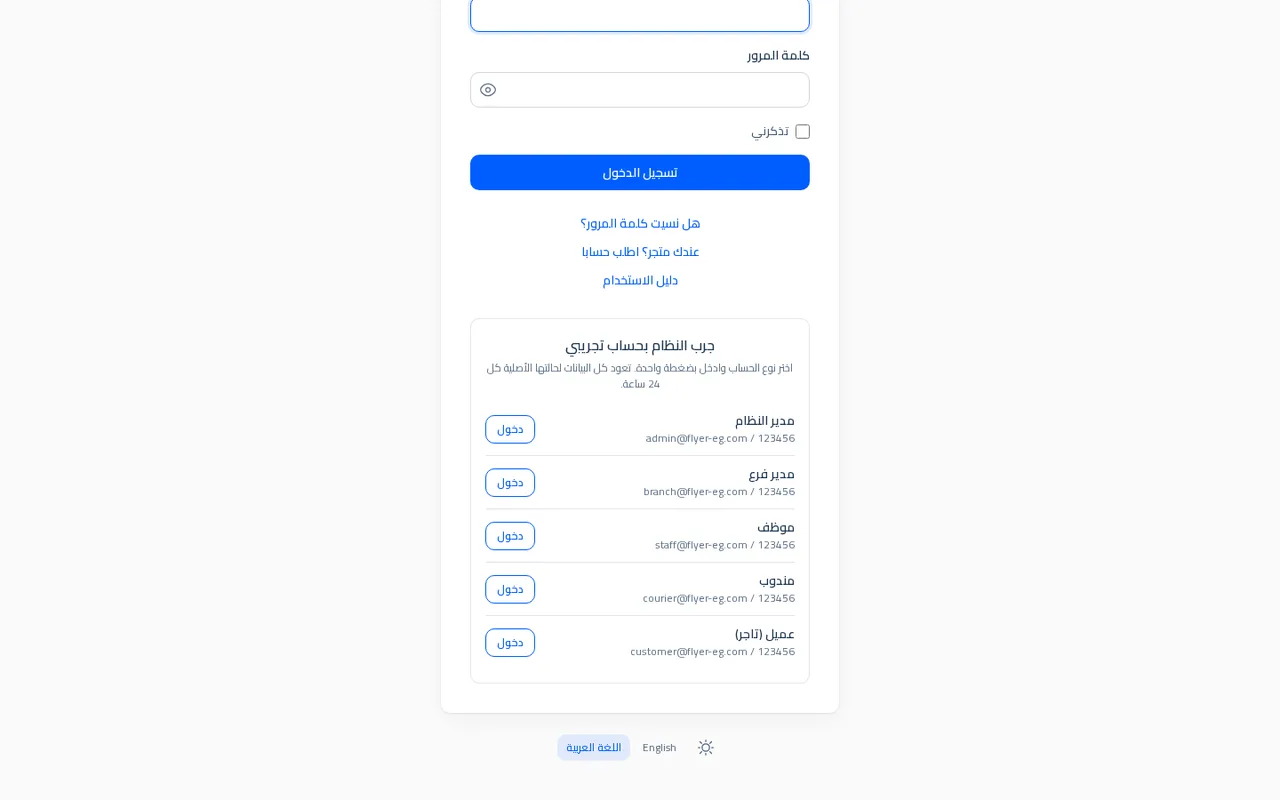
الحسابات التجريبية
على النسخة التجريبية (flyer-eg.com) يعرض أسفل الصفحة صندوق جرب النظام بحساب تجريبي و"اختر نوع الحساب وادخل بضغطة واحدة. تعود كل البيانات لحالتها الأصلية كل 24 ساعة." وفيه خمسة سطور، كل منها زر دخول:
| السطر | البريد | يرى |
|---|---|---|
| مدير النظام | admin@flyer-eg.com |
كل شيء |
| مدير فرع | branch@flyer-eg.com |
حساب الفرع |
| موظف | staff@flyer-eg.com |
موظف بدور مدير فرع |
| مندوب | courier@flyer-eg.com |
أحمد رأفت |
| عميل (تاجر) | customer@flyer-eg.com |
لمسة للأزياء النسائية |
كلمة المرور لكلها 123456، مكتوبة في السطر. بعد الدخول يظهر شريط "نسخة تجريبية: تعود بيانات النظام لحالتها الأصلية كل 24 ساعة (الساعة 04:00 بتوقيت القاهرة، ...)". هذه الحسابات لا تسأل عن التحقق بخطوتين، ولا يرسل لها بريد استعادة (يرد "لا يمكن استعادة كلمة المرور لحسابات النسخة التجريبية، وهي مكتوبة في صفحة الدخول.")، ولا يسمح لها بتغيير الإعدادات والحسابات والصلاحيات.
التحقق بخطوتين
لو فعله صاحب الحساب من ملفي الشخصي، أو اشترطته الشركة لحسابات المكتب، يطلب النظام بعد كلمة المرور كود الدخول: 6 أرقام تصل البريد، تصلح مرة واحدة 10 دقائق وبخمس محاولات. الأزرار: تأكيد وإرسال كود جديد (آخر كود فقط يعمل، وتنتظر ثواني بين كل كودين). إن انتهى الكود: "انتهت صلاحية الكود أو تمت تجربته مرات كثيرة. سجل الدخول مرة أخرى ليصلك كود جديد." وإن تعذر البريد: "تعذر إرسال الكود على البريد. حاول بعد دقائق أو تواصل مع الشركة."
نسيت كلمة المرور
- اضغط هل نسيت كلمة المرور؟ واكتب بريدك واضغط إرسال.
- يصل بريدك رابط صالح 60 دقيقة. فإن لم يضبط البريد على الخادم ترى: "إرسال البريد غير مفعل حاليا، لذلك لن تصلك رسالة. تواصل مع إدارة الشركة لإعادة تعيين كلمة المرور."
- من الرابط اختر كلمة مرور جديدة. رابط انتهت مدته يقول "رابط إعادة تعيين كلمة المرور غير صالح أو انتهت صلاحيته."
ستة طلبات في الدقيقة كحد أقصى. ولو لم يكن البريد مضبوطا فاطلب من المدير مساعدتك (وراجع المستخدمين والأدوار).
تبديل اللغة
في صفحة الدخول أزرار اللغات المضافة للنظام (العربية والإنجليزية عندنا). وفي الصفحة الرئيسية زر English في الشريط والتذييل. وداخل النظام أيقونة الكرة الأرضية (اللغات) في الشريط العلوي. اللغة تظهر في أول الرابط (/ar/... أو /en/...)، فتبديلها يبقيك في الصفحة نفسها. أول زيارة تأخذ لغة متصفحك إن كانت مضافة. والمستلم في رسائله يتلقى العربية دائما مهما كانت لغة الشاشة.
صفحات الخطأ
كل صفحة خطأ بطاقة بسيطة بشعار النظام، وزرين: لوحة التحكم ورجوع.
| الرمز | العنوان | المعنى بالعربي البسيط |
|---|---|---|
| 401 | سجل الدخول أولا ("هذه الصفحة تحتاج تسجيل الدخول.") | الصفحة تحتاج دخولا. ادخل ثم أعد المحاولة |
| 403 | غير مسموح ("حسابك لا يملك صلاحية هذه الصفحة.") | أنت داخل لكن حسابك ينقصه حق. اطلب من المدير إضافته |
| 404 | الصفحة غير موجودة ("الرابط الذي فتحته لا يقود إلى شيء. ربما حذفت الصفحة أو كتب العنوان خطأ.") | عنوان خطأ، أو سجل محذوف، أو شاشة ليست لدورك، أو شكوى/أوردر خارج نطاقك. النظام يرد 404 لا 403 عن قصد ليخفي وجود ما لا يخصك |
| 419 | انتهت صلاحية الصفحة ("بقيت الصفحة مفتوحة طويلا. ارجع وأعد المحاولة.") | بقي النموذج مفتوحا حتى انتهت الجلسة. ارجع وحدث الصفحة وأرسل ثانية |
| 429 | طلبات كثيرة ("أعد المحاولة بعد لحظات.") | تجاوزت حد السرعة (طلب العرض، صفحات الانضمام، التتبع، الـ API) |
| 500 | حدث خطأ ("شيء لم يعمل كما ينبغي. سجل الخطأ، وأعد المحاولة بعد قليل.") | عطل في الخادم. يسجل، ويصل بريد تنبيه إلى العنوان المكتوب في إعداد الخادم ERROR_ALERT_EMAIL لو ضبط |
| 503 | صيانة ("النظام في صيانة قصيرة وسيعود قريبا.") | الخادم في وضع الصيانة |
ولكل خطأ تفصيل وحل في حل المشكلات.
حل المشكلات
دليل عملي بالأعراض: اقرأ الرسالة التي ظهرت لك كما هي، ثم ابحث عنها في الجداول أدناه لتعرف السبب والحل، وكل الرسائل منقولة من شاشات النظام نفسه.
كيف تتصرف أولا
- اقرأ الرسالة كلها. معظم الرفض في فلاير يقول لك بالنص ما الخطأ (اسم الحقل أو الحالة أو المبلغ).
- اسأل نفسك: ما حالة الأوردر الآن؟ ومن أنا في النظام (مدير، موظف، فرع، عميل، مندوب)؟ فكثير من الرفض سببه أن الحالة أو الدور لا يسمح.
- لا تضغط زر الإرسال أو الحفظ مرتين. الأزرار المالية محمية من الضغط المزدوج فلا يتحرك المبلغ مرتين، لكن الرسالة بعد الضغطة الثانية قد تربكك.
- إن بقيت المشكلة، سجل: رقم أو كود الأوردر (مثل
SH-000412)، ونص الرسالة، ووقت حدوثها، وأرسل ذلك لمن يدير نظامك.
الدخول والحساب
| ما تراه | السبب | الحل |
|---|---|---|
| "البريد الإلكتروني أو كلمة المرور غير صحيحة." | بيانات خاطئة، أو مسافة زائدة، أو لوحة المفاتيح بلغة أخرى | اضغط أيقونة العين لتقرأ ما كتبت، وأعد المحاولة |
| "محاولات دخول كثيرة. حاول مرة أخرى بعد 1 دقيقة." | خمس محاولات خاطئة لنفس البريد من نفس العنوان | انتظر المدة المكتوبة ثم اكتب البيانات الصحيحة |
| "هذا الحساب موقوف. تواصل مع صاحب الحساب." | أنت عضو في فريق عميل وأوقفك | العميل يفعلك من صفحة فريقي |
| صفحة تطلب كود الدخول ولا يصل | التحقق بخطوتين مفعل، والبريد لم يصل | افتح صندوق الرسائل غير المرغوبة، واضغط إرسال كود جديد (آخر كود فقط يعمل) |
| "تعذر إرسال الكود على البريد. حاول بعد دقائق أو تواصل مع الشركة." | البريد غير مضبوط أو الخادم يرفض | يضبط المدير البريد (تركيب النظام وتشغيله) |
| "انتهت صلاحية الكود أو تمت تجربته مرات كثيرة. سجل الدخول مرة أخرى ليصلك كود جديد." | مرت 10 دقائق أو أخطأت 5 مرات | ارجع واكتب كلمة المرور من جديد |
| "إرسال البريد غير مفعل حاليا، لذلك لن تصلك رسالة. تواصل مع إدارة الشركة لإعادة تعيين كلمة المرور." | ضغطت هل نسيت كلمة المرور؟ والبريد غير مفعل على الخادم | اطلب من المدير مساعدتك |
| "تعذر إرسال رسالة استعادة كلمة المرور الآن. حاول لاحقا أو تواصل مع إدارة الشركة." | الخادم رفض الإرسال | حاول لاحقا، أو اطلب من المدير |
| "لا يمكن استعادة كلمة المرور لحسابات النسخة التجريبية، وهي مكتوبة في صفحة الدخول." | حاولت استعادة كلمة مرور حساب تجريبي | كلمتها 123456 |
| "رابط إعادة تعيين كلمة المرور غير صالح أو انتهت صلاحيته." | الرابط يعمل 60 دقيقة ولمرة واحدة، أو مر وقته | اطلب رابطا جديدا من هل نسيت كلمة المرور؟ |
الأوردرات: لا يحفظ أو لا يتحرك
| ما تراه | السبب | الحل |
|---|---|---|
| "حقل «هاتف المستلم» مطلوب." أو "حقل «اسم المستلم» مطلوب." | حقل أساسي فارغ | املأ الحقل. المطلوب في نموذج المكتب: نوع الأوردر والفرع والعميل وهاتفه وعنوانه، واسم المستلم وهاتفه وعنوانه ومحافظته ومنطقته، ونوع الدفع وطريقته، ومبلغ التحصيل وتكلفة الشحن |
| "اكتب رقما مصريا صحيحا، مثل 01012345678." | رقم المستلم ليس موبايلا مصريا ولا أرضيا | اكتب 11 رقما يبدأ بـ 010 أو 011 أو 012 أو 015 |
| "يجب أن يكون طول اسم المستلم 3 حروف على الأقل." أو "يجب ألا يتجاوز طول اسم المستلم 50 حرفا." | الاسم أقصر من 3 أحرف أو أطول من 50 | صحح الاسم |
| "يجب أن يكون طول عنوان المستلم 8 حروف على الأقل." | العنوان قصير | اكتب العنوان بتفصيل: الشارع والعمارة والدور |
| "رقم طلب العميل مستخدم من قبل." | هذا العميل استخدم رقم الأوردر order_id نفسه من قبل |
غير الرقم أو اتركه فارغا (الرقم فريد لكل عميل، وعميل آخر قد يكرره) |
| "منطقة المستلم المختار غير موجود." | لم تختر منطقة من محافظة المستلم | اختر المحافظة أولا ثم منطقتها |
| "الكود ... ليس من أكوادك المطبوعة مسبقا." أو "... ملغي ولا يمكن استخدامه." أو "... استخدم من قبل في أوردر." | الملصق المطبوع مسبقا غير صحيح | انظر الباركود المطبوع مسبقا |
| "المتاح من ... هو ... فقط، والمطلوب ...." | منتجات الأوردر أكثر مما في مخزن العميل | قلل الكمية أو أضف مخزونا (المخزن) |
| "لا يمكن تعديل هذا الأوردر وحالته «تم الإسناد». التعديل متاح قبل خروج الأوردر للتسليم فقط." | تعديل بعد خروج الأوردر | لا تعديل بعد خروجه للتسليم. للعميل: التعديل قبل الإسناد فقط ("... يمكنك تعديل أوردرك قبل إسناده إلى مندوب فقط.") |
| "الأوردر دخل الحسابات ولا يمكن حذفه. ألغه بدل الحذف." | أوردر سلم أو رجع فقيدت أمواله في المحفظة والدفتر | لا يحذف أوردر قيدت أمواله. يبقى في السجل، وتصحح أثره المالي بحركة يدوية إن لزم. أما قبل التسليم فاستعمل إلغاء |
وإن قبل النظام الأوردر وظهرت "تنبيه: هذا العميل سجل أوردرا لنفس الرقم قبل ..." فهو تنبيه لا رفض: الأوردر يحفظ.
إسناد المندوب وتحريك الأوردر
| ما تراه | السبب | الحل |
|---|---|---|
| "لا يمكن الإسناد وحالة الأوردر مرتجع" | الأوردر خرج للتسليم أو انتهى (مسلم أو مرتجع أو ملغي) | الإسناد وتغيير المندوب ممكنان فقط في تم الإنشاء وتم الإسناد ومؤجل. بعد النهاية أنشئ أوردرا جديدا |
| "هذا المندوب مؤرشف" | اخترت مندوبا مؤرشفا | اختر غيره |
| "لا يوجد مندوب يغطي القاهرة" | لا مندوب يغطي المحافظة (الإسناد التلقائي) | أضف لمندوب تغطية المحافظة من صفحته، أو أسند يدويا |
| "كل المناديب الذين يوصلون إلى الجيزة في إجازة اليوم أو رخصتهم منتهية. وزع الطلب يدويا." | الإسناد التلقائي يتخطى من في إجازة أو رخصته منتهية | أسند يدويا، أو رجوع للعمل لمن عاد |
| "هذا الطلب في الطريق بين الفروع (التحويل TR-000004). يمكن تحريكه بعد مسحه عند الوصول." | الأوردر على كشف تحويل لم يستلمه الفرع الآخر | يمسحه الفرع المستلم عند الوصول (التحويلات) |
| "لا يمكن الانتقال من تم الإنشاء إلى تم التسليم" | قفزت خطوة | الترتيب: تم الإنشاء ثم تم الإسناد ثم خرج للتسليم ثم تم التسليم |
| "المندوب لا يستطيع تغيير الحالة إلى ملغي" | الإلغاء والإسناد للمكتب فقط | يفعلها المكتب |
| "هذا الأوردر ليس مسندا إليك" | مندوب يحرك أوردر غيره | اترك الأوردر لمن أسند له |
| "لا يوجد مندوب مسند لهذا الأوردر" | محاولة خروج للتسليم بلا مندوب | أسند مندوبا أولا |
| "حدد طريقة التحصيل" | تسليم بلا اختيار كاش أو إنستاباي أو محفظة أو بطاقة | اختر الطريقة |
| "حدد سبب الإرجاع" أو "حدد تاريخ التأجيل" | مرتجع بلا سبب أو تأجيل بلا موعد | اختر السبب أو الموعد |
| "لا يوجد توصيل في هذا اليوم. اختر يوما آخر." | موعد التأجيل في يوم إجازة الشركة | اختر يوم عمل |
| "المبلغ المحصل يجب أن يكون بين 0 و350." | مبلغ التحصيل الجزئي أكبر من مطلوب الأوردر | اكتب ما حصلته فعلا (حتى مبلغ الأوردر) |
| "تسليم جزئي: اكتب في الملاحظة ما الذي رجع." | حصلت أقل من المطلوب بلا ملاحظة | اكتب في ملاحظة ما رجع |
| "صور الطرد عند التسليم أولا" أو "خذ توقيع المستلم أولا" | الشركة جعلت الصورة أو التوقيع إجباريا | التقط الصورة أو خذ التوقيع |
| "كود الاستلام غير صحيح" | كود خاطئ | اطلب من المستلم الكود من رسالته |
| "محاولات كثيرة لكود الاستلام. كلم المكتب" | خمس محاولات خاطئة، والقفل ساعة | يسلمه المكتب من شاشته |
| "اكتب سبب اعتذارك عن هذا الطلب." | مندوب اعتذر بلا سبب | اكتب السبب |
وللمندوب: إن لم يظهر الأوردر في قائمته فراجع يوم المندوب والإسناد والتوزيع.
المندوب لا يظهر في قائمة الإسناد
- قائمة الإسناد تعرض المناديب غير المؤرشفين فقط، وفوقهم مناديب يغطون هذه المحافظة، وتحتهم باقي المناديب. فمندوب لا يغطي محافظة الأوردر ينزل إلى القائمة الثانية ولا يختفي.
- المندوب المؤرشف لا يظهر في القائمة أبدا.
- المندوب في إجازة (خارج العمل حتى ...) أو رخصته منتهية يتخطاه الإسناد التلقائي فقط؛ يدويا تستطيع إسناده.
- القائمة نفسها تعرض كل المناديب غير المؤرشفين. راجع إدارة المناديب لإضافة التغطية وتسجيل الإجازة.
المال: المحفظة والسحب
رصيد المحفظة يبدو خطأ
افتح المحفظة (القائمة الجانبية ← المالية ← المحفظة) وقارن البنود الثلاثة: رصيد المحفظة ومحجوز لطلبات السحب والمتاح للسحب. المتاح هو الرصيد ناقص طلبات سحب لم يرد عليها. أسباب فرق شائعة:
| ما تلاحظ | السبب |
|---|---|
| المتاح أقل من الرصيد | عندك طلبات سحب قيد المراجعة تحجز مبلغها حتى يرد عليها المكتب |
| لم يدخل مبلغ أوردر | الأموال لا تقيد إلا عند تم التسليم أو مرتجع، مرة واحدة، فأوردر ما زال في الطريق لم يقيد |
| دخل أقل من مبلغ الأوردر | يخصم منه رسوم الشحن، ورسوم التحصيل، والرسوم الإضافية. وفي التسليم الجزئي يقيد ما حصل فعلا، وفي الدفع الأونلاين يحصل المندوب الباقي فقط |
| سطر بالسالب بعد مرتجع | رسوم المرتجع تخصم من العميل |
| سطر لا تعرفه | حركة يدوية (حركة يدوية) أو سداد بإذن (سداد مستحقات - إذن PO-...) أو رد عند فشل التحويل |
لقراءة الحركات سطرا سطرا افتح القائمة الجانبية ← المالية ← الحركات المالية أو اطبع كشف حساب لفترة. التفصيل في المحفظة والحركات المالية.
طلب السحب مرفوض
| ما تراه | السبب | الحل |
|---|---|---|
| "المبلغ أكبر من الرصيد المتاح" | تجاوزت المتاح للسحب | اطلب أقل، أو انتظر الرد على طلباتك المعلقة، أو ألغ أحدها بزر إلغاء الطلب |
| "لا يوجد رصيد متاح للسحب الآن" | الرصيد صفر أو كله محجوز | انتظر تسليم أوردرات |
| "هذه المحفظة عليها مبلغ للشركة، فلا يمكن السحب منها حتى تسوى." | الرصيد بالسالب | سو المبلغ مع الشركة |
| "اكتب الحساب الذي يحول إليه المبلغ" | اخترت إنستاباي أو محفظة بلا حساب | اكتب عنوان إنستاباي أو الرقم |
| "اكتب رقم محفظة مصري صحيح من 11 رقما يبدأ بـ 01" | رقم المحفظة خطأ | صححه |
| "اكتب سبب الرفض ليعرفه العميل" | مكتب يرفض طلبا بلا سبب | اكتب السبب |
| "تم الرد على هذا الطلب بالفعل" | الطلب صرف أو رفض أو ألغي من قبل | حدث الصفحة |
| "المندوب لا يسحب من عهدته؛ ما في عهدته يسلم للشركة" | محاولة سحب من عهدة | العهدة تسلم بـ تسوية العهدة |
تسوية العهدة والأذونات
| ما تراه | السبب | الحل |
|---|---|---|
| "لا توجد عهدة على هذا المندوب" | لا نقد عليه | لا شيء يسوى |
| "المبلغ أكبر مما في عهدة المندوب" | كتبت أكثر مما معه | اكتب المبلغ المسلم فعلا |
| "رصيد لمسة للأزياء النسائية الآن ... وهو أقل من ... لم يعتمد الإذن" (إذن سداد) | رصيد العميل نقص بعد إنشاء المسودة | أعد الحساب أو قلل المبلغ |
| "المبلغ المطلوب للعميل ... هو ... والمتاح ..." | المبلغ أكبر من المتاح | قلله |
| "طلب السحب #5 لم يعد معلقا أو لا يخص عملاءك" | رد عليه شخص آخر، أو خارج فرعك | ارجع للقائمة |
| "طلب السحب #5 موجود في إذن آخر لم يعتمد بعد" | الطلب في مسودة أخرى | اعتمد الإذن الأول أو ألغه |
| "لا يمكن إلغاء إذن بعد اعتماده" / "هذا الإذن تم اعتماده أو إلغاؤه من قبل" | الإذن انتهى | الاعتماد لا يتراجع. لفشل تحويل بند استعمل فشل التحويل فيعود المبلغ للمحفظة |
| "مبلغ المندوب ... أكبر من عمولاته المستحقة. لم يصرف شيء." | إذن صرف عمولات أكبر من المستحق | قلل المبلغ |
انظر سحب الأرصدة وأذونات السداد والعمولات.
لا أستطيع حذف عميل أو مندوب أو إعداد
| الرسالة | الحل |
|---|---|
| "لا يمكن حذف العميل «...»: عليه 12 أوردر مسجل، والأوردرات تبقى في السجلات فيبقى العميل معها." | الحذف مرفوض عن قصد حتى لا تضيع سجلات الأوردرات. يبقى العميل في النظام |
| "لا يمكن حذف العميل «...»: في محفظته حركات مالية مسجلة." | كذلك: حركات المال لا تمحى بحذف صاحبها |
| "لا يمكن حذف أحمد رأفت: عليه 3 أوردر مفتوح. انقل الأوردرات لمندوب آخر أو أنهها أولا." | أعد إسناد أوردراته |
| "لا يمكن حذف أحمد رأفت: معه عهدة ... لم تسلم بعد. سو العهدة أولا." | سو عهدته أولا |
| "لا يمكن حذف أحمد رأفت: له عمولات ... مستحقة لم تصرف. اصرفها أولا." | اصرف عمولاته |
| "لا يمكن حذف هذه المنطقة، فهي مستخدمة في 14 أوردر." | غير المنطقة على الأوردرات أولا |
| "لا يمكن حذف التصنيف: عليه 12 شكوى. أوقفه بدلا من الحذف." | أوقف التصنيف |
الاستيراد من إكسل
الاستيراد "كله أو لا شيء": خطأ في سطر واحد يوقف الملف كله ولا يحفظ شيئا. الرسالة تذكر رقم السطر وسببه، وتعرض أول ستة أخطاء ثم "و 9 أخطاء أخرى".
| الرسالة | السبب |
|---|---|
| "هذا ليس الملف المطلوب؛ استخدم نموذج الاستيراد." | الملف فارغ أو أعمدته أقل من النموذج |
| "تأكد أن الملف فيه كل الحقول المطلوبة" | ينقص اسم المستلم أو هاتفه أو عنوانه أو المحافظة |
| "الملف لا يحتوي على أوردرات" | لا صفوف فيه |
| "السطر 4: المحافظة غير معروفة (القاهره)" | اسم المحافظة بغير الشكل المعتاد: اكتبها "القاهرة" |
| "السطر 4: العميل غير موجود" | اسم العميل ليس كما في النظام |
| "السطر 4: رقم هاتف المستلم غير صحيح (...)" | الرقم ليس مصريا |
| "السطر 4: طريقة التحصيل غير معروفة (...)" | اكتب كاش أو إنستاباي أو محفظة |
| "السطر 4: تاريخ غير مفهوم (...)" و"عدد القطع غير صحيح" و"الوزن غير صحيح" | صحح الخلية |
| "الكود ... مكرر في صفين من هذا الملف." | كود ملصق مطبوع مسبقا يتكرر |
عالج الأخطاء المذكورة وأعد الرفع. انظر استيراد الأوردرات.
الـ API وربط المتاجر
| ما تراه | السبب | الحل |
|---|---|---|
403 {"message": "Not Authorized"} |
المفتاح خاطئ أو ألغي أو الحساب موقوف أو عضو فريق بلا الحق | أنشئ مفتاح API جديدا من ملفي الشخصي |
| الرمز الذي كان يعمل يرد 403 فجأة | الرمز الظاهر في صفحة ربط المتجر تغير (إعادة إنشاء أو خروج صاحبه من حسابه) | استعمل مفتاح API من الحساب (تحقق منه في نسختك) |
422 Missing required field: Shipment[...] |
حقل من الأربعة المطلوبة ناقص | أرسل الاسم والهاتف والعنوان ومحافظة المستلم |
422 Invalid State |
رقم المحافظة خطأ أو غير مغطاة | خذ الرقم من GET /api/states |
409 Duplicate Shipment[order_id] |
رقم الأوردر أرسل من قبل | ليس خطأ: استخدم code الراجع في الرد |
| 429 | أكثر من 60 طلبا في الدقيقة | أبطئ، وراقب Retry-After |
200 مع {"message": "Not Authorized"} في التتبع |
هذه النقطة ترد 200 للمفتاح الخاطئ | افحص النص لا الرمز |
| Shopify لا يصل | الرابط أو مفتاح التوقيع لا يطابق ما في الصفحة | أعد لصق الرابط والمفتاح، وراجع آخر الطلبات الواردة من متاجرك (لم ينشأ ومعه السبب) |
القائمة الكاملة في مرجع واجهة البرمجة. وللعميل في مدخلات التكامل سجل بكل طلب وسبب رفضه.
الرسائل والبريد والإشعارات
| الشكوى | السبب | الحل |
|---|---|---|
| المستلم لم تصله رسالة | رسائل المستلم مغلقة، أو لا حساب Twilio، أو الحدث لا يرسل | افتح القائمة الجانبية ← التقارير ← الرسائل المرسلة واقرأ السبب. انظر الرسائل والإشعارات |
| سطر السجل لم يرسل وتحته "no Twilio account in the notification settings" | قسم الرسائل في الإعدادات غير مفعل أو ينقصه SID أو الرمز أو الرقم | فعله واملأ حقوله |
| "اكتب رقم موبايل مصري صحيح، مثل 01012345678." | تجربة الإرسال لرقم غير مصري | صحح الرقم |
| "النسخة التجريبية لا ترسل رسائل لأي رقم." | أنت على النسخة التجريبية | لا تعمل الرسائل هناك |
| "وصلت للحد: 5 رسائل تجربة في الساعة. حاول بعد قليل." | الحد لكل شخص | انتظر |
| "الرسالة أطول من 600 حرف." أو "الرسالة نص عادي، بدون أكواد HTML." أو "اكتب كلمات في الرسالة، وليس متغيرات فقط." | قالب لا يقبل | قصره أو أزل الرموز |
| لا يصل بريد من النظام | قسم البريد غير مفعل، أو الخادم لا يرسل، أو العنوان في مجلد الرسائل غير المرغوبة، أو المستلم حسابه تجريبي | انظر تركيب النظام وتشغيله. وعلى النسخة التجريبية لا يرسل بريد إلى حساباتها التجريبية |
| رابط ترحيب "اختيار كلمة المرور" لا يعمل | يعمل ساعة واحدة فقط | هل نسيت كلمة المرور؟ من صفحة الدخول |
| لا يرن الجرس لأوردر | الجرس يخص أصحاب الأوردر فقط، ومن فعل الفعل لا ينبه | افتح الأوردر مباشرة |
الشكاوى
| ما تراه | الحل |
|---|---|
| لا أرى شكوى أعرف أنها موجودة | شكوى خارج نطاقك تظهر "الصفحة غير موجودة": الفرع والموظف يريان عملاء فرعهما فقط، والعميل شكواه فقط (وأعضاء فريقه لا يرون الشكاوى) |
| "الشكوى مغلقة. أعد فتحها قبل الرد." | إعادة فتح من إدارة الشكوى |
| "لا يمكن إسناد الشكوى لهذا الموظف." | اختر من قائمة من يستطيع فتحها |
| لا يظهر الاسم في الموظف المسؤول | الموظف من فرع آخر |
انظر شكاوى العملاء.
403 و404: الصلاحيات
الفرق مهم:
- 404 "الصفحة غير موجودة": العنوان خطأ، أو السجل محذوف، أو الشاشة ليست لدورك أصلا (مثلا مندوب يفتح شاشة المكتب)، أو السجل خارج نطاقك (شكوى لعميل فرع آخر). النظام يرد 404 عن قصد لا 403 كي لا يكشف أن ما لا يخصك موجود.
- 403 "غير مسموح": "حسابك لا يملك صلاحية هذه الصفحة.": أنت في دور مناسب، لكن ينقص حسابك حق من حقوق الموظف. وبعض الإجراءات (مثل حذف الأوردر) تكتفي بالرد 404 لمن ينقصه الحق.
علاج 403 لموظف: المدير يفتح مصفوفة الصلاحيات للموظف (المستخدمون والأدوار) ويفعل الحق المناسب. أمثلة على الأسماء كما تظهر في المصفوفة:
| تريد أن | الحق المطلوب |
|---|---|
| ترى الأوردرات | عرض الأوردرات أو إدارة الأوردرات |
| تنشئ أوردرا | إضافة أوردر |
| تعدل | تعديل الأوردرات |
| تسند مندوبا | إسناد مندوب |
| تغير الحالة | تغيير حالة الأوردر |
| تستورد إكسل | استيراد أوردرات |
| تفتح ماسح الباركود | ماسح الباركود |
| ترى العملاء والشكاوى وصفحة ربط المتجر | إدارة العملاء |
| ترى المناديب | إدارة المناديب |
| ترد على طلبات السحب | الرد على طلبات السحب |
| تفتح المحاسبة | إدارة المحاسبة |
| تفتح قوالب الرسائل | الإعدادات العامة |
| تفتح إعدادات الإشعارات | إعدادات الإشعارات |
| تفتح إعدادات الشحن وأسعاره | إعدادات الشحن وأسعار الشحن |
| ترى سجل التغييرات | عرض سجل التغييرات |
ملاحظة: حذف الأوردر يفتحه المدير، أو موظف أو فرع معه الحق حذف الأوردرات، وغيرهم يرون 404. والأوردر الذي قيدت أمواله لا يحذف أبدا.
صفحة "انتهت صلاحية الصفحة" (419)
الصفحة تحمل مفتاح أمان يتجدد مع جلستك. إن بقيت مفتوحة حتى انتهت الجلسة (مدتها إعداد SESSION_LIFETIME على الخادم)، أو فتحت النظام من تبويبين وخرجت من أحدهما، يرفض الخادم إرسال النموذج برمز 419. الحل: اضغط رجوع، وحدث الصفحة بالمفتاح F5، ثم أعد ما كنت تكتبه. وإن تكرر معك فامسح كوكيز الموقع من متصفحك ثم ادخل من جديد.
على النسخة التجريبية
| ما تراه | السبب |
|---|---|
| "غير متاح في النسخة التجريبية." | الزوار لا يغيرون الإعدادات والحسابات والصلاحيات وقوالب الرسائل ومفاتيح الدفع، ولا يصلون لقائمة طلبات العرض |
| كتبت بيانات واختفت صباحا | تعود بيانات النظام لحالتها كل ليلة (الساعة 04:00 بتوقيت القاهرة) |
| لا رسالة ولا بريد | النسخة التجريبية لا ترسل رسائل ولا بريدا إلى أرقام حقيقية |
قاموس المصطلحات
كل كلمة تقابلك في فلاير ومعناها بالضبط: حالات الأوردر، والأدوار، والمصطلحات المالية، وأسماء المستندات وأكوادها، والإعدادات، والاختصارات.
أسماء الأدوار
| الدور | في النظام | ما يفعله باختصار |
|---|---|---|
| مدير النظام (المالك) | الدور 1 | يرى كل شيء ويضبط الشركة والأسعار والحسابات والصلاحيات |
| موظف | الدور 0 | يعمل بالصلاحيات التي يمنحها له المدير، وفي نطاق فرعه |
| فرع (مدير فرع) | الدور 3 | يدير عملاء فرعه وأوردراته ومناديبه ونقده |
| عميل (تاجر، متجر) | الدور 4 | الذي يرسل الطرود عن طريق شركتك: ينشئ أوردراته ويتابع محفظته |
| مندوب | الدور 5 | يستلم ويوصل ويحصل، من صفحات المتصفح على هاتفه |
| فريق العميل (فريقي) | حساب من الدور 4 | شخص يضيفه العميل بصلاحيات يحددها له |
| مصطلح | معناه |
|---|---|
| صلاحية (حق) | إذن محدد لموظف أو دور، مثل إدارة الأوردرات (manage-shipments) أو إسناد مندوب (assign-courier). تظهر كلها في مصفوفة الصلاحيات |
| مؤرشف | سجل (مندوب مثلا) مخفي من القوائم وخيارات الاختيار مع بقائه في السجلات. المندوب المؤرشف لا يقبل إسنادا |
| حساب موقوف | حساب لا يدخل حتى يفعل (مثل عضو فريق أوقفه العميل) |
الأوردر وحالاته
| المصطلح | معناه |
|---|---|
| أوردر | الطرد الواحد من لحظة تسجيله حتى تسويته. له كود (SH-000412) |
| كود الأوردر | يبدأ ببادئة تحددها الشركة (الجاهزة SH-) ثم رقم من ستة أرقام. هو الذي يطبع ويمسح ويتتبع به المستلم |
رقم طلب العميل (order_id) |
رقم الأوردر عند متجر العميل نفسه. فريد داخل حساب العميل |
| تم الإنشاء | الأوردر مسجل ينتظر مندوبا (رقمه 1 في الـ API) |
| تم الإسناد | أسند لمندوب (5) |
| خرج للتسليم | مع المندوب في الطريق إلى المستلم (6) |
| تم التسليم | وصل المستلم وحصل المبلغ (7). تقيد أمواله هنا |
| مؤجل | تأجل ليوم آخر (8) |
| مرتجع | رجع للعميل ولم يسلم (11). تخصم رسوم المرتجع |
| ملغي | ألغاه المكتب قبل أن ينتهي بالتسليم أو المرتجع (4) |
| المسار | تم الإنشاء ثم تم الإسناد ثم خرج للتسليم ثم تم التسليم (أو مرتجع أو مؤجل). الإلغاء ممكن للمكتب في أي مرحلة قبل التسليم أو المرتجع |
| توصيل / استرجاع / استبدال | نوع الطلب: توصيل العادي، واسترجاع ينقل الطرد من المستلم للعميل، واستبدال يسلم الجديد ويأخذ القديم. حالاتهما تظهر كـ خرج للاستلام وتم الاسترجاع وخرج للاستبدال وتم الاستبدال |
| استلام من العميل / تسليم في الفرع | نوع الأوردر: المندوب يمر على العميل ليأخذ الطرد، أو العميل يسلمه في الفرع بنفسه |
| آجل / مقدم | نوع الدفع للأوردر |
| طريقة التحصيل | كيف دفع المستلم: كاش أو إنستاباي أو محفظة أو بطاقة (ماكينة البطاقة عند الباب) |
| مبلغ التحصيل (COD) | ما يحصله المندوب من المستلم، ويسمى أيضا الدفع عند الاستلام |
| تسليم جزئي | أخذ المستلم جزءا من الطلب ودفع أقل، فيسجل المندوب المبلغ المحصل فعلا ويكتب ما رجع |
| عاجل | أوردر يظهر أولا في خط سير المندوب |
| نفس اليوم | خدمة توصيل في اليوم نفسه برسم زائد |
| موعد التوصيل المفضل | صباحا (9 - 12) أو ظهرا (12 - 4) أو مساء (4 - 9) |
| يسمح للمستلم بفتح الطرد ومعاينته قبل الدفع | علامة على الأوردر (allow_open) |
| كود الاستلام | أربعة أرقام تصل المستلم برسالته، ويقولها للمندوب عند الباب إن فعلته الشركة. المندوب لا يراه |
| إثبات التسليم | ما يعود به المندوب من الباب: صورة، توقيع المستلم على الشاشة، كود الاستلام (POD) |
| محاولات التسليم | عدد مرات الفشل المسموحة قبل أن يتحول الأوردر مرتجعا تلقائيا ("انتهت محاولات التسليم") |
| ملاحظة داخلية | سطر في محادثة الأوردر أو الشكوى يراه المكتب وحده |
| الإجازة الأسبوعية | يوم لا توصيل فيه، لا يؤجل إليه أوردر |
| باركود مطبوع مسبقا | ملصق بكود فريد تطبعه الشركة للعميل ويلصقه على الطرد قبل أن يسجل الأوردر |
التسعير والرسوم
| المصطلح | معناه |
|---|---|
| الزون (الشريحة) | مجموعة محافظات لها سعر شحن واحد. الجاهز ثلاثة: القاهرة والجيزة، المحافظات، الصعيد |
| تعرفة الزونات | سعر الشحن والمرتجع لكل زون، وللعميل سعر خاص عند الحاجة |
| قائمة الأسعار | أسعار مسماة حسب المحافظة والخدمة، تربط بعميل أو تكون الافتراضية |
| خدمة الشحن | طريقة توصيل لها سعر إضافي وعدد أيام التوصيل (أيام العمل حتى التسليم) |
| رسوم الشحن | ما يخصم من العميل مقابل التوصيل |
| رسوم التحصيل | ما يخصم مقابل أن يحصل المندوب ثمن الأوردر: نسبة بحد أدنى وأقصى، أو شرائح |
| الرسوم الاضافية | رسوم فوق الشحن مثل التغليف: مبلغ ثابت أو نسبة من رسوم الشحن |
| رسوم المرتجع | تخصم من العميل حين يرجع أوردره |
| الوزن الحجمي | طول × عرض × ارتفاع بالسنتيمتر ÷ معامل الوزن الحجمي. يسعر الأوردر بالأكبر بين وزنه ووزنه الحجمي |
| الضريبة والتأمين | بند في رسوم الأوردر |
المحفظة والمال
| المصطلح | معناه |
|---|---|
| المحفظة | سجل أموال العميل أو المندوب أو الفرع. لا رصيد مخزنا: الرصيد مجموع الحركات |
| رصيد المحفظة | مجموع كل الحركات. الموجب أن الشركة مدينة لصاحبه |
| محجوز لطلبات السحب | مجموع طلبات السحب التي لم يرد عليها |
| المتاح للسحب | الرصيد ناقص المحجوز |
| عهدة (العهدة) | النقد الذي حصله المندوب ولم يسلمه للشركة بعد |
| تسوية العهدة | تسجيل أن المندوب سلم النقد للمكتب |
| طلب سحب | يطلبه العميل ليأخذ من رصيده، فيصرفه المكتب أو يرفضه بسبب |
| مستحقات العملاء | شاشة تعرض كم لكل عميل وكم متاح له الآن وموعد سداده |
| إذن سداد | مستند يجمع تحويلات لعدة عملاء مرة واحدة. مسودة ثم معتمد فيخصم من المحافظ |
| الحركات المالية (دفتر الحركات) | كل حركة في كل محفظة، سطرا بسطر |
| حركة يدوية | إضافة أو خصم يسجله المكتب بسبب مكتوب (مثل تعويض عن شحنة تالفة) |
| كشف حساب | حركات محفظة في فترة، برصيد أول المدة وآخرها، قابل للطباعة |
| عمولة المندوب | ما يكسبه المندوب عن كل أوردر سلم أو رجع أو استلام، بنسبة من الرسوم أو مبلغ ثابت |
| قائمة العمولات | قاعدة عمولة تربط بمناديب |
| خصم تلقائي من العهدة / صرف لاحقا | طريقتا صرف العمولة: تخصم من النقد الذي معه، أو تتجمع وتصرف بإذن |
| إذن صرف عمولات | مستند لصرف عمولات عدة مناديب مرة واحدة |
| آجل بفاتورة / خصم من المحفظة | طريقة التحصيل من العميل: تخصم الرسوم من محفظته عند التسليم، أو تصدر له فاتورة بالرسوم |
| دورة الفوترة | يدوي أو أسبوعي أو شهري، وبها تجهز النظام مسودات الفواتير |
| فاتورة ضريبية | فاتورة برسوم الشحن لعميل بالآجل، برقم متسلسل وضريبة القيمة المضافة |
| تصدير للفاتورة الإلكترونية | ملف جاهز للرفع على منظومة مصلحة الضرائب (ETA). فلاير لا يرفع شيئا تلقائيا؛ الرفع يحتاج بيانات اعتماد شركتك |
| الدفع الإلكتروني | دفع المستلم ثمن الأوردر أونلاين عبر Paymob قبل وصول المندوب. يحتاج مفاتيح حسابك على Paymob |
الحسابات العامة
| المصطلح | معناه |
|---|---|
| الحسابات العامة | الدفاتر المحاسبية المزدوجة للشركة |
| دليل الحسابات | شجرة الحسابات: الرئيسية تجمع، والفرعية تسجل عليها القيود |
| القيود اليومية (قيد) | حركة محاسبية: مجموع المدين فيها يساوي مجموع الدائن |
| مدين / دائن | جانبا القيد |
| سندات القبض والصرف | مستندات نقد داخل خزينة أو خارجها |
| الخزائن | أماكن النقد، لكل خزينة حسابها ورصيدها |
| ميزان المراجعة | أرصدة كل الحسابات مدينة ودائنة |
| قائمة الدخل والميزانية العمومية | تقارير نهاية الفترة |
| السنة المالية | مدة محاسبية. إغلاقها يمنع أي قيد بتاريخ داخلها حتى يعاد فتحها |
| عكس القيد | تصحيح بقيد معاكس بتاريخ اليوم بدل التعديل |
العمليات والمستندات
| المصطلح | معناه |
|---|---|
| كشف خط السير | ورقة يوم المندوب: أوردراته مرتبة بالمنطقة والعاجل أولا، بمبالغ التحصيل وخانة توقيع |
| تحويل بين الفروع | نقل أوردرات من فرع لفرع بكشف تحويل، ويمسح الفرع المستلم كل طرد عند وصوله |
| كشف تسليم مرتجعات | ورقة يسلم بها الفرع المرتجعات للعميل ويوقع عليها |
| طلب استلام | يطلبه العميل ليمر مندوب على محله ويأخذ طرودا |
| جرد الفرع | عد ما في الفرع بالمسح ومقارنته |
| المخزن / المنتجات / المخزون | بضاعة العميل المحفوظة عند الفروع، تحجز منها أوردراته |
| إذن مخزن | مستند يزيد أو ينقص المخزون |
| الطلبات المتكررة | أوردر يسجل وحده كل صباح في الأيام التي يختارها العميل |
| مدخلات التكامل | سجل كل طلب أرسله مفتاح العميل أو متجره، ونتيجته |
| تغطية المندوب | المحافظات أو الزونات التي يوصل إليها |
| إجازة المندوب (خارج العمل حتى) | يتخطاه التوزيع التلقائي |
| الإسناد التلقائي | يختار النظام مندوبا يغطي المحافظة: من الفرع نفسه أولا ثم الأقل شغلا |
| طلب فتح حساب | طلب متجر من الصفحة العامة، يقبله المكتب أو يرفضه |
| طلب انضمام | طلب مندوب من الصفحة العامة، يقبله المكتب أو يرفضه |
| شكوى | بلاغ العميل عن أوردر أو عن الخدمة، يرد عليه المكتب |
| ساعة الرد | الساعات المسموحة قبل أول رد على شكوى |
| فريق الدعم | موظفون يستلمون نوعا من الشكاوى |
أكواد المستندات
| البادئة | المستند | مثال |
|---|---|---|
SH- |
أوردر (البادئة قابلة للتغيير في إعدادات الشحن) | SH-000412 |
TR- |
تحويل بين الفروع | TR-000004 |
RM- |
كشف تسليم مرتجعات | RM-000003 |
PU- |
طلب استلام | PU-000008 |
ST- |
جرد فرع | ST-000002 |
SD- |
إذن مخزن | SD-000015 |
BB- |
دفعة باركود مطبوع مسبقا | BB-000001 |
CMP- |
شكوى | CMP-000012 |
PO- |
إذن سداد (مستحقات العملاء) | PO-000003 |
CP- |
إذن صرف عمولات | CP-000001 |
INV-سنة- |
فاتورة ضريبية، متسلسلة في كل سنة، والبادئة بادئة رقم الفاتورة قابلة للتغيير | INV-2026-000001 |
JE- |
قيد يومي | JE-000010 |
RV- |
سند قبض | RV-000002 |
PV- |
سند صرف | PV-000001 |
MA |
طلب فتح حساب لمتجر (حروف وأرقام بعدها بلا شرطة) | MA7K2Q9X |
ملاحظة: على النسخة التجريبية تجد أوردرات رقم طلب العميل فيها يبدأ بـ
DM-(أرقام وضعها محمل البيانات)، فهي ليست أكواد نظام.
الإعدادات والاتصال
| المصطلح | معناه |
|---|---|
| إعدادات الشحن | ضبط الأوردرات: الإسناد التلقائي، الإثبات، الأيام، الرسائل، الشكاوى |
| الإعدادات العامة | اسم الشركة وشعارها ووسائل التواصل في الصفحة الرئيسية |
| إعدادات الإشعارات | قنوات البريد والرسائل القصيرة وواتساب، ومن يستلم أي حدث |
| قوالب الرسائل | نصوص رسائل المستلم التي تعدلها بمتغيرات |
| الجرس | إشعارات النظام في أعلى كل صفحة |
| السجل (الرسائل المرسلة) | قائمة ما أرسله النظام وهل وصل |
| مفتاح API | رمز يحمله متجر العميل في الهيدر token ليحجز أوردرات |
| Webhook | عنوان يستقبل رسائل يرسلها نظام لآخر. نستقبل طلبات المتاجر، ونرسل حالات الأوردر لنظام العميل |
| Twilio (SID ورمز المصادقة) | مزود الرسائل القصيرة وواتساب الذي ترسل منه الشركة |
| Paymob | مزود الدفع الإلكتروني |
| Shopify وEasyOrders وWooCommerce | منصات متاجر تربط بفلاير |
| التحقق بخطوتين | كود من 6 أرقام يصل بريدك بعد كلمة المرور |
| النسخة التجريبية | نسخة flyer-eg.com المفتوحة للتجربة بخمسة حسابات، وتعود بياناتها كل ليلة الساعة 04:00 بتوقيت القاهرة |
اختصارات
| الاختصار | معناه |
|---|---|
| COD | الدفع عند الاستلام (Cash on Delivery) |
| POD | إثبات التسليم (Proof of Delivery) |
| SLA | المدة المسموحة (مثل ساعة الرد، أو أيام التوصيل) |
| ETA | مصلحة الضرائب المصرية، ومنظومة الفاتورة الإلكترونية |
| API | واجهة يتحدث بها نظام مع آخر (مرجع واجهة البرمجة) |
| SMS | رسالة نصية قصيرة |
| SID | معرف حساب Twilio |
| SMTP | بروتوكول إرسال البريد |
| HMAC | توقيع يثبت أن الرسالة من مصدر موثوق |
| ج.م | الجنيه المصري (EGP) |
| 01x | بداية موبايل مصري: 010 أو 011 أو 012 أو 015 |
وللتفصيل في أي مصطلح اذهب للفصل الخاص به من الدليل.
ما الجديد في فلاير
قائمة بما أضيف إلى النظام مؤخرا مجمعة حسب موعدها، وبجانب كل ميزة ما تفعله وأين تجدها في القائمة وأي فصل في هذا الدليل يشرحها.
كيف تقرأ هذه الصفحة
التواريخ المكتوبة هنا هي تواريخ إضافة كل ميزة في سجل تطوير النظام، لا موعد وصولها إلى نسختك: نسخة قديمة قد لا تحمل الأحدث. المسارات تبدأ بـ القائمة الجانبية، وتظهر لكل دور ما يخصه فقط (مثلا الفرع لا يرى إعدادات النظام). وأغلب ما ذكر هنا تراه على النسخة التجريبية بحساب مدير النظام (admin@flyer-eg.com)، وبحساب عميل (تاجر) لما هو للعميل. ما يحتاج خدمة خارجية (رسائل المستلم، الدفع الإلكتروني، البريد) لا يعمل هناك.
الدفعة الأخيرة: ثلاث عشرة ميزة (11 أكتوبر 2026)
أضيفت معا في يوم واحد، ولكل منها صف في القائمة الجانبية. بعضها يضم أكثر من شاشة، فتجد في الجداول أدناه أكثر من ثلاثة عشر سطرا.
التسعير: قوائم وخدمات ورسوم
| الميزة | ما تفعله | أين تجدها | الفصل |
|---|---|---|---|
| قوائم الأسعار | أسعار مسماة حسب المحافظة والخدمة، تربطها بعميل أو تجعلها الافتراضية | القائمة الجانبية ← الإعدادات ← إعدادات النظام ← قوائم الأسعار |
التسعير |
| خدمات الشحن | خدمة لها سعر إضافي وعدد أيام التوصيل، فتظهر التسليم المتوقع في صفحة التتبع | ... ← خدمات الشحن |
التسعير |
| الرسوم الاضافية | رسوم فوق الشحن مثل التغليف: مبلغ ثابت أو نسبة من الشحن، وقد تكون تلقائية | ... ← الرسوم الاضافية |
التسعير |
| رسوم التحصيل (COD) | سعر لتحصيل ثمن الأوردر: نسبة بحد أدنى وأقصى، أو شرائح | صفحة أسعار الشحن (/ar/admin/shipments/settings/fees) |
التسعير |
| الوزن الحجمي | الطرد الكبير الخفيف يسعر بمقاسه (الطول × العرض × الارتفاع ÷ المعامل) | الحقل معامل الوزن الحجمي في صفحة أسعار الشحن، وخانات المقاس في الأوردر | التسعير |
التواصل والتسجيل
| الميزة | ما تفعله | أين تجدها | الفصل |
|---|---|---|---|
| قوالب الرسائل | تعيد كتابة رسائل المستلم بمتغيرات، مع معاينة وعدد رسائل SMS وتجربة إرسال | ... ← قوالب الرسائل |
الرسائل والإشعارات |
| طلبات فتح حساب | متجر يطلب حسابا من صفحة عامة والمكتب يقبل أو يرفض | القائمة الجانبية ← التشغيل ← العملاء ← طلبات فتح حساب، ومفتاح فتح الصفحة في إعدادات الشحن |
قبول المتاجر الجديدة |
| الشكاوى | العميل يكتب والمكتب يرد، مع تصنيفات وفرق وساعة رد | القائمة الجانبية ← التشغيل ← الشكاوى |
شكاوى العملاء |
| فريقي (فريق العميل) | التاجر يضيف أشخاصا يدخلون باسم متجره بصلاحيات يحددها | للعميل: القائمة الجانبية ← التشغيل ← الأوردرات ← فريقي |
فريق التاجر |
| مدخلات التكامل | سجل بكل طلب أرسله مفتاح العميل أو متجره مع سبب رفضه | القائمة الجانبية ← التشغيل ← الأوردرات ← مدخلات التكامل |
ربط المتاجر والإضافة |
| الباركود المطبوع مسبقا | دفعة أكواد فريدة تطبع كملصقات للعميل ويحجز بها أوردراته لاحقا | ... ← الأوردرات ← الباركود المطبوع مسبقا (للعميل الباركود الخاص بي) |
الباركود المطبوع مسبقا |
| تنبيه تكرار المستلم وإخفاء هاتف المرسل عن المناديب | تنبيه عند أوردر ثان لنفس الرقم خلال أيام تحددها، وإخفاء رقم العميل عن المندوب | إعدادات الشحن، وإعداد رقم هاتف العميل عند المناديب في ملف العميل | إنشاء أوردر وإدارة العملاء |
العمليات والمخزن
| الميزة | ما تفعله | أين تجدها | الفصل |
|---|---|---|---|
| طلبات الاستلام | العميل يطلب أن يمر مندوب على محله، ويستلم الفرع الطرود ويعدها | القائمة الجانبية ← التشغيل ← الأوردرات ← طلبات الاستلام (للمندوب استلامات من العملاء، وللعميل طلب استلام) |
الاستلام والجرد |
| جرد الفرع | عد ما في الفرع بالمسح ومقارنته بالمتوقع | ... ← الأوردرات ← جرد الفرع |
الاستلام والجرد |
| المخزن والتجهيز | بضاعة العميل محفوظة عند الفروع، وأوردراته تحجز منها وتخصم | القائمة الجانبية ← التشغيل ← المخزن ← المنتجات والمخزون وحركات المخزون وأذون المخزن وأماكن التخزين |
المخزن والتجهيز |
المال
| الميزة | ما تفعله | أين تجدها | الفصل |
|---|---|---|---|
| عمولات المناديب | عمولة بنسبة من الرسوم أو مبلغ ثابت، في قوائم تربط بالمناديب، تخصم من العهدة أو تصرف لاحقا بإذن | القائمة الجانبية ← التشغيل ← المناديب ← قوائم العمولات وأذون صرف العمولات |
عمولات المناديب |
| أذونات السداد | تسدد مستحقات عدة عملاء بإذن واحد، مع جدول سداد وبيانات بنكية وإثبات تحويل | القائمة الجانبية ← المالية ← مستحقات العملاء وأذونات السداد (للعميل مدفوعاتي) |
سحب الأرصدة وأذونات السداد |
| الفواتير الضريبية والآجل | عميل بالآجل تصدر له فاتورة برسوم الشحن بدورة أسبوعية أو شهرية، مع ملف للفاتورة الإلكترونية | القائمة الجانبية ← المالية ← الفواتير الضريبية (للعميل فواتيري) |
الفواتير والآجل |
| المدفوعات الإلكترونية | المستلم يدفع ثمن الأوردر أونلاين عبر Paymob، وماكينة البطاقة طريقة تحصيل عند الباب | القائمة الجانبية ← المالية ← المدفوعات الإلكترونية، وإعدادها الإعدادات ← إعدادات النظام ← الدفع الإلكتروني |
الدفع الإلكتروني |
| المحاسبة المزدوجة | دليل حسابات وقيود وسندات وخزائن وميزان مراجعة وقوائم وسنوات مالية، تتحرك بجانب المحفظة | القائمة الجانبية ← المالية ← الحسابات العامة والمحاسبة |
الحسابات والمحاسبة |
ملاحظة: الدفع الإلكتروني يحتاج مفاتيح حسابك على Paymob، ولم يتحقق بعد على حساب حقيقي؛ ما يكتب في دليله هو ما تفعله الشاشات. وملف الفاتورة الإلكترونية جاهز للرفع، لكن فلاير لا يرفع شيئا لمصلحة الضرائب بنفسه.
قبلها: أول أسبوع من أكتوبر 2026
| التاريخ | الميزة | أين تجدها | الفصل |
|---|---|---|---|
| 4 أكتوبر | النسخة التجريبية: حساب لكل دور على صفحة الدخول، وإعادة البيانات كل ليلة | صفحة الدخول | الصفحات العامة |
| 4 أكتوبر | الصفحة الرئيسية تخاطب شركات الشحن، ونموذج اطلب عرضا وتنبيه بالبريد للمالك | /ar |
الصفحات العامة |
| 5 أكتوبر | الإسناد التلقائي لمندوب يغطي المحافظة، وإثبات التسليم بصورة وتوقيع وكود، ومندوب يعمل بلا إنترنت، وربط Shopify وEasyOrders | إعدادات الشحن، وصفحة ربط المتجر للعميل | الإسناد والتوزيع وربط المتاجر والإضافة |
| 6 أكتوبر | عمولة المندوب عن كل أوردر، ورسائل المستلم وإشعار نظام العميل بكل حركة، وكشف خط السير المطبوع | إعدادات الشحن، وصفحة ربط المتجر للعميل | يوم المندوب والرسائل والإشعارات |
| 6 أكتوبر | التسليم الجزئي، والأوردر العاجل، والإجازات الأسبوعية والرسمية | إعدادات الشحن | صفحة الأوردر |
| 6 أكتوبر | التحقق بخطوتين بكود على البريد | ملفي الشخصي | الصفحات العامة |
| 6 أكتوبر | استرجاع واستبدال مرتبطان بالأوردر الأصلي | أزرار طلب استرجاع وطلب استبدال في أوردر مسلم | صفحة الأوردر |
| 6 أكتوبر | الرسائل المرسلة (سجل رسائل المستلم و Webhook)، واعتذار المندوب عن أوردر، وتصحيح المستلم لعنوانه واختيار وقت التوصيل، والتوصيل في نفس اليوم | القائمة الجانبية ← التقارير ← الرسائل المرسلة، وصفحة التتبع |
الرسائل والإشعارات |
| 6 أكتوبر | حقول خاصة بالشركة في الأوردر، وتقرير يومي بالبريد، ومبلغ يرده المندوب للمستلم، وسعر خاص للاسترجاع | إعدادات الشحن | الرسائل والإشعارات |
| 6 أكتوبر | تحويلات الفروع بكشف تحويل ومسح عند الوصول | القائمة الجانبية ← التشغيل ← الأوردرات ← تحويلات الفروع |
التحويلات والطلبات المتكررة |
| 7 أكتوبر | الطلبات المتكررة: أوردر يسجل كل صباح في أيام يختارها العميل | ... ← الأوردرات ← الطلبات المتكررة |
التحويلات والطلبات المتكررة |
| 7 أكتوبر | انضمام المناديب من صفحة عامة يقبلها المكتب | القائمة الجانبية ← التشغيل ← المناديب ← طلبات الانضمام |
طلبات انضمام المناديب |
| 8 أكتوبر | المرتجعات للعملاء يتابعها الفرع حتى توقيع العميل، وحد لمحاولات التسليم قبل أن يتحول الأوردر مرتجعا، وسؤال المستلم "هل وصلك المندوب؟" | ... ← الأوردرات ← المرتجعات للعملاء (للعميل مرتجعاتي) |
المرتجعات |
| 8 أكتوبر | الوزن يدخل في التسعير، وبريد تنبيه لمن يدير الخادم عند عطل في النظام | خانة الوزن في الأوردر، وإعداد الخادم ERROR_ALERT_EMAIL |
التسعير وتركيب النظام وتشغيله |
تحسينات في 11 أكتوبر 2026 بعد الدفعة
- صلاحيات الموظفين: كل كتابة مالية وكل كتابة على أرض العمل صارت تحتاج حق الموظف المناسب، وأغلقت المسارات التي كان يفتحها أي حساب مسجل، ولا يغير أي رابط حالة شيء بمجرد فتحه.
- المحاسب: الموظف الذي معه الحق إدارة المحاسبة يفتح الدفاتر.
- الفواتير الآجلة تدخل الدفاتر عند إصدارها (بالاستحقاق)، وسداد الفاتورة يسوي ما سجل عليها.
- حماية النموذج العام: طلب العرض يحمي نفسه من الروبوتات، والطلب المشبوه يحفظ منفصلا.
- النسخة التجريبية تملأ نفسها ببيانات حديثة كل ليلة بعد الإعادة، فلا تقدم تواريخها.
من أين أبدأ لو كانت شركتي تعمل بالفعل
- ابدأ بـ أول يوم إن لم تضبط شركتك بعد.
- افتح قوالب الرسائل وراجع نصوص مستلميك، فهي أوضح ما يراه عملاؤك.
- حدد ساعات الرد على الشكاوى في إعدادات الشحن وأنشئ فرق الدعم.
- لو عندك عملاء بالآجل فجرب الفواتير الضريبية قبل أن تعمم.
- اسأل عملاءك: ربط متاجرهم بـ مفتاح API أو Shopify أو EasyOrders يوفر عليهم الكتابة.